qFT8-Benutzerhandbuch
Inhaltsverzeichnis
- Was ist qFT8?
- Schnelle Einrichtung
- Ihr erstes QSO mit qFT8
- Einführung in die Digitalmodi
- qFT8-Benutzeroberfläche
- Automatisierter Betrieb (AUTO)
- Manueller Betrieb (CALL)
- ADIF-Import/Export
- QRZ-Integration
- LoTW-Integration
- Gipfeltreffen in der Luft (SOTA)
- Parks On The Air (POTA)
- JS8-Chat
- WSPR-Modus
- Fernsteuerungs-Webserver
- Fehlerbehebung
Was ist qFT8?
qFT8 ist einAndroid TelefonApp fürAmateurfunkdas FT8-, FT4-, FT2-, LQ8-, JS8- oder WSPR-digitale Datennachrichten dekodiert und überträgt unter Verwendung eines Transceivers.

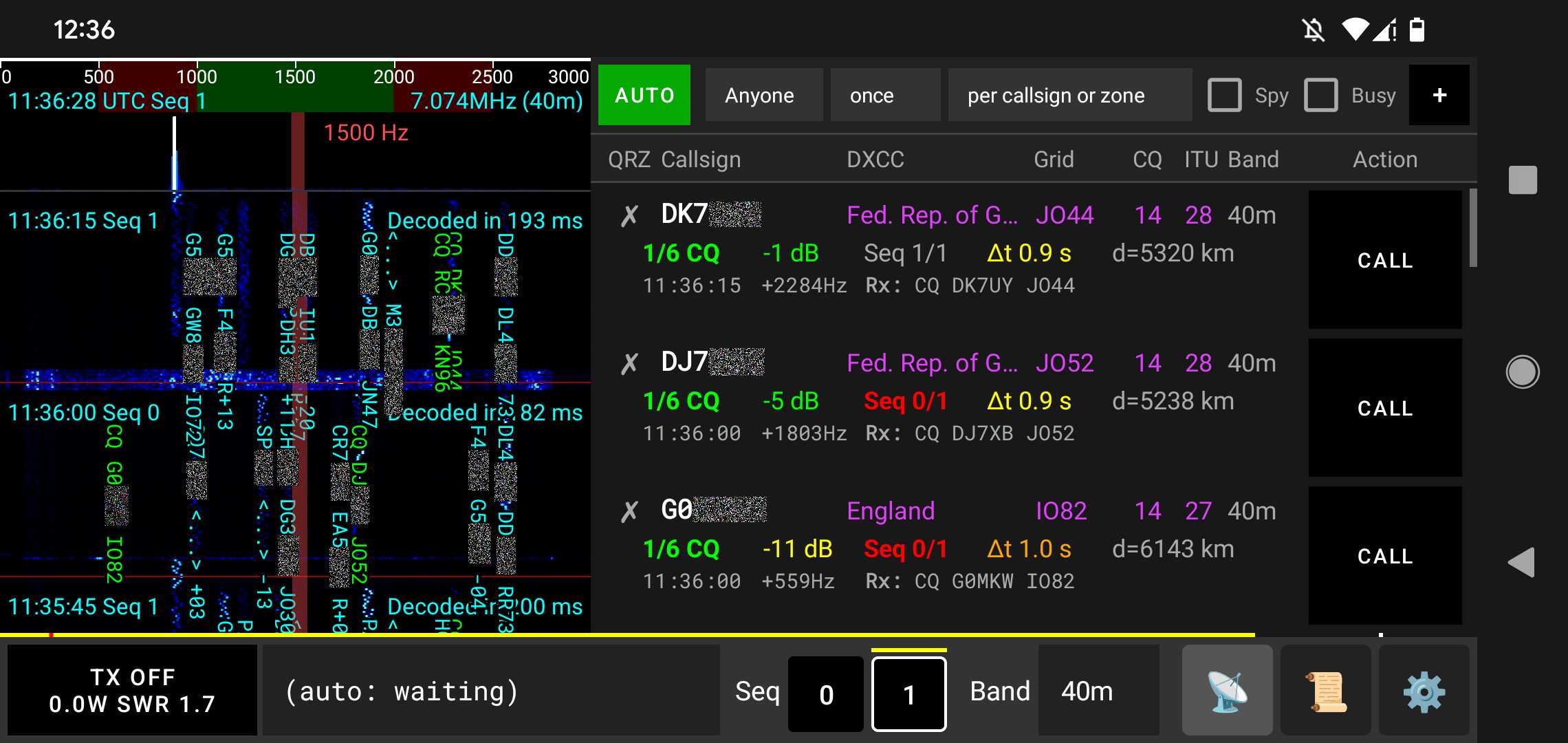
Obwohl qFT8 Plug-and-Play-Unterstützung für QMX und ICOM 7300 bietet, können Sie es auch mit jedem anderen Transceiver verwenden, indem Sie das Telefon bei aktiviertem VOX in die Nähe von Lautsprecher und Mikrofon platzieren oder ein Audio-Verbindungskabel verwenden. Sie können qFT8 auch einfach ohne Transceiver ausprobieren: Es sendet über den Telefonlautsprecher und hört Signale über das Telefonmikrofon. Mehrere Telefone mit qFT8 können über Audio miteinander Kontakt aufnehmen, wenn sie nahe genug sind.
qFT8 ist eine kostenlose App und enthält keine Werbung. Die Quelle ist verfügbar. Den Quellcode finden Sie unterGitHub.
Luis Quesada Torres (HB9IPH) entwickelte qFT8 im Jahr 2026, besitzt das Urheberrecht und behält sich alle Rechte vor.
qFT8 enthält Teile von usb-serial-for-android (Copyright © 2011-2020 Google Inc., Mike Wakerly, Andreas Butti, Kai Morich, BSD-3-Clause), Roboto (Copyright © 2015 Google Inc. / Christian Robertson, Apache-2.0), Roboto Mono (Copyright © 2015 Google / The Roboto Mono Project Authors, OFL-1.1), Natural Earth (Public Domain), hamradio-zones-geojson (Copyright © 2024 HB9HIL, HA8TKS, MIT license) und Big CTY (Copyright © Jim Reisert AD1C). (LICENSE) Keiner dieser Drittautoren oder -projekte unterstützt qFT8 oder ist damit verbunden.
Hauptmerkmale
- Schnelle Einrichtung
- Rufzeichen statt Nachrichten verfolgen
- Handbuch CALL Modus und AUTO Betrieb
- Automatisch NTP / GPS Zeitsynchronisation
- Automatischer ungefährer Standort
- ADIF Protokolle importieren und exportieren
- QRZ / LoTW-Integration: Uploads, Bestätigungen
- Wiederholungslogik mit konfigurierbaren Grenzen
- SOTA / POTA: CQ Modifikator, Referenz ADIF Exporte
- Webserver für vollständigen Remote-Betrieb
- Batteriesparmodus: Läuft bei ausgeschaltetem Bildschirm
Unterstützte Geräte
qFT8 unterstützt drei Hauptmethoden zur Verbindung Ihres Transceivers:
Direkte CAT/Audio-Transceiver (USB-Kabelsteuerung)
Diese Transceiver werden direkt über ein USB-Kabel unterstützt, das sowohl die CAT-Steuerung (für Frequenzabstimmung und PTT-Tastung) als auch die hochwertige USB-Audioübertragung übernimmt:
- QRPLabs QMX oder QMX+
- QRPLabs QDX oder QDX-M (dieses Gerät hat jedoch kein W- oder SWR-Meter)
- ICOM IC-7300 und ICOM IC-7300 MK2
- ICOM IC-705
- ICOM IC-7610
- ICOM IC-7851
- ICOM IC-7100
- ICOM IC-7200
- ICOM IC-9700
- ICOM IC-7600
- ICOM IC-7410
- ICOM IC-9100
- ICOM IC-7000
- ICOM IC-706MKIIG
- ICOM IC-746 / IC-746PRO
- ICOM IC-756PRO / PRO2 / PRO3
- ICOM IC-7700
- ICOM IC-7800 / IC-7850
- Yaesu FT-891
- Yaesu FT-710
- Yaesu FTX-1
- Yaesu FT-991 / FT-991A
- Yaesu FT-DX10
- Yaesu FTDX101
- Elecraft K4 / K4D / K4HD
- Elecraft K3 / K3S
- Elecraft KX3
- Elecraft KX2
- Elecraft KH1
- Elecraft K2 (erfordert KIO2-Modul)
- Xiegu X6100
- Xiegu X6200
- Kenwood TS-480 / TS-590 / TS-2000 Serie
- FX-4CR
- QuantumSDR
- (tr)uSDX / uSDX+ / usdr
Hinweis zu externen Schnittstellen (Digirig, generische USB-Seriell-Kabel): Die automatische Erkennung (AUTO) ist für Transceiver mit integriertem USB-Controller oder markenspezifischen Kabeln konzipiert. Bei Verwendung einer generischen externen Schnittstelle (wie Digirig) erkennt die automatische Erkennung nur den generischen Chip und schaltet standardmäßig auf den VOX-Modus. Um die CAT-Steuerung für über externe Schnittstellen angeschlossene Funkgeräte (z. B. Lab599 TX-500) zu nutzen, wählen Sie bitte manuell Ihr Transceiver-Modell im Menü Transceiver-Einstellungen aus.
More devices are supported via VOX, which is a partial audio-only integration.
Hinweis: Aus Sicherheitsgründen erlaubt qFT8 keine Änderung der Sendeleistung des Transceivers. Stellen Sie die Leistung manuell an Ihrem Transceiver ein.
Andere Transceiver
- Unterstützt über Lautsprecher/Mikrofon, aber nicht ideal
- Unterstützt über generische Audioverbindung
Schnelle Einrichtung
Bitte stellen Sie sicher, dass Sie das verwendenrichtige Stromversorgungfür den Transceiver (z. B. ≤12 V für einen QMX), sonst wird es beschädigt.
Bitte stellen Sie außerdem sicher, dass das USB-Kabel und der Adapter, den Sie zum Verbinden des Telefons und des Transceivers verwenden, für die Datenübertragung ausgelegt ist. Beachten Sie, dass für Geräte mit anderen Anschlüssen als USB-C häufig ein spezielles OTG-Kabel (On-The-Go) erforderlich ist. Bei den meisten Konnektivitätsproblemen sieht qFT8 den Transceiver nicht, was auf die Verwendung eines inkompatiblen Kabels oder Adapters zurückzuführen ist.
Auf einigen Android-Geräten ist USB OTG standardmäßig deaktiviert. Dies muss in den Geräteeinstellungen aktiviert werden (die Option befindet sich möglicherweise in erweiterten Einstellungen, Systemeinstellungen oder zusätzlichen Einstellungen). Wenn Verbindungsprobleme auftreten – insbesondere, wenn Sie mit qFT8 Signale empfangen, aber nicht senden können und CAT-Befehle nicht funktionieren, obwohl das Gerät vollständig unterstützt wird (im Geräte-Dropdown angezeigt wird, im AUTO-Modus automatisch erkannt wird usw.) –, ist dies sehr wahrscheinlich die Ursache.
Erteilen Sie Erstberechtigungen
Beim ersten Öffnen von qFT8 werden mehrere Berechtigungen angefordert:
- Erlauben Sie qFT8, Audio aufzunehmen: Diese Erlaubnis ist obligatorisch. qFT8 benötigt es zum Sammeln Signale vom Transceiver. qFT8 speichert, teilt oder lädt keine Audioaufnahmen hoch.
- Erlauben Sie qFT8, auf den ungefähren Standort dieses Geräts zuzugreifen: Optional, aber empfohlen. qFT8 verwendet es, um Ihre zu erhalten Maidenhead Gitter Locator, der während geteilt wird FT8 Austausch. qFT8 tut es weder auf genaue Standortdaten zugreifen noch diese weitergeben.
- Erlauben Sie qFT8, Ihnen Benachrichtigungen zu senden: Optional, aber empfohlen. qFT8 nutzt es dazu Führen Sie ihn als Vordergrunddienst aus, während er minimiert ist oder bei ausgeschaltetem Bildschirm, um Batterie zu sparen. Benachrichtigungen sind nur aktiv, wenn eine Verbindung zu einem Transceiver besteht.
- Lassen Sie die App immer im Hintergrund laufen: Optional, aber empfohlen. Erforderlich für qFT8 bis funktioniert auch bei ausgeschaltetem Bildschirm einwandfrei.
Grundprinzip:qFT8 übermittelt keine Informationen an einen dafür vorgesehenen Server App. Die gesamte Datenverarbeitung erfolgt lokal auf Ihrem Gerät. Sie können die Weitergabe von Rufzeichen, Datum und Uhrzeit sowie optional der ungefähre Standort, wenn Sie einen gültigen Wert eingeben QRZ API Key.
Weitere Einzelheiten finden Sie im qFT8Datenschutzrichtlinie.
Rufzeichen eingeben
Eingabe von aRufzeichen ist Pflichtdamit qFT8 funktioniert. Wenn Sie es nicht beabsichtigen Wenn Sie eine Verbindung zu einem echten Transceiver herstellen, kann zu Testzwecken jedes Rufzeichen eingegeben werden, z. B. XX1XXX.
qFT8 fordert Sie auf, Ihr Rufzeichen einzugeben und Folgendes zu bestätigen:
- Sie müssen über eine gültige Lizenz verfügen, um diese Software verwenden zu können, während Sie mit einem Transceiver verbunden sind.
- Sie dürfen die Software nicht unbeaufsichtigt ausführen.
- Haftungsausschluss: Durch die Nutzung von qFT8 übernehmen Sie die volle Verantwortung für die rechtlichen Aspekte Compliance, Sicherheit und Geräteschäden.
Erteilen Sie die USB-Verbindungsberechtigung
Wenn der Transceiver angeschlossen und qFT8 geöffnet ist, erscheint ein Systemdialog:
„Öffnen Sie qFT8, um den Transceiver zu verwalten.“
- Diese Erlaubnis istobligatorischzur Kommunikation mit dem Transceiver.
- Wenn dies nicht gewährt wird, kann qFT8 Signale empfangen, aber nicht senden.
- Der Einfachheit halber können Sie „qFT8 immer öffnen, wenn Transceiver angeschlossen ist“ auswählen.
Wenn Sie Probleme beim Verbinden des Android-Geräts haben, überprüfen Sie dieAndroid-Gerät erkennt den Transceiver nicht oder die Verbindung wird getrenntAbschnitt zur Fehlerbehebung.
qFT8 konfiguriert automatisch den Transceiver, wann immer er angeschlossen ist.
↑ Zurück zum Inhaltsverzeichnis[Nur QMX] Audiocheck
Bevor Sie mit dem Betrieb beginnen, müssen Sie unbedingt überprüfen, ob das Audiosignal zwischen Ihrem Telefon und dem Gerät vorhanden ist QMX funktioniert korrekt. Drücken Sie die Taste TX Taste und warten Sie auf die QMX um in einem der nächsten mit der Übertragung zu beginnen Sequenzen.
Alles funktioniert
Wenn die TX Die Schaltfläche zeigt die Leistungsabgabe an (z. B. 5 W), funktioniert alles korrekt. Auf der QMX LCD, Sie sollten a sehenBarunter dem „A" VFO Markierung oben links auf dem Bildschirm – das bedeutet die QMX empfängt einen guten Ton Signal vom Telefon. Sie sollten auch bestätigen, dass dies nicht der Fall ist "S" wird nach der Frequenz angezeigt die LCD, was darauf hinweisen würde SWR Schutz.
"S" wird nach der Frequenz angezeigt
Wenn die QMX LCD zeigt eine "S" nach der Frequenz, it bedeutet SWR Der Schutz ist aktiviert. Ihre Antenne ist nicht richtig auf das aktuelle Band abgestimmt. Sie können die verwenden SWR Aktivieren Sie die Option in der QMX Menü zum Messen SWR und müssen Ihre Antenne abstimmen.
- Firmware 1_04_004+: qFT8 setzt den SWR-Schutz am Ende des Zyklus automatisch zurück.
- Firmware 1_03_000+: Sie können "SWR Protection reset options" im QMX-Schutzmenü auf TX->RX stellen, damit er automatisch zurückgesetzt wird.
- Ältere Firmware (älter als 1_03_000): Sie müssen das TUNE-Menü auf dem QMX aufrufen und verlassen oder das Gerät aus- und wieder einschalten, um den SWR-Schutz zurückzusetzen.
Zwei Punkte statt eines Balkens
Wenn die QMX zeigtzwei Punkteanstelle eines Balkens unter dem „A" VFO Markierung oben links auf dem Bildschirm, die Die Lautstärke beträgt entwederzu niedrigoderzu hoch.
Versuchen:Gehe zu qFT8 Einstellungen, finden das „Set system volume to [X] when transmitting" Option und probieren Sie verschiedene Werte aus (z. B. 70 %, 80 %, 60 %, 100 %). Einer davon sollte die beiden Punkte umdrehen in eine Bar.
Auf einigen Telefonen funktioniert diese Option möglicherweise nicht. Deaktivieren Sie in diesem Fall das Kontrollkästchen und passen Sie Ihr Telefon manuell an Stellen Sie die Lautstärke auf verschiedene Werte (100 %, 90 %, 80 % usw.) ein, bis der Balken erscheint.
Zudem kann Gleichtaktstrom das Verhalten des QMX beeinflussen, und das Hinzufügen einer Mantelwellensperre an der Antenne kann ebenfalls bei Audioproblemen helfen.
Nichts unter dem „A"
Wenn kein Balken und keine Punkte unter dem „A" VFO Markierung oben links im QMX LCD Bildschirm ist das Telefon möglicherweise nicht richtig Steuerung des Transceivers. Das bedeutet normalerweise USB Genehmigungen wurden oder wurden nicht erteilt versehentlich entlassen. Der Empfang funktioniert, das Senden jedoch nicht.
Versuchen:Ziehen Sie den Stecker heraus QMX aus dem Telefon und schließen Sie es wieder an – der Berechtigungsdialog sollte erneut angezeigt werden. Es kann auch sein, dass das Kabel ist dafür nicht geeignet QMX; Versuchen Sie es anders USB-C Kabel.
Sobald Sie eine Leiste unter dem „A" VFO Markierung oben links im QMX LCD Bildschirm und Leistungsausgang im TX Knopf, dein QMX ordnungsgemäß aufgebaut und betriebsbereit ist!
↑ Zurück zum Inhaltsverzeichnis[Optional] QSOs importieren
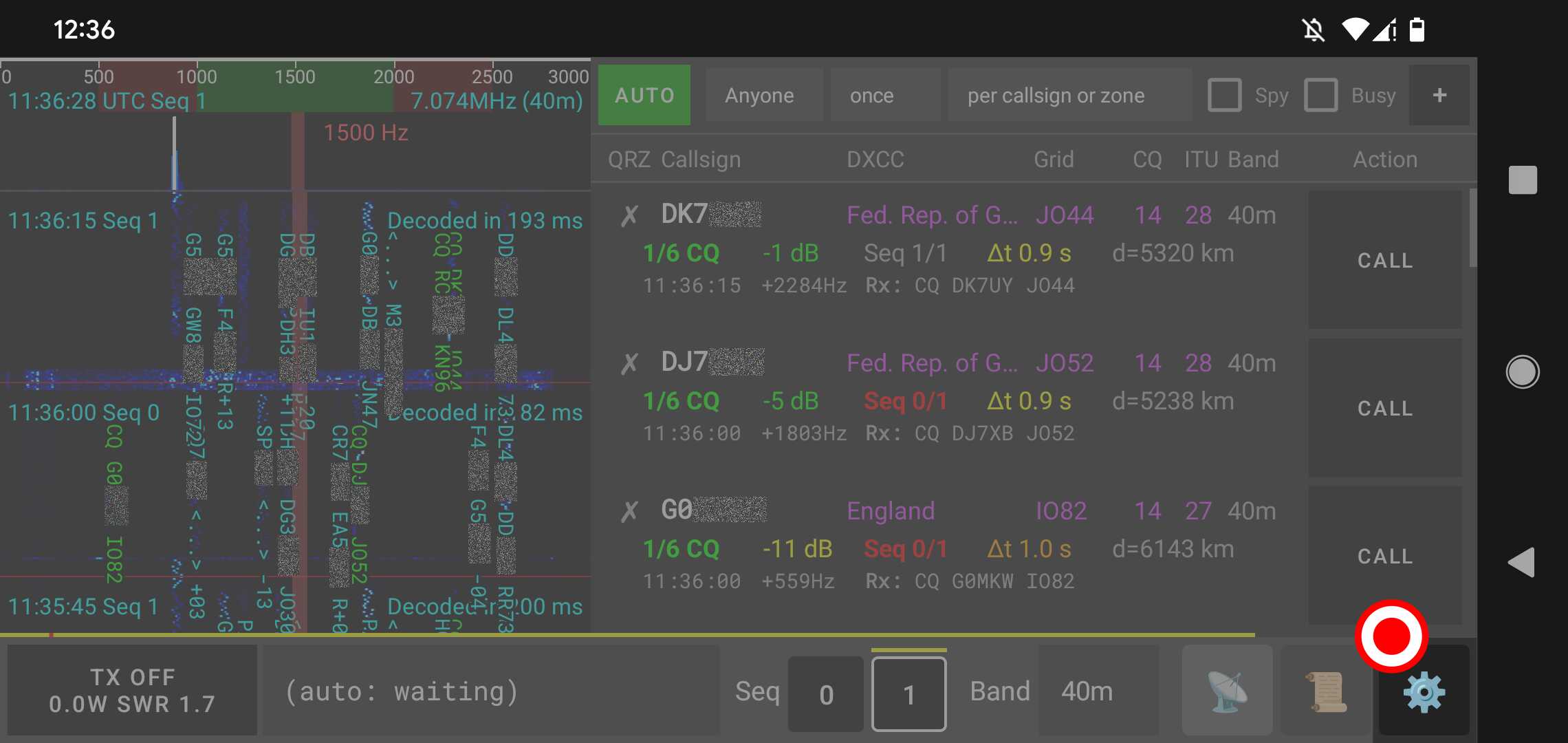
Sie können jetzt Ihre vorhandenen QSOs importieren; Es gibt zwei Ansätze. In beiden Fällen müssen Sie zu den Einstellungen gehen mit der Klicken Sie auf die Schaltfläche ganz rechts in der unteren Leiste von qFT8.
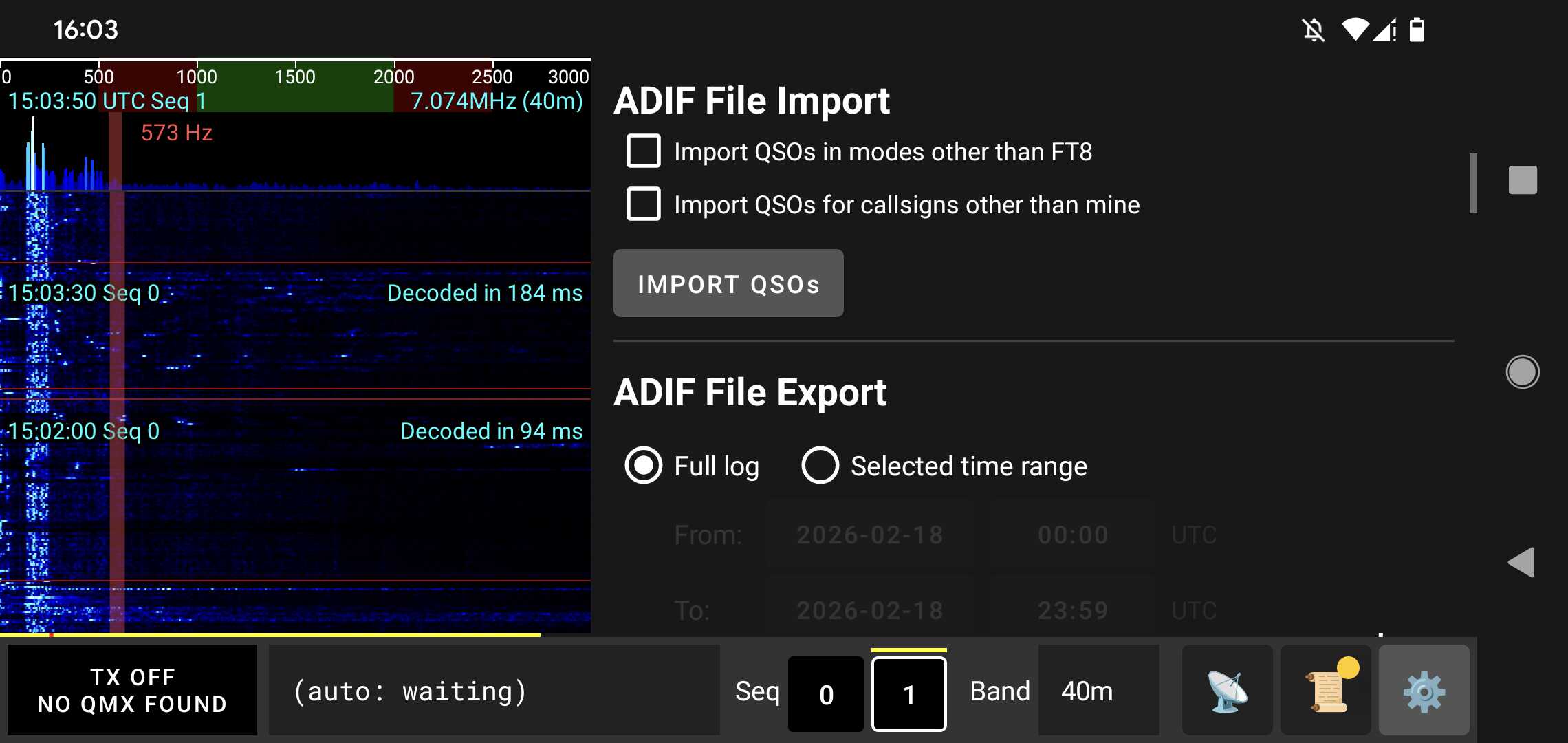
Der manuelle Ansatz: Gehen Sie zu „ADIF File Import Klicken Sie im Abschnitt „Einstellungen“ auf „IMPORT QSOs Klicken Sie auf die Schaltfläche und wählen Sie die zu importierende .adi-Datei aus.
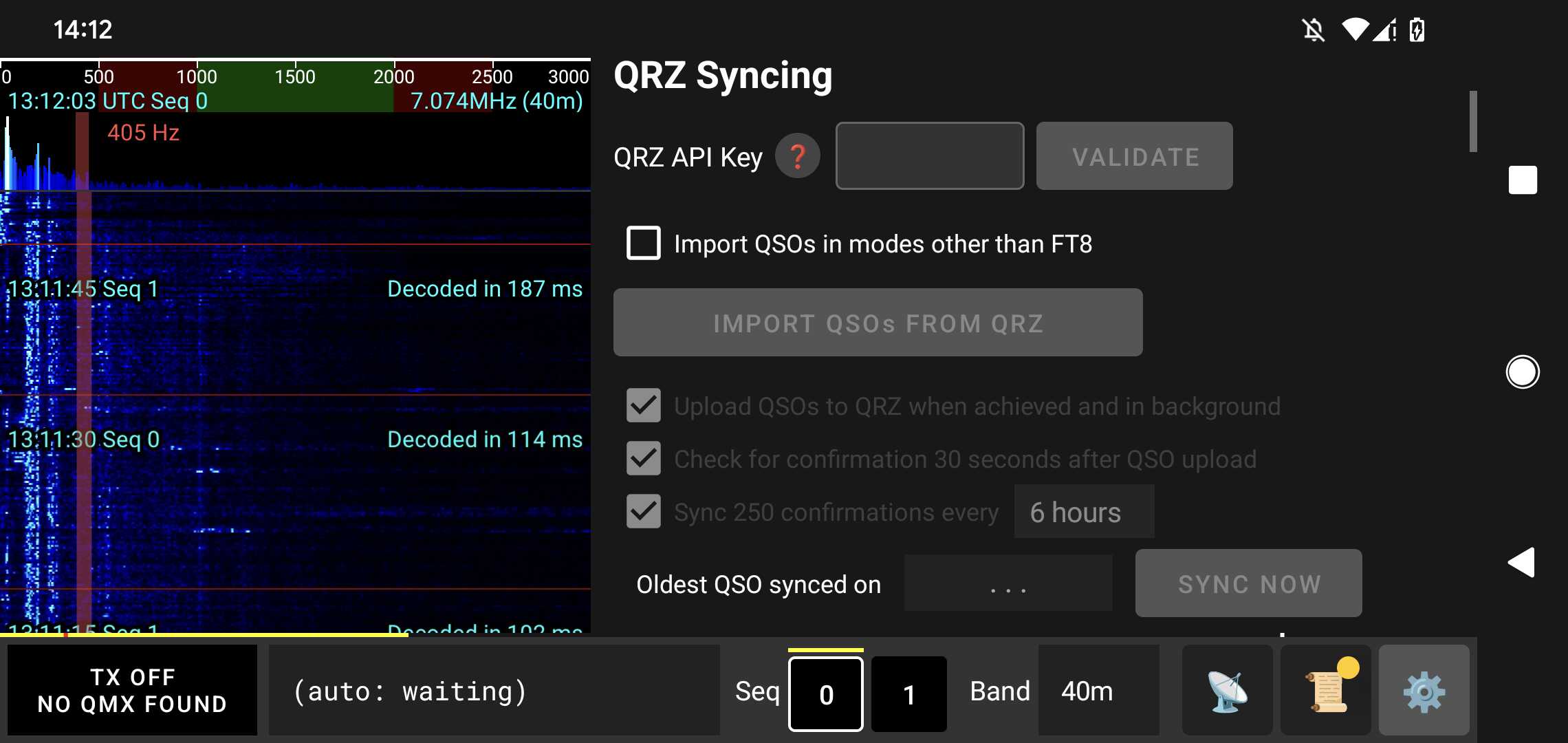
Der QRZ-Automatikansatz: Erfordert eine aktiveQRZ kostenpflichtiges Abonnement. Geh zu das „QRZ Syncing" Abschnitt in den Einstellungen, geben Sie die ein QRZ API Key Drücken Sie für Ihr Rufzeichen "VALIDATE", und klicken Sie dann auf "IMPORT QSOs FROM QRZ"-Taste. Dies wird Richten Sie auch automatisierte Uploads ein QRZ und Bestätigung Schecks.
Der automatische LoTW-Ansatz: Kostenlos. Gehen Sie zu „LoTW Syncing Geben Sie im Abschnitt „Einstellungen“ Ihren Namen ein Callsign Und LoTW password und aktivieren Sie bei Bedarf die Hintergrundsynchronisierung. Dies wird auch der Fall sein erlauben Sie es Führen Sie die Initiale aus.IMPORT QSOs FROM LoTW".
↑ Zurück zum InhaltsverzeichnisIhr erstes QSO mit qFT8
Hinweis: Die genaue Zeit ist für FT8 von entscheidender Bedeutung. qFT8 synchronisiert die Zeit automatisch per App Initialisierung über NTP (Internet) oder GPS (Satelliten). Wenn Sie im Außendienst tätig sind Ohne Internetzugang können Sie das nutzenGPS-SYNCSchaltfläche in den Einstellungen Klicken Sie auf die Registerkarte, um Ihre Uhr direkt über GPS-Satelliten zu synchronisieren. Dies erfordert präzise Standortgenehmigung und freie Sicht zum Himmel.
Zu diesem Zeitpunkt sollte der Transceiver an die richtige Stromversorgung und die Antenne angeschlossen sein Berechtigungen sollten erteilt werden. Stellen Sie sicher, dass die Antenne auf ein Band mit angemessener Frequenz abgestimmt ist SWR(idealerweise konstant unter 2) das wird nicht ausgelöst SWR Schutzmaßnahmen.Es ist keine gute Idee, es zu deaktivieren SWR Schutz im QMX; es könnte das beschädigen Finale bzw Der Antennentuner.
Sie können nun in der unteren Leiste von qFT8 oder im Transceiver das Band auswählen, das Sie verwenden möchten. Einstellen in einem von ihnen wird es mit dem anderen synchronisiert.
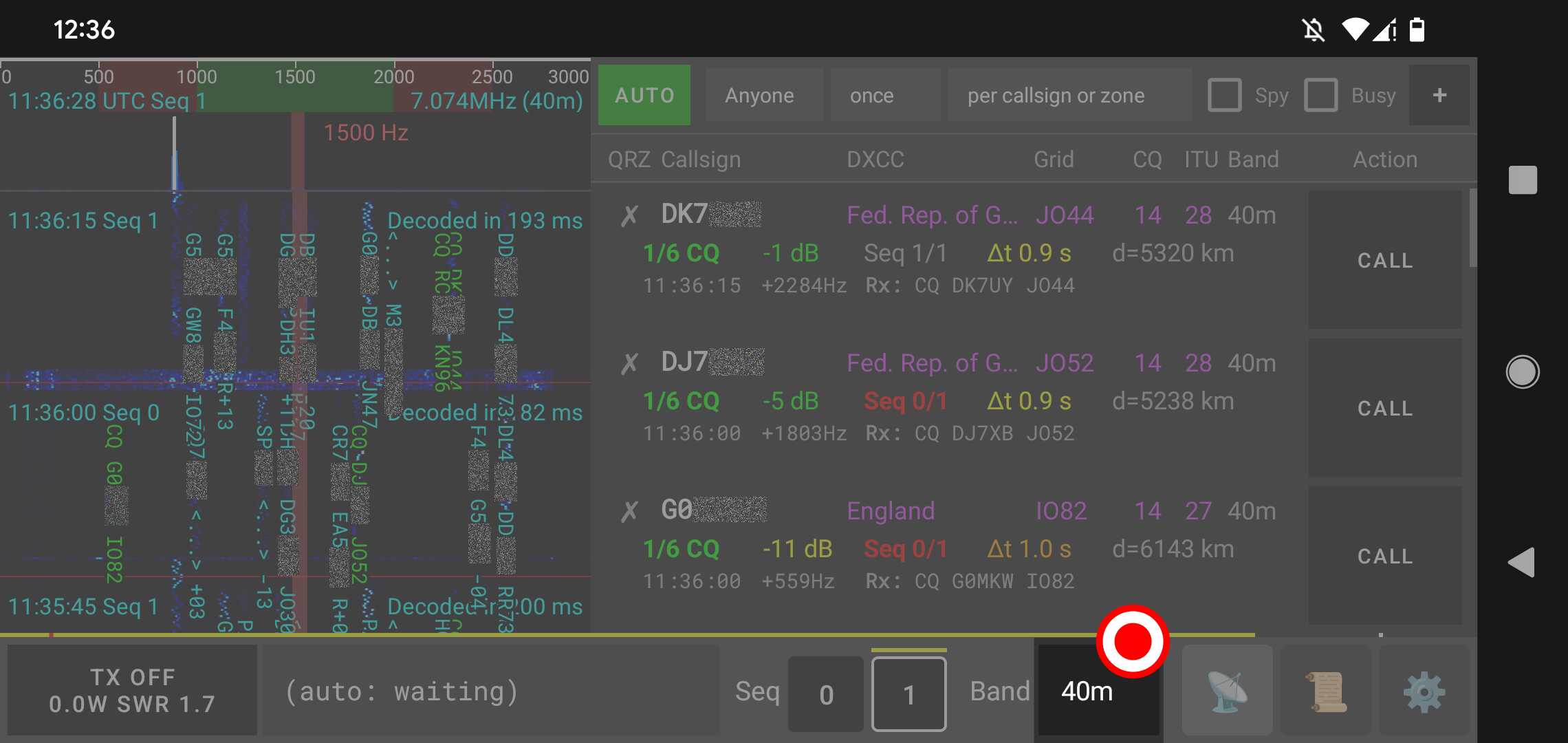
An diesem Punkt zeigt das Spektrogramm Signale an und beginnt mit der Dekodierung von Nachrichten, ebenso wie die Registerkarte „Stationen“. Aktualisieren Sie sich mit den Sendern, die Sie hören.
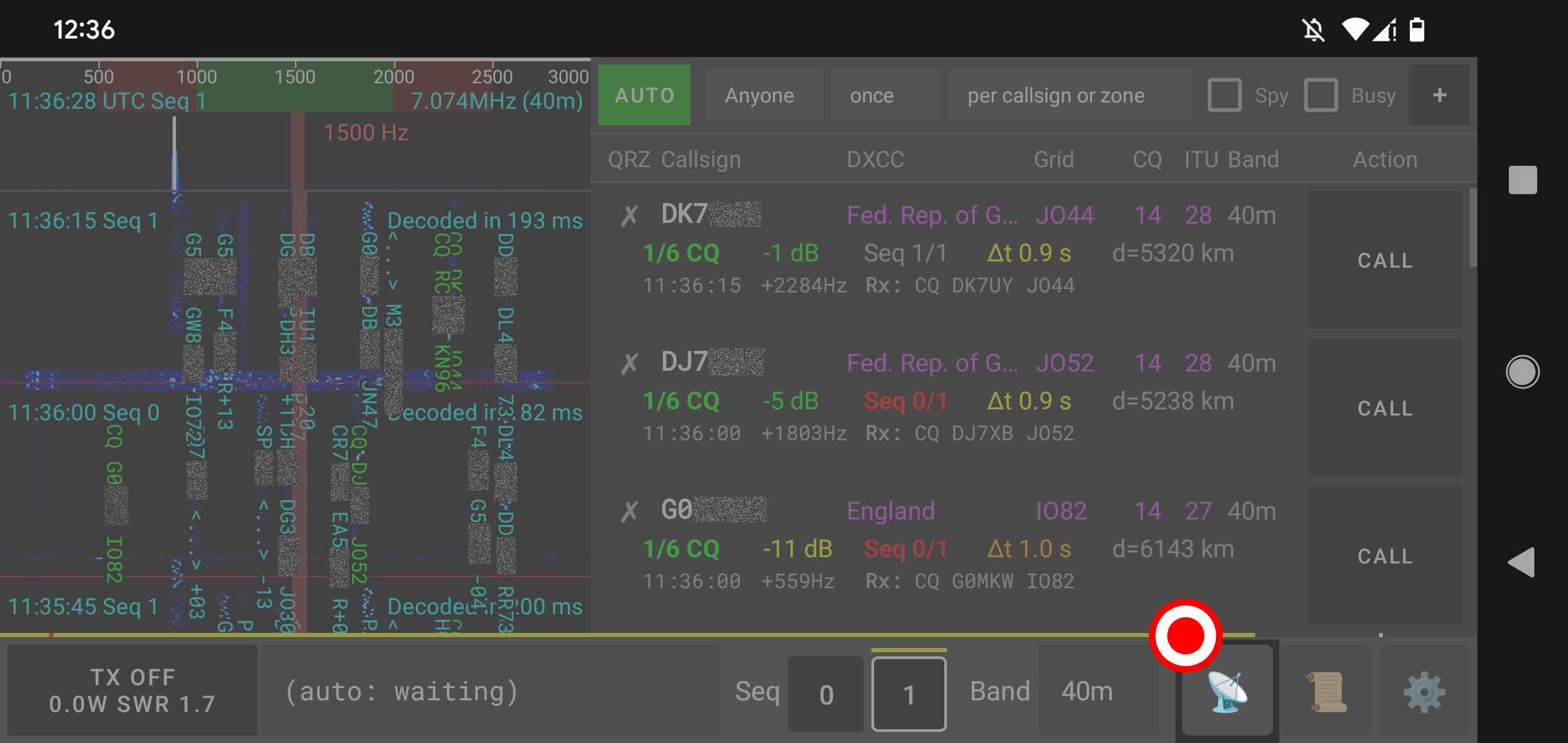
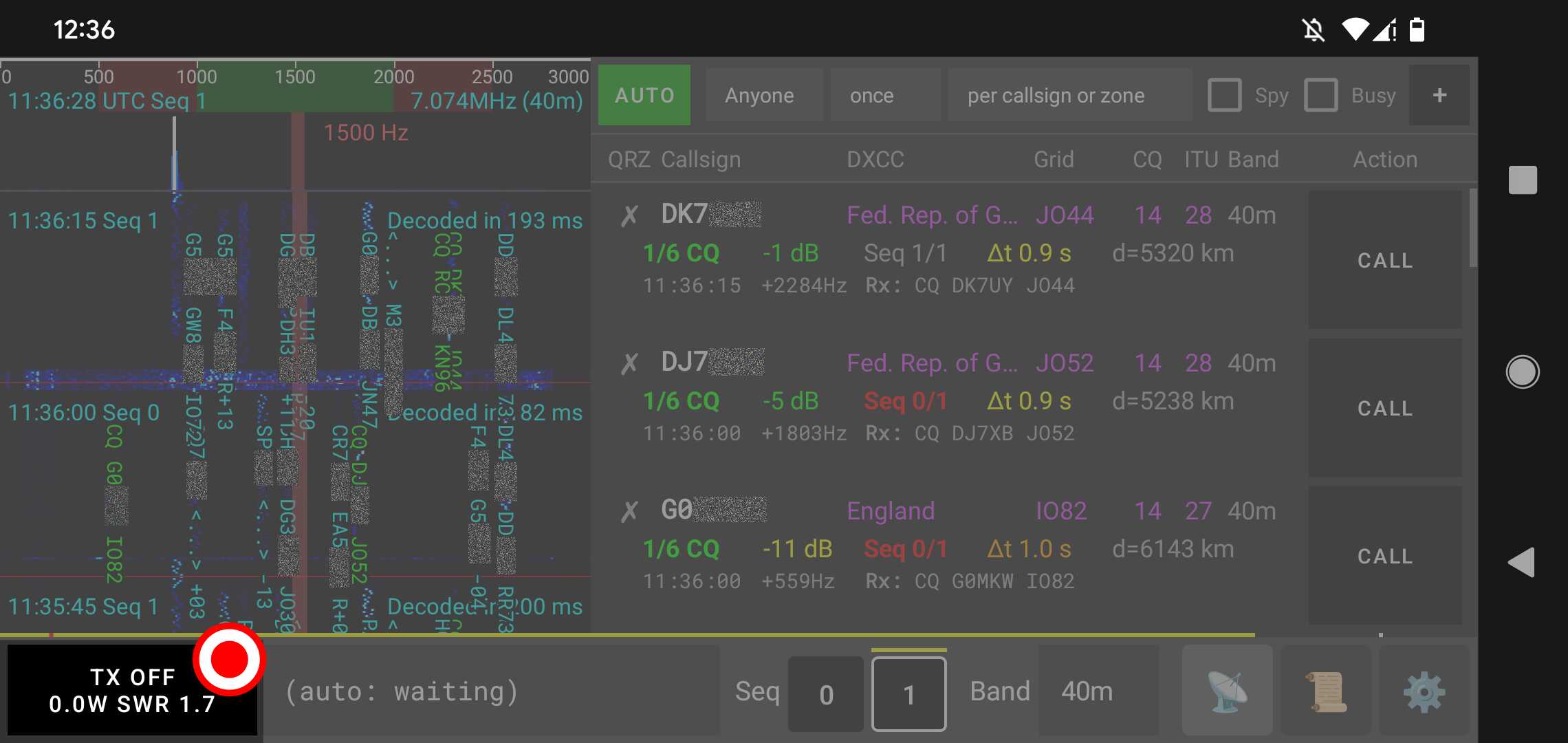
Durch Drücken der TX Schaltfläche (die Schaltfläche ganz links in der unten) ermöglicht die Übertragung.
Wenn alles korrekt ist, wird die TX Taste wird leuchten schließlich auf mit „TX Transmitting" und wird das zeigen Sendeleistung und SWR(z. B. „5,0 W SWR 1,2").
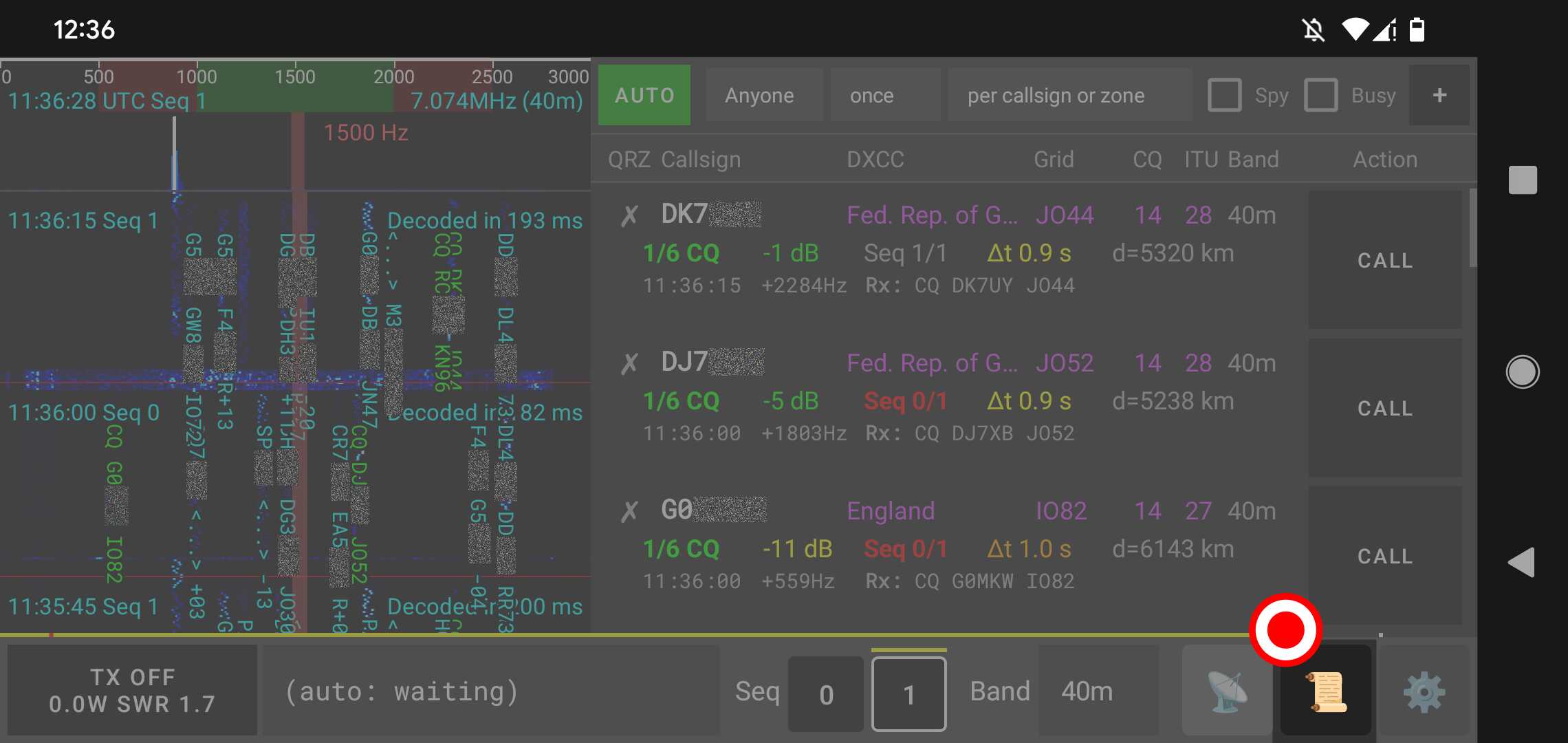
Angesichts der "AUTO" Der Modus ist standardmäßig ausgewählt, qFT8 beginnt mit der Erstellung von QSOs und der Protokollierung dieser im Log Registerkarte.
Sie können auf das Spektrogramm tippen, um den Tx-Frequenzoffset zu ändern (außerdem können Sie durch Tippen auf den oberen Teil des Spektrogramms, wo sich die Spitzenanzeigen befinden, eine Frequenz manuell eingeben), können Sie die Reihenfolge ändern, indem Sie auf tippen 0- und 1-Schaltflächen in der unteren Leiste, Sie können auf die verschiedenen „CALL" Tasten zum Aufrufen bestimmte Sender, oder Sie können die Leiste mit anpassen "AUTO Klicken Sie auf die Schaltfläche „Stationen“, um sich für die zu entscheiden Strategie. Weitere Informationen zu all diesen erweiterten Funktionen finden Sie in den folgenden Abschnitten.
Beachten Sie, dass qFT8 damit beginnt, Stationen anzurufen oder, wenn keine von ihnen erreichbar ist, CQ anzurufen. Wenn alles richtig eingerichtet ist und die Ausbreitung gut ist, wird qFT8 schließlich QSOs erreichen.
Einführung in die Digitalmodi
Digitale Betriebsarten im Amateurfunk wandeln strukturierte Texte und Daten in tonfrequente FSK-Signale um, die über Einseitenbandfunk (SSB) übertragen werden. Durch extrem schmale Bandbreiten, moderne Vorwärtsfehlerkorrektur (FEC) und sekundengenaue Zeitsynchronisation ermöglichen sie weltweite Funkkontakte selbst dann, wenn Signale tief unter dem hörbaren Rauschpegel verborgen liegen. qFT8 unterstützt die wichtigsten modernen Digitalmodi: FT8, FT4, FT2, JS8, WSPR und LQ8 – jeweils ausgelegt auf spezifische Betriebsziele von extrem empfindlichen Ausbreitungsbaken über rasanten Contestbetrieb bis hin zu entspannten Tastatur-zu-Tastatur-Konversationen.
FT8
FT8 (entwickelt von Steve Franke und Joe Taylor, 8-GFSK) ist das weltweit am weitesten verbreitete Protokoll für schwache Signale, speziell optimiert für Sporadic-E-Multihop, Inversionen und dicht belegte Bänder bei schwierigen Bedingungen. Es zeichnet sich durch strukturierte Meldungen, 15-Sekunden-Zyklen und hohe Störfestigkeit aus.
Zyklen und Sequenzen
FT8 ist tätig in15-Sekunden-Zyklen. Jeder Kommunikationszyklus ist streng getaktet, genau beginnend bei00, 15, 30 und 45 Sekundenjeder Minute. Aus diesem Grund muss die Uhr Ihres Geräts genau synchronisiert seinUTC Zeit.
Es gibt zwei Sequenzen innerhalb des Protokolls:
- Sequenz 0 (gerade): Zyklen beginnen um00 und 30Sekunden.
- Sequenz 1 (ungerade): Zyklen beginnen um15 und 45Sekunden.
Stationen wechseln im Allgemeinen zwischen Senden und Empfangen. Eine Station, die in Sequenz 0 sendet wartet auf eine Antwort in Sequenz 1 und umgekehrt. Innerhalb jedes 15-Sekunden-Zyklus wird die Nachricht in einem Fenster zwischen ca+0,5 s und +13 s. Dadurch bleibt am Ende des Zyklus Zeit zum Dekodieren und am Anfang zur Vorbereitung der nächsten Übertragung.
Signaleigenschaften
Jede FT8-Nachricht wird als Tonfolge mit leichten Frequenzschwankungen übertragen (manchmal auch als „Wackeligkeit“ beschrieben). Ein FT8-Signal ist sehr schmal und nimmt nur ca50 Hz Bandbreite. Diese Effizienz ermöglicht es, dass Dutzende gleichzeitiger Gespräche in ein einziges 3-kHz-Funkband passen.
Die 6 Phasen eines QSO
Ein Standard-FT8-Kontakt durchläuft normalerweise sechs Stufen. Hier ist ein Beispiel für einen Austausch zwischenHB9IPHUndXX1XXX:
- 1/6 CQ: Eine Station sucht
irgendjemand, mit dem man reden kann.
Beispiel:CQ HB9IPH JN47
Notiz:JN47ist einMaidenhead Raster-Locator, was darauf hinweist Der ungefähre geografische Standort der Station. Möglicherweise gibt es auch eineCQ Modifikator, was ein Hinweis für andere Operatoren ist (z. B.CQ SOTA HB9IPHfür das Summits On The Air-Programm, oderCQ US HB9IPHwann versuchen, jemanden in den USA zu kontaktieren). Sowohl der Modifikator als auch die Position passen möglicherweise nicht in dieselbe Nachricht. in solchen Fällen ist der Standort weggelassen. Wenn das Rufzeichen sehr lang ist, ist es möglich, dass weder der Standort noch der Der Modifikator passt in die CQ! - 2/6 CALL: Eine andere Station
reagiert auf die CQ.
Beispiel:HB9IPH XX1XXX JO21
Hinweis: Der Antwortende teilt auch seinen Standort mit (JO21), die weggelassen werden kann, wenn die Rufzeichen sind zu lang, um alles zu passen. - 3/6 RPT: Die erste Station
sendet einen Signalbericht.
Beispiel:XX1XXX HB9IPH -10
Hinweis: DieSignalbericht(z.B.,-10) zeigt die Signalstärke an relativ zum Grundrauschen in dB. - 4/6 RRPT: Die zweite Station
nimmt die Meldung entgegen und sendet eine eigene.
Beispiel:HB9IPH XX1XXX R-12
Hinweis: Das Präfix „R“ bestätigt, dass der vorherige Bericht empfangen wurde, gefolgt vomSignalberichtfür die erste Station. - 5/6 RR73: Die erste Station
bestätigt alles und sendet ein „Roger-Roger 73“.
Beispiel:XX1XXX HB9IPH RR73 - 6/6 73: Die zweite Station
sendet ein letztes „73“, um den Kontakt zu schließen.
Beispiel:HB9IPH XX1XXX 73
Aufgrund derZwei Generäle' Problem, ist es theoretisch unmöglich, mit Sicherheit zu wissen, dass die andere Station Ihre letzte Mitteilung erhalten haben, es sei denn, sie bestätigen dies. Dann müssten Sie sie jedoch bestätigen Bestätigung, und sie müssten das bestätigen und so weiter. Der FT8-Digitalmodus mildert dies durch strukturierte Phasen: Ein QSO kann technisch in Betracht gezogen werden abgeschlossen nach der Etappe 4/6(wenn beide Signalmeldungen vorhanden sind ausgetauscht wurden). Um sicherzustellen, dass sich beide Stationen darüber einig sind, dass der Austausch stattgefunden hat, wird in der Praxis ein QSO protokolliert, wenn eine Station hat eine erhalten RR73 und hat eine 73 verschickt. Tatsächlich ist entweder die Übertragung einer RR73 oder eine 73 löst die Protokollierung eines QSOs aus.
Beachten Sie, dass Sender möglicherweise auch andere Sender anrufen, selbst wenn diese keine gesendet haben CQ Erste. Beispielsweise kann es bei Stationen an seltenen Standorten zu einer „Anhäufung“ vieler Stationen kommen, die sie anrufen gleichzeitig; In solchen Fällen wechselt die seltene Station möglicherweise einfach von einem QSO zum nächsten ohne neue Anrufer einladen zu müssen CQ.
Einige Stationen verwenden möglicherweiseRRRstatt RR73 in Stufe 5. In diesem Fall erfordert der Kontakt einen zusätzlichen Austausch: Die zweite Station sendet 73 und dann Die erste Station sendet erneut 73, um fertig zu werden.
FT8 unterstützt auchkostenlose Textnachrichten(bis zu 13 Zeichen), qFT8 jedoch nicht unterstützt derzeit das Senden dieser benutzerdefinierten Nachrichten.
Protokolleinschränkungen und Fallbacks
FT8-Nachrichten werden stark komprimiert77 Bit. Manchmal komplexe Informationen (wie lange, nicht standardmäßige Rufzeichen) passt nicht in das Standardnachrichtenformat.
- Gehashte Rufzeichen: Wenn ein Rufzeichen zu lang ist, wird es möglicherweise als Hash gesendet.
Wenn die Empfangsstation dieses Rufzeichen, das CQ ruft, kürzlich gesehen hat, kann ihre Software den Hash zuordnen
zurück
zum ursprünglichen Rufzeichen. Andernfalls wird es als angezeigt
<...>. Es ist viel Es ist schwieriger, QSOs zu erreichen, wenn Ihr Rufzeichen nicht dem Standard entspricht. - Freitext-Fallback: Einige Nachrichten werden möglicherweise in den 13-stelligen Freitext gezwungen Format, das weniger robust ist als die standardmäßigen strukturierten Nachrichten.
- Nicht standardmäßige Rufzeichen: Wenn zwei Stationen beide sehr lang sind, nicht dem Standard entsprechend Wenn Sie Rufzeichen verwenden, können sie möglicherweise grundsätzlich nicht über das digitale FT8 miteinander kommunizieren Modus.
- Bühnenüberspringen: Wenn Rufzeichen zu lang sind, passt das Protokoll möglicherweise nicht Signalmeldungen (stages 3/6 and 4/6). In diesen In einigen Fällen kann der Austausch direkt von dort aus übersprungen werden initial CALL (2/6) bis zu den endgültigen Bestätigungen (5/6 and 6/6).
FT4
FT4 ist eine optimierte digitale Betriebsart speziell für Amateurfunk-Wettbewerbe (Conteste), bei denen maximale Kontaktraten im Mittelpunkt stehen:
- Doppelte Geschwindigkeit: Arbeitet in 7,5-Sekunden-Zyklen (doppelt so schnell wie FT8) mit ca. 4,48 Sekunden Sendezeit und vier Übertragungsintervallen pro Minute.
- Doppelte Bandbreite: Belegt ca. 90 Hz HF-Bandbreite (etwa das Doppelte der ~50 Hz von FT8).
- Empfindlichkeitsverlust: Als Ausgleich für das verdoppelte Tempo liegt die Dekodierschwelle bei etwa -16,4 dB bis -17,5 dB SNR (ein Empfindlichkeitsverlust von rund 3,5 bis 4 dB gegenüber FT8).
- Betrieblicher Einsatz: Nutzt 4-GFSK-Modulation und das gleiche 77-Bit-Nutzdatenformat wie FT8, wodurch reguläre Contest-QSOs bei ausreichender Signalstärke in der halben Zeit abgeschlossen werden können.
FT2
FT2 ist für extrem schnelle Verbindungen bei besseren Signalpegeln, VHF/UHF-Meteorscatter und rasanten Contestbetrieb ausgelegt:
- Doppelte Geschwindigkeit von FT4 (4x FT8): Arbeitet in 3,75-Sekunden-Zyklen mit ca. 2,24 Sekunden Sendedauer und bis zu 16 Zyklen pro Minute.
- Doppelte Bandbreite von FT4 (4x FT8): Belegt ca. 180 Hz Bandbreite (das Doppelte von FT4 und das Vierfache von FT8).
- Zusätzlicher Empfindlichkeitsverlust: Besitzt eine Dekodierschwelle von ca. -13 dB bis -14 dB SNR (weitere ~3 dB Verlust gegenüber FT4 bzw. ~6 bis 7 dB gegenüber FT8).
- Betrieblicher Einsatz: Ideal für blitzschnelle Kontakte bei kurzzeitigen Öffnungen und Reflexionsmodi, bei denen die Signale stabil über dem Grundrauschen liegen.
JS8
JS8 (entwickelt von Jordan Sherer, 8-GFSK) wurde für Tastatur-Chats (Ragchewing), Textnachrichten und Ad-hoc-Netzwerke anstelle starrer Wettbewerbsmeldungen konzipiert:
- Nachrichtenzerlegung und Rekonstruktion: Basiert auf der 8-GFSK-Modulation und den 77-Bit-Rahmen von FT8, ergänzt jedoch eine übergeordnete Protokollschicht zur Segmentierung. Beliebig lange Freitexte können so nahtlos über mehrere aufeinanderfolgende Zyklen hinweg übertragen werden.
- Mehrere Geschwindigkeitsstufen: Bietet vier umschaltbare Geschwindigkeitsprofile:
- Slow: 30-Sekunden-Zyklen, ~25 Hz Bandbreite, Dekodierung bis -25 dB SNR.
- Normal: 15-Sekunden-Zyklen, ~50 Hz Bandbreite, Dekodierung bis -21 dB SNR.
- Fast: 10-Sekunden-Zyklen, ~80 Hz Bandbreite, Dekodierung bis -18 dB SNR.
- Turbo: 6-Sekunden-Zyklen, ~160 Hz Bandbreite, Dekodierung bis -15 dB SNR.
- Netzwerkfunktionen: Unterstützt gezielte Direktnachrichten, automatische Weiterleitung über Relaisstationen, periodische Heartbeat-Baken und Mailbox-Speicherung.
WSPR
WSPR (Weak Signal Propagation Reporter) dient ausschließlich der automatisierten Untersuchung weltweiter Funkwellenausbreitung als Bakenfunk, nicht für zweiseitige Funkkontakte:
- Zwei-Minuten-Zyklen: Arbeitet in streng synchronisierten 2-Minuten-Zyklen (120 Sekunden) und sendet 110,6 Sekunden lang eine 4-FSK-Folge aus 162 Symbolen.
- Extrem schmale Bandbreite: Belegt nur ca. 6 Hz Bandbreite, wodurch die Sendeenergie maximal spektral gebündelt wird.
- Herausragende Empfindlichkeit: Dekodiert Signale bis hinab zu -28 dB bis -31 dB SNR in 2,5 kHz Referenzbandbreite, was weltweite Verbindungen mit Milliwatt-Leistungen (QRPp) ermöglicht.
- Automatische Ausbreitungsberichte: Überträgt Rufzeichen, Maidenhead-Locator (4 oder 6 Stellen) und Sendeleistung in dBm. Dekodierte Daten werden automatisch an die weltweite WSPRnet-Datenbank übermittelt.
LQ8
LQ8 ist eine moderne digitale Betriebsart für schwache Signale, entwickelt von Luis Quesada (HB9IPH), dem Autor und Schöpfer von qFT8:
- Schnellere QSOs ohne Empfindlichkeitsverlust: LQ8 schließt zweiseitige QSOs spürbar schneller ab als FT8 – völlig ohne Einbußen bei der Empfindlichkeit. Es bietet die volle Empfindlichkeit von -21 dB SNR (identisch mit FT8), benötigt jedoch durch ein optimiertes Protokoll wesentlich weniger Sendezyklen.
- Kombinierte Nachrichten: Unterstützt kombinierte Meldungen wie gleichzeitige Rapport- und Bestätigungsübermittlung (
REPORT+RR73) und parallele Antworten an mehrere Anrufer (MULTI_CALL), wodurch die Standard-QSO-Dauer von 4–6 Zyklen auf nur 2–3 Zyklen verkürzt wird. - Moderne Architektur: Nutzt 15-Sekunden-Zyklen, 8-GFSK-Modulation über 79 Symbole (~65 Hz Bandbreite), 77-Bit-Nutzdaten mit Huffman-Kompression, CRC-14-Fehlerprüfung und strukturierte Notfunk-Kennungen.
Weitere Informationen, Spezifikationen und Tools finden Sie unter https://lq8.org, dem Portal für die LQ-Modi.
↑ Zurück zum InhaltsverzeichnisqFT8-Benutzeroberfläche
Die qFT8-App ist in drei Teile unterteilt:
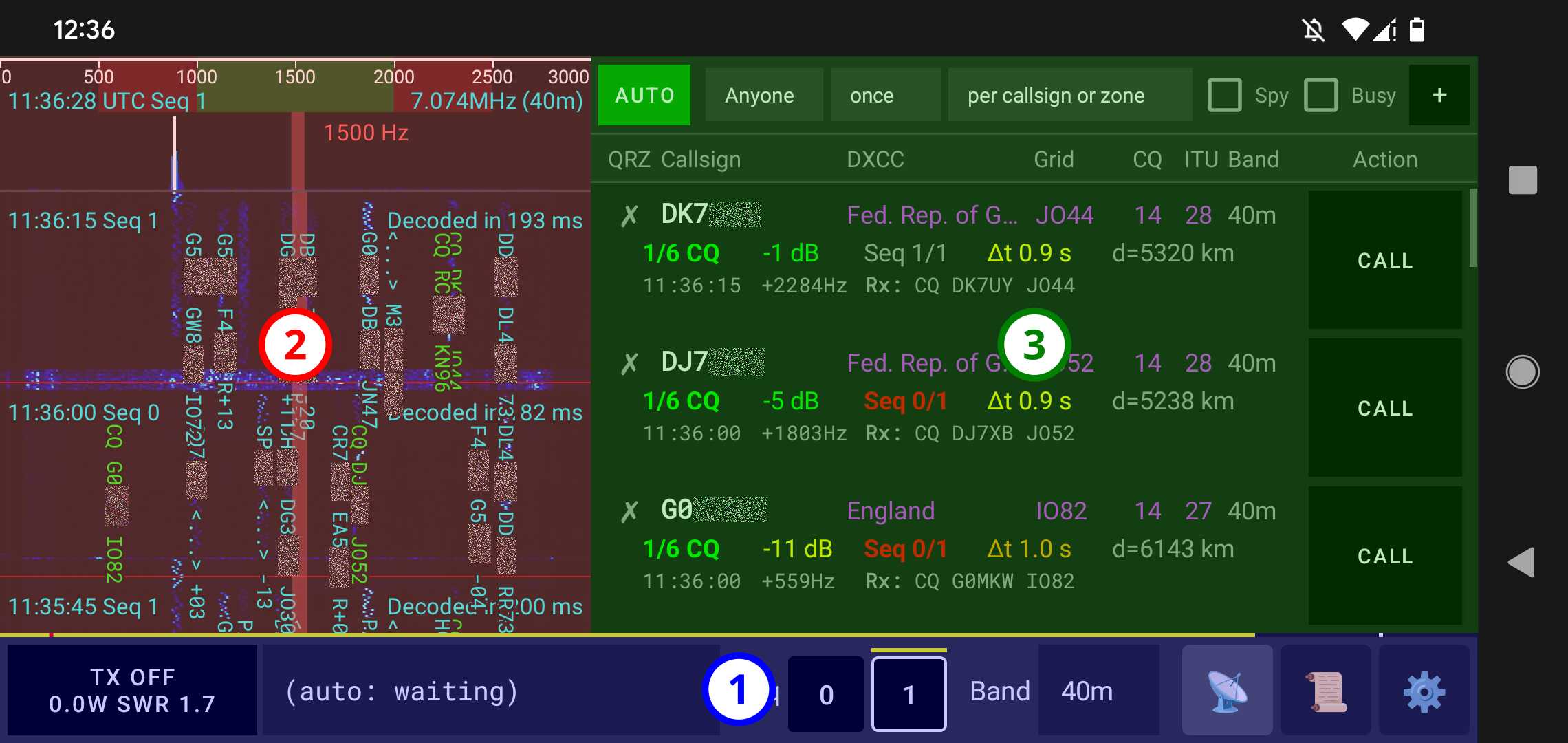
- Die untere Leiste: Immer sichtbar, um die Übertragung zu überwachen und zu kontrollieren qFT8.
- Das Spektrogramm: Immer sichtbar, um entschlüsselte Nachrichten anzuzeigen, siehe UTC Zeit leben und abgestimmte Frequenz und Steuerübertragungsfrequenz-Offset.
- Der Tab-Bereich: Zeigt eine von vier Registerkarten an (Stationen, Protokoll, Weltkarte und Einstellungen). Welches Eine davon ist hier abgebildet und kann mit den Schaltflächen ganz rechts in der unteren Leiste gesteuert werden.
In den folgenden Abschnitten werden alle diese Komponenten im Detail beschrieben.
Die untere Leiste
Die untere Leiste zeigt wichtige Informationen: den aktivierten/deaktivierten Zustand der Übertragung, ob qFT8 aktiv ist Senden, die Sendeleistung, das Stehwellenverhältnis (SWR), die übermittelte Nachricht, die aktuelle und ausgewählte Sequenz, die Bandauswahl und die Schaltflächen zum Navigieren durch die verschiedenen Registerkarten.
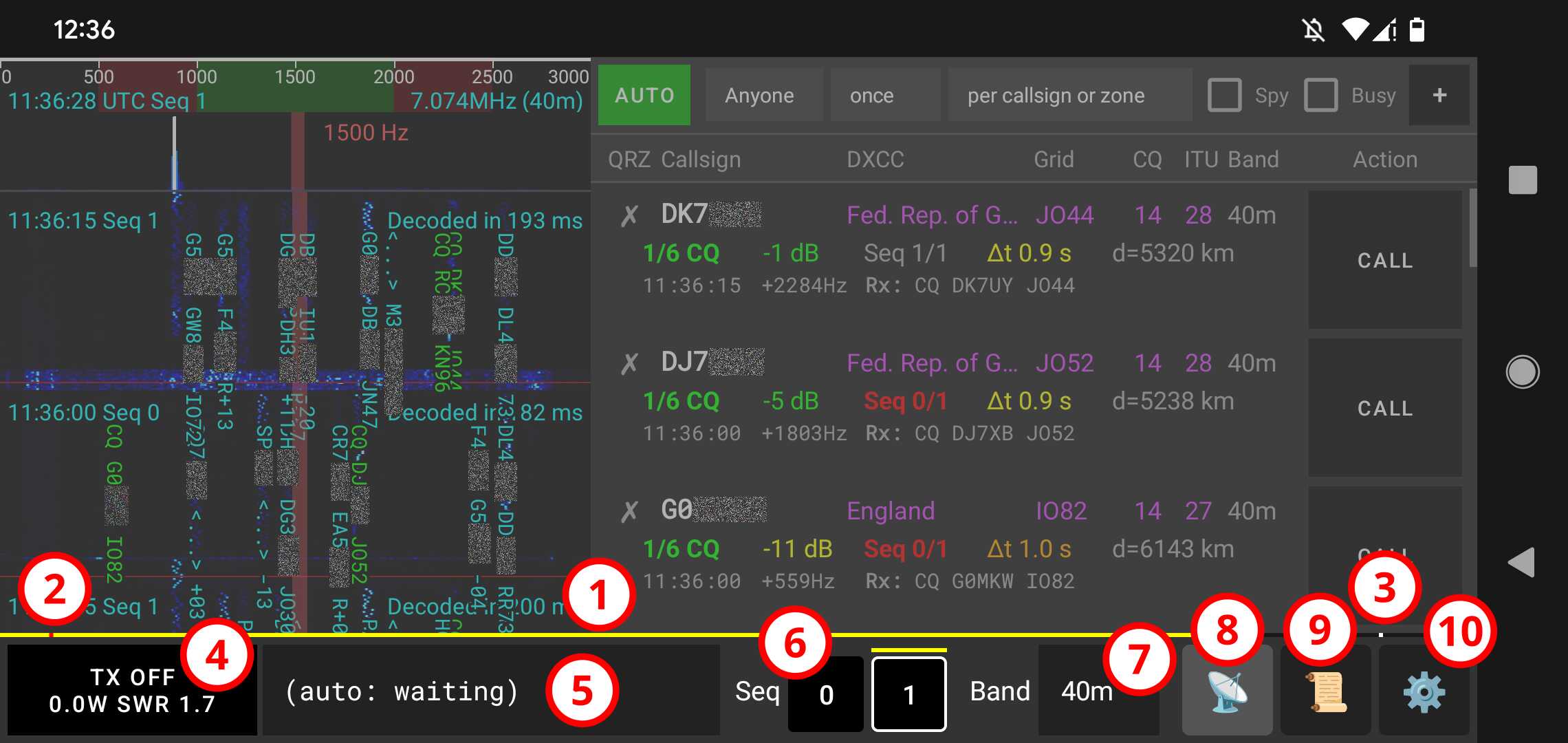
Das sind die Bestandteile der unteren Leiste im Detail:
- Der Fortschrittsbalken des Zyklus: DerGelb Der Balken beginnt innerhalb des Zyklus bei 0s (ganz links) und endet nach 15 Sekunden innerhalb des Zyklus (ganz rechts).
- Der Tx-Trigger-Marker: DerRot Der Punkt im linken Teil der Leiste zeigt an der Tx Auslösezeit. Wenn Tx eingeschaltet ist (siehe Punkt 4) und die aktuelle Sequenz die ausgewählte Sequenz ist (siehe Punkt #6) Ab diesem Zeitpunkt beginnt die Übertragung.
- Die Dekodierungszeitmarkierung: DerWeiß Punkt im rechten Teil der Leiste zeigt an, dass Dekodierzeit, das heißt, wenn Nachrichten aus empfangenen Signalen dekodiert und anschließend verarbeitet werden.
- Die TX-Taste: Kann entwaffnet werden (OFF) oder bewaffnet (ON). Es wird auch angezeigt, wann die Übertragung erfolgt geschieht, und die Sendeleistung und SWR. In QMX-Firmwares über 1_04 zeigt diese Taste „HOLD: TUNE“ an. Das Gedrückthalten der Taste aktiviert den Abstimmungsmodus und meldet das SWR live.
- Der Nachrichtenselektor: Zeigt die Nachricht an, die zum Senden ausgewählt wurde oder gesendet wird (falls vorhanden). das ist der Fall, hervorgehoben inGelb). In AUTO Modus wird es automatisch verwaltet. In CALL Modus ist es Wird standardmäßig ebenfalls automatisch verwaltet, Sie können jedoch darauf tippen, um die nächste zu sendende Nachricht auszuwählen manuell.
- Der Sequenzselektor: DerGelb Die Zeile über den Schaltflächen zeigt die aktuell Sequenz (0 oder 1). Durch Tippen auf 0 oder 1 wird diese Reihenfolge für ausgehende Übertragungen ausgewählt.
- Der Modusauswähler: Ändert den verwendeten Übertragungsmodus (z. B. FT8, FT4, FT2, LQ8, JS8 oder WSPR).
- Der Bandselektor: Wenn ein Transceiver angeschlossen ist, ändert er das Band im Transceiver.
- Die Registerkarte „Stationen“.: Öffnet die Registerkarte, die alle Sender auflistet, die Sie gehört haben oder mit denen man kommunizieren kann.
- Die Schaltfläche der Registerkarte „Protokoll“.: Öffnet die Registerkarte, die alle auflistet QSO du hast gemacht. Diese Schaltfläche wird markiert mit einem gelben Punkt, wenn Sie QSOs haben, die nicht auf QRZ hochgeladen wurden.
- Die Schaltfläche der Registerkarte „Weltkarte“: Öffnet die interaktive Weltkarte.
- Die Schaltfläche „Einstellungen“ auf der Registerkarte: Öffnet die Registerkarte zum Konfigurieren von qFT8.
Das Spektrogramm
Das Spektrogramm zeigt eine Gipfelansicht und den Wasserfall mit eingehenden Signalen und Nachrichten sowie ausgehenden Signalen und Nachrichten, Markierungen für die Änderung der Reihenfolge mit Anmerkungen versehen UTC Zeit und Zeit zum Dekodieren, und die ausgewählte Offset-Frequenz für die Übertragung.
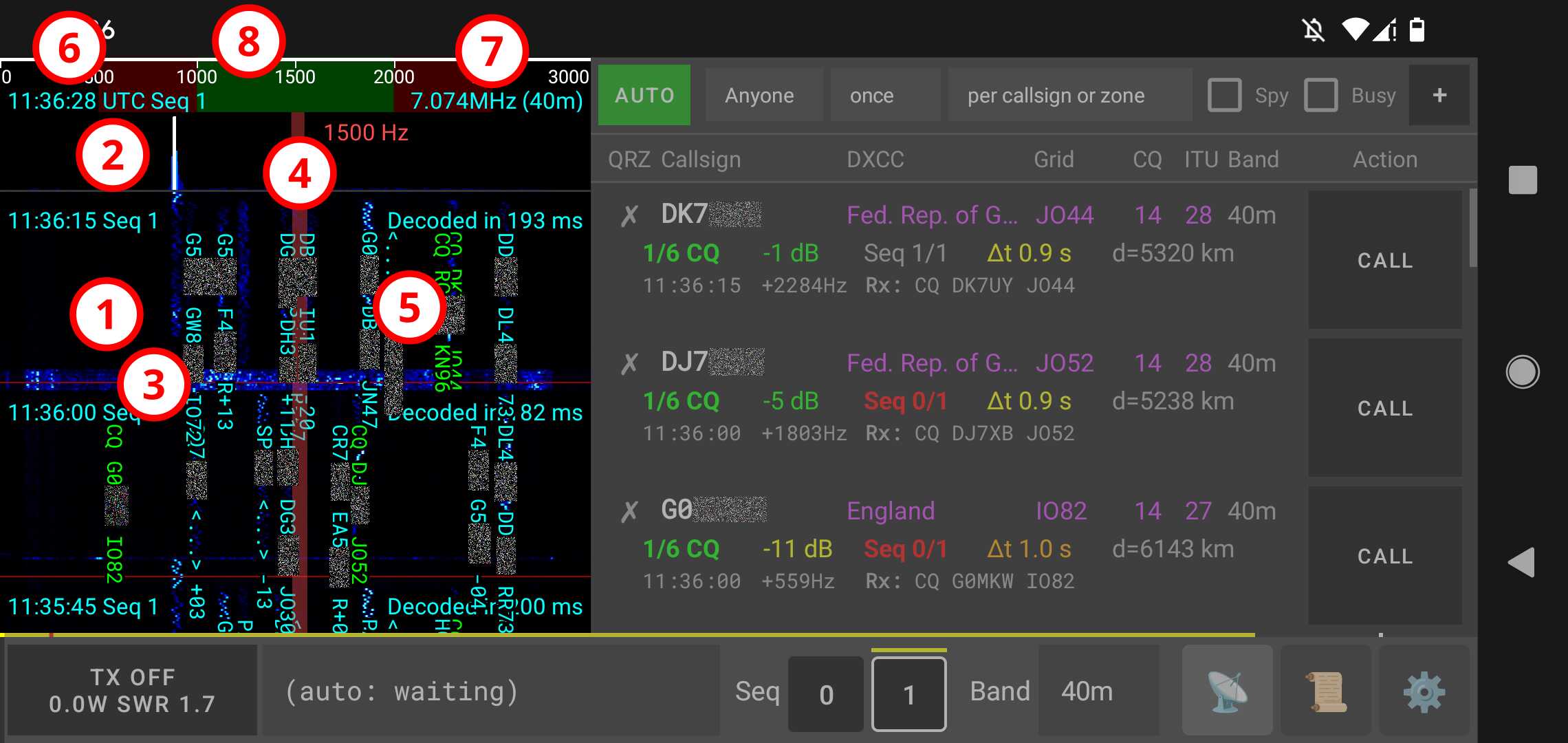
Das sind die Bestandteile des Spektrogramms im Einzelnen:
- Blick auf den Wasserfall: Zeigt den aktuellen Verlauf der empfangenen Signale im Zeitverlauf an. Durch Tippen in dieser Ansicht wird der ausgewählte Frequenz-Offset geändert.
- Spitzenwerte in Echtzeit: Zeigt die momentane Stärke von Signalen über die Frequenz an Bereich. Durch Tippen in dieser Ansicht wird ein Dialogfeld zur präzisen Eingabe des ausgewählten Frequenz-Offsets geöffnet.
- Sequenztrennzeichen: DieseRot Horizontale Linien dienen als visuelle Trennlinien von Zyklen, und sind mit kommentiert UTC Zeit und time verbrachte die Dekodierung.
- Ausgewählter Frequenzoffset: Diese VertikaleGelb Die Einblendung des Spektrogramms zeigt an der aktuell ausgewählte Frequenzoffset für die Übertragung.
- Eingehende Nachrichten, farbcodiert dargestellt:
- Grün: CQ-Nachrichten.
- Cyan: Nachrichten zwischen anderen Stationen.
- Gelb: Ihre übermittelten Nachrichten.
- Orange: Eingehende Nachrichten werden weitergeleitet zu dir.
- Aktuell UTC Zeit und Reihenfolge: Wird oben am Wasserfall angezeigt.
- Abgestimmte Frequenz und Band: Frequenz und Band, auf die der Transceiver derzeit eingestellt ist.
- Frequenzachse: Zeigt die Frequenzskala in an Hz innerhalb des ausgewählten Bandes.
Die Registerkarte „Stationen“.
Die Registerkarte „Stationen“ ist die Kommandozentrale zur Überwachung der Aktivität auf dem Band und zur Bedienung von qFT8. Es bietet oben Filter- und Automatisierungssteuerungen, gefolgt von einer Liste der aktiven Sender.
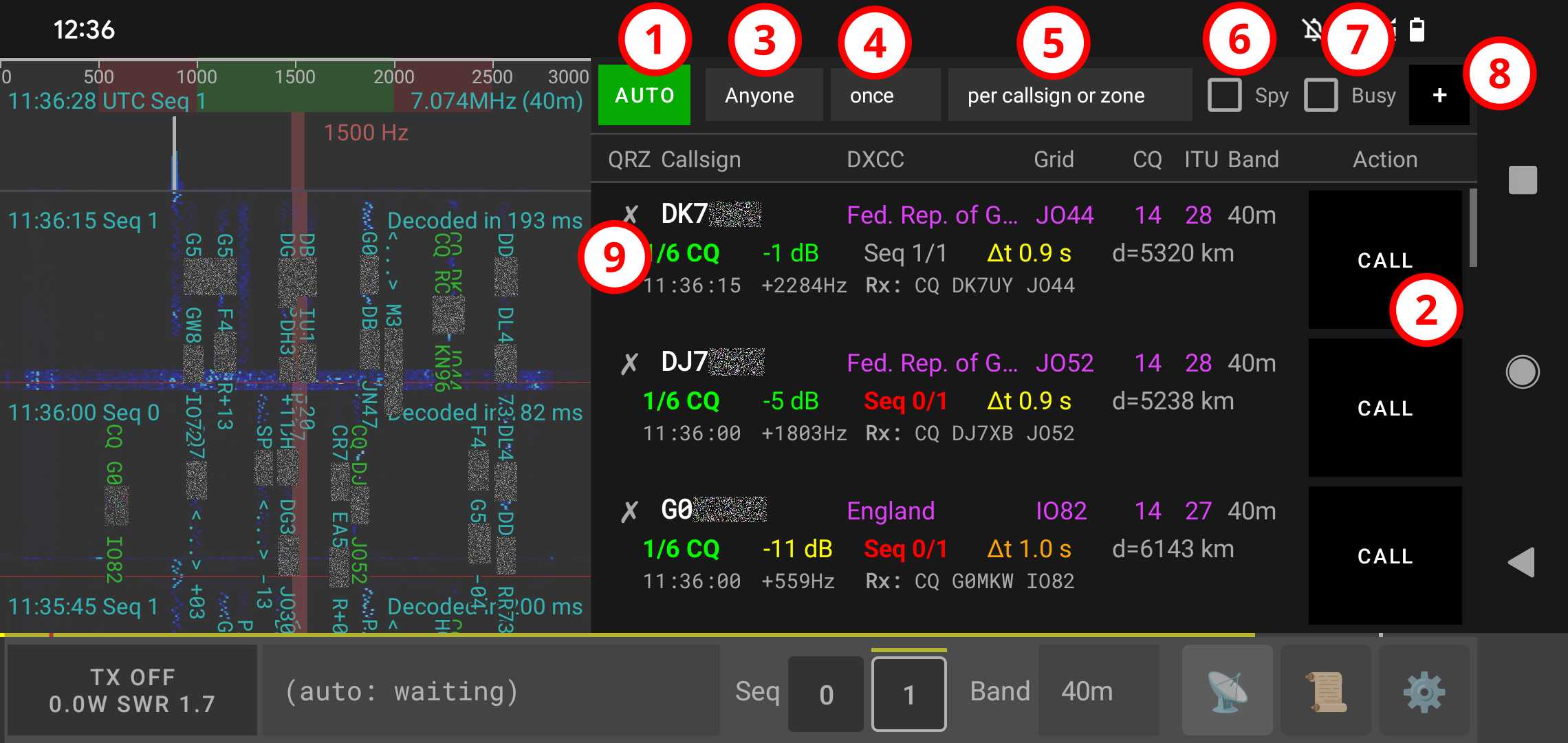
Dies sind die Bestandteile der Registerkarte „Stationen“ im Einzelnen:
- AUTO Anrufmodustaste: Engagierend“AUTO„Ich werde versuchen, das Beste zu nennen Bahnhof gem nach den vom Benutzer gewählten Kriterien.
- Handbuch CALL Modustaste: Engagierend“CALL„Denn eine Station wird darauf bestehen das nennen Station bis zum Erreichen von a QSO, dann wird fallen zurück zu „AUTO".
- Ziel: Legt die Kriterien für den AUTO-Modus fest:
- Anyone: Beliebiges Rufzeichen dass du keins hast QSO für noch.
- Nearby: Nächstgelegene Stationen basierend auf der Maidenhead-Gitterdistanz priorisieren.
- Far: Am weitesten entfernte Stationen basierend auf der Maidenhead-Gitterdistanz priorisieren.
- Signal strength: Stationen mit dem stärksten Signal (SNR) priorisieren.
- Call CQ: Nur Anrufe CQ und antwortet jeder Station, die Ihre Station anruft.
- POTA hunter: Parks on the Air-Stationen priorisieren.
- SOTA hunter: Summits on the Air-Stationen priorisieren.
- POTA + SOTA hunter: Sowohl Parks on the Air- als auch Summits on the Air-Stationen priorisieren, dann alle anderen Stationen, sortiert nach SNR.
- DXCC: Neues priorisieren Länder/Entitäten.
- Grid: Neues priorisieren Maidenhead Gitterquadrate.
- ITU zone: Priorisieren neu ITU Zonen.
- CQ zone: Priorisieren neu CQ Zonen.
- I/C/D/G: Priorisieren zuerst ITU Zone also CQ Zone also DXCC, Dann Grid.
- Periodizität: Wie oft soll dieses Ziel kontaktiert werden:
- once: In einem Lebenszeit.
- daily: Einmal pro UTC Datum.
- weekly: Einmal alle 7 Tage rollendes Fenster.
- monthly: Einmal alle Monatliches rollierendes Fenster.
- yearly: Einmal alle Jahr Rollfenster.
- Qualifikant: Wie diese Einschränkungen gelten:
- per callsign
- in different bands
- in different modes
- until zone confirmed
- per band+until zone
- per mode+until zone
- in different bands or modes
- per band/mode+until zone
- Spy Modus: Wenn aktiviert, qFT8 wird auch versuchen, Stationen anzurufen, die Sie noch nicht gehört haben CQ noch (markiert als DIRECT). Dies ist nützlich, um mehr Stationen zu haben in Reichweite und schließen Sie sich Massenkarambolagen an.
- Busy Modus: Wenn aktiviert, qFT8 Ich werde auch versuchen, besetzte Stationen anzurufen in einem QSO mit jemand anderem (markiert als BUSY). Dies ist nützlich, um sich einer Massenkarambolage anzuschließen.
- +-Taste: Rufen Sie manuell eine beliebige Station an, indem Sie deren Rufzeichen eingeben.
- Informationen zum Bahnhof: Zeigt den detaillierten Status für jeden dekodierten Sender an.
Einzelne Stationseinträge bestehen aus vier informationsreichen Zeilen:
Die erste Reihezeigt Stationsdetails (von links nach rechts):
- QSO Status: Zeigt Ihre an QSO Geschichte mit dieser Station (✗ = Nr QSO, ✓ = protokolliert vor Ort,★= bestätigt über QRZ oder LoTW).
- Rufzeichen: Das Rufzeichen der Station.
- DXCC: Das Land oder die Entität Das Rufzeichen dieser Station gehört.
- Gitterzelle: Der Maidenhead Planquadrat, über das diese Station berichtet.
- CQ zone: Der CQ Zone, zu der das Rufzeichen dieser Station gehört.
- ITU zone: Der ITU Zone, zu der das Rufzeichen dieser Station gehört.
- Band: Die Band, auf der der Sender zuletzt gehört wurde.
Die zweite ReiheZeigt den Kommunikationsstatus an (von links nach rechts):
- Zustand: Aktuelle Phase der Kommunikation:
- DIRECT: Gehört und scheinbar frei gerade jetzt, aber nie angerufen CQ.
- 1/6 CQ: Ruf gehört CQ und scheinbar im Moment kostenlos.
- 2/6 CALL: Habe dich angerufen.
- 3/6 RPT: Habe Ihnen einen Signalbericht geschickt.
- 4/6 RRPT: Auf Ihre Antwort geantwortet berichten mit ihren eigenen.
- 5/6 RR73: Bestätigt Ihren Bericht mit RR73.
- 6/6 DONE: QSO abgeschlossen (73 ausgetauscht).
- GONE: In den letzten Paaren nicht zu hören von Zyklen.
- TOO LONG: Ihr Rufzeichen und ihr Rufzeichen sind zu lang zusammen, um eine Kommunikation herzustellen, pro FT8 Grenzen des Digitalmodus.
- Signalstärke: Stärke in dB(zeigt „????“, falls nicht kürzlich gehört).
- Sequenz: Die letzte Sequenz, die dieser Sender in (0 oder 1) senden hörte.
- Deltazeit (Δt): Zeitsynchronisationsversatz in Sekunden zwischen ihrer Zeit und deins.
- Distanz: Geschätzte Entfernung zwischen ihren und Ihren Stationsgitterzellen.
Die dritte und vierte Reihe zeigen den Nachrichtenaustausch mit dieser Station an, einschließlich UTC-Zeit, Frequenzversatz und Nachrichtentext (vorangestellt mit Rx: für empfangene Nachrichten oder Tx: für gesendete Nachrichten). Je nach dem unter Einstellungen → Anwendung → Benutzeroberfläche konfigurierten Stationsanzeigemodus (Standard: Kompakt - Letzter Rx, mit Optionen für Kompakt - Abwechselnd, Kompakt - Letzter Rx/Tx und Erweitert) zeigen die Stationskarten entweder drei Zeilen oder vier Zeilen mit gleichzeitiger Anzeige von Rx- und Tx-Nachrichten.
Wichtige visuelle Indikatoren, auf die Sie achten sollten:
- Korallenfarbene Rx-Nachricht (UTC, Versatz & Text):
Eine von dieser Station empfangene Rx-Nachricht war im aktuellen oder vorherigen Zyklus direkt an Ihre Station / Ihr Rufzeichen gerichtet (einschließlich zusammengesetzter Rufzeichen wie
/Pund gehashter Rufzeichenübereinstimmungen). Dies weist Sie sofort visuell darauf hin, dass die Station Sie soeben gerufen oder auf Ihre Aussendungen geantwortet hat. Allgemeine CQ-Rufe und Nachrichten an andere Stationen werden niemals hervorgehoben, und der Text wechselt automatisch wieder zu neutralem Grau, sobald die Nachricht älter als der vorherige Zyklus ist. Gesendete (Tx:) Nachrichten bleiben stets in neutralem Grau. - Rot Rufzeichen: AUTO Modus hat Das Wiederholungslimit für diese Station wurde überschritten. Es wird sein vorübergehend ignoriert, es sei denn, Sie klicken auf „CALL" zu Setzen Sie es manuell zurück.
- Rufzeichen in lila: Dieses Rufzeichen ist ein Ziel gemäß Ihren aktuellen Kriterien.
- Grau Rufzeichen: Das Rufzeichen entspricht Ihrer Einstellung für durch Kommas getrennte ausgeschlossene Präfixe.AUTO Der Modus zielt niemals auf diese Station.
- Lila Hervorgehobene Zone: Diese Zone/Entität (DXCC, Grid, CQ zone, ITU zone) ist ein Ziel gemäß Ihren aktuellen Kriterien.
- Rot Sequenznummer: Die Der Sender befindet sich in derselben Sequenz, die Sie ausgewählt haben ein Zusammenstoß. Drücken von „CALL" wird automatisch Ändern Sie Ihre Reihenfolge.
- Rot Band: Der Bahnhof war Zuletzt in einer anderen Band gehört.
Die Sender werden automatisch nach Relevanz sortiert. Wenn Sie Ihre Zielkriterien oder Einschränkungen ändern, wird dies der Fall sein sofort die Liste neu sortieren.
↑ Zurück zum InhaltsverzeichnisDie Registerkarte „Protokoll“.
Auf der Registerkarte „Protokoll“ werden die erreichten QSOs angezeigt.
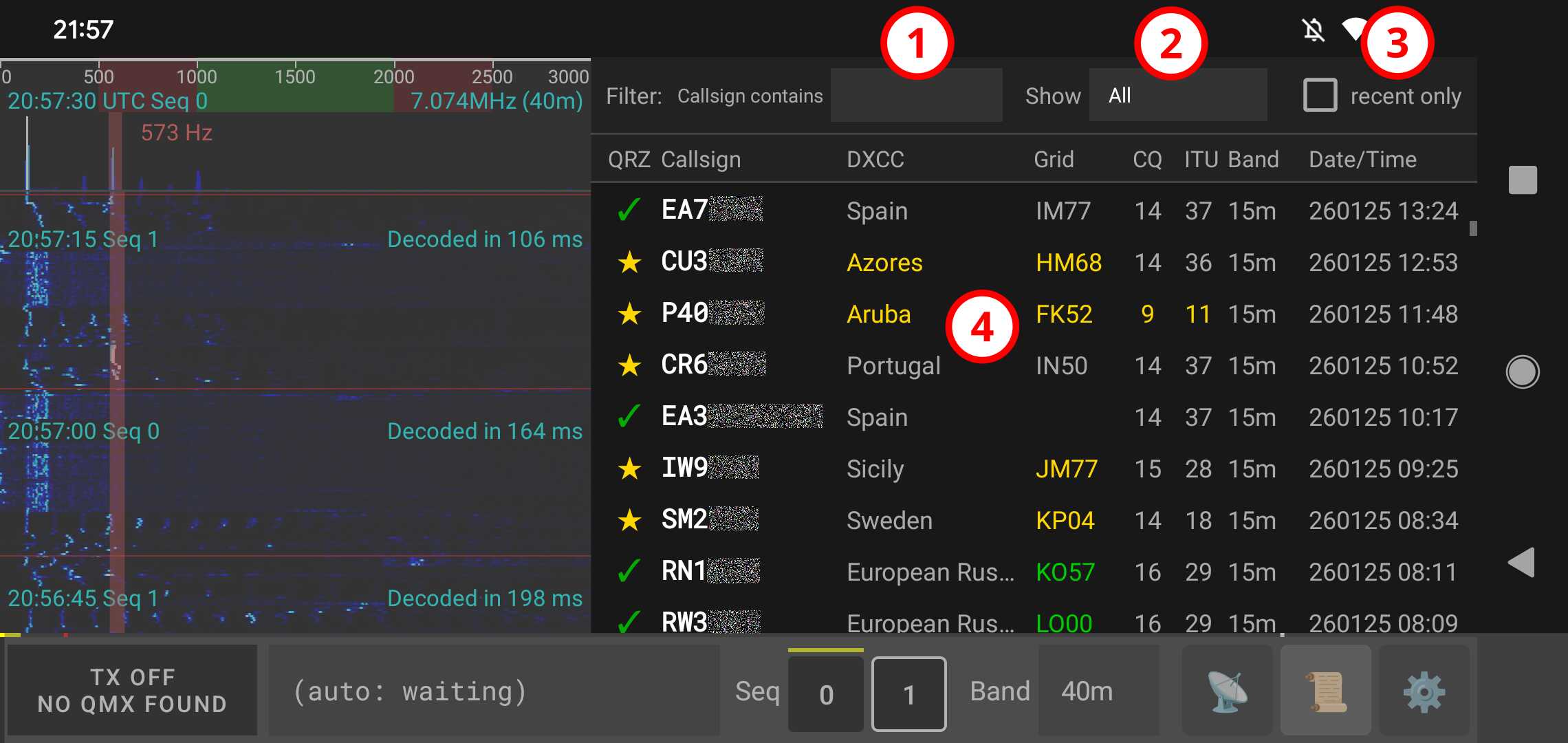
Dies sind die Bestandteile der Registerkarte „Protokoll“ im Einzelnen:
- Rufzeichentextfilter: Ein Filter für QSOs basierend darauf, ob das Rufzeichen das enthält Text eingegeben.
- Statusfilter: Ein Filter für QSOs, der Folgendes anzeigt:
- All: Zeigt alle aufgezeichneten QSOs an.
- Confirmed: Zeigt nur QSOs an, die dies getan haben bestätigt worden.
- Not confirmed: Zeigt QSOs an, die nicht vorhanden sind noch bestätigt.
- Not uploaded: Zeigt QSOs an, bei denen dies nicht der Fall war wurde auf QRZ hochgeladen.
- Duplicated: Zeigt QSOs mit QRZ an erkennt es als Duplikate.
- Rejected: Zeigt QSOs an, die es gab von der anderen Station im QRZ abgelehnt.
- Wrong Callsign: Zeigt aufgezeichnete QSOs an mit einem anderen Rufzeichen als dem aktuell konfigurierten.
- Non FT8/FT4: Zeigt die für einen anderen Modus als FT8 oder FT4.
- Aktueller Grenzwertfilter: Ein Filter, der nur die letzten 100 QSOs mit dem anzeigt vorgegebene Kriterien.
- Die Liste der QSOs: Zeigt die Protokolleinträge mit den folgenden Spalten an (von links nach
rechts):
- QRZ: Zeigt an
Deine Geschichte mit dieser Station:
- ✗: NEIN QSO Aufzeichnungen.
- ✓: Lokal protokolliert / Ausstehend hochladen.
- ✓🕒: Zu LoTW hochgeladen, wartet auf Bestätigung.
- ✓: Hochgeladen auf QRZ.
- ★: Bestätigt auf QRZ oder LoTW (für QRZ-hochgeladene QSOs) oder manuell.
- ♻️: Als Duplikat gemeldet von QRZ.
- ❕: Stationsrufzeichen stimmt nicht überein, bereits hochgeladen.
- ⚠️: Rufzeichen der Station Nichtübereinstimmung, nicht hochgeladen.
- ⛔: Status „Abgelehnt“.
- Callsign: Die Rufzeichen der Station.
- DXCC: Das Land bzw Entität, zu der das Rufzeichen dieser Station gehört.
- Grid cell: Die Maidenhead-Planquadrat, das diese Station meldet.
- CQ zone: Die CQ-Zone Das Rufzeichen dieser Station gehört.
- ITU zone: Die ITU Zone, zu der das Rufzeichen dieser Station gehört.
- Band: Die Band an auf dem der Sender zuletzt zu hören war.
- QRZ: Zeigt an
Deine Geschichte mit dieser Station:
Wichtige visuelle Indikatoren, auf die Sie achten sollten:
- Gelb Beachten Sie das Rufzeichen unten: Dieses QSO ist für eine andere Station als diese konfiguriert.
- Grün Hervorgehobene Zone (DXCC, Grid, ITU Zone, CQ Zone): Dies war das erste unbestätigtes QSO in Ihrem Logbuch für diese Zone.
- Gelb Hervorgehobene Zone (DXCC, Grid, ITU Zone, CQ Zone): Dies war das erste bestätigtes QSO in Ihrem Logbuch für diese Zone.
QSOs bearbeiten: Tippen Sie auf irgendetwas QSO In der Liste wird eine Eingabeaufforderung geöffnet, die eine manuelle Eingabe ermöglicht Markierung a QSO wie vor Ort bestätigt/unbestätigt in qFT8, oder das Löschen von a QSO lokal in qFT8.Beachten Sie, dass diese Aktionen nur lokal sind und nicht synchronisiert werden QRZ.Löschen eines QSO im app ist irreversibel, es sei denn, Sie behalten eine exportierte Kopie der Protokolldatei oder sie wurde hochgeladen QRZ.
↑ Zurück zum InhaltsverzeichnisDie Registerkarte „Weltkarte“
Die Registerkarte „Weltkarte“ zeigt eine globale, interaktive Echtzeitkarte mit Stationsstandorten, decodiertem Funkverkehr, Ihren QSO-Erfolgen und solaren Ausbreitungsbedingungen.
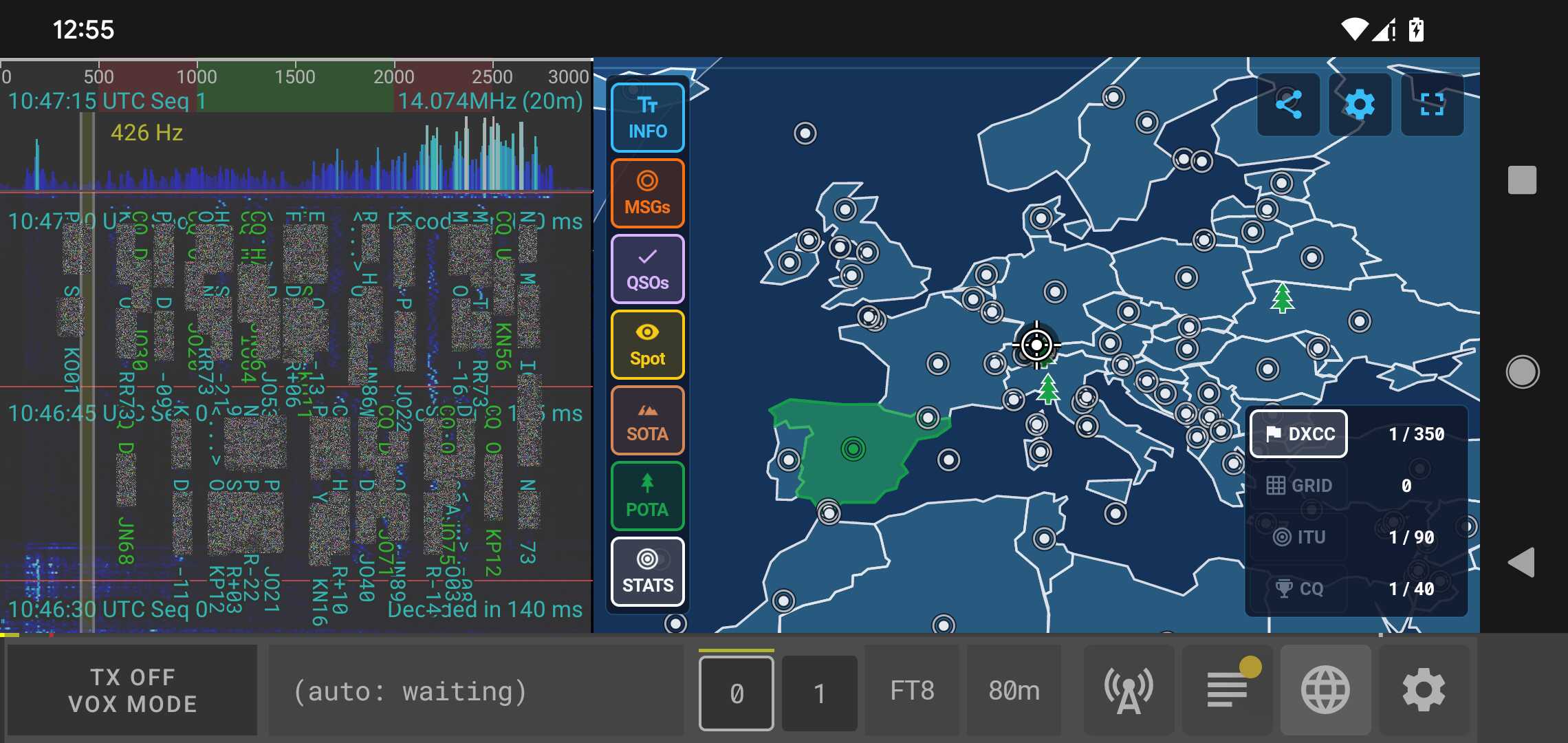
Hier sind die Komponenten und Funktionen der Registerkarte „Weltkarte“ im Detail:
- Interaktive Karte & Steuerung:
- Navigation: Durch Ziehen sanft über den Globus bewegen, mit nahtlosem horizontalem Umbruch über den Antimeridian. Mit zwei Fingern zusammenziehen oder auseinanderziehen, um zu zoomen.
- Kartendesigns: Wechseln Sie in der oberen Symbolleiste zwischen vier visuellen Stilen (Strahlende Zukunft, Konsole, Erde und Mitternachtsblau).
- HUD-Koordinaten: Zeigt geografische Echtzeitkoordinaten (Breitengrad, Längengrad) und den Maidenhead-Grid-Locator unter Ihrer Berührungsposition an.
- Linke Symbolleiste (Info- und Overlay-Umschalter):
- INFO: Schaltet die Info-Einblendungskarten ein/aus (Uhrzeit, Solarterminator, Subsolarposition und Fadenkreuzkoordinaten).
- MSGs: Schaltet Routen-Overlays und Markierungen für Direktnachrichten ein/aus: in Orange für empfangene Nachrichten (an Ihre Station gerichtet) und in Gelb für gesendete Nachrichten (von Ihrer Station übertragen). Durch Antippen der Pfeilmitte wird der Nachrichtentext angezeigt.
- QSOs: Schaltet Kontaktmarkierungen Ihrer aktuellen Sitzung ein/aus (Bernstein für geloggt, Smaragd für bestätigt).
- Spot: Schaltet live decodierte Signale auf dem Band, die von Ihrer Station empfangen wurden (Cyan für RX/CQ), und Rückwärtsempfänger, die Ihr Signal auf PSKReporter / WSPRnet gehört haben (Rote Rauten), ein/aus.
- SOTA: Schaltet Summits On The Air-Gipfelreferenzen und aktive Gipfel-Aktivatoren (⛰️) ein/aus.
- POTA: Schaltet Parks On The Air-Parkreferenzen und aktive Park-Aktivatoren (🌲) ein/aus.
- Band: Zeigt die Bandausbreitung aus Online-Berichten und eine Funk-Totzone (Blindspot) um den Benutzer an. Dies wird bei bestehender Internetverbindung beim Bandwechsel in Echtzeit aktualisiert.
Die Schaltflächen SOTA, POTA, STATS und Spot blinken möglicherweise; dies bedeutet, dass keine Aktualisierungen heruntergeladen werden konnten.
- Rechte Symbolleiste (Erfolge & Grenzschichten):
- STATS: Schaltet das Statistikfeld ein/aus, das die Gesamtzahl der geloggten und bestätigten Einträge für die aktive Grenzschicht anzeigt.
- DXCC: Zeigt Länder- und Gebietsgrenzen farbcodiert nach Ihrem Log-Status an (Grün für geloggt/unbestätigt, Gelb für bestätigt). Kleine Inseln und Mikro-Entitäten erscheinen als sichtbare Markierungen.
- GRID: Globales Maidenhead-Gitter (Großfelder und 4-stellige Planquadrate) mit Erfolgsfüllung.
- ITU: Überlagert die 90 ITU-Funkzonen mit Erfolgsfüllung.
- CQ: Überlagert die 40 WAZ-Zonen des CQ-Magazins mit Erfolgsfüllung.
- Detailkarte & Schnellaktion CALL:
Durch Tippen auf eine Station, einen Spot, einen Park oder einen Gipfel wird eine informative Detailkarte geöffnet mit:
- Rufzeichen oder Referenzname, DXCC-Einheit und Park-/Gipfeltitel.
- Decodierter Nachrichtentext, Frequenz, Band und Betriebsart.
- Signalstärke (SNR) oder Signalbericht (RST).
- Grid-Locator, Entfernung (km / mi), Peilung (°) und verstrichene Zeit.
- CALL-Taste: Startet sofort den Anruf an die Station (schaltet bei Bedarf automatisch Band und Betriebsart um).
Die Registerkarte „Einstellungen“.
Die Registerkarte „Einstellungen“ ermöglicht die Konfiguration von qFT8.
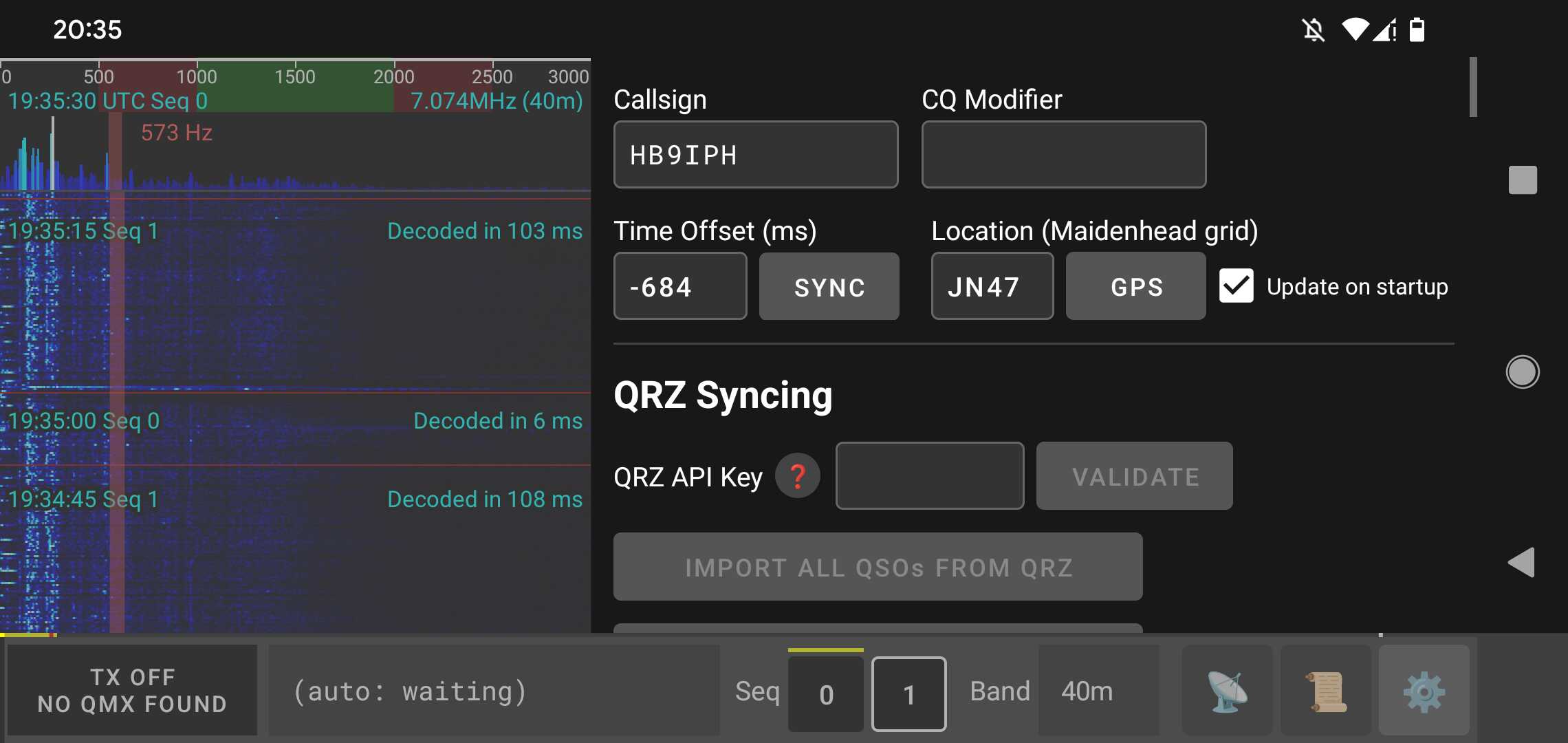
Die Registerkarte „Einstellungen“ ist wie folgt aufgebaut:
- Rufzeichen (Callsign): Ihr Amateurfunkrufzeichen (erforderlich für die Übertragung). Muss mit Ihrer Lizenz übereinstimmen.
- CQ-Modifikator (CQ modifier): Optionaler Text, der an Ihre CQ-Rufe angehängt wird (z. B. „SOTA“).
- Gerät (Device): Dient zur Konfiguration und Auswahl Ihres Transceivers (z. B. QMX, QDX, Kenwood TS-480 / TS-590 / TS-2000 Serie oder VOX/Nur Audio) und der Verbindungsparameter.
Untermenüs und Optionen
- GERÄTEKONFIGURATION (DEVICE CONFIGURATION): Wählen Sie das Audiogerät, stellen Sie Sendelautstärke und VOX-Schwellenwerte ein und konfigurieren Sie die Ansteuerung des Funkgeräts.
- LOGS IMPORTIEREN/EXPORTIEREN (IMPORT/EXPORT LOGS): Importieren oder exportieren Sie Ihr QSO-Logbuch im Standard-ADIF-Format (.adi).
- QSO-SYNCHRONISIERUNG (QSO SYNCING): Richten Sie die Integration mit QRZ und LoTW für die Log-Synchronisierung und -Bestätigung ein.
- QSOs LÖSCHEN (DELETE QSOs): Löschen Sie lokale QSOs (diese Aktion betrifft nur das lokale App-Logbuch).
- ANWENDUNG (APPLICATION): Allgemeine Einstellungen einschließlich der Sprache der Benutzeroberfläche.
- SPEKTROGRAMM (SPECTROGRAM): Wählen Sie, welche Overlays der Wasserfall zeichnet – Decodierzeit, UTC-Zeit und Sequenz, Nachrichten, Spitzenlinien und die Frequenz der ausgewählten Station – sowie die Schriftgröße der Overlays.
- WELTKARTE (WORLD MAP): Wählen Sie, was die Karte anzeigt und wie lange: erreichte QSOs, Spots sowie gesendete und empfangene Nachrichten, jeweils mit eigenem Zeitfenster.
- ZEIT UND STANDORT (TIME AND LOCATION): Konfigurieren Sie die Zeitversatz-Synchronisierung (NTP oder GPS) und Ihren Maidenhead-Locator.
- AUTOMATIKBETRIEB (AUTO OPERATION): Konfigurieren Sie Automatisierungseinstellungen, Wiederholungsversuche und Präfix-Ausschlüsse.
- DIGITALE BETRIEBSARTEN (DIGITAL MODES): Die Decodierungsoptionen aller Betriebsarten an einem Ort – FT8/FT4/FT2, LQ8/LQ4, JS8 und WSPR – einschließlich der gemeinsamen Einstellung Deep decode und der Anzahl der Threads für die Decodierung.
- BAND-AUSWAHL (BAND SELECTION): Passen Sie aktive Bänder und das Bandwechselverhalten an.
- FERNSTEUERUNGS-WEBSERVER (REMOTE CONTROL WEB SERVER): Aktivieren und konfigurieren Sie den integrierten Webserver für die Fernsteuerung.
- PSKREPORTER-EINSTELLUNGEN (PSKREPORTER SETTINGS): Laden Sie die von Ihnen empfangenen Stationen zu PSKReporter hoch und hinterlegen Sie die dabei gemeldete Antenne und das Funkgerät.
- WSPRNET-EINSTELLUNGEN (WSPRNET SETTINGS): Laden Sie WSPR-Spots zu WSPRnet hoch und sehen Sie das aktuelle Upload-Protokoll ein.
Automatisierter Betrieb (AUTO)
AUTO modeist der primäre Weg dazu Verwenden Sie qFT8. In diesem Modus läuft die Anwendung automatisch ab analysiert die dekodierten Nachrichten am Ende jedes Zyklus und wählt die relevanteste Station zur Kontaktaufnahme aus basierend auf Ihren Zielkriterien.
So funktioniert die Zielauswahl
DerRegisterkarte „Stationen“.Zeigt eine Liste der aktiven Sender an, sortiert nach den relevantesten Kandidaten (basierend auf Ihren Kriterien) erscheinen oben. Am Ende jedes Dekodierungszyklus prüft qFT8 Diese sortierte Liste wird abgerufen und versucht, die erste geeignete Station anzurufen. Wenn kein geeignetes Ziel gefunden wird, wird es wird automatisch mit dem Anruf beginnenCQum Anrufer anzulocken. qFT8 antwortet immer auf eingehende Anrufe AUTO-Modus.
Kriterien und Filter
Sie können die Automatisierung mithilfe der drei Dropdown-Menüs oben auf der Registerkarte „Stationen“ optimieren:
- Ziel: Definiert, nach welcher „Leistung“ Sie suchen (Anyone, DXCC, CQ Zone, ITU Zone, Grid).
- Intervall: Wie oft sind Sie bereit, dasselbe Unternehmen zu kontaktieren? (Once, Always, Daily, Weekly, Monthly).
- Qualifikant: Grenzen Sie die Eindeutigkeitsanforderung ein (Per callsign, Per band, Until zone/entity confirmed).
Manuelle Übersteuerung:Sie können jederzeit manuell eingreifen, indem Sie auf tippenCALLSchaltfläche für eine bestimmte Bahnhof. Dies tritt einCALL modefür dieses spezielle QSO. Sobald Sie fertig sind, qFT8 fällt nahtlos wieder hinein AUTO Modus.
Wiederholungsmechanismus
Um zu verhindern, dass qFT8 eine nicht reagierende Station auf unbestimmte Zeit anruft, bietet qFT8 eine integrierte Wiederholungs- und Sperrfunktion System, standardmäßig aktiviert. Sie können diese im Reiter „Einstellungen“ unter konfigurierenVersuchen Sie es noch einmal Logik:
- Wiederholungslimit: Die maximale Häufigkeit, mit der qFT8 eine Übertragungsstufe wiederholt eine Station, die nicht antwortet.
- Fenster „Wiederholen“.: Der Zeitraum, in dem diese Versuche gezählt werden.
- Abklingzeit erneut versuchen: Wenn das Limit erreicht ist, wird der Sender für diese Dauer „gesperrt“. Der AUTO-Modus ignoriert gesperrte Sender, bis die Abklingzeit abgelaufen ist oder der Sender antwortet.
Beispiel optimierter Setups
Hier sind einige empfohlene Kombinationen von Kriterien für gemeinsame Ziele:
| Ziel | Ziel | Intervall | Zustand |
|---|---|---|---|
| Maximieren Sie einzigartige Sender | Anyone | Once | Per callsign or zone |
| Maximieren Sie einzigartige Sender pro Band | Anyone | Once | In different bands |
| Maximieren Sie die Einzigartigkeit DXCC Entitäten | DXCC | Once | Per callsign or zone |
| Maximieren Sie die Einzigartigkeit DXCC pro Band | DXCC | Once | In different bands |
| Maximierung bestätigt DXCC Entitäten | DXCC | Once | Until zone confirmed |
| Maximierung bestätigt DXCC pro Band | DXCC | Once | Per band + Until zone |
| Sammeln Sie Unikate Grids pro Band | Grid | Once | Per band + Until zone |
| Bearbeite alle Zonen (CQ/ITU) | I/C/D/G | Once | Until zone confirmed |
| Wettbewerb: Einzigartige Sender auf verschiedenen Bands | Anyone | Once | In different bands |
| Wettbewerb: Punkte für dieselbe Station an verschiedenen Tagen | Anyone | Daily | In different bands |
Beachten Sie, dass Sie in all diesen Fällen die Option aktivieren könnenSpionUndBeschäftigterreichen zu mehr Stationen und geben ihre Massenkarambolagen ein.
Notiz:Wenn Ihr Rufzeichen nicht dem Standard entspricht (z. B. mit durch „/“ getrennten Suffixen oder Präfixen), lange Rufzeichen oder andere Rufzeichen mit Nummern an seltenen Positionen), möchten Sie wahrscheinlich Ziel auf setzenCall CQwie es Ihr Rufzeichen erfordert werden wahrscheinlich gehasht gesendet und nur Stationen, die Ihren CQ-Anruf gesehen haben, können den Hash zuordnen Ihr Rufzeichen. Sie können weiterhin Stationen anrufen, diese ordnen die Nachricht jedoch nur dann Ihrem Rufzeichen zu, wenn dies der Fall ist Ich habe kürzlich gehört, dass Sie CQ anrufen.
↑ Zurück zum InhaltsverzeichnisManueller Betrieb (CALL)
Obwohl qFT8 hochgradig automatisiert ist, können Sie jederzeit die Kontrolle übernehmen. Tippen Sie aufANRUFTaste neben einer beliebigen Station auf der Registerkarte „Stationen“ wird sofort angezeigtCALL-Modusund versuche es Richten Sie ein QSO mit dieser bestimmten Station ein.
Sobald das QSO für das manuelle Ziel abgeschlossen ist (erfolgreich oder nicht), führt qFT8 dies automatisch durchRückfall in den AUTO-Modusund setzen Sie Ihre vorherige automatisierte Strategie fort (z. B. CQ anrufen).
Timing für manuelle Bediener
Wenn Sie feststellen, dass Sie am Ende des Zyklus mehr Zeit für manuelle Entscheidungen benötigen, können Sie dies tun Sie haben mehr Spielraum, indem Sie die anpassenFT8-Einstellungenin der Registerkarte „Einstellungen“:
- Verringern "Start decoding time": Beginnt die Audioverarbeitung früher.
- Zunahme "Start transmission time": Verzögert den Beginn Ihrer Antwort.
Warnung:Eine aggressive Anpassung dieser Werte an den Rändern kann zu Problemen führen Dadurch wird es für andere Sender wesentlich schwieriger, Nachrichten zu dekodieren, da die effektive Zeit verkürzt wird für das eigentliche FT8-Signal innerhalb des Sync-Fensters verfügbar.
ADIF-Import/Export
qFT8 unterstützt den Standard ADIF(Amateur Data Interchange Format) für Interoperabilität mit anderen Protokollierung Software, Cloud-Dienste und für manuelle Backups.
QSOs importieren
Mit der Importfunktion können Sie Datensätze aus anderen Quellen (wie anderen Logprogrammen oder Backups von anderen) importieren Geräte) in Ihr lokales qFT8-Protokoll.
- Filteroptionen: Sie können auswählen, ob nur importiert werden soll FT8 Datensätze oder alle Modi, und ob der Import auf Ihr aktuelles Rufzeichen beschränkt oder alle Operatoren einbezogen werden soll.
- Automatische Deduplizierung: qFT8 führt Datensätze intelligent zusammen. Es verhindert Duplikate durch Matching QRZ Log IDs Und QSO Zeitstempel. Wenn ein importierter Datensatz eine hat bestätigter Status oder ein gültiger Log ID dass Ihr lokaler Eintrag fehlt, Eintrag von Aktualisieren Sie es mit den besseren Daten.
QSOs exportieren
KlopfenEXPORT QSOserzeugt eine ADIF 3.1.6 Datei und öffnet das Systemfreigabeblatt, So können Sie das Protokoll auf Ihrem Gerät speichern oder per E-Mail/Messaging senden.
- Zeitbereich: Sie können Ihren gesamten Verlauf exportieren oder verwenden UTC Datums-/Uhrzeitauswahl zu Isolieren Sie einen bestimmten Aktivierungs- oder Wettbewerbszeitraum.
- Statusfilter: Nützlich für die Beantragung von Prämien (Export"Confirmed Only") oder für manuelle Uploads zu anderen Diensten (Export "Not Uploaded to QRZ" zu vermeiden Duplikate).
- Hunter-Kriterien: Filtern Sie Ihr Protokoll nach "All logs", "Only POTA contacts (parks)" oder "Only SOTA contacts (summits)", um gezielte Diplom-Einreichungsdateien mit ausgefüllten Kontaktreferenzen (
<POTA_REF>/<SOTA_REF>) zu erstellen. - SOTA Referenz: Wie detailliert
imSOTA Abschnitt,
qFT8 kann
Fügen Sie die Gipfelreferenz automatisch in das ein
<MY_SOTA_REF>Bereich von jeder exportierte Datensatz. - POTA Referenz: Wie detailliert
imPOTA Abschnitt,
qFT8 kann
Fügen Sie die Parkreferenz automatisch in das ein
<MY_SIG>,<MY_SIG_INFO>, Und<MY_POTA_REF>Felder von jeder exportierte Datensatz.
Notiz:Bei sehr großen Protokollen (über 100 KB) zeigt qFT8 eine Warnung an Der Deduplizierungs- und Sortiervorgang kann auf Ihrem Mobilgerät einige Augenblicke dauern.
QRZ-Integration
qFT8 bietet eine tiefe Integration mitQRZ.comum deine zu behalten Logbuch automatisch synchronisiert.Beachten Sie, dass die QRZ-Integration ein Abonnementdienst istdas erfordert eineQRZ kostenpflichtiges Abonnement (XML Logbook Data oder höher). Wenn Sie eine kostenlose Alternative bevorzugen, sollten Sie die Verwendung in Betracht ziehenLoTW-Integration, das von der ARRL kostenlos zur Verfügung gestellt wird.
Wie es funktioniert
Um die QRZ-Integration zu aktivieren, müssen Sie Ihre angebenQRZ-API-Schlüsselin der Registerkarte „Einstellungen“. Ihren API-Schlüssel finden Sie auf deroffizielle QRZ Logbook API-Seite. Einmal eingegeben undVALIDATED, Sie können „aktivieren“Upload QSOs to QRZ" für die automatische Hintergrundverwaltung.
- Automatische Uploads: Jedes Mal a QSO abgeschlossen ist (erfolgreiches Erreichen des 6/6 DONE Zustand),qFT8 versucht sofort, es hochzuladen zu deinem QRZ Logbuch.
- Hintergrundzuverlässigkeit: Wenn ein Upload fehlschlägt (z. B. weil keine Internetverbindung besteht oder Server-Timeouts), qFT8 gibt nicht auf. Ein Hintergrundarbeiter wird es tunAutomatischer Wiederholungsversuch fehlgeschlagen lädt alle 5 Minuten hoch. Dieser Prozess ist geräuschlos und stellt sicher, dass Ihr Protokoll letztendlich erreicht wird die Cloud, sobald die Konnektivität wiederhergestellt ist.
- Intelligentes Überspringen: qFT8 schützt die Integrität Ihres Logbuchs nur durch Hochladen QSOs das entsprechen Ihrem aktuell konfigurierten Rufzeichen und dem FT8 Modus.Non-FT8 Einträge,QSOs für verschiedene Rufzeichen, bzwQSOs importiert aus LoTWwerden automatisch zu übersprungen Verhindern Sie übermäßige API-Anfragen.
Bestätigungen synchronisieren
Die Integration geht über das bloße Hochladen hinaus.qFT8 auch Umfragen QRZ um zu sehen, ob Ihr QSOs wurden bestätigt.
- Sofortige Kontrolle: 30 Sekunden nach a QSO abgeschlossen und hochgeladen ist,qFT8 Werde es überprüfen zurück mit QRZ um zu sehen, ob die andere Station dies getan hat Habe auch die hochgeladen QSO; wenn ja, dann QSO wird synchronisiert werden alsbestätigtsofort.
- Automatische Synchronisierung: Standardmäßig ist qFT8 Abfragen QRZ alle 6 Stunden (konfigurierbar) in Chargen von 250 QSOs auf einmal, rotierend Durchsuchen Sie Ihr gesamtes unbestätigtes Protokoll, um dies sicherzustellen älter QSOs werden schließlich auf Neuzustand überprüft Bestätigungen.
- Konfirmationsstern (★): Wenn a Auf QRZ hochgeladene QSOs werden entweder auf QRZ oder LoTW bestätigt und mit einem goldenen Stern hervorgehoben. Du kannst Bestätigen Sie auch jedes QSO manuell, um diesen Indikator anzuzeigen. QRZ meldet eine Bestätigung, das Statussymbol erscheint Ihr Protokoll Die Registerkarte ändert sich automatisch zu aGold Stern.
- Manuelle Synchronisierung: Aktualisierungen der 250 zuletzt synchronisierten QSOs kann auch sein manuell in den Einstellungen ausgelöst werden.
Profi-Tipp:Sie können den Synchronisierungsfortschritt in den Einstellungen unter „Ältestes zur Bestätigung synchronisiertes QSO“ sehen. Es besteht keine Dringlichkeit, dies auf dem neuesten Stand zu halten, da qFT8 sich im Laufe der Zeit darum kümmern wird.
Protokollsynchronisierungsstrategie
In den Synchronisierungseinstellungen können Sie auswählen, wie qFT8 bestimmt, ob a QSO wird über das „vollständig hochgeladen“.„Betrachten Sie ein hochgeladenes QSO, wenn es hochgeladen wird auf:“Option:
- Irgendeins von LoTW Und QRZ: Eine gute Standardeinstellung, wenn Sie nur einen der Dienste konfiguriert haben.
- Beide: Wählen Sie diese Option für maximale Sicherheit QSO erfolgreich an beide Dienste gesendet werden, bevor sie als abgeschlossen gelten und zur Bestätigung überprüft werden können.
- QRZ(außer importiert aus LoTW): Empfohlen, wenn QRZ ist Ihr primäres Logbuch.Notiz:QSOs importiert aus LoTW werden als synchronisiert markiert, aber nicht hochgeladen QRZ um API-Beschränkungen zu vermeiden (die nur einzelne Uploads zulassen); Diese können innerhalb synchronisiert werden QRZ selbst später.
- LoTW: Empfohlen, wenn Sie darüber nachdenken LoTW Ihre primäre Quelle der Wahrheit.
Logbook of the World (LoTW)-Integration
qFT8 Bietet eine robuste Integration mit demARRL Logbook of the World (LoTW). Integrieren mit LoTW ist hoch Empfohlen für die Bestätigung Ihrer Kontakte und das Verdienen von Auszeichnungen wie DXCC und WAS.
Setup-Anforderungen
Um LoTW-Funktionen, einschließlich automatischer Uploads und Bestätigungsprüfungen, vollständig zu aktivieren, müssen Sie auf der Registerkarte „Einstellungen“ vier spezifische Informationen angeben:
- 1. LoTW-Benutzername: Ihr offizielles Rufzeichen, das für den LoTW-Dienst verwendet wird.
- 2. LoTW-Passwort: Das Passwort, mit dem Sie sich anmeldenLoTW-Website. Dies unterscheidet sich vom Zertifikatspasswort.
- 3. .p12 TQSL-Zertifikat: Eine digitale Signaturdatei, die aus exportiert wurdeTQSLAnwendung. Anweisungen zum Anfordern und Exportieren dieses Zertifikats finden Sie imoffizielle LoTW-Hilfeseite.
- 4. Zertifikatspasswort: Das Passwort, das Sie beim Exportieren der .p12-Datei aus TQSL festgelegt haben (dieses kann leer sein, wenn Sie sich entschieden haben, keins festzulegen).
Stationsstandortautomatisierung: Details wieITU-Zone, CQ-Zone, UndStationsnamewerden automatisch anhand Ihres Rufzeichens ermittelt. Für diese Felder ist keine manuelle Konfiguration erforderlich.
Merkmale
- Automatische Uploads: WannLaden Sie QSOs auf LoTW hoch, wenn dies erreicht istaktiviert ist,qFT8 wird jedes neue QSO automatisch signieren und hochladen LoTW im Hintergrund, sobald es protokolliert wird.
- Automatische Überprüfungsbestätigung: Wenn aktiviert,qFT8 führt genau 30 Sekunden nach einem erfolgreichen Upload eine einzelne, sofortige Bestätigungsprüfung durch. Auf diese Weise können Sie fast sofort sehen, ob Ihr Kontakt bestätigt wurde.
- Regelmäßige Hintergrundsynchronisierung: KonfigurierenSynchronisierungsbestätigungen alle __ Stundenum im Hintergrund in Ihrem bevorzugten Intervall (z. B. alle 6 Stunden) nach neuen Bestätigungen zu suchen. Dadurch bleibt Ihr gesamtes Fahrtenbuch ohne manuelles Eingreifen aktuell.
- Logbuch importieren: KlickenQSOs VON LoTW IMPORTIERENum Ihren gesamten LoTW-Verlauf herunterzuladen qFT8. Beachten Sie, dass diese importierten QSOs nicht automatisch hochgeladen werden QRZ um API-Ratenbegrenzungen zu vermeiden.
- Ausstehender Indikator: Ein kleinesgelber Punktauf derProtokolleDie Schaltfläche zeigt an, dass QSOs darauf warten, hochgeladen zu werden LoTW.
Protokollsynchronisierungsstrategie
In den Synchronisierungseinstellungen können Sie auswählen, wie qFT8 bestimmt, ob a QSO wird über das „vollständig hochgeladen“.„Betrachten Sie ein hochgeladenes QSO, wenn es hochgeladen wird auf:“Option:
- Irgendeins von LoTW Und QRZ: Eine gute Standardeinstellung, wenn Sie nur einen der Dienste konfiguriert haben.
- Beide: Wählen Sie diese Option für maximale Sicherheit QSO erfolgreich an beide Dienste gesendet werden, bevor sie als abgeschlossen gelten und zur Bestätigung überprüft werden können.
- QRZ(außer importiert aus LoTW): Empfohlen, wenn QRZ ist Ihr primäres Logbuch.Notiz:QSOs importiert aus LoTW werden als synchronisiert markiert, aber nicht hochgeladen QRZ um API-Beschränkungen zu vermeiden (die nur einzelne Uploads zulassen); Diese können innerhalb synchronisiert werden QRZ selbst später.
- LoTW: Empfohlen, wenn Sie darüber nachdenken LoTW Ihre primäre Quelle der Wahrheit.
Summits On The Air (SOTA)
qFT8 bietet umfassende, integrierte Werkzeuge sowohl für SOTA (Summits On The Air) Chaser (Jäger) als auch für Aktivatoren, komplett mit automatischem Spot-Abruf, Echtzeit-Referenzverfolgung, Diplom-Hervorhebungen und dedizierten ADIF-Exportfiltern.
Automatischer Live-Gipfelspot-Abruf
Wenn eine Internetverbindung besteht, verbindet sich qFT8 im Hintergrund automatisch mit der offiziellen SOTA-API (Aktualisierung alle 90 Sekunden), um weltweite Gipfelaktivierungen abzurufen.
- Weltkarten-Anzeige: Aktive Gipfelaktivatoren werden auf der Weltkarte mit Bergsymbolen (⛰️), Rufzeichen, Gipfelnamen, Höhenangaben und Frequenzen dargestellt.
- Automatische Referenzzuordnung: Wenn Sie einen Aktivator auf dem Band empfangen, gleicht qFT8 das Rufzeichen mit der Live-Spot-Datenbank ab, um die genaue Gipfelreferenz zu ermitteln (z. B.
HB/BE-001,OE/TI-001,DL/EW-001). - Automatisches Nachpflegen (Backfill): Wenn Sie ein QSO mit einer Station abschließen, die
CQ SOTAgerufen hat, bevor deren Spot geladen oder eine Referenz empfangen wurde, überwacht qFT8 neue Spots und pflegt die Gipfelreferenz automatisch in kürzlich geloggte QSOs (innerhalb von 1 Stunde) ein.
Betrieb als SOTA-Chaser / Jäger
So jagen Sie Stationen, die Berggipfel aktivieren:
- Stellen Sie auf der Registerkarte Stations das Dropdown-Menü für die Zielpriorität auf SOTA hunter (oder POTA + SOTA hunter).
- Visuelle Badges & Referenzspalte: Aktive SOTA-Stationen (online gemeldet oder mit
CQ SOTAsendend) werden in Zeile 2 mit einem SOTA-Badge gekennzeichnet. Zudem wechselt die DXCC-Spaltenüberschrift zu SOTA Reference und zeigt den Gipfelcode direkt an. - Hervorhebung gearbeiteter vs. noch benötigter Gipfel:
- Noch nicht gearbeiteter Gipfel: Gekennzeichnet mit einem leuchtend lila SOTA-Badge und lila Referenztext – signalisiert einen neuen Gipfel für Ihr Log.
- Bereits gearbeiteter Gipfel: Dargestellt in einem dezenten grauen Badge, sodass Sie neue Gipfel sofort von bereits geloggten unterscheiden können.
- AUTO-Jagd: Im AUTO-Modus priorisiert qFT8 Anrufe an noch nicht gearbeitete SOTA-Aktivatoren gegenüber regulären CQ-Rufern, geordnet nach höchster Signalstärke (SNR).
Verwalten & Bearbeiten von SOTA-Referenzen im Protokoll
qFT8 bietet spezielle Werkzeuge zur Überprüfung und Pflege Ihrer SOTA-Historie:
- SOTA-Hunter-Ansicht im QSOs-Tab: Wählen Sie in der Registerkarte QSOs die SOTA Hunter-Ansicht, um Gipfelreferenzen einzusehen. Erstbestätigte Gipfelkontakte werden in Gold hervorgehoben, unbestätigte Erstkontakte in Gelb.
- Gipfelreferenzen bearbeiten: Tippen Sie auf ein beliebiges QSO im Protokoll, um den Detaildialog zu öffnen, und wählen Sie Edit SOTA reference, um einen Gipfelcode hinzuzufügen, zu bearbeiten oder zu korrigieren (z. B.
OE/TI-001). - Automatische QRZ-Logbuch-Synchronisation (ACTION=REPLACE): Wenn das QSO bereits zu QRZ hochgeladen war, wird der Eintrag bei einer Bearbeitung automatisch markiert und bei QRZ direkt aktualisiert, ohne Duplikate zu erzeugen.
- LoTW-Hinweis: Beachten Sie, dass LoTW (Logbook of The World) bei Referenzänderungen nicht automatisch aktualisiert wird, da LoTW das nachträgliche Ändern bereits hochgeladener QSOs nicht unterstützt.
Betrieb als SOTA-Aktivator
So führen Sie eine SOTA-Aktivierung von einem Gipfel durch:
- Uhrzeit synchronisieren: Stellen Sie vor dem Aufbruch ins Gelände sicher, dass die Geräteuhr präzise synchronisiert ist.
- CQ-Modifikator einstellen: Setzen Sie auf der Registerkarte Settings den CQ modifier auf
SOTA. Jeder CQ-Ruf sendet dannCQ SOTA [Rufzeichen]. - AUTO-Modus konfigurieren: Setzen Sie in der Registerkarte Stations die Zielpriorität auf Call CQ und aktivieren Sie den AUTO-Modus.
- Aktivierung starten: Aktivieren Sie TX. qFT8 ruft automatisch CQ und antwortet nacheinander allen Chasern, die Ihre Station rufen.
Manuelle Eingriffe: Wenn mehrere Chaser Sie gleichzeitig anrufen und Sie eine bestimmte Station auswählen möchten, tippen Sie auf CALL bei dieser Station. Nach Abschluss kehrt qFT8 automatisch zum CQ-Rufen zurück.
Exportieren Ihrer SOTA-Protokolle (Chaser & Aktivatoren)
qFT8 ermöglicht maßgeschneiderte ADIF-Exporte für Diplom-Einreichungen und Aktivator-Logs:
- Gehen Sie zu den Einstellungen und tippen Sie auf ADIF File Export.
- Für Chaser / Jäger:
- Setzen Sie Hunter criteria auf Only SOTA contacts (summits), um ausschließlich QSOs mit kontaktierter Gipfelreferenz (mit
<SOTA_REF>) zu exportieren.
- Setzen Sie Hunter criteria auf Only SOTA contacts (summits), um ausschließlich QSOs mit kontaktierter Gipfelreferenz (mit
- Für Aktivatoren:
- Wählen Sie Selected time range für Ihr Aktivierungszeitfenster.
- Wählen Sie bei Event den Eintrag SOTA aus und geben Sie Ihre aktivierte Gipfelreferenz ein (z. B.
OE/TI-001). qFT8 fügt<MY_SOTA_REF>automatisch in alle Datensätze ein.
- Summit-to-Summit (S2S): Wenn Sie während einer Aktivierung einen anderen Gipfel-Aktivator gearbeitet haben, enthält die Datei sowohl Ihren Aktivator-Gipfel (
<MY_SOTA_REF>) als auch den kontaktierten Gipfel (<SOTA_REF>). - Drücken Sie EXPORT QSOs, um die standardisierte ADIF-Datei zu teilen oder zu speichern.
Parks On The Air (POTA)
qFT8 bietet eine vollständige, native Integration mit dem POTA-Programm (Parks On The Air) für Jäger (Hunter) und Aktivatoren mit automatischem Spot-Abruf, Nachverfolgung gearbeiteter Parks, Referenzbearbeitung und flexiblen Exportoptionen.
Automatischer Live-Parkspot-Abruf
Bei bestehender Internetverbindung ruft qFT8 im Hintergrund automatisch (alle 90 Sekunden) die offizielle POTA-API ab, um alle aktiven weltweiten Parkaktivierungen zu laden.
- Weltkarten-Anzeige: Aktive Parkaktivatoren werden auf der Weltkarte mit Parksymbolen (🏞️), Rufzeichen, Parknamen und Betriebsfrequenzen visualisiert.
- Automatische Referenzauflösung: Beim Empfang von Signalen einer Parkstation gleicht qFT8 das Rufzeichen mit aktiven Spots ab, um die Parkreferenz automatisch zu ermitteln (z. B.
DE-0001,K-1234,OE-0001). - Automatisches Nachpflegen (Backfill): Wenn Sie ein QSO mit einer Station loggen, die
CQ POTAgerufen hat, bevor deren Parkreferenz empfangen oder geladen wurde, überwacht qFT8 neue Spots und pflegt den Parkcode automatisch in kürzlich geloggte QSOs (innerhalb von 1 Stunde) ein.
Betrieb als POTA-Jäger (Hunter)
So jagen Sie Stationen, die Parks aktivieren:
- Stellen Sie auf der Registerkarte Stations das Dropdown-Menü für die Zielpriorität auf POTA hunter (oder POTA + SOTA hunter).
- Visuelle Badges & Referenzspalte: Aktive POTA-Stationen werden in Zeile 2 mit einem POTA-Badge gekennzeichnet, und die DXCC-Überschrift wechselt zu POTA Reference, um den Parkcode anzuzeigen.
- Hervorhebung gearbeiteter vs. noch benötigter Parks:
- Noch nicht gearbeiteter Park: Gekennzeichnet mit einem leuchtend lila POTA-Badge und lila Referenztext – signalisiert einen neuen Park für Ihre Sammlung.
- Bereits gearbeiteter Park: Dargestellt in einem dezenten grauen Badge für einfache Priorisierung bei dicht belegten Bändern.
- AUTO-Jagd: Im AUTO-Modus priorisiert qFT8 noch nicht gearbeitete POTA-Aktivatoren gegenüber regulären Stationen, sortiert nach Signalstärke (SNR).
Verwalten & Bearbeiten von POTA-Referenzen im Protokoll
Überprüfen und pflegen Sie Ihr Park-Jäger-Logbuch direkt in der App:
- POTA-Hunter-Ansicht im QSOs-Tab: Wechseln Sie die Ansicht der Registerkarte QSOs auf POTA Hunter, um Parkreferenzen anzuzeigen. Erstbestätigte Parkkontakte werden in Gold hervorgehoben, unbestätigte Erstkontakte in Gelb.
- Parkreferenzen bearbeiten: Tippen Sie auf ein beliebiges QSO im Protokoll und wählen Sie Edit POTA reference, um einen Parkcode hinzuzufügen, zu bearbeiten oder zu entfernen (z. B.
DE-0001). - Automatische QRZ-Logbuch-Synchronisation (ACTION=REPLACE): Bei einer Änderung der Parkreferenz aktualisiert qFT8 den bestehenden Eintrag bei QRZ Logbook automatisch direkt vor Ort ohne Duplikate.
- LoTW-Hinweis: Beachten Sie, dass LoTW (Logbook of The World) bei Referenzänderungen nicht automatisch aktualisiert wird, da LoTW das nachträgliche Modifizieren bereits hochgeladener QSOs nicht unterstützt.
Betrieb als POTA-Aktivator
So aktivieren Sie einen Park:
- Uhrzeit synchronisieren: Stellen Sie vor der Aktivierung sicher, dass die Geräteuhr präzise ist.
- CQ-Modifikator einstellen: Setzen Sie auf der Registerkarte Settings den CQ modifier auf
POTA, umCQ POTA [Rufzeichen]zu senden. - AUTO-Modus konfigurieren: Setzen Sie in der Registerkarte Stations die Zielpriorität auf Call CQ und aktivieren Sie AUTO.
- Aktivierung starten: Aktivieren Sie TX. qFT8 ruft kontinuierlich CQ und wickelt Kontakte mit antwortenden Jägern automatisch ab.
Manuelle Eingriffe: Durch Antippen von CALL bei einer Station in der Warteschlange wird dieses QSO bevorzugt, bevor zum automatischen CQ-Modus zurückgekehrt wird.
Exportieren Ihrer POTA-Protokolle (Jäger & Aktivatoren)
Erstellen Sie standardisierte ADIF-Dateien, die direkt für pota.app bereit sind:
- Gehen Sie zu den Einstellungen und tippen Sie auf ADIF File Export.
- Für Jäger (Hunter):
- Setzen Sie Hunter criteria auf Only POTA contacts (parks), um ausschließlich QSOs zu exportieren, bei denen ein Park gejagt wurde (mit
<POTA_REF>).
- Setzen Sie Hunter criteria auf Only POTA contacts (parks), um ausschließlich QSOs zu exportieren, bei denen ein Park gejagt wurde (mit
- Für Aktivatoren:
- Wählen Sie Selected time range für Ihr Aktivierungsfenster.
- Wählen Sie bei Event den Eintrag POTA und geben Sie Ihre Parkreferenz ein (z. B.
DE-0001). qFT8 füllt automatisch<MY_SIG>POTA,<MY_SIG_INFO>und<MY_POTA_REF>in allen Datensätzen aus.
- Park-to-Park (P2P) & Park-to-Summit (P2S): Beim Arbeiten anderer Parks oder Gipfel während Ihrer Aktivierung werden sowohl Ihr Aktivator-Park (
<MY_POTA_REF>) als auch die Gegenstellen-Referenz (<POTA_REF>/<SOTA_REF>) gleichzeitig exportiert. - Drücken Sie EXPORT QSOs, um Ihre Protokolldatei zu speichern oder zu teilen.
JS8-Chat
Im JS8-Modus bietet qFT8 eine textbasierte Chat-Oberfläche für freie Unterhaltungen parallel zum klassischen FT8/FT4-QSO-Betrieb. JS8 ermöglicht robuste Tastatur-zu-Tastatur-Nachrichten bei schwachen Signalen in mehreren konfigurierbaren Geschwindigkeiten (Slow 30s, Normal 15s, Fast 10s und Turbo 6s Zeitschlitze).
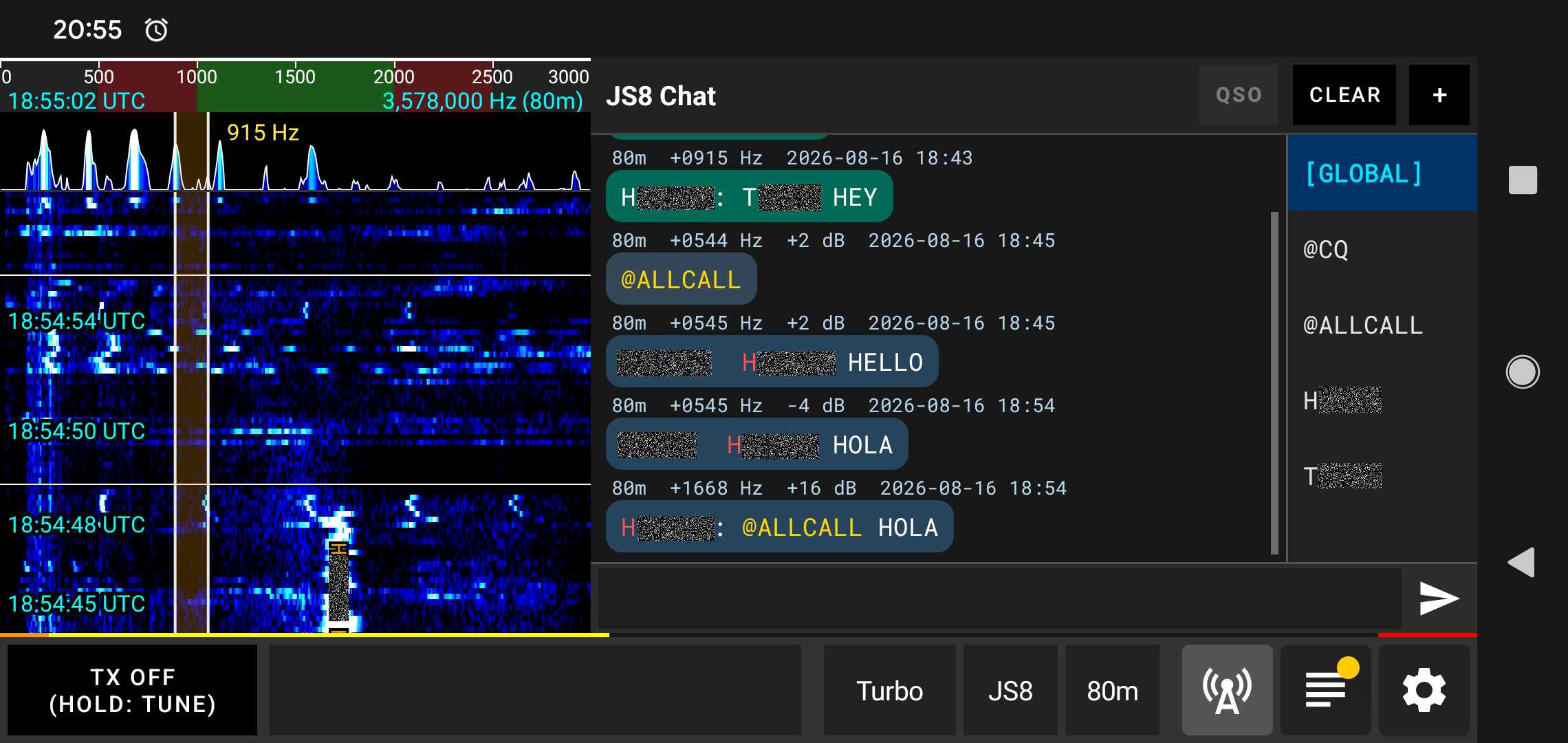
Kanaltypen und Weiterleitung
Das Chat-Panel auf der rechten Seite organisiert den ein- und ausgehenden Datenverkehr in separaten Kanal-Reitern:
[GLOBAL]Hauptkanal: Zeigt jede dekodierte JS8-Übertragung über die gesamte Audio-Bandbreite sowie alle eigenen Aussendungen an. Dies bietet einen vollständigen Live-Überblick über die gesamte Bandaktivität an einem Ort.- Rundruf-Gruppenkanäle (
@CQ,@ALLCALL): Dienen für allgemeine Anrufe und Durchsagen an alle empfangenden Stationen. An@CQoder@ALLCALLgesendete Nachrichten sind für jeden sichtbar, der auf die Frequenz abgestimmt ist. - Benutzerdefinierte Gruppenkanäle (
@GRUPPENNAME): qFT8 unterstützt benutzerdefinierte gerichtete Gruppen (z. B.@EMERGENCY,@SOTA,@NET). Nachrichten mit einem@GRUPPEN-Tag werden automatisch in ihrem eigenen Kanal-Reiter zusammengefasst. - Direkte Stationskanäle (Rufzeichen-Reiter): Die Auswahl einer bestimmten Station aus der Kanalliste oder der Stationstabelle öffnet einen dedizierten Gesprächsverlauf mit diesem Rufzeichen.
Funkübertragung (Nicht privat): Alle JS8-Nachrichten werden unverschlüsselt als standardmäßige digitale Amateurfunksignale über die Luft übertragen. Direkte Stations-Chats dienen der übersichtlichen Organisation im eigenen Tab, sind jedoch nicht verschlüsselt oder privat und können von jeder mithörenden Station empfangen werden.
Nachrichten verfassen und senden
- Ziel auswählen: Tippen Sie im rechten Bedienfeld auf einen Kanal-Reiter (
[GLOBAL],@CQ,@ALLCALL, eine Gruppe oder ein bestimmtes Stationsrufzeichen). - Nachricht eingeben: Geben Sie Ihren Text in das Eingabefeld unten ein (unterstützt Standard-ASCII-Zeichen bis zu 100 Zeichen).
- Senden: Tippen Sie auf die Senden-Schaltfläche.
Auf Nachrichten tippen (Schnell-Chat und Details)
Durch Tippen auf eine beliebige Nachricht im Chat-Protokoll öffnet sich ein Detaildialog mit vollständigem UTC-Zeitstempel, Tonfrequenz, SNR, Maidenhead-Locator und Nachrichteninhalt:
- Empfangene Nachrichten (RX): Tippen Sie auf CHAT, um direkt einen Chat-Reiter mit der sendenden Station zu öffnen, oder auf GROUP CHAT, falls die Nachricht an eine Gruppe gerichtet war.
- Gesendete Nachrichten (TX): Tippen Sie auf RESEND, um das Texteingabefeld und den Zielkanal automatisch für ein erneutes Senden auszufüllen.
Mehrteilige Nachrichtenübertragung (Multi-Chunk)
Wenn Ihre Nachricht länger ist als die Kapazität eines einzelnen JS8-Übertragungsrahmens:
- qFT8 teilt die Nachricht automatisch in aufeinanderfolgende mehrteilige (Multi-Chunk) Rahmen auf.
- Die App überträgt jeden Teil automatisch in aufeinanderfolgenden Zeitschlitzen, bis die gesamte Nachricht vollständig übertragen ist.
- Eine visuelle Fortschrittsanzeige zeigt den aktuellen Status der mehrteiligen Übertragung an (z. B.
TX (1/3)). - Wenn Sie die Übertragung vorzeitig abbrechen möchten, tippen Sie auf die Senden/Stopp-Schaltfläche, um die verbleibende Warteschlange abzubrechen.
Kanalverwaltung (Langes Drücken)
Durch langes Drücken (Gedrückthalten) auf einen Rufzeichen- oder Gruppen-Tab im rechten Bereich öffnet sich ein Kontextmenü mit Verwaltungsoptionen:
- Chat leeren: Löscht den Nachrichtenverlauf des ausgewählten Kanals.
- Chat schließen: Schließt den Tab und entfernt ihn aus der aktiven Kanalleiste.
- Chat exportieren: Exportiert den vollständigen Nachrichtenverlauf des ausgewählten Kanals in eine Textdatei oder Freigabe.
Automatische Abfrage-Antworten (AUTO-Modus)
Wenn die AUTO-Taste aktiviert ist, antwortet qFT8 automatisch auf eingehende gerichtete Abfragen anderer Stationen (wie SNR?, HW CPY?, GRID?, INFO?, STATUS? und HEARING?) sowie auf Heartbeat-Nachrichten (@HB HEARTBEAT).
Fragt beispielsweise eine andere Station IHR_RUFZEICHEN SNR? oder IHR_RUFZEICHEN HW CPY? ab, sendet qFT8 automatisch Ihren Signalbericht (z. B. SNR -08) ohne manuelles Eingreifen. Ebenso reiht qFT8 beim Empfang einer Heartbeat-Aussendung (@HB HEARTBEAT) automatisch eine Heartbeat-Bestätigung (HEARTBEAT SNR -08) ein, um der Gegenstation den Empfang zu melden.
Gerichtete Abfragen & die Request-Schaltfläche
Über die Schaltfläche Request können Sie schnell Standardabfragen an die ausgewählte Zielstation oder -gruppe senden, ohne die Befehlssyntax manuell eingeben zu müssen:
SNR?/HW CPY?: Fordert einen Signalbericht von der Gegenstation an.GRID?: Fordert den Maidenhead-Locator der Station an.INFO?: Fordert den Informationstext der Station an.STATUS?: Fordert den Betriebsstatustext der Station an.HEARING?: Fragt die Liste der in den letzten 10 Minuten von dieser Station gehörten Rufzeichen ab.
WSPR-Modus
WSPR (Weak Signal Propagation Reporter) ist ein spezielles digitales Protokoll zur Untersuchung von Funkausbreitungswegen mit sehr geringer Sendeleistung. WSPR-Signale nutzen eine schmalbandige 4-FSK-Modulation mit robuster Faltungscodierung und sequenziellem Fano-Decoder, wodurch Signale bis zu −28 dB SNR weit unter dem Rauschpegel decodiert werden können.
2-Minuten-Zyklen & Timing
WSPR-Übertragungen finden in synchronisierten 2-Minuten-UTC-Slots statt (110,6 Sekunden Sendedauer mit 162 Tonsymbolen). Die Aussendungen beginnen immer genau eine Sekunde nach den geraden UTC-Minuten (:00, :02, :04, :06...). Der vertikale Wasserfall-Bildlauf passt sich automatisch an ein gleichmäßiges, langsames Scrollen für das 120-Sekunden-Intervall an.
Einspaltige Aktivitätsansicht
Da WSPR ein Baken- und Ausbreitungsberichtsprotokoll ist, bietet qFT8 ein übersichtliches, ganzflächiges einspaltiges Aktivitätsprotokoll ohne QSO-Aufteilung:
- Rufzeichen: Stationsrufzeichen.
- DXCC-Einheit: Automatisch aufgelöster Länder- / DXCC-Name (mit flexibler Breite).
- Grid-Locator: 4-stelliger Maidenhead-Locator (z. B.
JN45). - SNR: Empfangener Signal-Rausch-Abstand in dB.
- Leistungspegel: Von der Station gemeldete Sendeleistung in dBm (z. B.
37 dBm). - Datum & UTC-Zeit: Zeitstempel des Sendeintervalls in UTC im Format
yyMMdd HH:mm.
Automatischer Bakenbetrieb & Sendeanteil (Tx %)
In der oberen Kopfleiste des WSPR-Bildschirms:
- BEACON-Umschalter: Aktivieren oder Deaktivieren automatischer Baken-Aussendungen. Wenn aktiv (hellgrün hervorgehoben), plant qFT8 die Baken-Aussendungen in deterministischen Intervallen basierend auf dem eingestellten Sendeanteil (Tx %).
- Tx %-Auswahl: Konfiguriert den deterministischen Sende-Arbeitszyklus basierend auf der Zeit seit der letzten Aussendung (
0% [Nur Empfang],10%,20%,25%,33%,50%oder100% Kontinuierlich). Beispielsweise sendet20%deterministisch alle 10 Minuten ab der letzten Aussendung (50%= alle 4 Min.,33%= alle 6 Min.,25%= alle 8 Min.,10%= alle 20 Min.,100%= kontinuierlich in jedem 2-Minuten-Zyklus). - Send-Schaltfläche: Bereitet eine sofortige manuelle Aussendung für den nächsten anstehenden 2-Minuten-Zyklus vor. Danach wird die automatische deterministische Baken-Planung ab diesem Zyklus fortgesetzt.
WSPRnet & PSKReporter Spot-Uploads
qFT8 kann empfangene Spots automatisch an die weltweite WSPRnet-Datenbank und PSKReporter übermitteln:
- Spots von WSPRnet herunterladen: Standardmäßig aktiviert, lädt Echtzeit-Spots für Ihr Rufzeichen und Band herunter.
- Berichte an WSPRnet senden: Unter Einstellungen → WSPRnet werden empfangene Berichte gebündelt mit 15-minütiger Deduplizierung übertragen.
- WSPRnet im Browser öffnen: Öffnet die WSPRnet-Datenbank direkt gefiltert nach Ihrem Stationsrufzeichen.
Eigenständiger ADIF-Export
Tippen Sie oben rechts im WSPR-Fenster auf EXPORT, um alle in der aktuellen Sitzung aufgezeichneten Spots direkt im ADIF-Format (.adi) zu exportieren.
Fernsteuerungs-Webserver
qFT8 enthält einen eingebetteten HTTP-Server, der es Ihnen ermöglicht, die Anwendung von jedem beliebigen Ort aus zu überwachen und zu steuern Web Browser in Ihrem Netzwerk. Dies ist besonders nützlich für die Fernbedienung oder als Zweitanzeige.
So sieht die Spektrogramm-/Stationsansicht im Fernsteuerungs-Webserver aus:
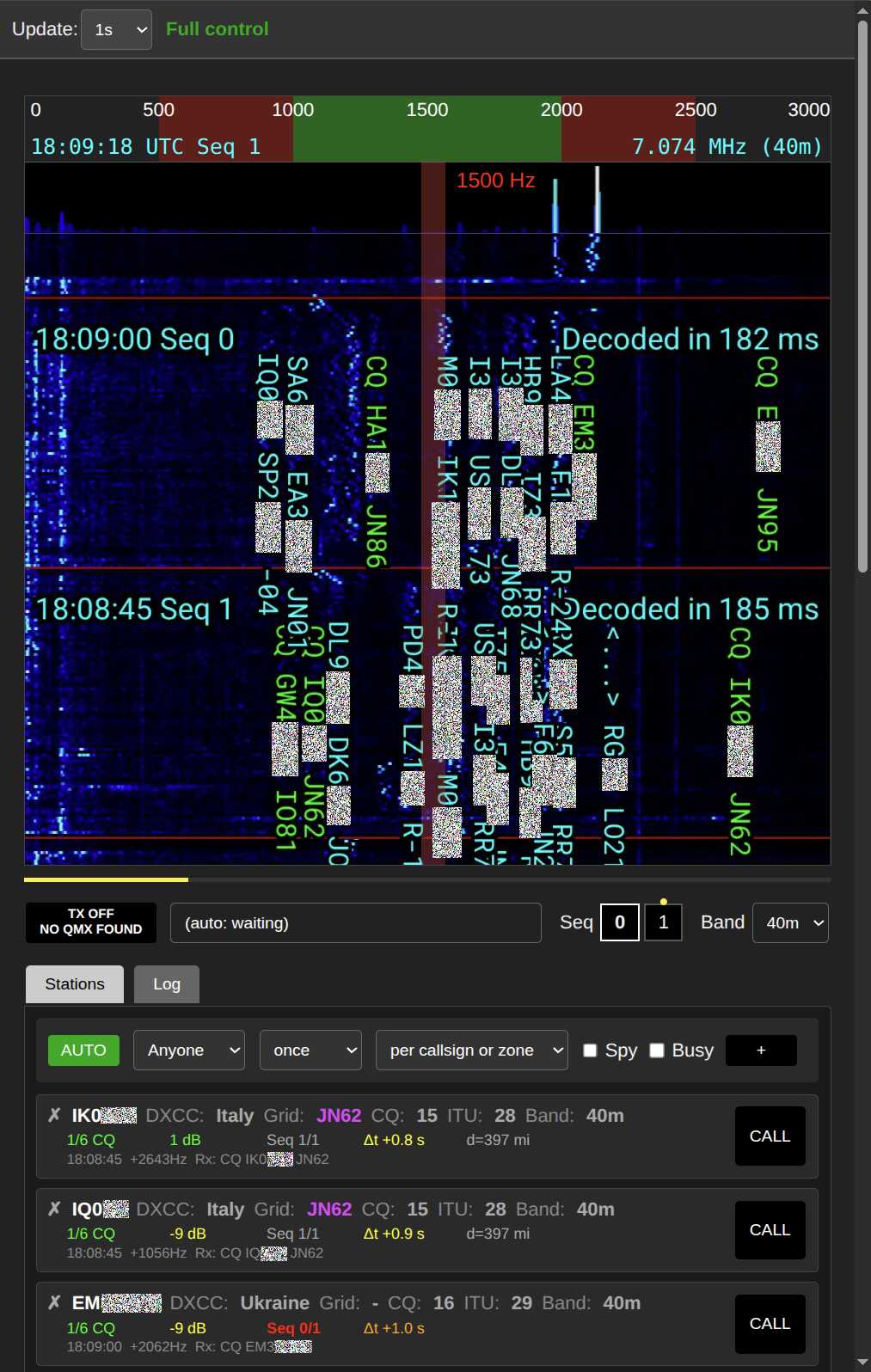
Es ermöglicht den Betrieb mit demAUTOSchaltfläche, Kriterien-Dropdown,+Taste um Rufzeichen und die Liste der Stationen direkt hinzuzufügenANRUFTasten zum manuellen Aufrufen sie.
Und so sieht die Spektrogramm-/Log-Ansicht aus:
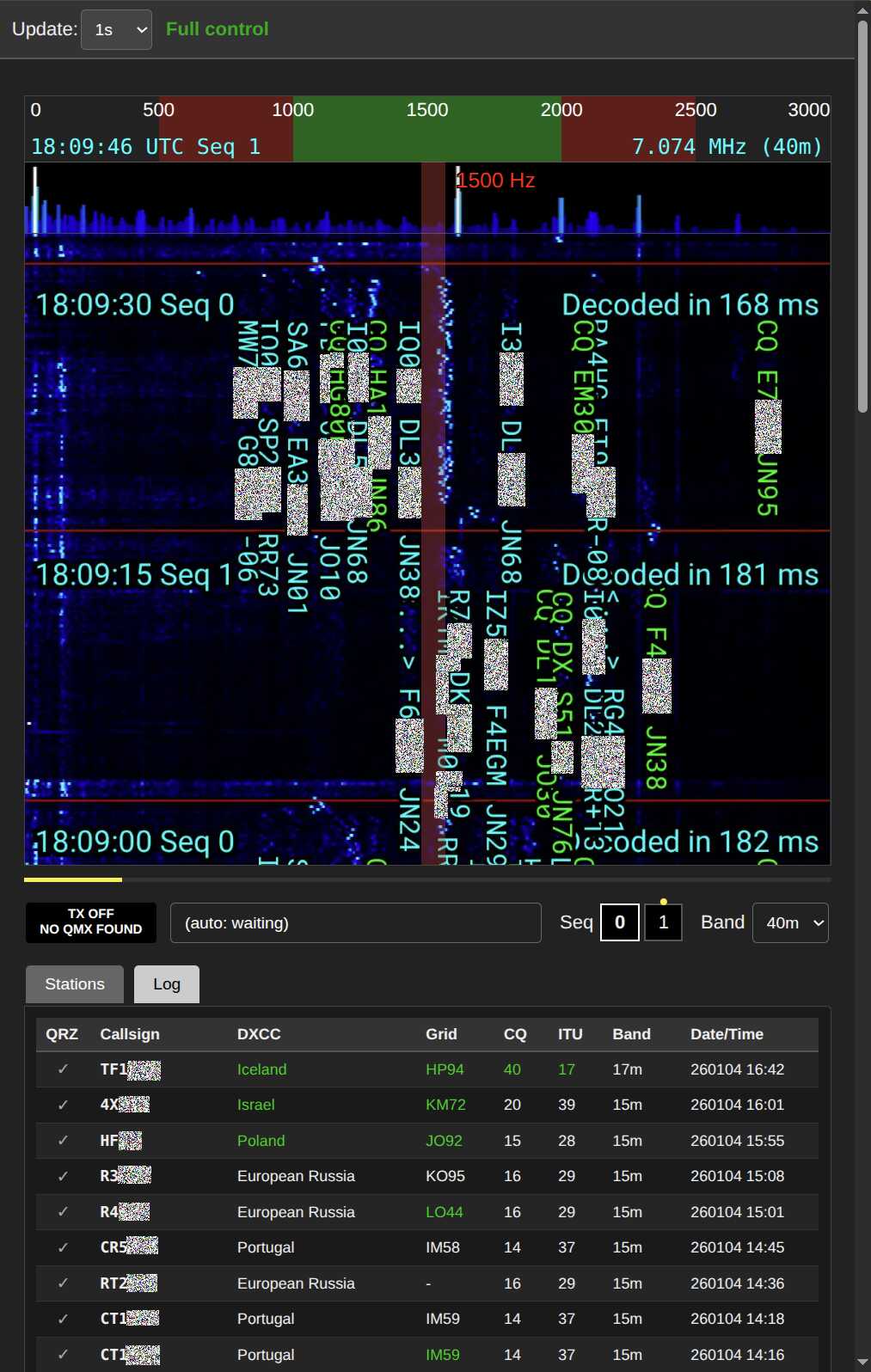
In dieser Ansicht werden die aktuellsten Protokolleinträge angezeigt.
Netzwerk und Konnektivität
Der Server öffnet einen bestimmten TCP-Port (Standard 13497) auf Ihrem Telefon. Um darauf zugreifen zu können, müssen Ihre Geräte aktiviert sein sich gegenseitig im Netzwerk „sehen“ können:
- Lokales Netzwerk: Sowohl das qFT8-Telefon als auch Ihr Steuergerät (Computer, Tablet usw.) ein anderes Telefon) muss sich im selben Wi-Fi-Netzwerk befinden.
- Router-Einstellungen: Einige Router verfügen über eine Funktion namensAP-Isolierung(oder Client-Isolation) ist standardmäßig aktiviert. Das muss seindeaktiviertfür Geräte zu miteinander kommunizieren.
- Szenario eines mobilen Hotspots: Wenn Sie vor Ort sind, können Sie einen WLAN-Hotspot eröffnen ein Telefon (mit Internet) und verbinden Sie das qFT8-Telefon mit diesem Wi-Fi-Netzwerk. Nach dem Anschließen schließen und wieder öffnen Webserver in qFT8-Einstellungen; Die angezeigte IP-Adresse ist dann vom Hotspot-Anbieter aus erreichbar Telefon.
- Internetzugang: Zugriff auf den Server von außerhalb Ihres Zuhauses (über das Internet) erfordertPortweiterleitungin Ihren Router-Einstellungen (Zuordnung der internen IP und des Ports). zu einem externen). Beachten Sie, dass dies aufgrund des Netzbetreibers im Allgemeinen nicht über 5G/LTE-Verbindungen funktioniert NAT-Einschränkungen.
Zugriffsebenen
Sie können die Remote-Sicherheitsstufe im Einstellungsbereich konfigurieren:
- Nur lesen: Ermöglicht die Anzeige des Live-Spektrogramms, aktiver Stationen und des QSO-Protokolls. Es können keine Aktionen ausgeführt werden.
- Lesen + TX stoppen: Hauptsächlich ein Sicherheitsmodus. Ermöglicht die Anzeige aller Daten und Genehmigungen Deaktivierung des Senders (Stoppen des Sendens) im Notfall, das Starten des Sendens ist jedoch nicht möglich oder Einstellungen ändern.
- Volle Kontrolle: Gewährt vollständige Autorität über die Anwendung und aktiviert alle interaktive Funktionen.
Sicherheitshinweis:Jeder, der Zugriff auf Ihr Netzwerk, Ihre IP-Adresse und Ihren Port hat, wird dies tun die von Ihnen konfigurierte Kontrollebene. Wenn eingestellt aufVolle Kontrolle, sie könnten Möglicherweise beginnen Sie mit der Übertragung über Ihre Station.
Fähigkeiten
InVolle KontrolleModus bietet die Weboberfläche nahezu alles, was die App-Benutzeroberfläche bietet:
- Betriebsmodi: Zwischen wechselnAUTOund HandbuchCALLModi.
- Strategie: Ändern Sie die AUTO Kriterien (Anyone, DXCC, Grid usw.) und suchen Einschränkungen.
- Übertragung: Manuell starten/stoppen TX, wählen Sie spezifisch TX Nachrichten und ändern Sie die FT8 sequence (0/1).
- Frequenz und Band: Tippen Sie auf das Webspektrogramm, um Ihren Frequenzversatz zu verschieben oder zu ändern das aktive Radioband.
Notiz:Die Web-Benutzeroberfläche ist so konzipiert, dass sie auch dann reagiert, wenn das physische Telefon vorhanden ist Der Bildschirm wird aufgrund von HF-Störungen träge und bietet so einen zuverlässigen Ersatz für die Steuerung.
Notiz:Der Webserver funktioniert auch bei ausgeschaltetem Bildschirm, wenn die Einstellungen ausgeführt werden Hintergrund aktiviert sind (Standardeinstellung ist, dass sie weiterhin im Hintergrund ausgeführt werden, wenn qFT8 ist mit a verbunden Transceiver).
Fehlerbehebung
Android-Gerät erkennt den Transceiver nicht oder die Verbindung wird getrennt
Dabei handelt es sich fast immer um ein Problem mit der Hardware-Konnektivität oder Funkstörungen. USB-Verbindungen sind empfindlich gegenüber Vibrationen, Kabelqualität und flauschige Telefonwaschbären, die im USB-Anschluss wohnen. Eine weitere häufige Ursache ist, dass USB OTG auf Ihrem Android-Gerät möglicherweise standardmäßig deaktiviert ist (insbesondere wenn Sie Signale von qFT8 empfangen können, aber nicht senden können und CAT-Befehle nicht funktionieren, obwohl das Gerät vollständig unterstützt wird, im Geräte-Dropdown angezeigt wird, im AUTO-Modus automatisch erkannt wird usw., ist dies sehr wahrscheinlich die Ursache).
Versuchen:
- Aktivieren von USB OTG in den Einstellungen Ihres Android-Geräts (auf einigen Geräten ist OTG standardmäßig deaktiviert und befindet sich möglicherweise unter erweiterten Einstellungen, Systemeinstellungen oder zusätzlichen Einstellungen).
- Verwendung eines hochwertigen, kurzen USB cable(Die Verwendung eines kürzeren Kabels kann erheblich helfen) und stellen Sie sicher, dass der Anschluss an Ihrem Telefon sauber und die Verbindung fest ist.
- Treten die Probleme speziell beim Senden auf, kann dies an Funkstörungen liegen. Das Hinzufügen von Drosseln oder Ferriten zum USB-Kabel könnte Abhilfe schaffen. Sie können auch versuchen, in einem anderen Band zu senden, da manche Geräte nur in bestimmten Bändern empfindlich auf Störungen reagieren.
Anstatt ein Signal vom Transceiver zu empfangen,qFT8 Erhält Audio vom Mikrofon
Dies weist darauf hin, dass das Telefon sein internes Mikrofon verwendet, weil es das nicht erkennt Transceiver als externe Audioquelle. Die häufigsten Ursachen sind:
- Der USB Das Kabel ist nicht für Daten geeignet (nur Ladekabel).
- Der USB adapter (OTG) fehlerhaft ist bzw inkompatibel.
- Das Kabel ist in der falschen Richtung eingesteckt (einige Kabel sind gerichtet).
Versuchen:Mit einem anderen USB cable, einen anderen Adapter verwenden oder das Kabel umdrehen Verbindungen.
Es wird überhaupt kein Signal empfangen; Der Wasserfall ist stockfinster
Wenn der Wasserfall sowohl beim Anschließen als auch beim Trennen des Transceivers vollständig schwarz bleibt, qFT8 Wahrscheinlich fehlen ihm die erforderlichen Berechtigungen, um auf Audio zuzugreifen.
Versuchen:Gehen Sie zu Ihrem TelefonEinstellungen > Apps > qFT8 > Berechtigungenund sicherstellen dasMikrofon(oder Audioaufnahme) ist bei Verwendung von qFT8 zulässig. Alternativ, Deinstallieren Sie qFT8 vollständig, installieren Sie es neu und akzeptieren Sie alle Berechtigungsaufforderungen beim ersten Start.
Signale sind sichtbar, aber es werden keine Nachrichten dekodiert
Wenn Sie im Wasserfall (FT8-Signale) vertikale „Wellenlinien“ sehen, in den Stationen jedoch kein Text erscheint Möglicherweise ist Ihre Uhr nicht synchronisiert.
Versuchen:
- Stellen Sie sicher, dass Sie über einen Internetzugang verfügen, und öffnen Sie die App erneut, um eine NTP-Synchronisierung auszulösen.
- Wenn kein Internet verfügbar ist, versuchen Sie eine GPS-Synchronisierung.
- Wenn das auch nicht funktioniert, aber Nachrichtentöne im Spektrogramm sichtbar sind, lösen Sie eine Notfall-Zeitsynchronisierung über das Menü für Zeit- und Standorteinstellungen aus.
- Stellen Sie sicher, dass Ihr Funkgerät tatsächlich Signale aus der Luft empfängt.
Wenn im Wasserfall überhaupt keine wackeligen Streifen zu sehen sind, ist möglicherweise das Band oder Ihre Antenne geschlossen getrennt/nicht abgestimmt.
Nachrichten werden zu spät dekodiert
Der Telefonprozessor ist möglicherweise zu langsam, um Nachrichten rechtzeitig zu dekodieren.
Versuchen:Stellen Sie sicher, dass Sie auf wechselnFast decodein den Einstellungen, und fühlen Es steht Ihnen frei, die Dekodierungszeit früher zu verschieben (z. B. nach 13000 ms), um mehr Spielraum für die Dekodierung zu schaffen, bei der Aufwand dass möglicherweise in jedem Zyklus einige verspätete Nachrichten fehlen.
Fehler "SWR überschritt den Schwellenwert — Übertragung gestoppt" im QMX-Transceiver
Wenn qFT8 zeigt 0 W Beim Senden gibt es wahrscheinlich zwei Ursachen:
1.SWR Schutz
Wenn die QMX LCD Display zeigt ein „S" nach der Frequenz, it bedeutet SWR Der Schutz trat ein. Dies bedeutet, dass Ihre Antenne nicht richtig auf das aktuelle Band abgestimmt ist QMX hat die Übertragung gestoppt, um es zu schützen Schaltung.
Zusätzlich verfügt qFT8 über eine eigene konfigurierbare SWR-Schwellenwerteinstellung in den App-Einstellungen. Wenn das gemessene SWR diesen Schwellenwert überschreitet, stoppt qFT8 automatisch die Übertragung zum Schutz Ihrer Ausrüstung.
- Firmware 1_04_004+: qFT8 setzt den SWR-Schutz am Ende des Zyklus automatisch zurück.
- Firmware 1_03_000+: Sie können "SWR Protection reset options" im QMX-Menü auf Timer oder TX->RX einstellen. Dadurch kann qFT8 ohne physischen Eingriff weiterarbeiten.
- Legacy-Firmware: Bei einer QMX-Firmware älter als 1_03_000 müssen Sie den Transceiver manuell zurücksetzen (aus/ein) oder das TUNE-Menü aufrufen und verlassen.
Notiz: qFT8 wartet 1 Sekunde nach Beginn der Übertragung vor der Prüfung 0 W um Fehlalarme zu vermeiden, während die QMX steigt an. Wenn die QMX erholt sich und die Kraft steigt nach oben 1 W, erlischt die Problemanzeige automatisch.
2. Firmware unterstützt keine Leistungsmessung
Wenn der QMX nicht anzeigt, dass der SWR-Schutz aktiviert ist, und anzeigt, dass die Übertragung ordnungsgemäß läuft, kann es sein, dass die Firmware alt ist und keine Leistungsmessung unterstützt. Geräte wie der QDX unterstützen ebenfalls keine Leistungsmessung. qFT8 weiß nicht, wie 0W zu interpretieren ist, und gerät durcheinander.
Versuchen Sie Folgendes: Wenn Ihre QMX-Firmware alt ist, aktualisieren Sie sie. Wenn Sie einen QDX verwenden, gibt es dafür keine Lösung.
3. Das Audiosignal erreicht den nicht QMX
Wenn die QMX tutnichtzeige die "S"-Symbol nach der Häufigkeit, dann ist es wahrscheinlich dass der Transceiver einfach kein geeignetes Audiosignal vom Telefon empfängt. Die Lautstärke kann seinzu niedrig(nicht genügend Signal) oderzu hoch(Clipping/Verzerrung verursacht die QMX um das Signal abzulehnen).
Versuchen:Überprüfen Sie die Signalanzeige an Ihrem QMX. Ein einzelner Punkt bedeutet kein Audio, zwei Punkte bedeuten Es gibt Audio, aber es ist nicht laut genug. Gehe zum FT8 Abschnitt „Einstellungen“ und passen Sie die an "Set system volume to [X] when transmitting" Stellen Sie verschiedene Werte ein (z. B. 70 %, 80 %, 90 %), um die richtige Stufe für Ihr Gerät zu finden.
4. Das SWR ist beim Abstimmen niedrig, aber der SWR-Schutz greift ein
Es scheint, als ob das SWR bei hoher Leistung während der eigentlichen Übertragung für einige Momente in die Höhe schnellt oder Spitzenwerte erreicht, was den SWR-Schutz auslöst. Dies ist ein Anzeichen für eine empfindliche Antenne (z. B. Magloops), ein defektes Kabel, eine schlechte Verbindung oder ein Problem im Setup.
Versuchen: Das Hinzufügen von Mantelwellensperren (wie Ferritperlen) sollte den Gleichtaktstrom verringern.
Was ist die qFT8-Android-Benachrichtigung?
Diese Benachrichtigung ermöglicht qFT8, weiterhin Audio zu verarbeiten und QSOs zu verwalten, wenn Sie die App minimieren oder schalten Sie den Bildschirm aus.
- Standardmäßig wird es automatisch ausgelöst, wenn ein Transceiver angeschlossen wird.
- Sie können dies in deaktivieren qFT8 Einstellungen, aber qFT8 wird im Hintergrund nicht mehr funktionieren.
- Sie können drückenSTOPim Benachrichtigung zum vollständigen Schließen qFT8.
qFT8 funktioniert nicht mehr, wenn der Bildschirm ausgeschaltet ist
Einige Android-Hersteller implementieren sehr aggressive Akkuoptimierungen, die möglicherweise Hintergrund-Apps zerstören auch wenn Sie die ursprünglichen Berechtigungen erteilt haben.
Überprüfen Sie noch einmal, ob Sie die Berechtigungen erteilt haben:Gehen Sie zu Ihrem TelefonEinstellungen > Apps > qFT8 > Akkuund auswählen"Uneingeschränkt"(oder „Nicht optimieren“).
Tasten funktionieren seltsam oder der Bildschirm reagiert während des Sendens nicht
Dies wird verursacht durchHF-Interferenz (RFI). Wenn sich Ihre Antenne in der Nähe des Telefons oder des befindet Wenn das Kabel schlecht abgeschirmt ist, kann die Funkenergie den Touch-Digitalisierer stören.
- Tipp: Verwenden Sie eine Abschirmung USB Kabel oder befestigen Sie eine Ferritperle am Kabel.
qFT8 sieht anders aus als die Screenshots in diesem Handbuch
Die Benutzeroberfläche der App wird gelegentlich aktualisiert, daher können sich seit der Aufnahme der Screenshots einige kleinere visuelle Elemente geändert haben. Wenn jedoch wesentliche Teile der Benutzeroberfläche vollständig fehlen oder die Farben stark verändert aussehen (z. B. der gelbe Fortschrittsbalken, die Sequenzauswahl usw.), überschreibt der System-Dunkelmodus Ihres Telefons möglicherweise fälschlicherweise die Farbpalette der Anwendung und bringt sie durcheinander.
Versuchen:Wenn der Dunkelmodus Ihres Systems Probleme verursacht, können Sie versuchen, ihn vorübergehend zu deaktivieren oder qFT8 zur Ausschlussliste hinzuzufügen, um das korrekte Design wiederherzustellen.
qFT8 sagt „NO RADIO“ (kein Funkgerät) obwohl der Transceiver verbunden ist
Das Problem liegt wahrscheinlich daran, dass Sie keine Verbindungsberechtigung erteilt haben qFT8 zum Transceiver. Manchmal passiert das, weil Sie irgendwo außerhalb des Berechtigungsdialogs tippen und der Dialog geschlossen wird.
Versuchen:Trennen Sie die Verbindung und schließen Sie sie erneut an den Transceiver an, dies sollte die Eingabeaufforderung auslösen wieder. Für Um Komfort zu gewährleisten, markieren Sie die Option „Immer geöffnet“.qFT8 wenn der Transceiver verbunden ist“, damit Sie nie wieder auf dieses Problem stoßen.
qFT8 zeigt die Entfernung in Meilen an und ich möchte sie in Kilometern (oder umgekehrt)
Dies ergibt sich aus dem Gebietsschema des Betriebssystems (d. h. der Sprachauswahl).
Versuchen:Diese Konfiguration auf das richtige Land umstellen (z. B. Englisch (USA)) für Meilen, Englisch (United Kingdom) für Kilometer) wird das Problem beheben.
qFT8 zeigt eine geringe Sendeleistung (z. B. 0,1 W) bei der Übertragung mit >10 W in QMX
Dies ist ein bekannter Fehler im QMX Firmware (bis mindestens 1.03.000). Wenn Sie die 2x4-Mods verwenden (z. B. in einem QMX+) und Ihre Sendeleistung 9,9 W überschreitet, wird die Formatierung des Radios umgeschaltet. Beispielsweise werden 10,1 W vom Transceiver über das sekundäre CAT-Protokoll als 0,1 W an die App gemeldet.
Versuchen:Es gibt keine Problemumgehung im Inneren qFT8, da die App den empfangenen Wert direkt anzeigt. Sie können diesen Anzeigefehler getrost ignorieren oder Ihre Leistung auf unter 10 W reduzieren, um die Messwerte korrekt zu halten, bis dieser Fehler in der Transceiver-Firmware behoben ist.
Export nicht möglich ADIF Protokolle im lokalen Speicher mit Share
Die StandardeinstellungShareDie Methode basiert auf dem nativen Android-Freigabemechanismus zum Exportieren von Protokollen. Manchmal bietet das integrierte Dateifreigabemenü Ihres Geräts keine direkte Option zum Speichern in Ihrem lokalen Dateisystem.
Versuchen:Ändern Sie den ExportMethodZuLocal savein den Einstellungen. Dabei wird die Android-Dateiauswahl verwendet, um die Datei direkt in Ihrem lokalen Speicher zu speichern, ohne auf das Freigabemenü angewiesen zu sein.
qFT8 Einige Nachrichten können nicht dekodiert werden
Versuchen:Aktivieren Sie Deep Decodierung in den Einstellungen. Deep Decode führt eine rekursive Dekodierung durch und ist in der Lage, mehr Nachrichten zu dekodieren, wenn das Band ausgelastet ist, allerdings auf Kosten zusätzlicher Rechenleistung. Behalten Sie das Spektrogramm im Auge: Wenn die Deep-Decode-Zeit in Ihrem Gerät zu hoch ist (z. B. mehr als 1 Sekunde) und die App nicht in der Lage ist, rechtzeitig Entscheidungen zu treffen, deaktivieren Sie Deep-Decode.
qFT8 hängt oder verhält sich seltsam
Wenn dies nur während der Übertragung geschieht, handelt es sich, wie oben erwähnt, wahrscheinlich um extreme Funkstörungen. Wenn es passiert Zu anderen Zeiten scrollen Sie bitte zum Ende der Registerkarte „Einstellungen“ und verwenden Sie die Schaltfläche „Schicken Sie mir eine E-Mailum Probleme und Fehler zu melden.
↑ Zurück zum Inhaltsverzeichnis