qFT8 Manuale utente
Sommario
- Cos'è qFT8?
- Configurazione rapida
- Il tuo primo QSO con qFT8
- Introduzione ai modi digitali
- qInterfaccia utenteFT8
- Operazione automatizzata (AUTO)
- Funzionamento manuale (CALL)
- ADIF Importa/Esporta
- QRZ Integrazione
- LoTW Integrazione
- Summit in onda (SOTA)
- Parchi in onda (POTA)
- Chat JS8
- Modalità WSPR
- Server Web di controllo remoto
- Risoluzione dei problemi
Cos'è qFT8?
qFT8 è unAndroide telefonoapp perradioamatoreche decodifica e trasmette messaggi di dati digitali FT8, FT4, FT2, LQ8, JS8 o WSPR utilizzando un ricetrasmettitore.

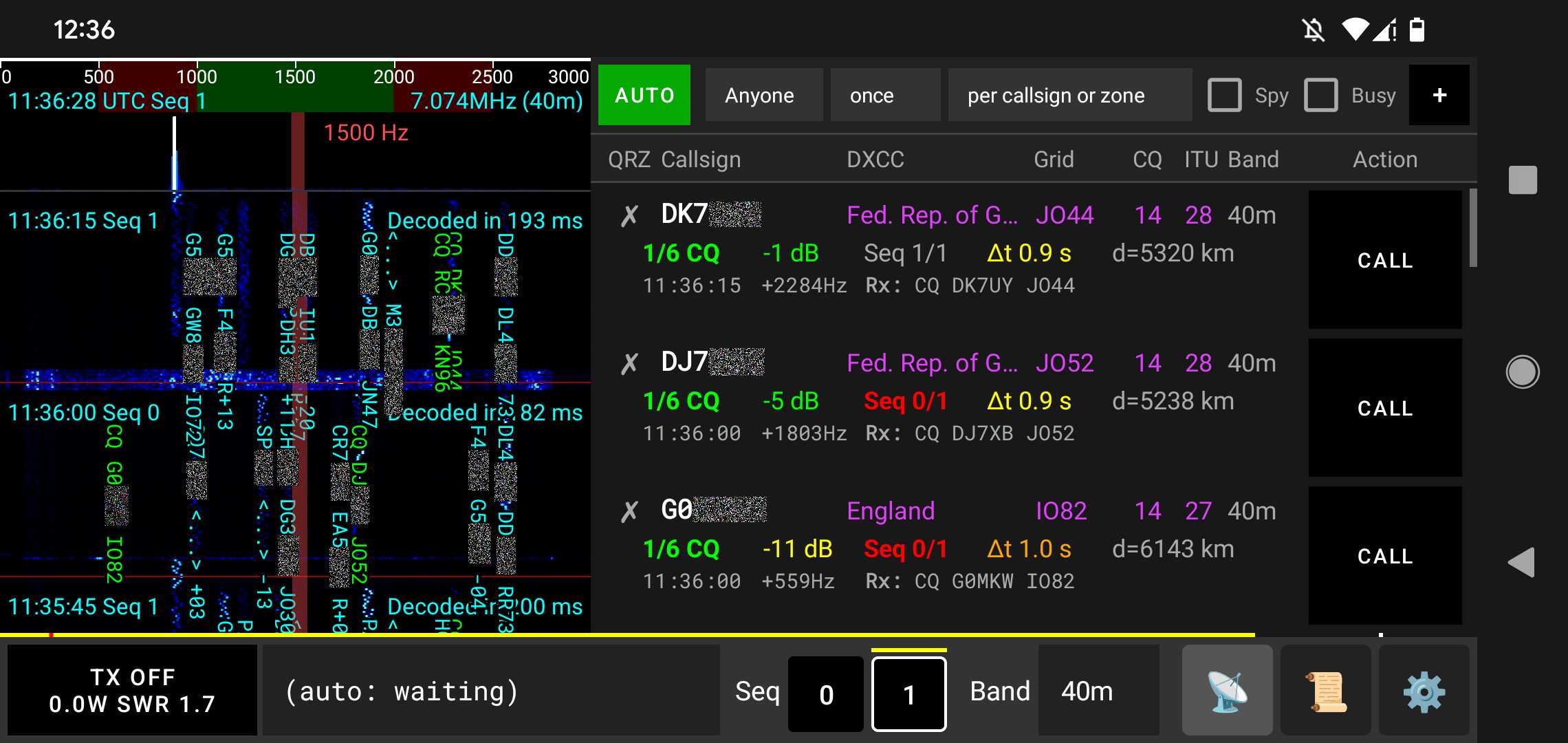
Sebbene qFT8 offra supporto plug-and-play per QMX e ICOM 7300, puoi utilizzarlo anche con qualsiasi ricetrasmettitore posizionando il telefono vicino all'altoparlante e al microfono con VOX abilitato, oppure utilizzando un cavo di collegamento audio. Puoi anche provare qFT8 senza ricetrasmettitore: trasmette utilizzando l'altoparlante del telefono e ascolta i segnali utilizzando il microfono del telefono. Diversi telefoni con qFT8 possono contattarsi tra loro tramite audio quando sono abbastanza vicini.
qFT8 è un'app gratuita e non contiene pubblicità. È una fonte disponibile. Il codice sorgente può essere trovato suGitHub.
Luis Quesada Torres (HB9IPH) ha sviluppato qFT8 nel 2026, possiede il copyright e si riserva tutti i diritti.
qFT8 include parti di usb-serial-for-android (Copyright © 2011-2020 Google Inc., Mike Wakerly, Andreas Butti, Kai Morich, BSD-3-Clause), Roboto (Copyright © 2015 Google Inc. / Christian Robertson, Apache-2.0), Roboto Mono (Copyright © 2015 Google / The Roboto Mono Project Authors, OFL-1.1), Natural Earth (Public Domain), hamradio-zones-geojson (Copyright © 2024 HB9HIL, HA8TKS, MIT license) e Big CTY (Copyright © Jim Reisert AD1C). (LICENSE) Nessuno di questi autori o progetti di terze parti approva o è affiliato a qFT8.
Caratteristiche principali
- Configurazione rapida
- Tracciamento dei nominativi anziché dei messaggi
- Manuale CALL modalità e AUTO operazione
- Automatico NTP / GPS sincronizzazione dell'ora
- Posizione approssimativa automatica
- ADIF importazione ed esportazione dei log
- QRZ / LoTW integrazione: caricamenti, conferme
- Riprovare la logica con limiti configurabili
- SOTA / POTA: CQ modificatore, riferimento ADIF esportazioni
- Server Web per operazioni completamente remote
- Modalità risparmio batteria: funziona con lo schermo spento
Dispositivi supportati
qFT8 supporta tre metodi principali per collegare il tuo ricetrasmettitore:
Ricetrasmettitori diretti CAT/Audio (controllo via cavo USB)
Questi ricetrasmettitori sono supportati direttamente tramite un cavo USB, che gestisce sia il controllo CAT (per la sintonizzazione della frequenza e il PTT) sia la trasmissione audio USB di alta qualità:
- QRPLabs QMX o QMX+
- QRPLabs QDX o QDX-M (questo dispositivo non ha un misuratore di W o SWR, tuttavia)
- ICOM IC-7300 e ICOM IC-7300 MK2
- ICOM IC-705
- ICOM IC-7610
- ICOM IC-7851
- ICOM IC-7100
- ICOM IC-7200
- ICOM IC-9700
- ICOM IC-7600
- ICOM IC-7410
- ICOM IC-9100
- ICOM IC-7000
- ICOM IC-706MKIIG
- ICOM IC-746 / IC-746PRO
- ICOM IC-756PRO / PRO2 / PRO3
- ICOM IC-7700
- ICOM IC-7800 / IC-7850
- Yaesu FT-891
- Yaesu FT-710
- Yaesu FTX-1
- Yaesu FT-991 / FT-991A
- Yaesu FT-DX10
- Yaesu FTDX101
- Elecraft K4 / K4D / K4HD
- Elecraft K3 / K3S
- Elecraft KX3
- Elecraft KX2
- Elecraft KH1
- Elecraft K2 (richiede modulo KIO2)
- Xiegu X6100
- Xiegu X6200
- Serie Kenwood TS-480 / TS-590 / TS-2000
- FX-4CR
- QuantumSDR
- (tr)uSDX / uSDX+ / usdr
Nota sulle interfacce esterne (Digirig, cavi seriali USB generici): Il rilevamento automatico (AUTO) è progettato per ricetrasmettitori con controller USB nativi o cavi specifici del marchio. Quando si utilizza un'interfaccia esterna generica (come Digirig), il rilevamento automatico vede solo il chip dell'interfaccia generica e passa di default alla modalità VOX. Per utilizzare il controllo CAT con radio collegate tramite interfacce esterne (ad es. Lab599 TX-500), selezionare manualmente il modello di ricetrasmettitore nel menu Impostazioni ricetrasmettitore.
More devices are supported via VOX, which is a partial audio-only integration.
Nota: Per motivi di sicurezza, qFT8 non consente di modificare la potenza di trasmissione del ricetrasmettitore. Regola la potenza manualmente sul ricetrasmettitore.
Altri ricetrasmettitori
- Supportato tramite altoparlanti/microfono ma non ideale
- Supportato tramite connessione audio generica
Configurazione rapida
Assicurati di utilizzare il filegiusta alimentazioneper il ricetrasmettitore (ad esempio ≤12 V per un QMX) altrimenti lo danneggerai.
Assicurati inoltre che il cavo USB e l'adattatore che stai utilizzando per collegare il telefono e il ricetrasmettitore siano classificati per il trasferimento dati. Tieni presente che per i dispositivi che utilizzano connettori diversi da USB-C, è spesso richiesto un cavo OTG (on-the-go) specifico. La maggior parte dei problemi di connettività in cui qFT8 non vede il ricetrasmettitore sono dovuti all'utilizzo di un cavo o adattatore incompatibile.
Alcuni dispositivi Android hanno USB OTG disabilitato per impostazione predefinita. Questa opzione deve essere abilitata nelle impostazioni del dispositivo (l'opzione potrebbe trovarsi nelle impostazioni avanzate, di sistema o impostazioni aggiuntive). Se riscontri problemi di connessione—in particolare se riesci a ricevere il segnale con qFT8 ma non a trasmettere e i comandi CAT non funzionano anche quando il dispositivo è pienamente supportato (visibile nel menu a discesa dei dispositivi, autoriconosciuto in modalità AUTO, ecc.)—questa è molto probabilmente la causa.
Concedere le autorizzazioni iniziali
Quando si apre qFT8 per la prima volta, verranno richieste diverse autorizzazioni:
- Consenti a qFT8 di registrare l'audio: Questa autorizzazione è obbligatoria. qFT8 ne ha bisogno per raccogliersi segnali dal ricetrasmettitore. qFT8 non archivia, condivide o carica alcuna registrazione audio.
- Consenti a qFT8 di accedere alla posizione approssimativa di questo dispositivo: Facoltativo ma consigliato. qFT8 lo usa per ottenere il tuo Maidenhead griglia locator, che viene condiviso durante FT8 scambi. qFT8 lo fa non accedere né condividere dati precisi sulla posizione.
- Consenti a qFT8 di inviarti notifiche: Facoltativo ma consigliato. qFT8 lo usa per eseguito come servizio in primo piano, ridotto a icona o con lo schermo spento per risparmiare batteria. Le notifiche sono attive solo quando connesso a un ricetrasmettitore.
- Lascia che l'app venga sempre eseguita in background: Facoltativo ma consigliato. Richiesto per qFT8 a funzionare in modo coerente mentre lo schermo è spento.
Principio chiave:qFT8 non invia alcuna informazione a un server a questo dedicato app. Tutta l'elaborazione dei dati avviene localmente sul tuo dispositivo. Puoi autorizzare esplicitamente la condivisione del nominativo, data e ora e, facoltativamente, posizione approssimativa se si immette un valore valido QRZ API Key.
Per maggiori dettagli, vedere il qFT8politica sulla riservatezza.
Inserisci il nominativo
Inserendo ail nominativo è obbligatorioaffinché qFT8 funzioni. Se non hai intenzione di farlo connettersi a un ricetrasmettitore reale, è possibile inserire qualsiasi nominativo a scopo di test, ad es. XX1XXX.
qFT8 ti chiederà di inserire il tuo nominativo e confermare quanto segue:
- È necessario possedere una licenza valida per utilizzare questo software mentre si è connessi a un ricetrasmettitore.
- Non è necessario eseguire il software senza sorveglianza.
- Esclusione di responsabilità: Utilizzando qFT8, ti assumi tutte le responsabilità legali conformità, sicurezza e danni alle apparecchiature.
Concedere l'autorizzazione alla connessione USB
Quando il ricetrasmettitore è collegato e qFT8 è aperto, verrà visualizzata una finestra di dialogo di sistema:
"Apri qFT8 per gestire il ricetrasmettitore."
- Questa autorizzazione èobbligatorioper la comunicazione con il ricetrasmettitore.
- Se non concesso, qFT8 sarà in grado di ricevere segnali ma non sarà in grado di trasmettere.
- È possibile selezionare "Apri sempre qFT8 quando il ricetrasmettitore è collegato" per comodità.
Se riscontri problemi di connettività del dispositivo Android, controlla la sezione di risoluzione dei problemi Il dispositivo Android non riconosce il ricetrasmettitore o questo si disconnette.
qFT8 configura automaticamente il ricetrasmettitore ogni volta che è collegato.
↑ Torna al sommario[Solo QMX] Controllo dell'audio
Prima di iniziare a utilizzare, è importante verificare che il segnale audio tra il telefono e il QMX funziona correttamente. Premere il TX pulsante e attendere il QMX per iniziare a trasmettere in uno dei successivi sequenze.
Tutto funziona
Se il TX Il pulsante mostra la potenza in uscita (ad es. 5 W), tutto funziona correttamente. Su QMX LCD, dovresti vedere asbarrasotto il "A" VFO indicatore nella parte superiore sinistra dello schermo - questo significa il QMX sta ricevendo un buon audio segnale dal telefono. Dovresti anche confermare che non esiste "S" mostrato dopo la frequenza attivata il LCD, il che indicherebbe SWR protezione.
"S" mostrato dopo la frequenza
Se il QMX LCD mostra un "S" dopo la frequenza, it significa SWR la protezione è intervenuta. La tua antenna non è sintonizzato correttamente per la banda corrente. Puoi usare il SWR controlla l'opzione nel file QMX menu per misurare il SWR e dovrai sintonizzare l'antenna.
- Firmware 1_04_004+: qFT8 ripristina automaticamente la protezione SWR alla fine del ciclo.
- Firmware 1_03_000+: È possibile impostare "SWR Protection reset options" su TX->RX nel menu di protezione del QMX, in modo che si ripristini automaticamente.
- Firmware precedente (più vecchio di 1_03_000): è necessario entrare e uscire dal menu TUNE sul QMX o spegnerlo e riaccenderlo per ripristinare la protezione SWR.
Due punti invece di una barra
Se il QMX spettacolidue puntiinvece di una barra sotto "A" VFO marcatore in alto a sinistra dello schermo, il il volume dell'audio è uno dei duetroppo bassoOtroppo alto.
Tentativo:Vai a qFT8 Impostazioni, trova il "Set system volume to [X] when transmitting" opzione e provare valori diversi (ad esempio 70%, 80%, 60%, 100%). Uno di questi dovrebbe trasformare i due punti in un bar.
Su alcuni telefoni questa opzione potrebbe non funzionare. In tal caso, deselezionalo e regola manualmente il telefono volume su valori diversi (100%, 90%, 80%, etc.) finché non viene visualizzata la barra.
Inoltre, la corrente di modo comune potrebbe influenzare il comportamento del QMX e l'aggiunta di un induttore di blocco di modo comune all'antenna potrebbe aiutare anche a risolvere i problemi audio.
Niente sotto "A"
Se non sono presenti né barre né punti sotto "A" VFO marcatore in alto a sinistra del QMX LCD schermo, il telefono potrebbe non funzionare correttamente controllare il ricetrasmettitore. Questo di solito significa USB le autorizzazioni non sono state concesse o lo erano accidentalmente respinto. La ricezione funzionerà, ma la trasmissione no.
Tentativo:Scollegare il QMX dal telefono e ricollegalo: la finestra di dialogo di autorizzazione dovrebbe apparire di nuovo. Potrebbe anche essere quello il cavo non è adatto per QMX; provarne uno diverso USB-C cavo.
Quando vedi una barra sotto "A" VFO marcatore in alto a sinistra del QMX LCD schermo e potenza in uscita TX pulsante, il tuo QMX sia correttamente configurato e pronto per funzionare!
↑ Torna al sommario[Facoltativo] Importa QSO
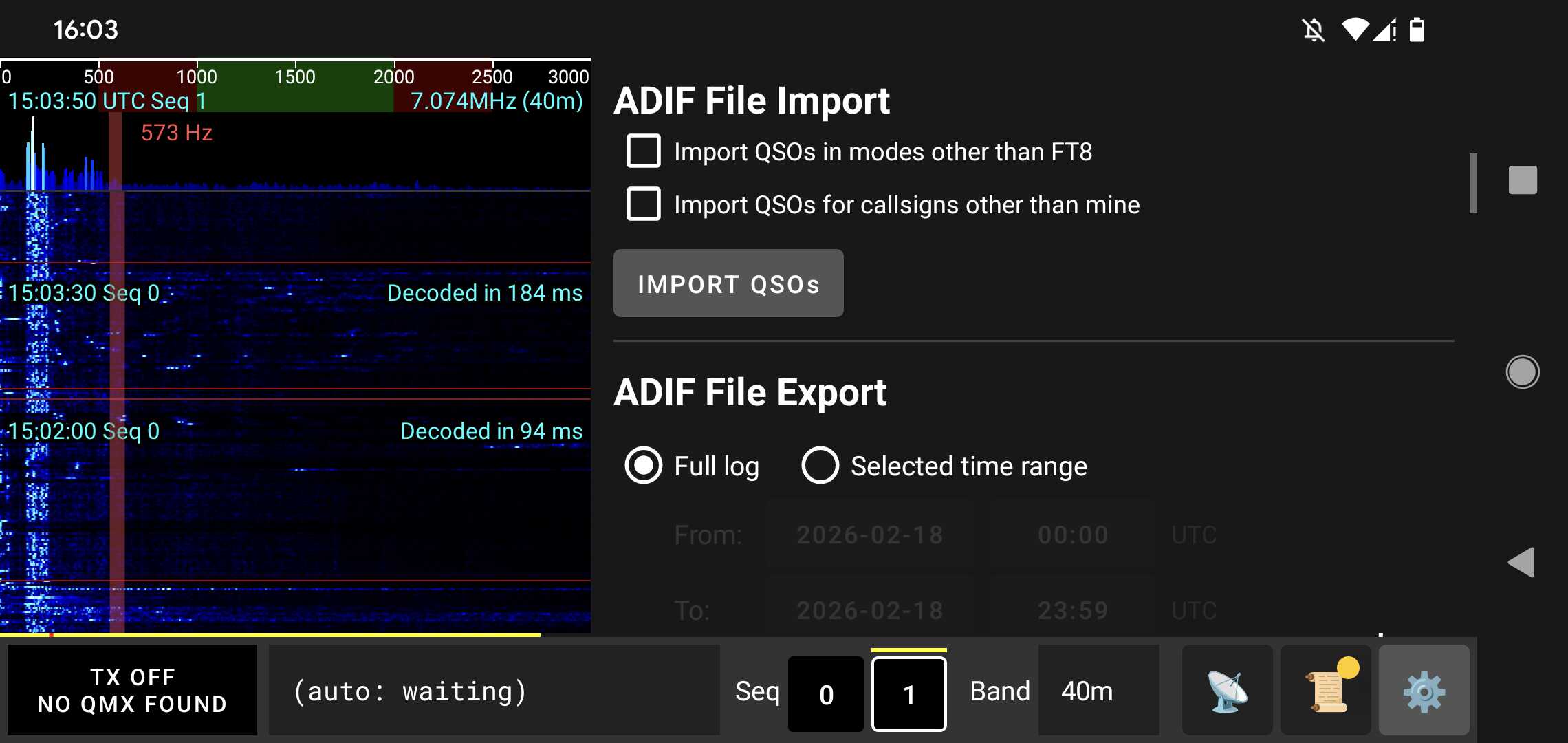
Ora puoi importare i tuoi QSO esistenti; ci sono due approcci. Entrambi i modi richiedono l'accesso alle impostazioni utilizzando il pulsante più a destra nella barra inferiore di qFT8.
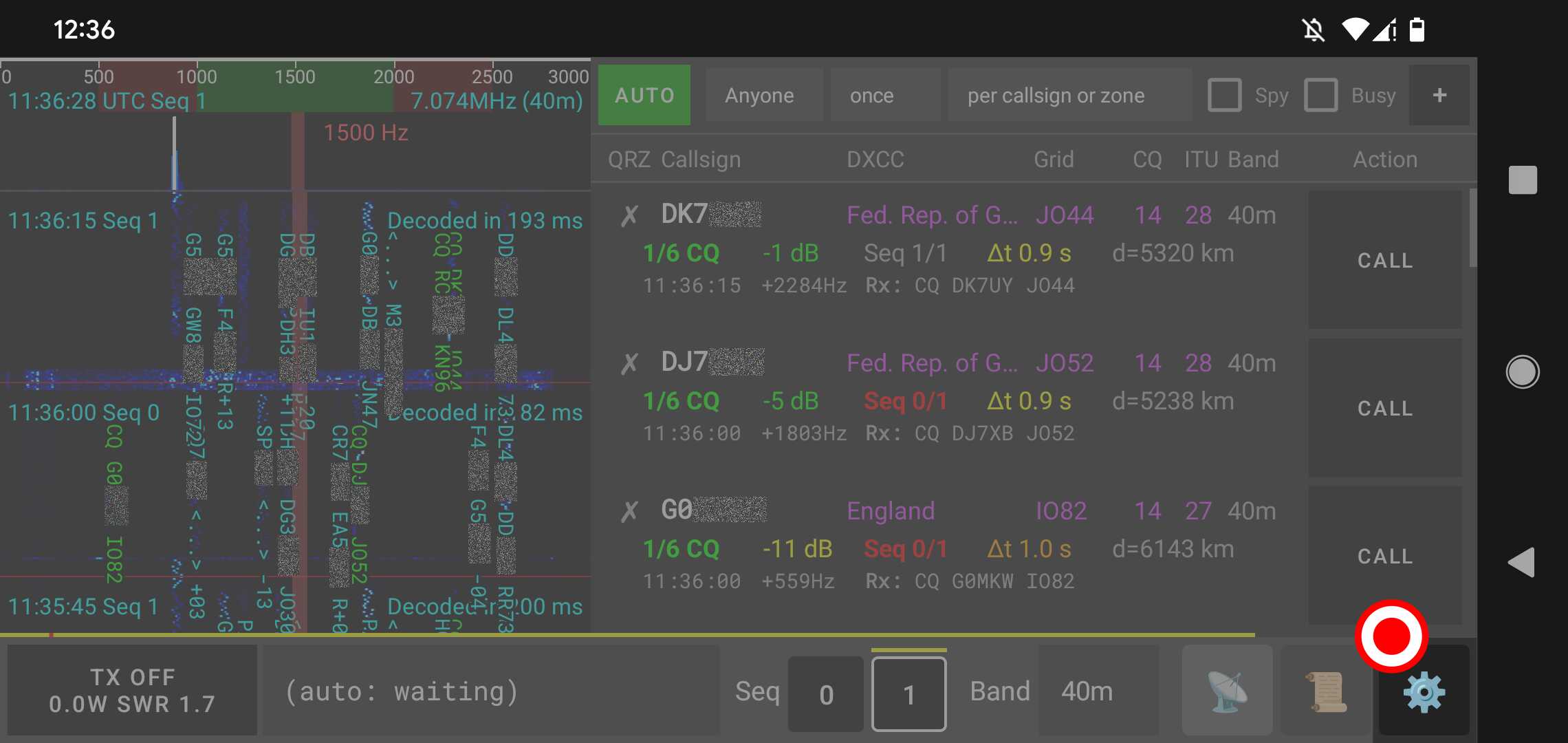
L'approccio manuale: Vai al "ADIF File Import" nelle impostazioni, fare clic su "IMPORT QSOs" e seleziona il file .adi da importare.
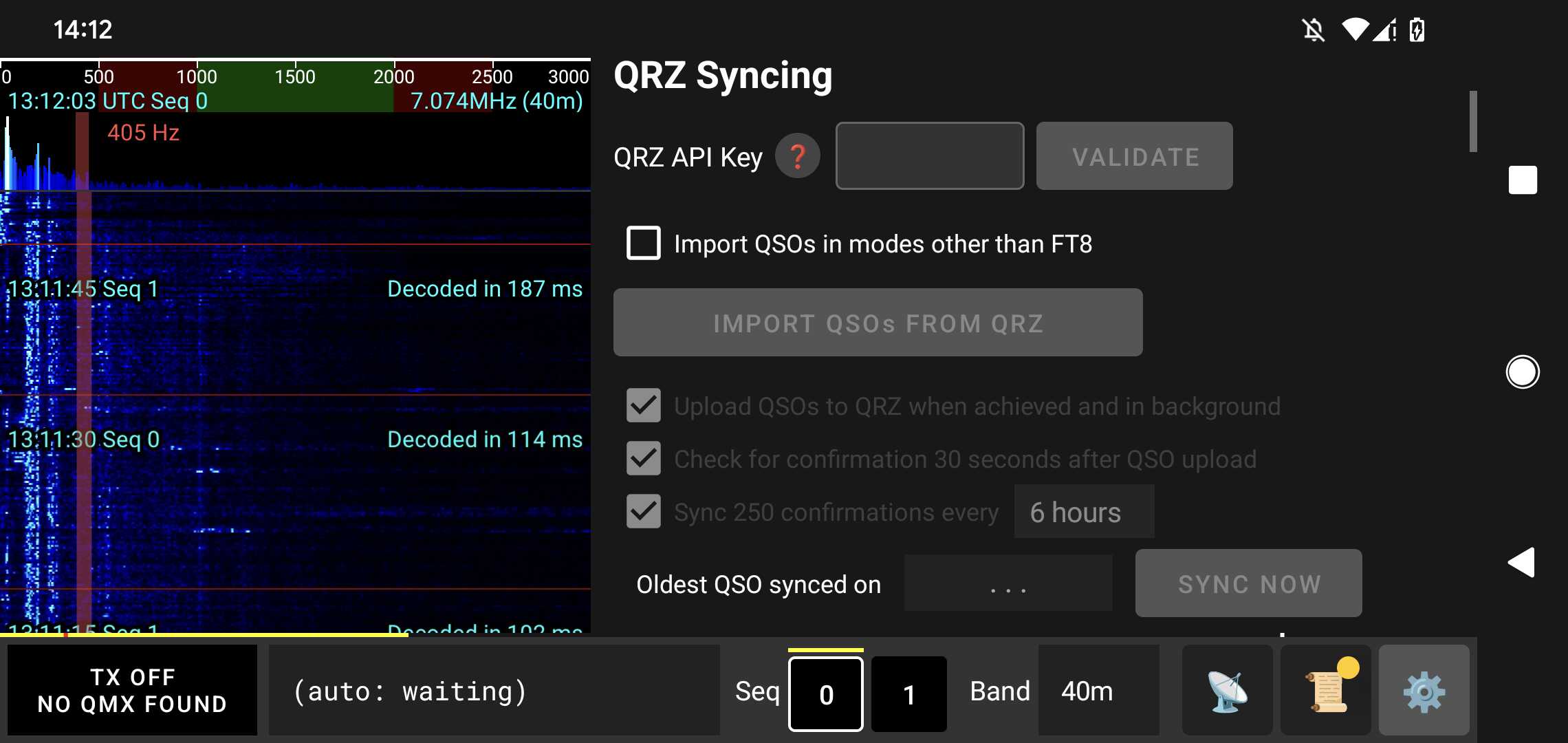
L'avvicinamento automatico QRZ: Richiede un attivoQRZ abbonamento a pagamento. Vai a il "QRZ Syncing" sezione nelle impostazioni, inserisci il file QRZ API Key per il vostro nominativo, premete "VALIDATE", quindi fare clic su "IMPORT QSOs FROM QRZ" pulsante. Questo lo farà impostare anche caricamenti automatici su QRZ e conferma controlli.
L'approccio automatico LoTW: Gratuito. Vai al "LoTW Syncing" sezione nelle impostazioni, inserisci il tuo Callsign E LoTW password e, se lo desideri, abilita la sincronizzazione in background. Anche questo lo farà permetterti di farlo eseguire l'iniziale "IMPORT QSOs FROM LoTW".
↑ Torna al sommarioIl tuo primo QSO con qFT8
Nota: l'ora esatta è fondamentale per FT8. qFT8 sincronizza automaticamente l'ora sull'app inizializzazione tramite NTP (internet) o GPS (satelliti). Se operi nel settore senza accesso a Internet, puoi utilizzare ilSINCRONIZZAZIONE GPSpulsante nelle Impostazioni scheda per sincronizzare l'orologio direttamente dai satelliti GPS. Ciò richiede precisione autorizzazione alla posizione e una visione chiara del cielo.
A questo punto il ricetrasmettitore dovrebbe essere collegato all'alimentatore giusto, all'antenna e tutto le autorizzazioni dovrebbero essere concesse. Assicurarsi che l'antenna sia sintonizzata su una banda con una frequenza ragionevole SWR(idealmente costantemente inferiore a 2) questo non si attiverà SWR protezioni.Disattivarlo è una cattiva idea SWR protezione nel QMX; potrebbe danneggiare il finali o l'accordatore d'antenna.
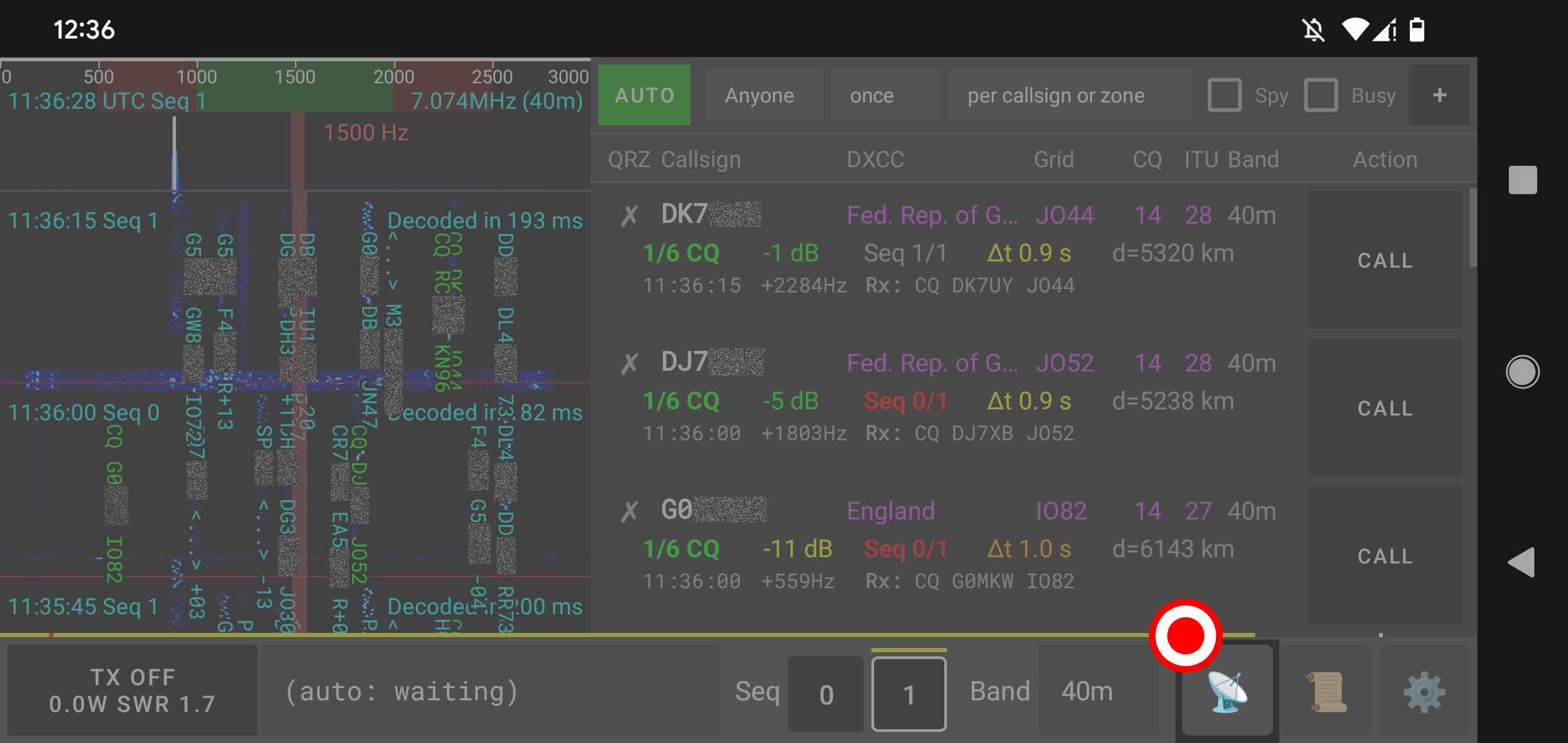
Ora puoi scegliere la banda che desideri utilizzare nella barra inferiore di qFT8 o nel ricetrasmettitore. Impostandolo in uno di essi lo sincronizzerà con l'altro.
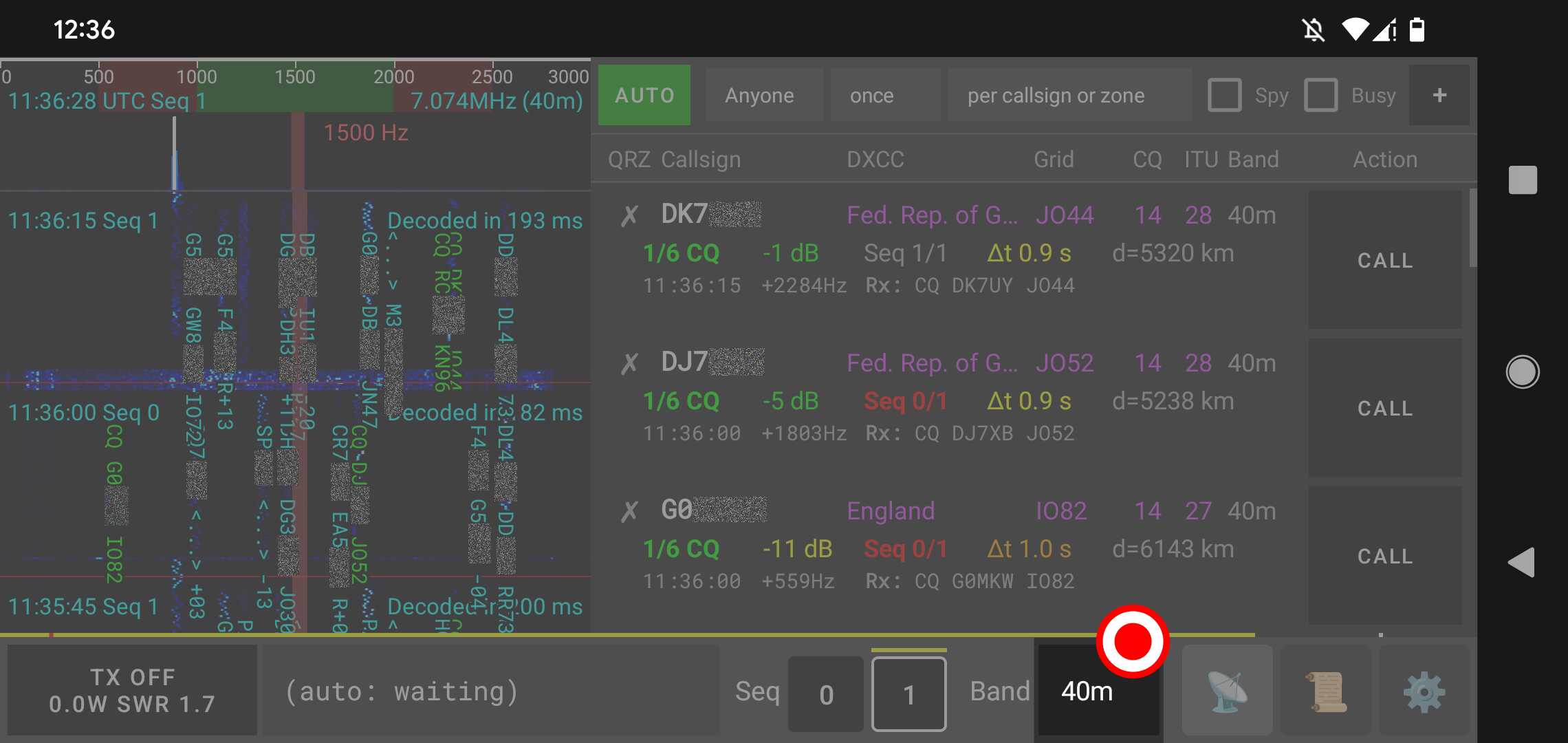
A questo punto, lo spettrogramma mostrerà i segnali e inizierà a decodificare i messaggi, e la scheda Stazioni lo farà aggiornati con le stazioni che stai ascoltando.
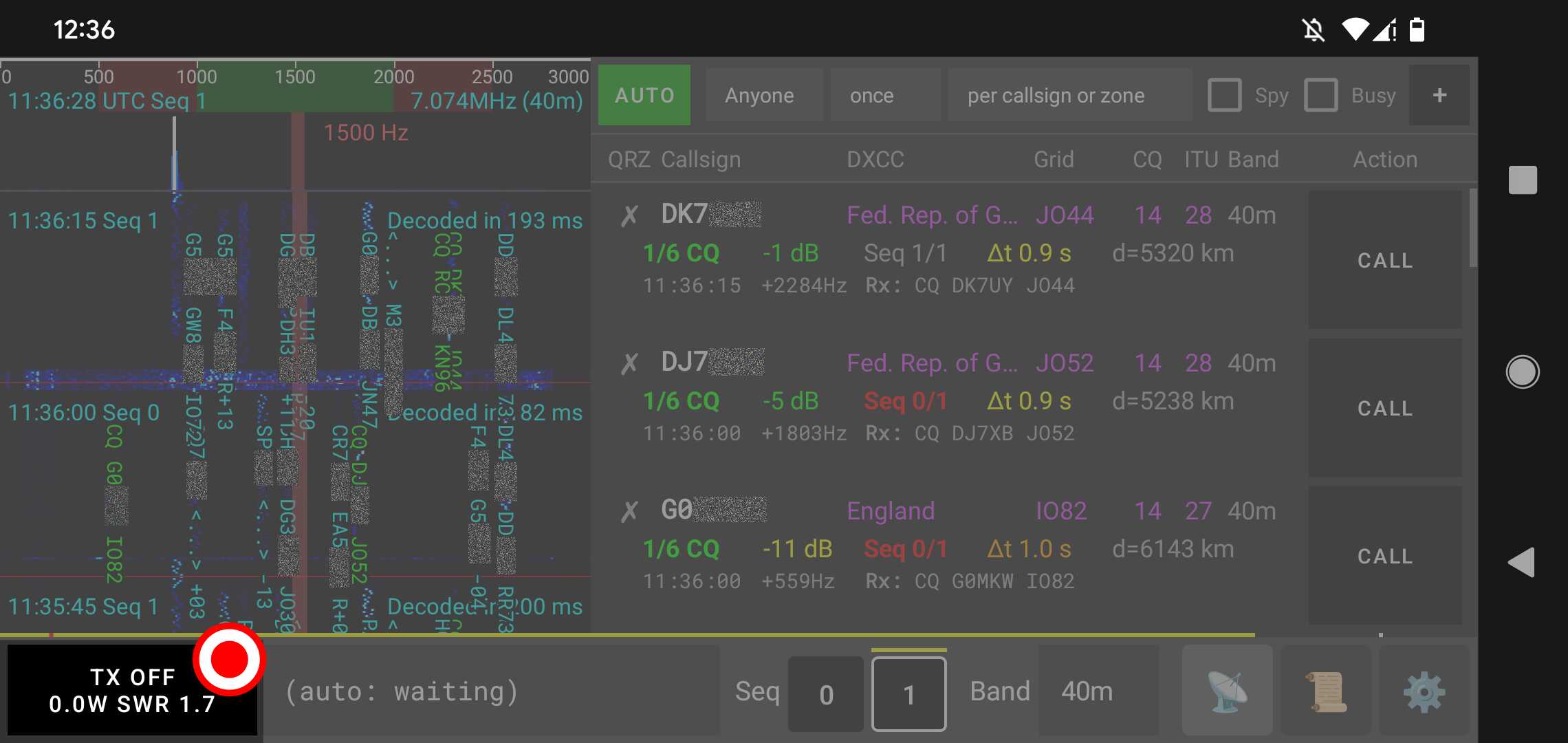
Premendo il TX pulsante (il pulsante più a sinistra nel file in basso) consentirà la trasmissione.
Se tutto è corretto, il TX il pulsante lo farà alla fine si accende con "TX Transmitting" e mostrerà il potenza di trasmissione e SWR(ad esempio, "5.0W SWR 1,2").
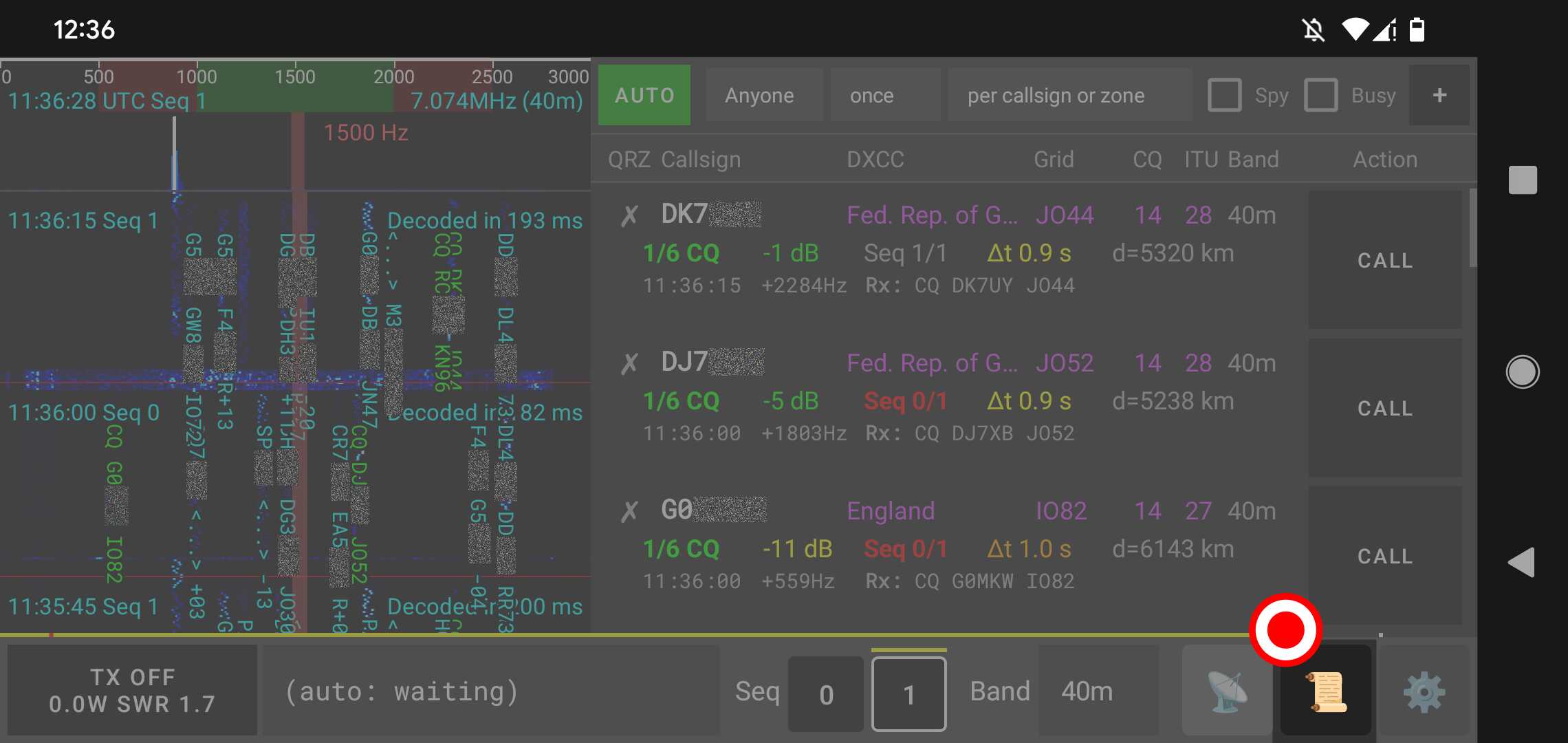
Dato che "AUTO La modalità " è selezionata per impostazione predefinita, qFT8 inizierà a fare QSO e a registrarli nel Log scheda.
È possibile toccare lo spettrogramma per modificare il Tx offset della frequenza (inoltre, toccando la parte superiore dello spettrogramma, dove si trovano gli indicatori di picco, è possibile inserire manualmente una frequenza), è possibile modificare la sequenza toccando il pulsante Pulsanti 0 e 1 nella barra in basso, puoi toccare i diversi "CALL"pulsanti per chiamare stazioni specifiche, oppure puoi modificare la barra con il "AUTO" nella scheda Stazioni per decidere sul strategia. Maggiori informazioni su tutte queste funzionalità avanzate nelle sezioni seguenti.
Si noti che qFT8 inizierà a chiamare le stazioni o, se nessuna di esse è raggiungibile, inizierà a chiamare CQ. Alla fine, se tutto è impostato correttamente e la propagazione è buona, qFT8 riuscirà a raggiungere i QSO.
Se qFT8 non riceve segnali corretti e non decodifica i messaggi, questo è un chiaro segno che qualcosa è sbagliato: la propagazione in quella banda potrebbe essere chiusa, l'antenna potrebbe non essere sintonizzata correttamente, l'antenna potrebbe non essere collegato correttamente al ricetrasmettitore, il ricetrasmettitore potrebbe non essere collegato correttamente a telefono o alcune delle apparecchiature potrebbero non funzionare correttamente. Vedi ilsezione di risoluzione dei problemidi seguito per i problemi comuni.
↑ Torna al sommarioIntroduzione ai modi digitali
I modi digitali per radioamatori convertono testi e dati strutturati in toni audio a modulazione di frequenza (FSK) trasmessi in banda laterale unica (SSB). Combinando larghezze di banda ridottissime, correzione d'errore avanzata (FEC) e una sincronizzazione temporale precisa al secondo, consentono comunicazioni affidabili in tutto il mondo anche quando i segnali si trovano ben al di sotto della soglia del rumore udibile. qFT8 supporta i principali modi digitali contemporanei: FT8, FT4, FT2, JS8, WSPR e LQ8, ciascuno ottimizzato per esigenze operative distinte, dalle balise per segnali debolissimi ai contest rapidi e alle conversazioni a tastiera libera.
FT8
L'FT8 (sviluppato da Steve Franke e Joe Taylor, 8-GFSK) è il protocollo digitale per segnali deboli più utilizzato al mondo, ideato espressamente per aperture sporadiche-E multi-hop, condotti troposferici e bande affollate. Si contraddistingue per messaggi strutturati, sincronizzazione rigorosa su cicli di 15 secondi e solida tolleranza al rumore.
Cicli e sequenze
FT8 opera inCicli di 15 secondi. Ogni ciclo di comunicazione è rigorosamente cronometrato, iniziando esattamente alle00, 15, 30 e 45 secondidi ogni minuto. Per questo motivo, l'orologio del tuo dispositivo deve essere accuratamente sincronizzatoUTC tempo.
Ci sono due sequenze all'interno del protocollo:
- Sequenza 0 (Pari): Cicli che iniziano alle00 e 30secondi.
- Sequenza 1 (dispari): Cicli che iniziano alle15 e 45secondi.
Le stazioni generalmente alternano tra trasmissione e ricezione. Una stazione che trasmette nella sequenza 0 ascolterà una risposta nella sequenza 1 e viceversa. All'interno di ogni ciclo di 15 secondi, il messaggio viene trasmesso in una finestra compresa tra circa+0,5 e +13. Ciò lascia il tempo alla fine del ciclo per la decodifica e al inizio per preparare la prossima trasmissione.
Caratteristiche del segnale
Ogni messaggio FT8 viene trasmesso come una sequenza di toni con lievi variazioni di frequenza (a volte descritto come "ondeggiamento"). Un segnale FT8 è molto stretto e occupa solo circa50Hz di larghezza di banda. Questa efficienza consente a dozzine di conversazioni simultanee di rientrare in una singola banda radio da 3kHz.
Le 6 fasi di un QSO
Un contatto FT8 standard si muove tipicamente attraverso sei fasi. Ecco un esempio di scambio traHB9IPHEXX1XXX:
- 1/6 CQ: Una stazione cerca
chiunque con cui parlare.
Esempio:CQ HB9IPH JN47
Nota:JN47è unMaidenhead localizzatore di griglia, che indica il posizione geografica approssimativa della stazione. Potrebbe esserci anche unCQ modificatore, che è una nota per altri operatori (ad es.CQ SOTA HB9IPHper il programma Summits On The Air, oCQ US HB9IPHquando cercando di contattare qualcuno negli Stati Uniti). Sia il modificatore che la posizione potrebbero non rientrare nello stesso messaggio; in questi casi, la posizione è omesso. Se il nominativo è molto lungo, è possibile che né la posizione né il il modificatore si adatterà al file CQ! - 2/6 CALL: Un'altra stazione
risponde al CQ.
Esempio:HB9IPH XX1XXX JO21
Nota: chi risponde condivide anche la propria posizione (JO21), che può essere omesso se il i nominativi sono troppo lunghi per adattarsi a tutto. - 3/6 RPT: La prima stazione
invia un rapporto di segnale.
Esempio:XX1XXX HB9IPH -10
Nota: ilrapporto del segnale(per esempio.,-10) indica la potenza del segnale rispetto al rumore di fondo dB. - 4/6 RRPT: La seconda stazione
prende atto della segnalazione e invia la propria.
Esempio:HB9IPH XX1XXX R-12
Nota: Il prefisso "R" conferma la ricezione della segnalazione precedente, seguito dalrapporto del segnaleper la prima stazione. - 5/6 RR73: La prima stazione
conferma tutto e invia un "Roger-Roger 73".
Esempio:XX1XXX HB9IPH RR73 - 6/6 73: La seconda stazione
invia un "73" finale per chiudere il contatto.
Esempio:HB9IPH XX1XXX 73
A causa delDue Problema Generali', è teoricamente impossibile sapere con certezza che l'altra stazione ricevuto la tua ultima comunicazione a meno che non lo confermino. Tuttavia, dovresti confermarli conferma, e avrebbero bisogno di confermarlo, e così via. La modalità digitale FT8 mitiga questo problema disponendo di fasi strutturate: tecnicamente si può considerare un QSO completo dopo la fase 4/6(quando entrambi i rapporti di segnale hanno stato scambiato). In pratica, per garantire che entrambe le stazioni siano d'accordo sull'avvenuto scambio, viene registrato un QSO quando una stazione ha ricevuto un RR73 e ha inviato un 73. In effetti, sia trasmettendo un RR73 o un 73 attiva la registrazione di un QSO.
Da notare che le stazioni possono anche chiamare altre stazioni anche se non hanno trasmesso a CQ Primo. Ad esempio, le stazioni in località rare potrebbero avere un "accumulo" di molte stazioni che le chiamano contemporaneamente; in questi casi la stazione rara può semplicemente spostarsi da un QSO al successivo senza bisogno di invitare nuovi chiamanti con a CQ.
Alcune stazioni potrebbero utilizzareRRRinvece di RR73 nella fase 5. In tal caso il contatto richiede uno scambio extra: la seconda stazione invia 73, e poi la prima stazione invia nuovamente 73 per finire.
Supporta anche FT8messaggi di testo gratuiti(fino a 13 caratteri), ma qFT8 no attualmente supportano l'invio di questi messaggi personalizzati.
Limitazioni e fallback del protocollo
I messaggi FT8 sono altamente compressi in formato77 bit. A volte, informazioni complesse (come i nominativi lunghi e non standard) non si adatta al formato del messaggio standard.
- Nominativi con hash: Se un nominativo è troppo lungo, potrebbe essere inviato come hash.
Se la stazione ricevente ha visto recentemente quel nominativo che chiama CQ, il suo software può mappare l'hash
indietro
al nominativo originale. Altrimenti, verrà visualizzato come
<...>. È molto è più difficile ottenere QSO quando il tuo nominativo non è standard. - Fallback di testo libero: Alcuni messaggi potrebbero essere forzati nel testo libero di 13 caratteri formato, che è meno robusto dei messaggi strutturati standard.
- Nominativi non standard: Se due stazioni utilizzano entrambe molto lunghe, non standard nominativi, potrebbero essere sostanzialmente incapaci di comunicare tra loro utilizzando l'FT8 digitale modalità.
- Salto di scena: Se i nominativi sono troppo lunghi, il protocollo potrebbe non adattarsi rapporti di segnale (stages 3/6 and 4/6). In questi casi, lo scambio può saltare direttamente dal file iniziale CALL (2/6) alle ultime conferme (5/6 and 6/6).
FT4
L'FT4 è una modalità digitale ottimizzata appositamente per i contest radioamatoriali, dove la velocità nel completare contatti è determinante:
- Doppia velocità: Lavora in cicli di 7,5 secondi (due volte più rapido rispetto a FT8), trasmettendo per circa 4,48 secondi con quattro finestre al minuto.
- Doppia larghezza di banda: Occupa circa 90 Hz di banda RF (circa il doppio rispetto ai ~50 Hz di FT8).
- Perdita di sensibilità: In cambio della velocità raddoppiata, la sensibilità di decodifica si attesta tra -16,4 dB e -17,5 dB SNR (una perdita di circa 3,5 - 4 dB rispetto a FT8).
- Uso operativo: Impiega modulazione 4-GFSK e lo stesso payload strutturato a 77 bit di FT8, permettendo di concludere i QSO di gara nella metà del tempo quando i segnali lo consentono.
FT2
L'FT2 è progettato per scambi ultrarapidi in presenza di segnali più consistenti, meteor scatter su VHF/UHF e contest ad altissimo ritmo:
- Doppia velocità di FT4 (4x FT8): Funziona in cicli di 3,75 secondi con circa 2,24 secondi di trasmissione, consentendo fino a 16 cicli al minuto.
- Doppia larghezza di banda di FT4 (4x FT8): Occupa circa 180 Hz di banda RF (il doppio rispetto a FT4 e quattro volte FT8).
- Ulteriore perdita di sensibilità: Ha una soglia di decodifica di circa -13 dB / -14 dB SNR (una perdita aggiuntiva di ~3 dB rispetto a FT4, ovvero ~6 - 7 dB rispetto a FT8).
- Uso operativo: Ottimale per contatti lampo durante aperture temporanee in cui il segnale emerge stabilmente al di sopra del rumore di fondo.
JS8
Il JS8 (sviluppato da Jordan Sherer, 8-GFSK) è orientato a chiacchierate da tastiera (ragchewing), messaggi liberi e reti ad-hoc invece di scambi rigidi da contest:
- Frammentazione e riassemblaggio: Condivide la modulazione fisica 8-GFSK e i pacchetti a 77 bit di FT8, introducendo un livello di trasporto superiore per la segmentazione. Testi liberi di qualsiasi lunghezza possono quindi essere trasmessi su cicli consecutivi.
- Molteplici velocità: Dispone di quattro velocità selezionabili in base alla propagazione:
- Slow: cicli di 30s, ~25 Hz di banda, decodifica fino a -25 dB SNR.
- Normal: cicli di 15s, ~50 Hz di banda, decodifica fino a -21 dB SNR.
- Fast: cicli di 10s, ~80 Hz di banda, decodifica fino a -18 dB SNR.
- Turbo: cicli di 6s, ~160 Hz di banda, decodifica fino a -15 dB SNR.
- Funzionalità di rete: Supporta messaggi diretti stazione-stazione, rilancio automatico (relay), segnalazioni di presenza heartbeat e caselle postali asincrone.
WSPR
Il WSPR (Weak Signal Propagation Reporter) è progettato esclusivamente per sondare le rotte di propagazione radioelettrica come balise automatica e non per QSO bidirezionali:
- Cicli di due minuti: Opera su cicli sincronizzati di 2 minuti (120 secondi), emettendo una sequenza 4-FSK di 162 simboli per 110,6 secondi.
- Banda ultrastretta: Occupa circa 6 Hz di banda RF, concentrando l'intera potenza di trasmissione in una frazione infinitesima di frequenza.
- Sensibilità estrema: Riesce a decodificare segnali fino a -28 dB / -31 dB SNR su 2,5 kHz di riferimento, rendendo possibili collegamenti mondiali con potenze di milliwatt (QRPp).
- Rapporti automatici di propagazione: Trasmette nominativo, locatore Maidenhead (4 o 6 caratteri) e potenza in dBm. I dati ricevuti vengono inviati automaticamente al database globale WSPRnet per tracciare la propagazione ionosferica in tempo reale.
LQ8
L'LQ8 è una modalità digitale per segnali deboli di nuova concezione creata da Luis Quesada (HB9IPH), autore e sviluppatore di qFT8:
- Chiude i QSO più rapidamente senza penalità: L'LQ8 completa i QSO bidirezionali molto più in fretta rispetto a FT8 senza alcuna perdita di sensibilità. Conserva inalterata la soglia di decodifica a -21 dB SNR (uguale o superiore a FT8), chiudendo il contatto valido in un numero nettamente inferiore di cicli grazie a un protocollo ottimizzato.
- Messaggi composti: Supporta trasmissioni aggregate come invio contemporaneo di rapporto e conferma (
REPORT+RR73) o risposte parallele a più stazioni chiamanti (MULTI_CALL), riducendo la durata del QSO da 4–6 cicli a soli 2–3 cicli. - Architettura moderna: Lavora in cicli di 15 secondi, modulazione 8-GFSK su 79 simboli (~65 Hz di banda), frame da 77 bit con compressione Huffman, controllo d'errore CRC-14 e flag per messaggi di emergenza.
Per maggiori informazioni, specifiche e strumenti, visita https://lq8.org, il portale per i modi LQ.
↑ Torna al sommarioqInterfaccia utenteFT8
L'app qFT8 è divisa in tre parti:
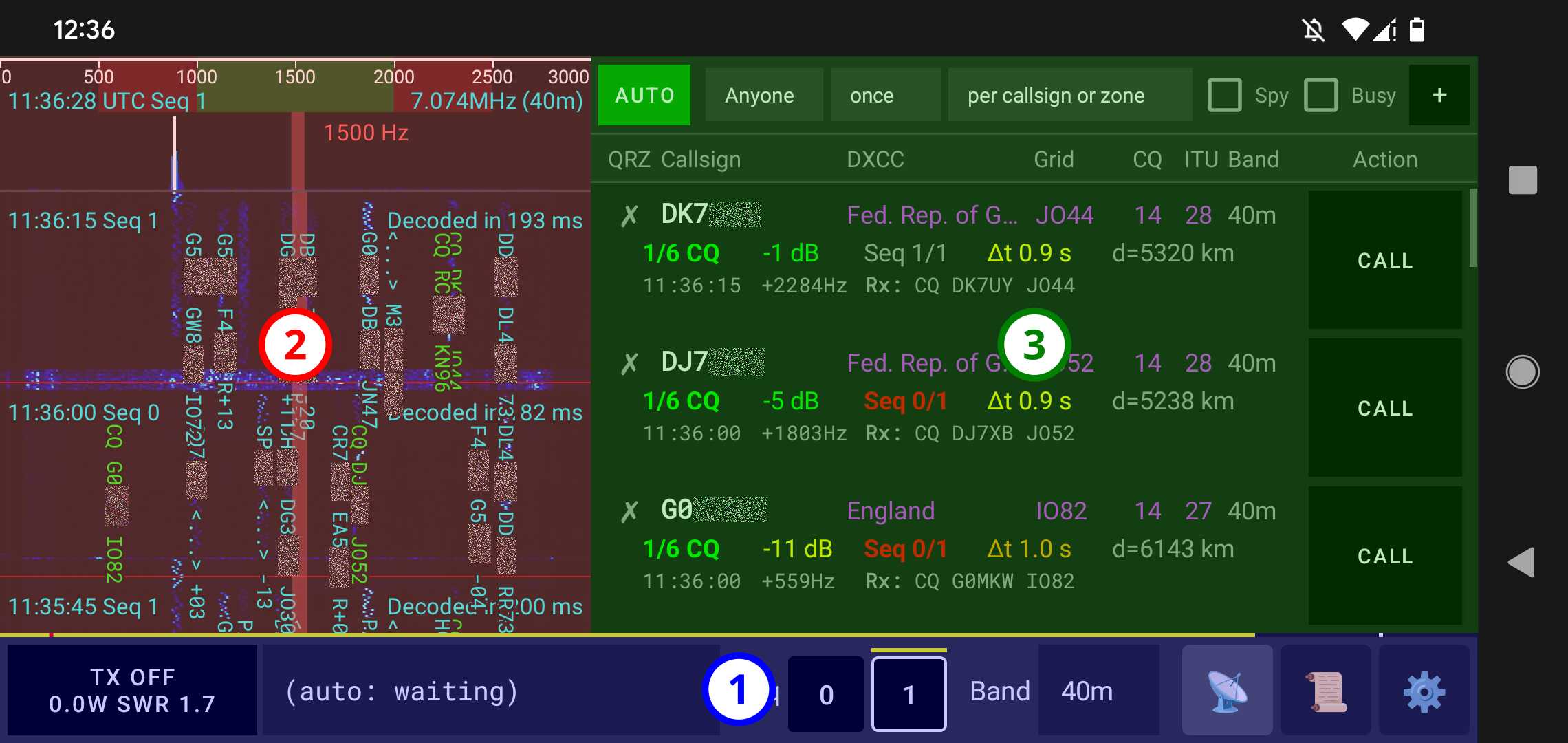
- La barra in basso: Sempre visibile, per supervisionare e controllare la trasmissione e per controllare qFT8.
- Lo spettrogramma: Sempre visibile, per vedere i messaggi decodificati, vedere UTC tempo vivo e frequenza sintonizzata e controllo dell'offset della frequenza di trasmissione.
- L'area delle schede: mostra una scheda su quattro (Stazioni, Registro, Mappa del mondo e Impostazioni). Quale quello mostrato qui può essere controllato con i pulsanti nella parte più a destra della barra inferiore.
Le sezioni seguenti descrivono tutti questi componenti in dettaglio.
La barra inferiore
La barra inferiore mostra informazioni importanti: lo stato della trasmissione armata/disarmata, se lo è qFT8 trasmissione, la potenza di trasmissione, il rapporto delle onde stazionarie (SWR), il messaggio trasmesso, il sequenza corrente e selezionata, il selettore di banda e i pulsanti per navigare tra le diverse schede.
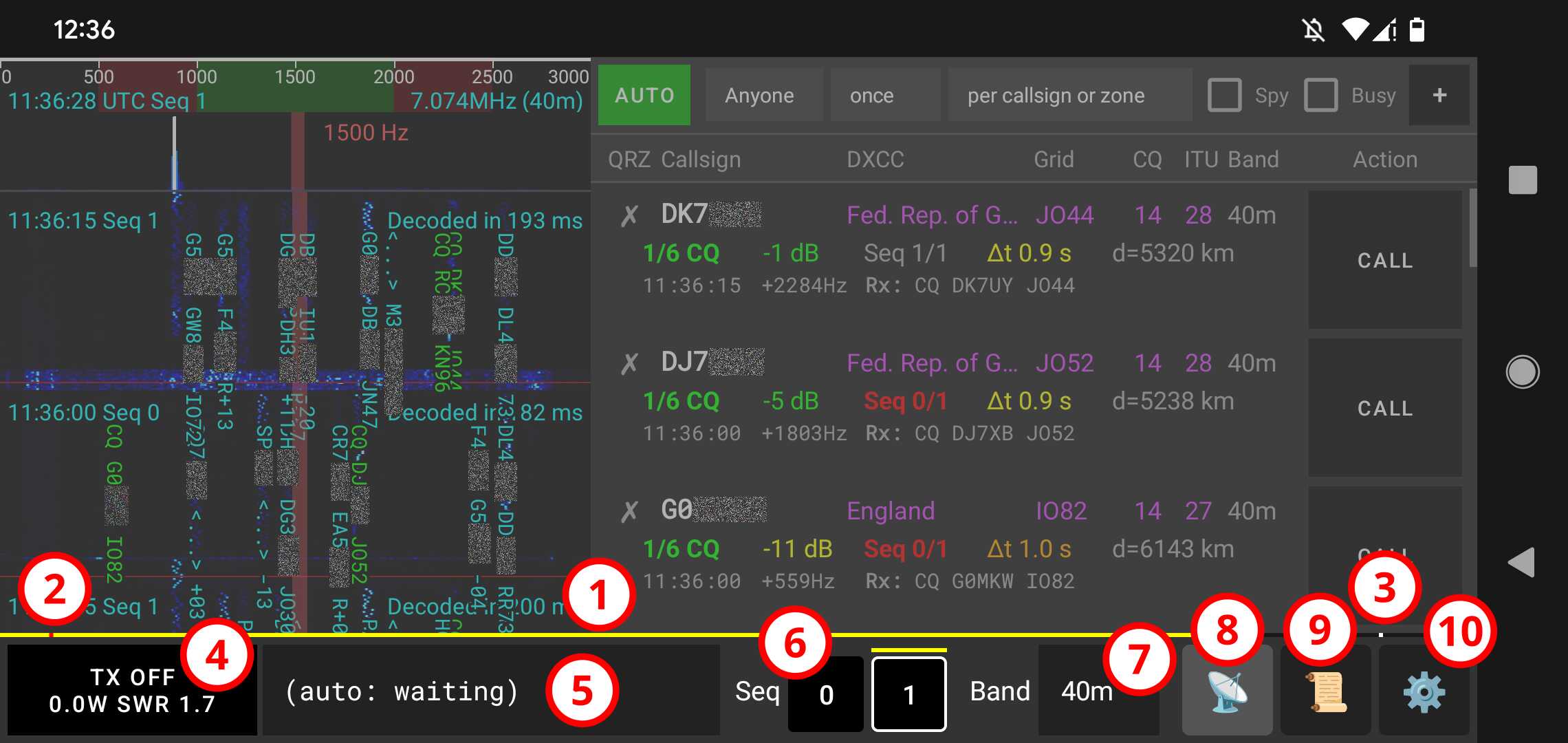
Questi i componenti della barra inferiore nel dettaglio:
- La barra di avanzamento del ciclo: ILgiallo la barra inizia da 0 all'interno del ciclo (più a sinistra) e termina a 15 secondi all'interno del ciclo (all'estrema destra).
- Il marcatore di attivazione Tx: ILrosso indica il punto nella parte sinistra della barra il Tx tempo di attivazione. Se Tx è ON (vedi punto n. 4) e la sequenza corrente è la sequenza selezionata (vedi punto 4). #6) la trasmissione inizia a questo punto.
- Il marcatore temporale della decodifica: ILbianco punto nella parte destra della barra indica il tempo di decodifica, cioè quando i messaggi vengono decodificati dai segnali ricevuti e successivamente elaborati.
- Il pulsante TX: Può essere disarmato (OFF) o armati (ON). Mostra anche quando si trasmette sta succedendo, e la potenza di trasmissione e SWR. Nei firmware QMX superiori a 1_04, questo pulsante mostrerà "HOLD: TUNE". Tenendo premuto il pulsante si attiverà la modalità di accordo e verrà segnalato il SWR in tempo reale.
- Il selettore dei messaggi: Mostra il messaggio selezionato da inviare o in corso di invio (se questo è il caso, evidenziato ingiallo). In AUTO modalità, viene gestita automaticamente. In CALL modalità è gestito anch'esso in automatico di default, ma è possibile toccarlo per selezionare il prossimo messaggio da inviare manualmente.
- Il selettore di sequenza: ILgiallo la riga sopra i pulsanti mostra il file corrente sequenza (0 o 1). Toccando 0 o 1 si seleziona quella sequenza per le trasmissioni in uscita.
- Il selettore di modalità: Cambia la modalità di trasmissione utilizzata (ad es. FT8, FT4, FT2, LQ8, JS8 o WSPR).
- Il selettore di banda: Quando è collegato un ricetrasmettitore, cambia la banda in ricetrasmettitore.
- Il pulsante della scheda Stazioni: Apre la scheda che elenca tutte le stazioni che hai ascoltato o può comunicare con.
- Il pulsante della scheda Registro: Apre la scheda che elenca tutti i QSO hai fatto. Questo pulsante verrà contrassegnato con un punto giallo se hai QSO che non sono caricati su QRZ.
- Il pulsante della scheda Mappa del mondo: Apre la scheda che mostra la mappa mondiale interattiva.
- Il pulsante della scheda Impostazioni: Apre la scheda per configurare qFT8.
Lo spettrogramma
Lo spettrogramma mostra una vista del picco e la cascata con segnali e messaggi in entrata, segnali in uscita e messaggi, marcatori per il cambio di sequenza annotati con UTC tempo e tempo per decodificare e il frequenza di offset selezionata per la trasmissione.
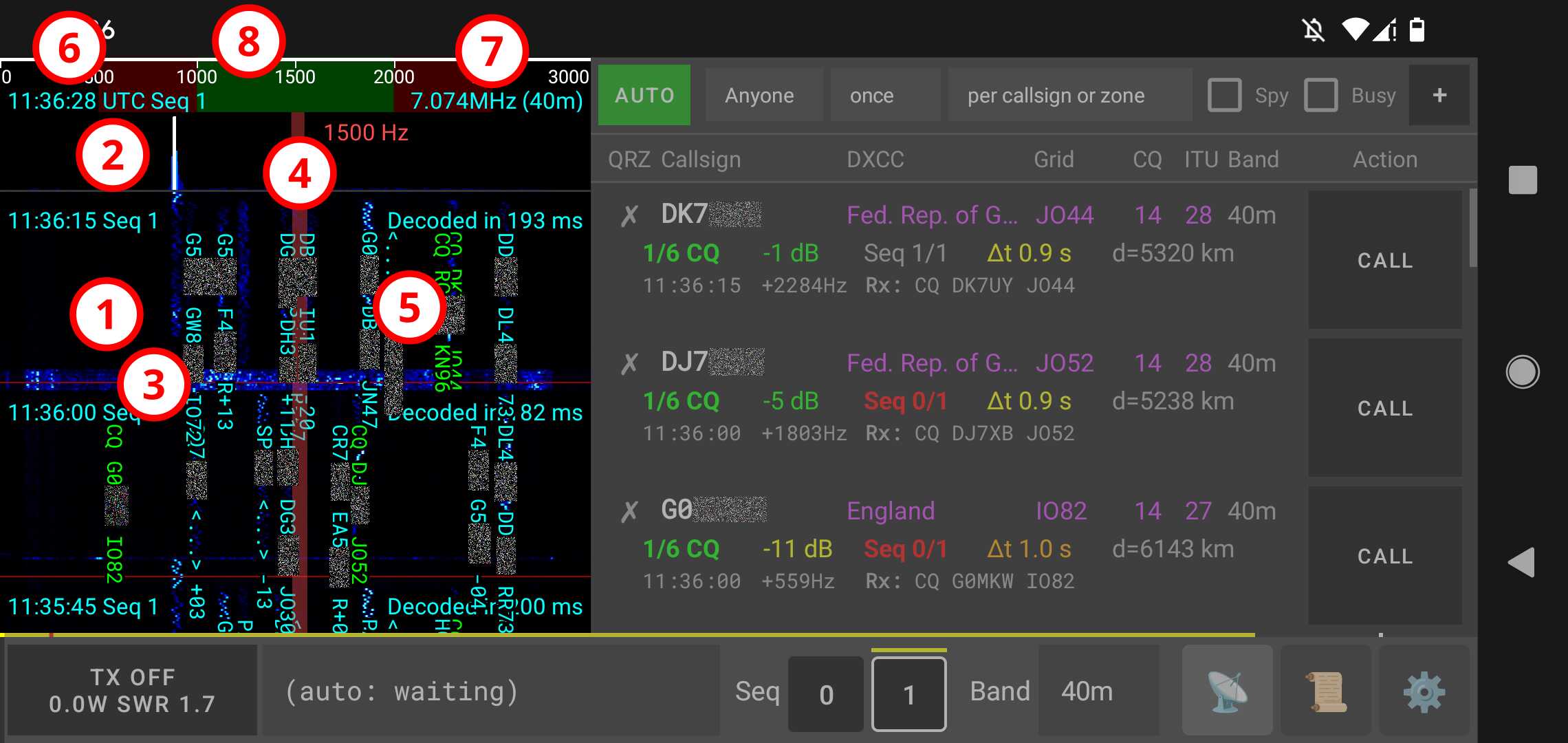
Questi sono i componenti dello spettrogramma nel dettaglio:
- Vista sulla cascata: Visualizza la cronologia recente dei segnali ricevuti nel tempo. Toccando in quella vista si cambierà l'offset di frequenza selezionato.
- Picchi in tempo reale: Mostra la forza istantanea dei segnali attraverso la frequenza gamma. Toccando in quella vista si aprirà una finestra di dialogo per inserire con precisione l'offset di frequenza selezionato.
- Separatori di sequenze: Questirosso le linee orizzontali fungono da separatori visivi di cicli, e sono annotati con UTC tempo e time decodificazione spesa.
- Offset di frequenza selezionato: Questa verticalegiallo la sovrapposizione sullo spettrogramma indica l'offset di frequenza attualmente selezionato per la trasmissione.
- Messaggi in arrivo, mostrato con codice colore:
- Verde: Messaggi CQ.
- Ciano: Messaggi tra gli altri stazioni.
- Giallo: i messaggi trasmessi.
- Arancia: Messaggi in arrivo indirizzati a te.
- Attuale UTC tempo e sequenza: Visualizzato nella parte superiore della cascata.
- Frequenza e banda sintonizzate: Frequenza e banda su cui è attualmente sintonizzato il ricetrasmettitore.
- Asse della frequenza: Mostra la scala di frequenza in Hz all'interno della banda selezionata.
La scheda Stazioni
La scheda Stazioni è il centro di comando per monitorare l'attività sulla banda e utilizzare qFT8. Esso presenta controlli di filtraggio e automazione nella parte superiore, seguiti da un elenco di stazioni attive.
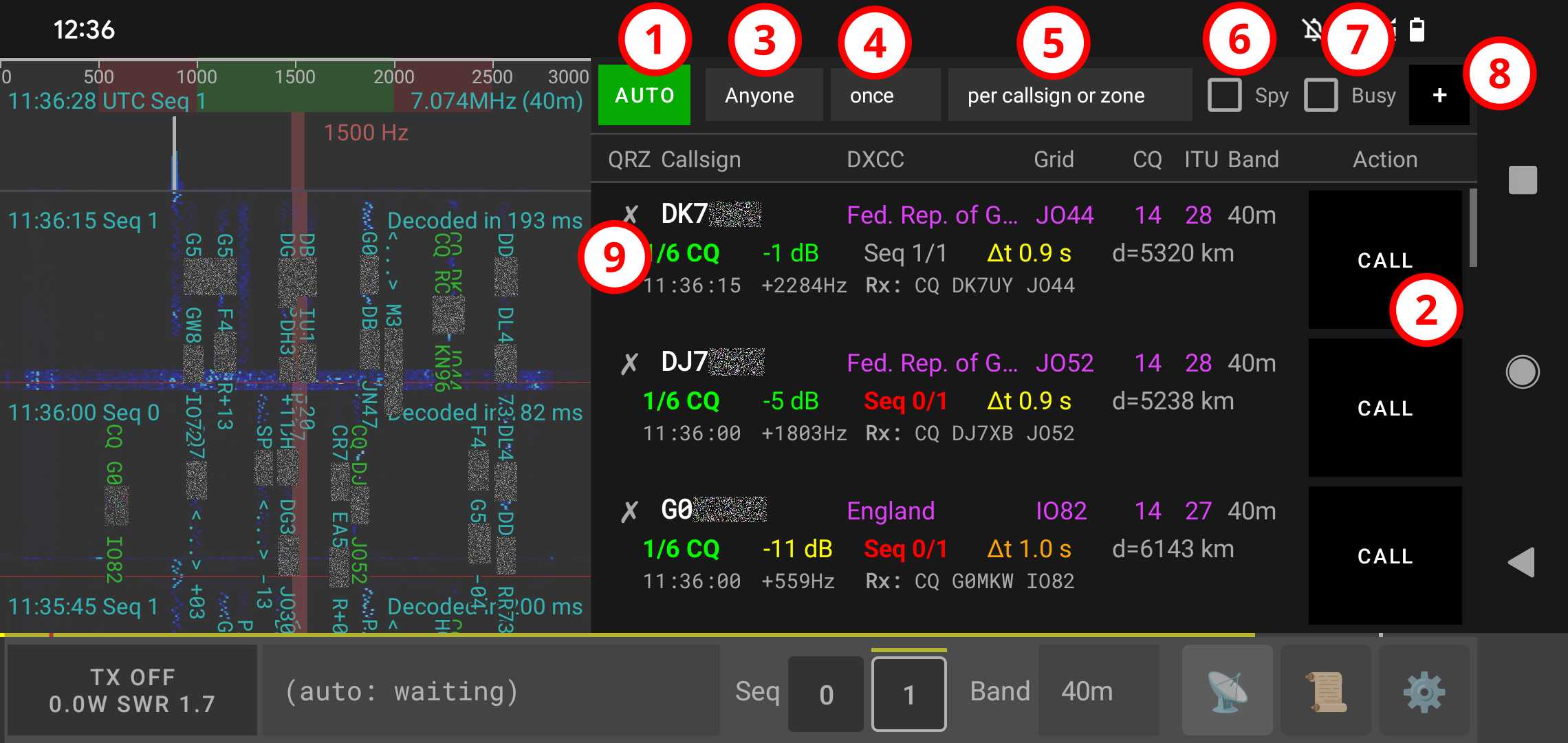
Questi sono i componenti della scheda Stazioni nel dettaglio:
- AUTO pulsante della modalità di chiamata: Coinvolgente"AUTO" cercherò di chiamare il meglio stazione secondo ai criteri selezionati dall'utente.
- Manuale CALL pulsante modalità: Coinvolgente"CALL" per una stazione su cui insisterò chiamandolo stazione fino al raggiungimento di a QSO, quindi cadrà torna a "AUTO".
- Bersaglio: Imposta i criteri per la modalità AUTO:
- Anyone: Qualsiasi nominativo che non hai un QSO per ancora.
- Nearby: Dai priorità alle stazioni più vicine in base alla distanza della griglia Maidenhead.
- Far: Dai priorità alle stazioni più lontane in base alla distanza della griglia Maidenhead.
- Signal strength: Dai priorità alle stazioni con il segnale più forte (SNR).
- Call CQ: Chiama e basta CQ e risponde a qualsiasi stazione che chiama la tua stazione.
- POTA hunter: Dai priorità alle stazioni Parks on the Air.
- SOTA hunter: Dai priorità alle stazioni Summits on the Air.
- POTA + SOTA hunter: Dai priorità sia alle stazioni Parks on the Air che Summits on the Air, poi alle altre stazioni, ordinate per SNR.
- DXCC: Dai priorità al nuovo paesi/entità.
- Grid: Dai priorità al nuovo Maidenhead quadrati della griglia.
- ITU zone: dare la priorità nuovo ITU zone.
- CQ zone: dare la priorità nuovo CQ zone.
- I/C/D/G: dare la priorità prima ITU zona, quindi CQ zona, quindi DXCC, Poi Grid.
- Periodicità: La frequenza con cui contattare il target:
- once: Nell'a tutta la vita.
- daily: Una volta al UTC data.
- weekly: Una volta ogni 7 finestra mobile di giorni.
- monthly: Una volta ogni finestra mobile del mese.
- yearly: Una volta ogni finestra mobile annuale.
- Qualificatore: Come si applicano questi vincoli:
- per callsign
- in different bands
- in different modes
- until zone confirmed
- per band+until zone
- per mode+until zone
- in different bands or modes
- per band/mode+until zone
- Spy modalità: Quando abilitato, qFT8 proverà anche a chiamare le stazioni che non hai sentito chiamare CQ ancora (contrassegnato come DIRECT). Questo è utile per avere più stazioni a portata di mano e unisciti agli accumuli.
- Busy modalità: Quando abilitato, qFT8 proverò anche a chiamare le stazioni occupate nell'a QSO con qualcun altro (contrassegnato come BUSY). Ciò è utile per partecipare a un accumulo.
- + pulsante: Chiama manualmente qualsiasi stazione arbitraria inserendo il suo nominativo.
- Informazioni sulla stazione: Visualizza lo stato dettagliato di ciascuna stazione decodificata.
Le voci delle singole stazioni sono costituite da quattro righe ricche di informazioni:
La prima filamostra i dettagli della stazione (da sinistra a destra):
- QSO Status: Indica il tuo QSO cronologia con questa stazione (✗ = n QSO, ✓ = registrato a livello locale,★= confermato tramite QRZ o LoTW).
- Nominativo: Il nominativo della stazione.
- DXCC: il paese o l'entità a cui appartiene il nominativo di questa stazione.
- Cella della griglia: IL Maidenhead quadrato della griglia che questa stazione sta segnalando.
- CQ zone: IL CQ zona a cui appartiene il nominativo di questa stazione.
- ITU zone: IL ITU zona a cui appartiene il nominativo di questa stazione.
- Banda: la banda su cui è stata ascoltata l'ultima volta la stazione.
La seconda filamostra lo stato della comunicazione (da sinistra a destra):
- Stato: Fase attuale della comunicazione:
- DIRECT: Sentito e apparentemente libero proprio ora, ma non ha mai chiamato CQ.
- 1/6 CQ: Ho sentito chiamare CQ e apparentemente libero in questo momento.
- 2/6 CALL: Ti ho chiamato.
- 3/6 RPT: ti ha inviato un rapporto sul segnale.
- 4/6 RRPT: Risposto al tuo riferire con i propri.
- 5/6 RR73: Confermata la tua segnalazione con RR73.
- 6/6 DONE: QSO completato (73 scambiato).
- GONE: Non sentito nell'ultima coppia di cicli.
- TOO LONG: Il tuo nominativo e il loro i nominativi sono troppo lunghi insieme per stabilire una comunicazione, per FT8 limiti della modalità digitale.
- Potenza del segnale: Forza dentro dB(mostra "????" se non sentito di recente).
- Sequenza: L'ultima sequenza in cui questa stazione è stata sentita trasmettere (0 o 1).
- Delta tempo (Δt): Offset della sincronizzazione dell'ora in secondi tra l'ora e tuo.
- Distanza: Distanza stimata tra le celle della loro stazione e quelle della tua griglia.
La terza e la quarta fila mostrano gli scambi di messaggi con tale stazione, incluso l'orario UTC, l'offset di frequenza e il testo del messaggio (con il prefisso Rx: per i messaggi ricevuti o Tx: per i messaggi trasmessi). A seconda della Modalità di visualizzazione stazioni configurata in Impostazioni → Applicazione → Interfaccia utente (il cui valore predefinito è Compatto - Ultimo Rx, con opzioni per Compatto - Alternato, Compatto - Ultimo Rx/Tx ed Espanso), le schede delle stazioni mostrano tre righe o quattro righe con entrambi i messaggi Rx e Tx contemporaneamente.
Principali indicatori visivi a cui prestare attenzione:
- Messaggio Rx in corallo (UTC, offset e testo):
Un messaggio Rx ricevuto da questa stazione era diretto specificamente alla tua stazione / nominativo (compresi nominativi composti come
/Pe corrispondenze di nominativi con hash) nel ciclo attuale o in quello precedente. Ciò fornisce un segnale visivo immediato che la stazione ti ha appena chiamato o ha risposto alle tue trasmissioni. Le chiamate generali CQ e i messaggi indirizzati ad altre stazioni non vengono mai evidenziati e il testo torna automaticamente al grigio neutro quando il messaggio supera l'anzianità del ciclo precedente. I messaggi trasmessi (Tx:) rimangono sempre in grigio neutro. - Rosso Nominativo: AUTO la modalità ha superato il limite di tentativi per questa stazione. Lo sarà ignorato temporaneamente a meno che non si faccia clic su "CALL"a reimpostarlo manualmente.
- Nominativo in viola: Questo nominativo è un obiettivo in base ai tuoi criteri attuali.
- Grigio Nominativo: Il nominativo corrisponde all'impostazione dei prefissi esclusi separati da virgole.AUTO la modalità non prenderà mai di mira questa stazione.
- Viola Zona evidenziata: Questa zona/entità (DXCC, Grid, CQ zone, ITU zone) è un obiettivo in base ai tuoi criteri attuali.
- Rosso Numero di sequenza: Il la stazione è sulla stessa sequenza che hai selezionato, causando uno scontro. Premendo "CALL" verrà automaticamente cambia la sequenza.
- Rosso Banda: La stazione era ascoltato l'ultima volta su un'altra band.
Le stazioni vengono automaticamente ordinate per rilevanza. La modifica dei criteri o dei vincoli target lo farà riordinare immediatamente l'elenco.
↑ Torna al sommarioLa scheda Registro
La scheda log mostra i QSO raggiunti.
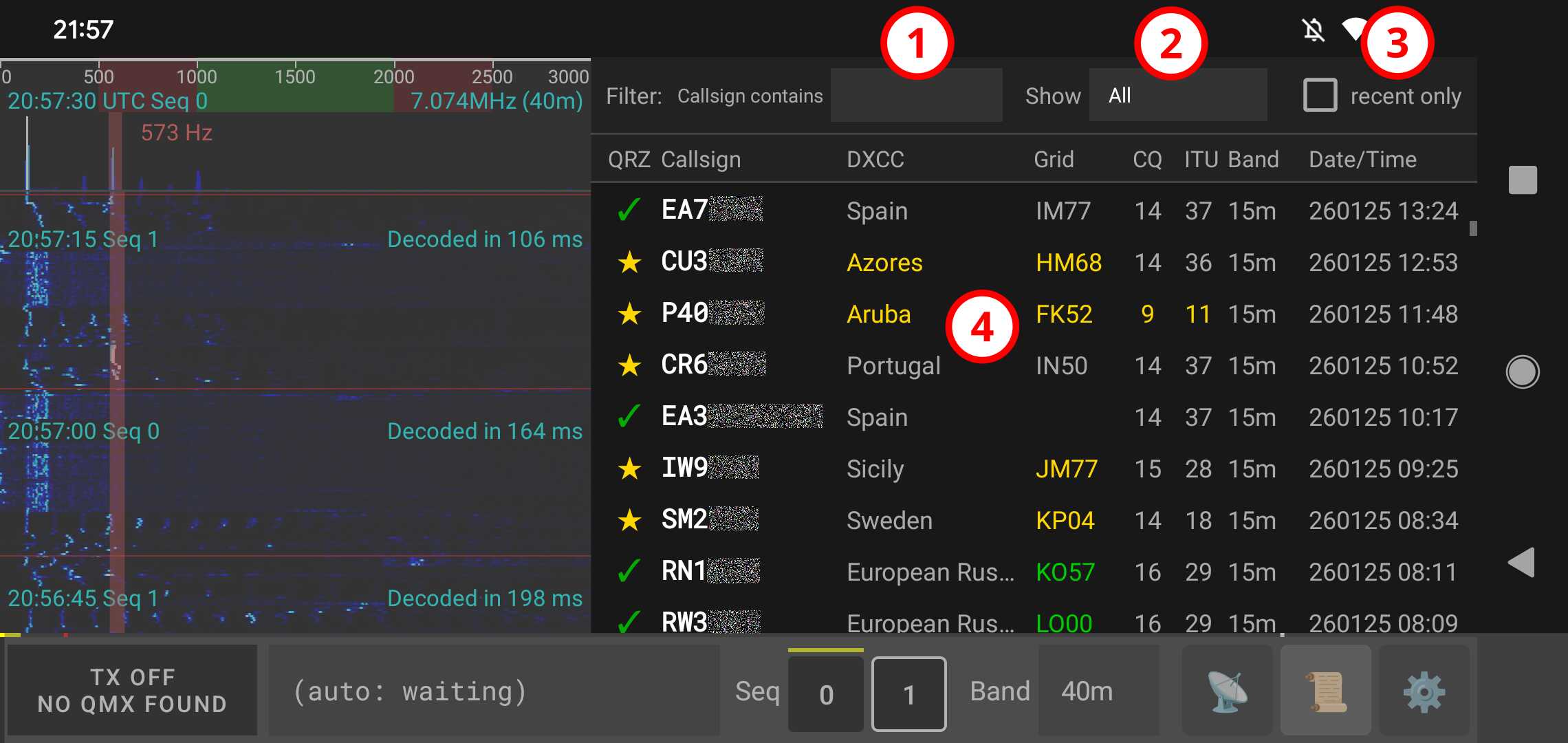
Questi sono i componenti della scheda Log nel dettaglio:
- Filtro testo nominativo: Un filtro per i QSO basato sul fatto che il nominativo contenga o meno testo immesso.
- Filtro di stato: Un filtro per i QSO che mostra:
- All: Mostra tutti i QSO registrati.
- Confirmed: Mostra solo i QSO che hanno stato confermato.
- Not confirmed: Mostra i QSO che non lo sono ancora confermato.
- Not uploaded: Mostra i QSO che non lo hanno fatto stato caricato su QRZ.
- Duplicated: Mostra i QSO che QRZ riconosce come duplicati.
- Rejected: Mostra i QSO che sono stati rifiutato dall'altra stazione in QRZ.
- Wrong Callsign: Mostra i QSO registrati con nominativo diverso da quello attualmente configurato.
- Non FT8/FT4: Mostra i QSO registrati per una modalità diversa da FT8 o FT4.
- Filtro limite recente: Un filtro che mostra solo i 100 QSO più recenti con criteri dati.
- L'elenco dei QSO: Visualizza le voci del registro con le seguenti colonne (da sinistra a
destra):
- QRZ: Indica
la tua storia con questa stazione:
- ✗: NO QSO record.
- ✓: Registrato localmente/In sospeso caricare.
- ✓🕒: Caricato su LoTW, in attesa di conferma.
- ✓: Caricato su QRZ.
- ★: Confermato su QRZ o LoTW (per QSO caricati da QRZ) o manualmente.
- ♻️: Segnalato come duplicato da QRZ.
- ❕: mancata corrispondenza del nominativo della stazione, già caricato.
- ⚠️: Nominativo della stazione mancata corrispondenza, non caricato.
- ⛔: stato rifiutato.
- Callsign: Il nominativo della stazione.
- DXCC: Il paese o entità a cui appartiene il nominativo di questa stazione.
- Grid cell: Il Il quadrato della griglia di Maidenhead sta segnalando questa stazione.
- CQ zone: La zona CQ a cui appartiene il nominativo di questa stazione.
- ITU zone: L'ITU zona a cui appartiene il nominativo di questa stazione.
- Band: La banda accesa cui la stazione è stata ascoltata l'ultima volta.
- QRZ: Indica
la tua storia con questa stazione:
Principali indicatori visivi a cui prestare attenzione:
- Giallo nota sotto il nominativo: Questo QSO è per una stazione diversa da quella configurato.
- Verde Zona evidenziata (DXCC, Grid, ITU Zone, CQ Zone): Questo è stato il primo QSO non confermato nel tuo log per questa zona.
- Giallo Zona evidenziata (DXCC, Grid, ITU Zone, CQ Zone): Questo è stato il primo QSO confermato nel tuo log per questa zona.
Modifica dei QSO: Toccando qualsiasi QSO nell'elenco si aprirà un prompt che consente manualmente segnando a QSO come confermato/non confermato localmente in qFT8 o eliminando a QSO localmente in qFT8.Tieni presente che queste azioni sono solo locali e non sono sincronizzate QRZ.Eliminazione di un QSO nel app è irreversibile, a meno che non si conservi una copia esportata del file di registro o che sia stato caricato su QRZ.
↑ Torna al sommarioLa scheda Mappa del mondo
La scheda Mappa del mondo mostra una mappa globale interattiva in tempo reale che illustra la posizione geografica delle stazioni, il traffico decodificato, i risultati QSO e le condizioni solari di propagazione.
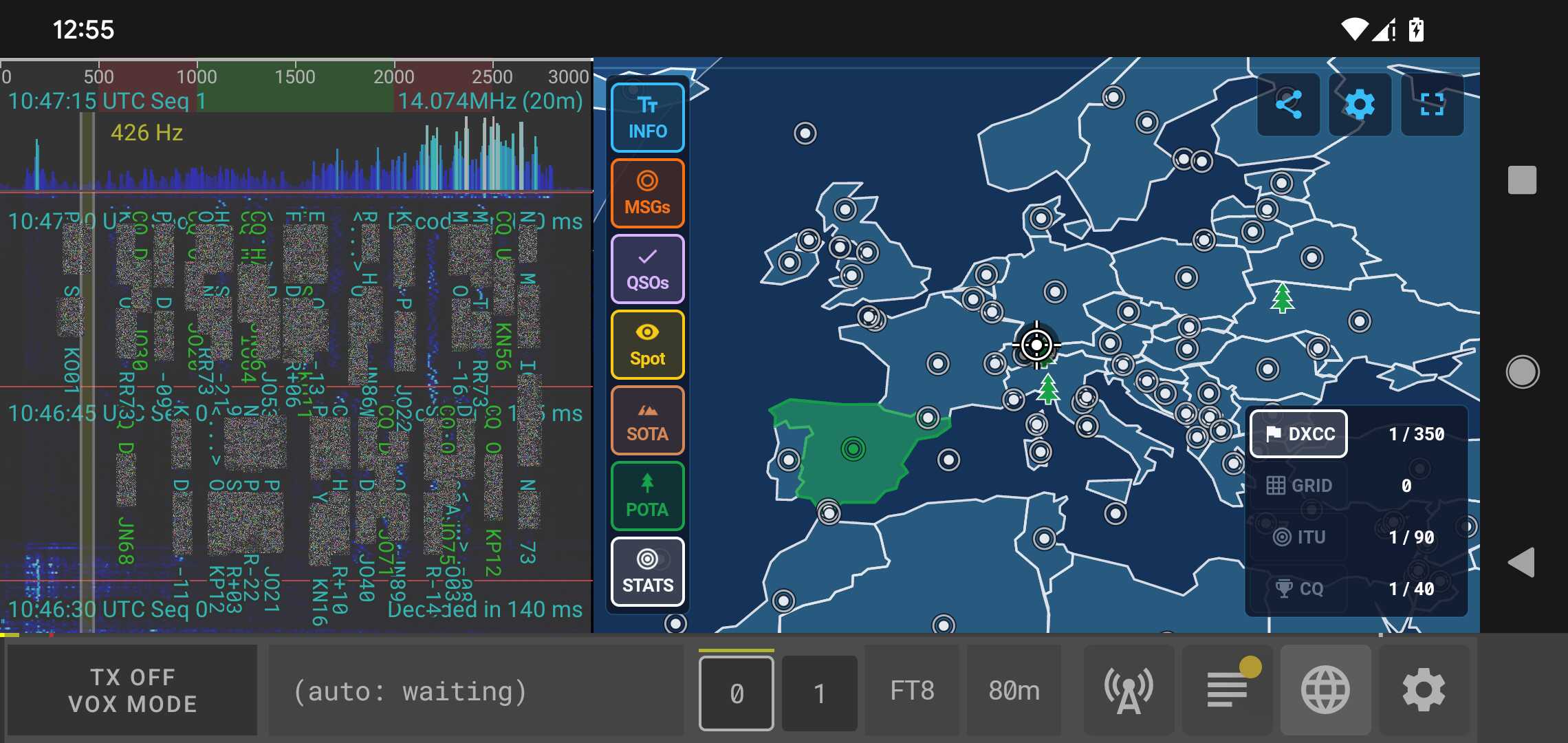
Di seguito i componenti e le funzionalità della scheda Mappa del mondo in dettaglio:
- Mappa interattiva e controlli:
- Navigazione: Trascina per scorrere uniformemente il globo con avvolgimento orizzontale continuo attraverso l'antimeridiano. Pizzica con due dita per ingrandire o ridurre lo zoom.
- Temi della mappa: Passa da uno stile visivo all'altro (Futuro brillante, Console, Terra e Blu notte) dalla barra degli strumenti in alto.
- Coordinate HUD: Visualizza in tempo reale le coordinate geografiche (latitudine, longitudine) e il locatore Maidenhead sotto la posizione del tocco.
- Barra degli strumenti sinistra (Attivazione/disattivazione informazioni e sovrapposizioni):
- INFO: Attiva/disattiva i riquadri informativi sovrapposti (ora, terminatore solare, posizione subsolare e coordinate del mirino).
- MSGs: Attiva/disattiva i percorsi e i marker dei messaggi diretti: visualizzati in Arancione per i messaggi ricevuti (diretti alla tua stazione) e in Giallo per i messaggi inviati (trasmessi dalla tua stazione). Toccando il punto centrale della freccia viene mostrato il riquadro con il testo del messaggio.
- QSOs: Attiva/disattiva i contatti registrati durante la sessione recente (Ambra per registrati, Smeraldo per confermati).
- Spot: Attiva/disattiva i segnali di traffico decodificati in diretta ascoltati dalla tua stazione (Ciano per RX/CQ) e gli spotter inversi che segnalano il tuo segnale su PSKReporter / WSPRnet (Rombi rossi).
- SOTA: Attiva/disattiva le cime Summits On The Air e gli attivatori di cime attivi (⛰️).
- POTA: Attiva/disattiva i parchi Parks On The Air e gli attivatori di parchi attivi (🌲).
- Band: Mostra la propagazione della banda da rapporti online e una zona cieca (blindspot) attorno all'utente. Viene aggiornata in tempo reale quando si cambia banda se è presente una connessione Internet.
I pulsanti SOTA, POTA, STATS e Spot potrebbero lampeggiare; ciò significa che non è stato possibile scaricare gli aggiornamenti.
- Barra degli strumenti destra (Traguardi e livelli di confine):
- STATS: Attiva/disattiva il pannello delle statistiche riassuntive che mostra il conteggio totale di registrati e confermati per il livello di confine attivo.
- DXCC: Mostra i confini di paesi e territori con codice colore in base allo stato nel log (Verde per registrato/non confermato, Giallo per confermato). Le isole minori e le micro-entità appaiono come marker visibili.
- GRID: Griglia globale Maidenhead (campi e quadrati a 4 caratteri) con riempimento dei traguardi.
- ITU: Sovrappone le 90 zone radio ITU con riempimento dei traguardi.
- CQ: Sovrappone le 40 zone WAZ della rivista CQ con riempimento dei traguardi.
- Scheda dei dettagli e azione rapida CALL:
Toccando una stazione, spot, parco o cima si apre una scheda informativa dettagliata che mostra:
- Nominativo o nome di riferimento, entità DXCC e titolo del parco/cima.
- Testo del messaggio decodificato, frequenza, banda e modo.
- Intensità del segnale (SNR) o rapporto del segnale (RST).
- Locatore di griglia, distanza (km / mi), rilevamento (°) e tempo trascorso.
- Pulsante CALL: Avvia istantaneamente il contatto con la stazione (cambiando automaticamente banda e modalità operativa se necessario).
La scheda Impostazioni
La scheda Impostazioni consente la configurazione di qFT8.
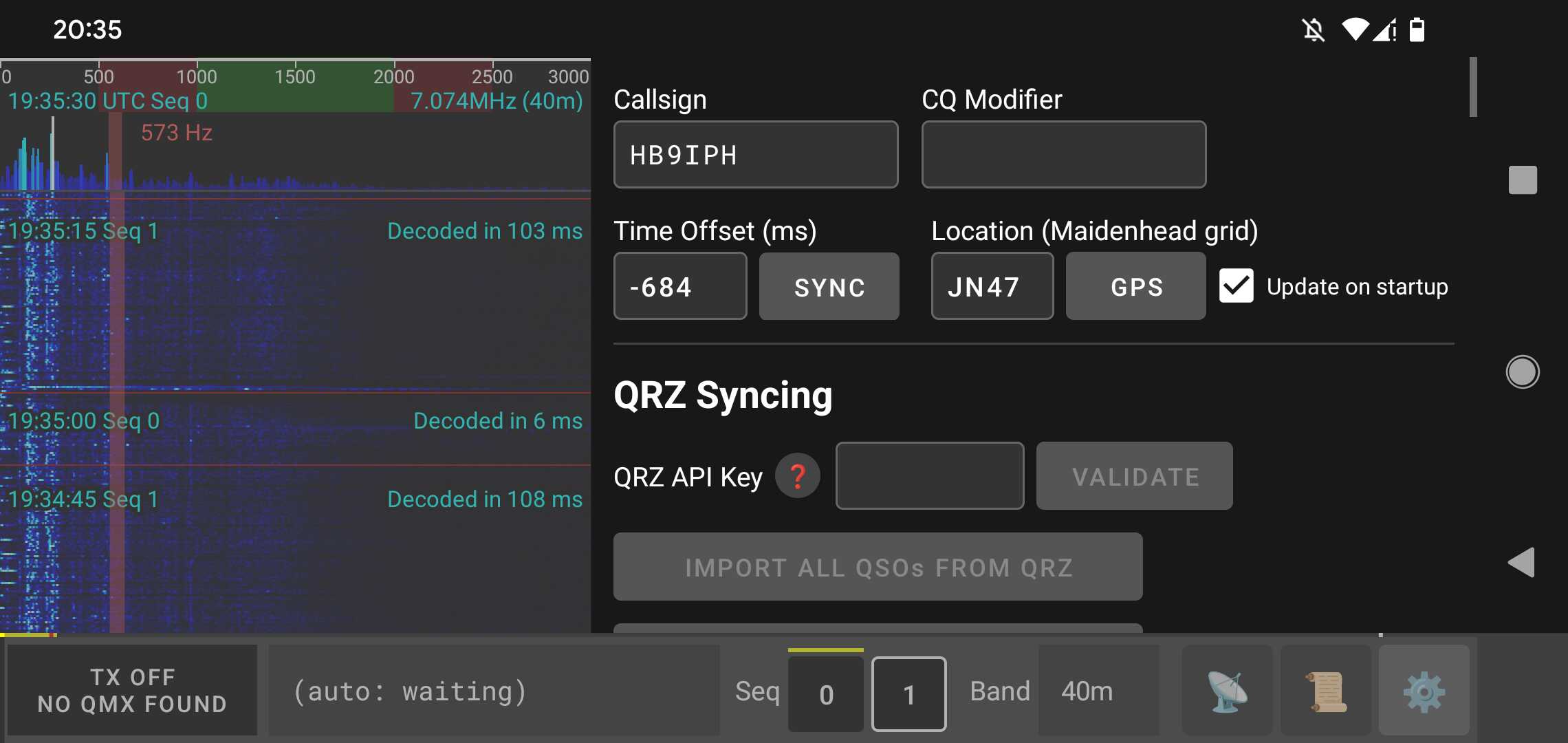
La scheda Impostazioni è organizzata come segue:
- Nominativo (Callsign): Il tuo nominativo radioamatoriale (obbligatorio per trasmettere). Deve corrispondere alla tua licenza.
- Modificatore CQ (CQ modifier): Testo opzionale aggiunto alle tue chiamate CQ (ad esempio, "SOTA").
- Dispositivo (Device): Utilizzato per configurare e selezionare il ricetrasmettitore radio (ad esempio, QMX, QDX, Serie Kenwood TS-480 / TS-590 / TS-2000 o VOX/Solo audio) e i parametri di connessione.
Sottomenu e Opzioni
- CONFIGURAZIONE DEL DISPOSITIVO (DEVICE CONFIGURATION): Seleziona il dispositivo audio, imposta il volume di trasmissione e le soglie VOX, e configura come viene comandata la radio.
- IMPORTA/ESPORTA LOG (IMPORT/EXPORT LOGS): Importa o esporta il tuo log dei QSO usando file ADIF standard (.adi).
- SINCRONIZZAZIONE QSO (QSO SYNCING): Configura l'integrazione con QRZ e LoTW per la sincronizzazione e la conferma del log.
- ELIMINA QSO (DELETE QSOs): Cancella i QSO locali (questa azione riguarda solo il log locale dell'app).
- APPLICAZIONE (APPLICATION): Impostazioni generali, inclusa la lingua dell'interfaccia.
- SPETTROGRAMMA (SPECTROGRAM): Scegli quali sovrapposizioni disegna la cascata — tempo di decodifica, ora UTC e sequenza, messaggi, linee dei picchi e frequenza della stazione selezionata — e la dimensione del carattere delle sovrapposizioni.
- MAPPA DEL MONDO (WORLD MAP): Scegli cosa mostra la mappa e per quanto tempo: QSO realizzati, spot e messaggi inviati e ricevuti, ciascuno con la propria finestra temporale.
- ORA E POSIZIONE (TIME AND LOCATION): Configura la sincronizzazione dell'ora (NTP o GPS) e il tuo locatore Maidenhead.
- FUNZIONAMENTO AUTOMATICO (AUTO OPERATION): Configura le preferenze di automazione, il numero di tentativi e i prefissi esclusi.
- MODI DIGITALI (DIGITAL MODES): Le opzioni di decodifica di tutti i modi in un unico posto — FT8/FT4/FT2, LQ8/LQ4, JS8 e WSPR — inclusa l'impostazione comune Deep decode e quanti thread può usare la decodifica.
- SELEZIONE DELLE BANDE (BAND SELECTION): Personalizza le bande attive e il comportamento del cambio banda.
- SERVER WEB DI CONTROLLO REMOTO (REMOTE CONTROL WEB SERVER): Abilita e configura il server web integrato per il controllo remoto.
- IMPOSTAZIONI PSKREPORTER (PSKREPORTER SETTINGS): Invia a PSKReporter le stazioni che ricevi, e registra l'antenna e l'apparato segnalati insieme a esse.
- IMPOSTAZIONI WSPRNET (WSPRNET SETTINGS): Invia gli spot WSPR a WSPRnet e consulta il registro recente degli invii.
Funzionamento automatizzato (AUTO)
AUTO modeè il modo principale per usa qFT8. In questa modalità, l'applicazione verrà eseguita automaticamente analizza i messaggi decodificati alla fine di ogni ciclo e seleziona la stazione più rilevante da contattare in base ai tuoi criteri di destinazione.
Come funziona la selezione del target
ILScheda Stazionivisualizza un elenco di stazioni attive, ordinate in modo tale che siano le più rilevanti i candidati (in base ai tuoi criteri) appaiono in alto. Alla fine di ogni ciclo di decodifica, qFT8 guarda questo elenco ordinato e tenta di chiamare la prima stazione idonea. Se non viene trovato alcun target idoneo, it inizierà automaticamente a chiamareCQper attirare i chiamanti. qFT8 risponde sempre alle chiamate in entrata Modalità AUTOMATICA.
Criteri e filtri
Puoi ottimizzare l'automazione utilizzando i tre menu a discesa nella parte superiore della scheda Stazioni:
- Bersaglio: Definisce quale "risultato" stai cercando (Anyone, DXCC, CQ Zone, ITU Zone, Grid).
- Intervallo: quanto spesso sei disposto a contattare la stessa entità (Once, Always, Daily, Weekly, Monthly).
- Qualificatore: Restringere il requisito di unicità (Per callsign, Per band, Until zone/entity confirmed).
Sostituzione manuale:Puoi sempre intervenire manualmente toccando ilCALLpulsante per uno specifico stazione. Questo entraCALL modeper quello specifico QSO. Una volta terminato, qFT8 ritorna senza soluzione di continuità AUTO modalità.
Meccanismo di riprova
Per evitare che qFT8 chiami una stazione che non risponde per un tempo indefinito, qFT8 offre un sistema integrato di ripetizione e ban sistema, abilitato per impostazione predefinita. Puoi configurarli nella scheda Impostazioni sottoRiprova Logica:
- Limite tentativi: Il numero massimo di volte per cui qFT8 ripeterà una fase di trasmissione una stazione che non risponde.
- Finestra Riprova: il periodo di tempo durante il quale vengono conteggiati questi tentativi.
- Riprovare il raffreddamento: Se viene raggiunto il limite, la stazione viene "Bannata" per questo periodo. La modalità AUTO ignorerà le stazioni vietate fino allo scadere del tempo di recupero o fino alla risposta della stazione.
Esempi di configurazioni ottimizzate
Ecco alcune combinazioni consigliate di criteri per obiettivi comuni:
| Obiettivo | Bersaglio | Intervallo | Condizione |
|---|---|---|---|
| Massimizza stazioni uniche | Anyone | Once | Per callsign or zone |
| Massimizza stazioni uniche per banda | Anyone | Once | In different bands |
| Massimizza l'unicità DXCC entità | DXCC | Once | Per callsign or zone |
| Massimizza l'unicità DXCC per banda | DXCC | Once | In different bands |
| Massimizza confermato DXCC entità | DXCC | Once | Until zone confirmed |
| Massimizza confermato DXCC per banda | DXCC | Once | Per band + Until zone |
| Colleziona pezzi unici Grids per banda | Grid | Once | Per band + Until zone |
| Lavora su tutte le zone (CQ/ITU) | I/C/D/G | Once | Until zone confirmed |
| Concorso: stazioni uniche su bande diverse | Anyone | Once | In different bands |
| Concorso: punti per la stessa stazione in giorni diversi | Anyone | Daily | In different bands |
Tieni presente che in tutti questi casi puoi abilitareSpiareEOccupatoper raggiungere a di più stazioni ed inserire i loro accumuli.
Nota:Se il tuo nominativo non è standard (ad esempio con suffissi o prefissi separati da "/", nominativi lunghi o altri nominativi con numeri in posizioni rare), probabilmente vorrai impostare Target suCall CQcome farà il tuo nominativo probabilmente verrà inviato l'hash e solo le stazioni che ti hanno visto chiamare CQ saranno in grado di mappare l'hash il tuo nominativo. Puoi comunque chiamare le stazioni ma queste mapperanno il messaggio sul tuo nominativo solo se lo fanno di recente ti ho sentito chiamare CQ.
↑ Torna al sommarioFunzionamento manuale (CALL)
Sebbene qFT8 sia altamente automatizzato, puoi prenderne il controllo in qualsiasi momento. Toccando ilCHIAMATApulsante accanto a qualsiasi stazione nella scheda Stazioni verrà immediatamente inseritoModalità CHIAMATAe tentare di farlo stabilire un QSO con quella specifica stazione.
Una volta completato il QSO per il target manuale (con successo o meno), qFT8 lo farà automaticamentetornare alla modalità AUTOe riprendi la tua precedente strategia automatizzata (ad esempio, chiamando CQ).
Tempistiche per gli operatori manuali
Se ritieni che desideri più tempo alla fine del ciclo per prendere decisioni manuali, puoi ottenere te stesso più margine regolando ilImpostazioni FT8nella scheda Impostazioni:
- Diminuire"Start decoding time": avvia l'elaborazione dell'audio prima.
- Aumento "Start transmission time": ritarda l'inizio della risposta.
Avvertimento:La regolazione aggressiva di questi valori nei margini potrebbe rendere il tuo messaggi molto più difficili da decodificare per le altre stazioni, poiché si riduce il tempo effettivo disponibile per il segnale FT8 effettivo all'interno della finestra di sincronizzazione.
Importazione/esportazione ADIF
qFT8 supporta la norma ADIF(Formato di interscambio di dati amatoriali) per interoperabilità con altri registrazione software, servizi cloud e backup manuali.
Importazione di QSO
La funzione di importazione ti consente di portare record da altre fonti (come altri programmi di log o backup da altri dispositivi) nel registro qFT8 locale.
- Opzioni di filtraggio: è possibile scegliere se importare solo FT8 registra o tutte le modalità, e se limitare l'importazione al nominativo corrente o includere tutti gli operatori.
- Deduplicazione automatica: qFT8 unisce in modo intelligente i record. Previene i duplicati abbinando QRZ Log IDs E QSO timestamp. Se un record importato ha un file stato confermato o valido Log ID che manca il tuo record locale, ingresso di aggiornandolo con i dati migliori.
Esportazione di QSO
ToccandoEXPORT QSOsgenera un ADIF 3.1.6 file e apre il foglio Condividi del sistema, permettendoti di salvare il registro sul tuo dispositivo o inviarlo tramite email/messaggistica.
- Intervallo di tempo: puoi esportare l'intera cronologia o utilizzare il file UTC selettori di data/ora a isolare un periodo specifico di attivazione o di concorso.
- Filtri di stato: Utile per richiedere premi (export"Confirmed Only") o per caricamenti manuali su altri servizi (export "Not Uploaded to QRZ" per evitare duplicati).
- Criteri Cacciatore (Hunter): Filtra il tuo registro per esportare "All logs", "Only POTA contacts (parks)" o "Only SOTA contacts (summits)" per generare file di richiesta diplomi mirati con riferimenti di contatto completi (
<POTA_REF>/<SOTA_REF>). - SOTA riferimento: Come dettagliato
nelSOTA sezione,
qFT8 può
inserisce automaticamente il riferimento al vertice nel file
<MY_SOTA_REF>campo di ogni record esportato. - POTA riferimento: Come dettagliato
nelPOTA sezione,
qFT8 può
inserisce automaticamente il riferimento del parcheggio nel file
<MY_SIG>,<MY_SIG_INFO>, E<MY_POTA_REF>campi di ogni record esportato.
Nota:Per log molto grandi (oltre 100 KB), qFT8 visualizzerà un avviso come Il completamento del processo di deduplicazione e ordinamento sul dispositivo mobile potrebbe richiedere alcuni istanti.
Integrazione QRZ
qFT8 offre una profonda integrazione conQRZ.comper mantenere il tuo registro automaticamente sincronizzato.Tieni presente che l'integrazione QRZ è un servizio in abbonamentociò richiede aQRZ abbonamento a pagamento (XML Logbook Data o superiore). Se preferisci un'alternativa gratuita, considera l'utilizzoIntegrazione LoTW, che viene fornito gratuitamente dall'ARRL.
Come funziona
Per abilitare l'integrazione QRZ, devi fornire il tuoChiave API QRZnella scheda Impostazioni. Puoi trovare la chiave API sul filepagina API ufficiale del registro QRZ. Una volta inserito eVALIDATED, puoi abilitare "Upload QSOs to QRZ" per la gestione automatica dello sfondo.
- Caricamenti automatici: Ogni volta che a QSO è completato (raggiungendo con successo il file 6/6 DONE stato),qFT8 tenta immediatamente di caricarlo al tuo QRZ registro.
- Affidabilità di fondo: se un caricamento non riesce (ad esempio, a causa dell'assenza di connessione Internet o timeout del server), qFT8 non si arrende. Un lavoratore in background lo farànuovo tentativo automatico non riuscito caricamenti ogni 5 minuti. Questo processo è silenzioso e garantisce che il tuo registro alla fine raggiunga nel cloud una volta ripristinata la connettività.
- Salto intelligente: qFT8 protegge l'integrità del tuo diario di bordo effettuando solo il caricamento QSOs quello corrisponde al tuo nominativo attualmente configurato e al FT8 modalità.Non-FT8 voci,QSOs per diverso nominativi, oQSO importati da LoTWvengono saltati automaticamente a prevenire richieste API eccessive.
Sincronizzazione delle conferme
L'integrazione va oltre il semplice caricamento.qFT8 anche sondaggi QRZ per vedere se il tuo QSOs sono stati confermati.
- Controllo immediato: 30 secondi dopo a QSO è completato e caricato,qFT8 controllerò indietro con QRZ per vedere se l'altra stazione ha ha anche caricato il QSO; se lo hanno, il QSO volontà essere sincronizzato comeconfermatoimmediatamente.
- Sincronizzazione automatica: Per impostazione predefinita,qFT8 domande QRZ ogni 6 ore (configurabile) in lotti da 250 QSOs alla volta, ruotando attraverso l'intero registro non confermato per garantire che anche più vecchio QSOs vengono infine controllati per nuovi conferme.
- Stella della Cresima (★): Quando a Il QSO caricato su QRZ è confermato su QRZ o LoTW, è evidenziato con una stella dorata. Puoi conferma anche manualmente qualsiasi QSO per mostrare questo indicatore. QRZ segnala una conferma, l'icona di stato in il tuo registro la scheda cambierà automaticamente in aoro stella.
- Sincronizzazione manuale: Aggiornamenti ai 250 sincronizzati meno recentemente QSOs può anche essere attivato manualmente nelle impostazioni.
Suggerimento professionale:Puoi vedere l'avanzamento della sincronizzazione nelle impostazioni in "QSO più vecchio sincronizzato per conferma". Non c'è urgenza di mantenerlo aggiornato, poiché qFT8 se ne occuperà nel tempo.
Strategia di sincronizzazione dei registri
Nelle impostazioni di sincronizzazione puoi scegliere come qFT8 determina se a QSO è "completamente caricato" tramite il file"Considera un QSO caricato quando caricato su:"opzione:
- Qualunque di LoTW E QRZ: una buona impostazione predefinita se hai configurato solo uno dei servizi.
- Entrambi: Selezionare questa opzione per la massima sicurezza, richiedendo il QSO da inviare con successo ad entrambi i servizi prima di essere considerato finalizzato e pronto per essere controllato per la conferma.
- QRZ(tranne importato da LoTW): Consigliato se QRZ è il tuo diario di bordo principale.Nota:QSOs importato da LoTW sono contrassegnati come sincronizzati ma non caricati su QRZ evitare i limiti API (che consentono solo caricamenti uno per uno); questi possono essere sincronizzati all'interno QRZ stesso più tardi.
- LoTW: Consigliato se si considera LoTW la tua principale fonte di verità.
Logbook of the World (LoTW) Integrazione
qFT8 fornisce una solida integrazione conARRL Logbook of the World (LoTW). Integrazione con LoTW è altamente consigliato per confermare i tuoi contatti e ottenere premi come DXCC e WAS.
Requisiti di installazione
Per abilitare completamente le funzionalità LoTW, inclusi caricamenti automatici e controlli di conferma, è necessario fornire quattro informazioni specifiche nella scheda Impostazioni:
- 1. Nome utente LoTW: Il tuo nominativo ufficiale utilizzato per il servizio LoTW.
- 2. Password LoTW: la password utilizzata per accedere aSito web LoTW. È diversa dalla password del certificato.
- 3. Certificato TQSL .p12: un file di firma digitale esportato daTQSLapplicazione. Per istruzioni su come richiedere ed esportare questo certificato, fare riferimento apagina di aiuto ufficiale di LoTW.
- 4. Password del certificato: la password impostata durante l'esportazione del file .p12 da TQSL (potrebbe essere vuota se si sceglie di non impostarne una).
Automazione della posizione della stazione: Dettagli comeZona ITU, Zona CQ, ENome della stazionevengono determinati automaticamente dal tuo nominativo. Per questi campi non è richiesta alcuna configurazione manuale.
Caratteristiche
- Caricamenti automatici: QuandoCarica i QSO su LoTW una volta raggiuntiè abilitato,qFT8 firmerà e caricherà automaticamente ogni nuovo QSO su LoTW in background non appena viene registrato.
- Conferma del controllo automatico: Quando abilitato,qFT8 eseguirà un unico controllo di conferma immediato esattamente 30 secondi dopo un caricamento riuscito. Ciò ti consente di vedere se il tuo contatto è stato confermato quasi istantaneamente.
- Sincronizzazione periodica dello sfondo: ConfiguraSincronizza le conferme ogni __ oreper verificare la presenza di nuove conferme in background all'intervallo preferito (ad esempio ogni 6 ore). Ciò mantiene aggiornato l'intero registro senza intervento manuale.
- Importazione del registro: fare clicIMPORTA QSO DA LoTWin cui scaricare l'intera cronologia LoTW qFT8. Tieni presente che questi QSO importati non vengono caricati automaticamente QRZ per evitare i limiti di velocità API.
- Indicatore in sospeso: Un piccolopunto giallosulRegistriIl pulsante indica che ci sono QSO in attesa di essere caricati LoTW.
Strategia di sincronizzazione dei registri
Nelle impostazioni di sincronizzazione, puoi scegliere come qFT8 determina se a QSO è "completamente caricato" tramite il file"Considera un QSO caricato quando caricato su:"opzione:
- Qualunque di LoTW E QRZ: una buona impostazione predefinita se hai configurato solo uno dei servizi.
- Entrambi: Selezionare questa opzione per la massima sicurezza, richiedendo il QSO da inviare con successo ad entrambi i servizi prima di essere considerato finalizzato e pronto per essere controllato per la conferma.
- QRZ(tranne importato da LoTW): Consigliato se QRZ è il tuo diario di bordo principale.Nota:QSOs importato da LoTW sono contrassegnati come sincronizzati ma non caricati su QRZ evitare i limiti API (che consentono solo caricamenti uno per uno); questi possono essere sincronizzati all'interno QRZ stesso più tardi.
- LoTW: Consigliato se si considera LoTW la tua principale fonte di verità.
Summits On The Air (SOTA)
qFT8 offre strumenti completi e integrati sia per i Cacciatori (Hunter/Chaser) che per gli Attivatori SOTA (Summits On The Air), con recupero automatico degli spot in tempo reale, monitoraggio dei riferimenti, evidenziazione dei diplomi e filtri di esportazione ADIF dedicati.
Recupero automatico degli spot di vette in tempo reale
Quando è disponibile una connessione Internet, qFT8 si connette automaticamente all'API ufficiale di SOTA in background (aggiornamento ogni 90 secondi) per scaricare le attivazioni di vette attive in tutto il mondo.
- Visualizzazione sulla Mappa Mondiale: Gli attivatori di vette attivi vengono mostrati sulla Mappa Mondiale con indicatori di vetta (⛰️), nominativi, nomi delle vette, altitudini e frequenze.
- Abbinamento automatico dei riferimenti: Quando ricevi un attivatore in diretta, qFT8 confronta il suo nominativo con il database degli spot in tempo reale per recuperare il riferimento esatto della vetta (ad es.
I/LO-001,HB/BE-001,W6/NC-001). - Completamento retroattivo automatico (Backfill): Se completi un QSO con una stazione che chiama
CQ SOTAprima che il suo spot sia stato scaricato o prima che sia stato ricevuto un riferimento, qFT8 monitora i nuovi spot e inserisce automaticamente il riferimento della vetta nei QSO registrati di recente (nell'ultima ora).
Operare come Cacciatore / Chaser SOTA
Per dare la caccia alle stazioni che attivano vette:
- Nella scheda Stazioni, imposta il menu a discesa della priorità target su SOTA hunter (o POTA + SOTA hunter).
- Badge visivi e colonna di riferimento: Le stazioni SOTA attive (rilevate online o che trasmettono
CQ SOTA) vengono contrassegnate con un badge SOTA nella riga 2. Inoltre, l'intestazione della colonna DXCC diventa SOTA Reference, mostrando direttamente il codice della vetta. - Evidenziazione Vette Collegate vs. Necessarie:
- Nuova vetta necessaria: Contrassegnata da un vivace badge viola SOTA e testo del riferimento in viola, che indica una nuova vetta da collegare.
- Vetta già collegata: Mostrata con un badge grigio discreto, permettendo di distinguere immediatamente le nuove vette da quelle già presenti nel log.
- Caccia in modalità AUTO: In modalità AUTO, qFT8 dà automaticamente la priorità alla chiamata degli attivatori SOTA non ancora collegati rispetto ai normali CQer, ordinandoli per potenza del segnale (SNR).
Gestione e modifica dei riferimenti SOTA nel registro
qFT8 offre strumenti dedicati per controllare e modificare la cronologia delle tue cacce SOTA:
- Vista SOTA Hunter nella scheda QSO: Nella scheda QSO, seleziona la vista SOTA Hunter per esaminare i riferimenti delle vette. I primi contatti confermati su una vetta sono evidenziati in oro e i primi non confermati in giallo.
- Modificare i riferimenti di vetta: Tocca un qualsiasi QSO nel registro per aprire la finestra di dialogo dei dettagli, quindi tocca Edit SOTA reference per aggiungere, modificare o correggere un codice vetta (ad es.
I/LO-001). - Sincronizzazione automatica con QRZ (ACTION=REPLACE): Se il QSO era già stato caricato su QRZ, la modifica aggiorna automaticamente il record esistente su QRZ Logbook senza creare duplicati.
- Nota su LoTW: Si noti che LoTW (Logbook of The World) non viene aggiornato automaticamente quando si modificano i riferimenti, poiché l'architettura di LoTW non supporta la modifica di QSO caricati in precedenza.
Operare come Attivatore SOTA
Per eseguire un'attivazione SOTA da una vetta:
- Sincronizza l'ora: Assicurati che l'orologio del dispositivo sia preciso prima di andare sul campo.
- Imposta il modificatore CQ: Nella scheda Impostazioni, imposta il CQ modifier su
SOTA. Ogni chiamata CQ trasmetteràCQ SOTA [Nominativo]. - Configura la modalità AUTO: Nella scheda Stazioni, imposta la priorità target su Call CQ e attiva la modalità AUTO.
- Inizia l'attivazione: Abilita TX. qFT8 chiamerà automaticamente CQ e risponderà a tutti i cacciatori che chiamano la tua stazione.
Controlli manuali: Se più cacciatori ti chiamano contemporaneamente e vuoi scegliere una stazione specifica, tocca CALL per quella stazione. Una volta completato, qFT8 torna automaticamente a chiamare CQ.
Esportazione dei registri SOTA (Cacciatori e Attivatori)
qFT8 consente di generare esportazioni ADIF su misura sia per la richiesta di diplomi che per i registri di attivazione:
- Vai a Impostazioni e tocca ADIF File Export.
- Per i Cacciatori (Chaser):
- Imposta Hunter criteria su Only SOTA contacts (summits) per esportare solo i QSO in cui è stata collegata una vetta (con
<SOTA_REF>compilato).
- Imposta Hunter criteria su Only SOTA contacts (summits) per esportare solo i QSO in cui è stata collegata una vetta (con
- Per gli Attivatori:
- Seleziona Selected time range in base all'intervallo di tempo della tua attivazione.
- In Event, seleziona SOTA e inserisci il codice della vetta attivata (ad es.
I/LO-001). qFT8 inserisce<MY_SOTA_REF>in tutti i record esportati.
- Summit-to-Summit (S2S): Se hai collegato un altro attivatore durante la tua attivazione, il file esportato include sia la tua vetta di attivazione (
<MY_SOTA_REF>) che la vetta del corrispondente (<SOTA_REF>). - Premi EXPORT QSOs per condividere o salvare il file ADIF standardizzato.
Parks On The Air (POTA)
qFT8 offre un'integrazione completa e nativa con il programma POTA (Parks On The Air) sia per i Cacciatori che per gli Attivatori, con recupero automatico degli spot, monitoraggio dei parchi collegati, modifica dei riferimenti e opzioni di esportazione flessibili.
Recupero automatico degli spot di parchi in tempo reale
Quando è disponibile una connessione Internet, qFT8 interroga automaticamente l'API ufficiale di POTA in background (ogni 90 secondi) per scaricare tutte le attivazioni di parchi attive nel mondo.
- Visualizzazione sulla Mappa Mondiale: Gli attivatori di parchi attivi vengono visualizzati sulla Mappa Mondiale con indicatori di parco (🏞️), nominativi, nomi dei parchi e frequenze operative.
- Risoluzione automatica dei riferimenti: Alla ricezione dei segnali da una stazione in un parco, qFT8 confronta il nominativo con gli spot attivi per identificare automaticamente il riferimento del parco (ad es.
I-0001,K-1234,US-0001). - Completamento retroattivo automatico (Backfill): Se registri un contatto con una stazione che chiama
CQ POTAprima che il riferimento sia stato scaricato o ricevuto, qFT8 monitora i nuovi spot e inserisce automaticamente il codice del parco nei QSO recenti (nell'ultima ora).
Operare come Cacciatore / Hunter POTA
Per dare la caccia alle stazioni che attivano parchi:
- Nella scheda Stazioni, imposta il menu a discesa della priorità target su POTA hunter (o POTA + SOTA hunter).
- Badge visivi e colonna di riferimento: Le stazioni POTA attive vengono contrassegnate con un badge POTA nella riga 2, e l'intestazione DXCC cambia in POTA Reference per mostrare il codice del parco.
- Evidenziazione Parchi Collegati vs. Necessari:
- Nuovo parco necessario: Contrassegnato da un vivace badge viola POTA e testo del riferimento in viola, che indica un parco non ancora collegato.
- Parco già collegato: Mostrato con un badge grigio discreto, facilitando la priorità per i parchi inediti durante i momenti di banda affollata.
- Caccia in modalità AUTO: In modalità AUTO, qFT8 dà la priorità agli attivatori POTA non collegati rispetto alle stazioni normali, ordinando gli obiettivi per potenza del segnale (SNR).
Gestione e modifica dei riferimenti POTA nel registro
Esamina e mantieni il tuo registro di caccia ai parchi direttamente nell'applicazione:
- Vista POTA Hunter nella scheda QSO: Passa alla vista POTA Hunter nella scheda QSO per mostrare i riferimenti dei parchi. I primi contatti confermati su un parco sono evidenziati in oro e i non confermati in giallo.
- Modificare i riferimenti del parco: Tocca qualsiasi QSO nel registro e seleziona Edit POTA reference per aggiungere, modificare o rimuovere un codice parco (ad es.
I-0001,K-1234). - Sincronizzazione automatica con QRZ (ACTION=REPLACE): Quando viene modificato il riferimento di un parco in un QSO, qFT8 aggiorna automaticamente il record esistente su QRZ Logbook senza creare duplicati.
- Nota su LoTW: Si noti che LoTW (Logbook of The World) non viene aggiornato automaticamente quando si modificano i riferimenti, poiché LoTW non supporta la modifica di QSO già inviati.
Operare come Attivatore POTA
Per attivare un parco:
- Sincronizza l'ora: Assicurati della precisione dell'orologio del dispositivo prima di iniziare l'attivazione.
- Imposta il modificatore CQ: Nella scheda Impostazioni, imposta il CQ modifier su
POTAper trasmettereCQ POTA [Nominativo]. - Configura la modalità AUTO: Nella scheda Stazioni, imposta la priorità target su Call CQ e attiva la modalità AUTO.
- Inizia l'attivazione: Abilita TX. qFT8 chiamerà continuamente CQ e gestirà i contatti con i cacciatori in arrivo automaticamente.
Controlli manuali: Toccare CALL per qualsiasi stazione in coda dà priorità a quel QSO prima di tornare alla modalità AUTO CQ.
Esportazione dei registri POTA (Cacciatori e Attivatori)
Genera file ADIF standardizzati pronti per il caricamento su pota.app:
- Vai a Impostazioni e tocca ADIF File Export.
- Per i Cacciatori:
- Imposta Hunter criteria su Only POTA contacts (parks) per esportare solo i QSO in cui è stato collegato un parco (con
<POTA_REF>compilato).
- Imposta Hunter criteria su Only POTA contacts (parks) per esportare solo i QSO in cui è stato collegato un parco (con
- Per gli Attivatori:
- Seleziona Selected time range corrispondente al periodo della tua attivazione.
- In Event, seleziona POTA e inserisci il riferimento del parco (ad es.
I-0001,K-1234). qFT8 compila automaticamente<MY_SIG>POTA,<MY_SIG_INFO>e<MY_POTA_REF>in tutti i record esportati.
- Parco a Parco (P2P) e Parco a Vetta (P2S): Se colleghi altri parchi o vette durante la tua attivazione, sia il tuo parco di attivazione (
<MY_POTA_REF>) che il riferimento remoto (<POTA_REF>/<SOTA_REF>) vengono esportati contemporaneamente. - Premi EXPORT QSOs per condividere o salvare il tuo file di registro.
Chat JS8
Quando si opera in modalità JS8, qFT8 fornisce un'interfaccia di chat a testo libero per conversazioni dirette parallelamente alle normali operazioni QSO in FT8/FT4. JS8 consente messaggi affidabili da tastiera a tastiera su segnali deboli a diverse velocità configurabili (intervalli Slow 30s, Normal 15s, Fast 10s e Turbo 6s).
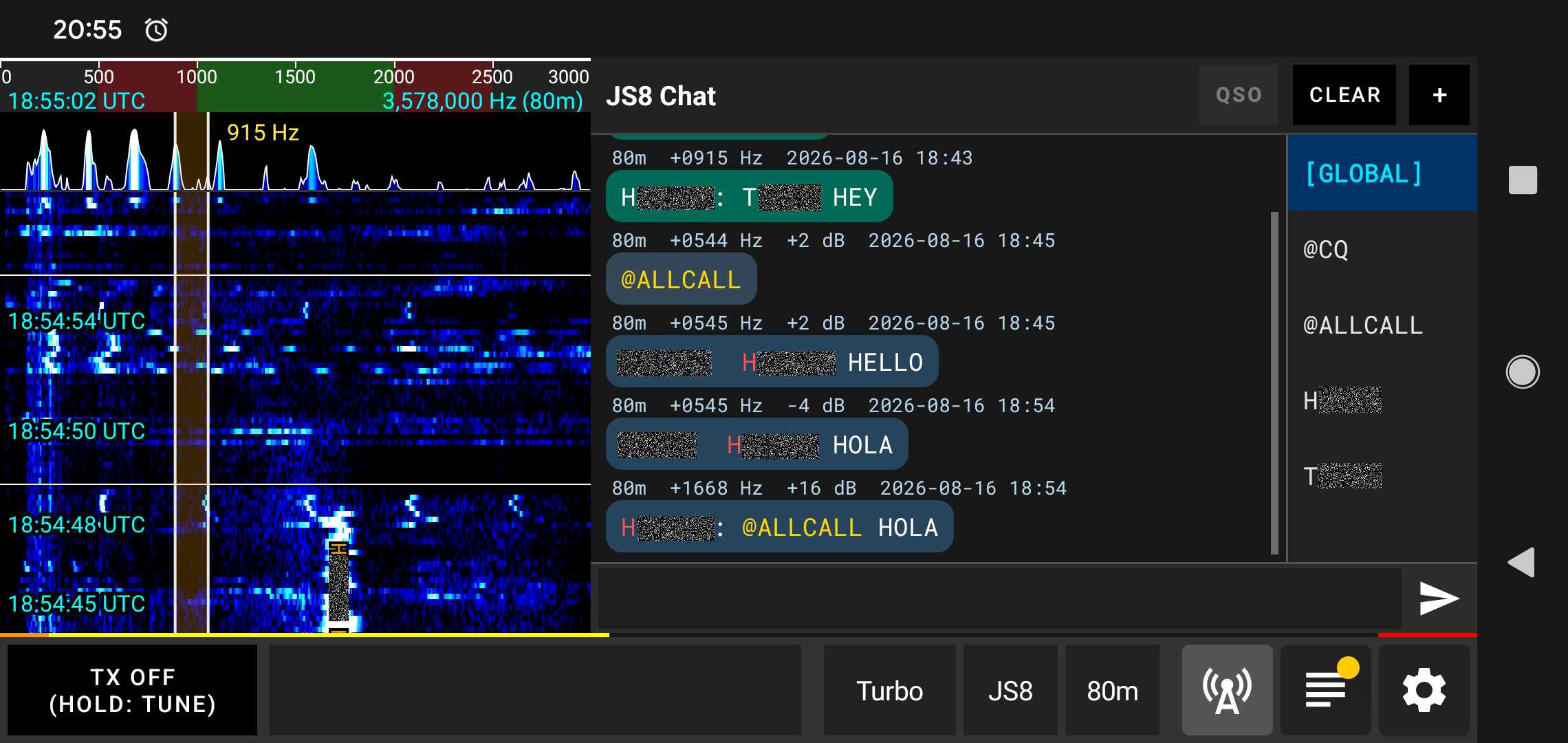
Tipi di canali e instradamento
Il pannello di chat sul lato destro organizza il traffico in entrata e in uscita in schede di canale separate:
- Canale principale
[GLOBAL]: Mostra ogni trasmissione JS8 decodificata sull'intera larghezza di banda audio, oltre a tutte le proprie trasmissioni. Offre una panoramica completa in tempo reale di tutta l'attività della banda in un unico posto. - Canali di gruppo broadcast (
@CQ,@ALLCALL): Utilizzati per chiamate generali e annunci a tutte le stazioni in ascolto. I messaggi inviati a@CQo@ALLCALLsaranno visibili a chiunque sia sintonizzato sulla frequenza. - Canali di gruppo personalizzati (
@NOMEGRUPPO): qFT8 supporta gruppi mirati personalizzati (ad es.@EMERGENCY,@SOTA,@NET). Quando un messaggio viene inviato o ricevuto con un tag@GRUPPO, viene automaticamente raggruppato nella scheda del canale dedicata. - Canali diretti della stazione (Schede nominativo): Selezionando una stazione specifica dall'elenco dei canali o dalla tabella delle stazioni si apre una conversazione dedicata con quel nominativo.
Trasmissione via radio (Non privata): Tutti i messaggi JS8 vengono trasmessi in chiaro come segnali digitali standard per radioamatori. Le chat dirette con le stazioni raggruppano la cronologia in una scheda dedicata per comodità, ma non sono crittografate né private e possono essere ricevute da qualsiasi stazione che ascolti sulla frequenza.
Composizione e invio di messaggi
- Seleziona una destinazione: Nel pannello di destra, tocca una scheda di canale (
[GLOBAL],@CQ,@ALLCALL, un gruppo o il nominativo di una stazione specifica). - Inserisci il messaggio: Digita il testo nella casella di input in basso (supporta testo ASCII standard fino a 100 caratteri).
- Invia: Tocca il pulsante Invia.
Toccare i messaggi (Chat rapida e dettagli)
Toccando qualsiasi messaggio nel registro chat si apre una finestra di dialogo dettagliata con timestamp UTC completo, frequenza audio, SNR, localizzatore Maidenhead e contenuto del messaggio:
- Messaggi ricevuti (RX): Tocca CHAT per aprire immediatamente una scheda di chat diretta con la stazione trasmittente, oppure GROUP CHAT se il messaggio era indirizzato a un gruppo.
- Messaggi trasmessi (TX): Tocca RESEND per precompilare automaticamente la casella di inserimento testo e il canale di destinazione per inviare nuovamente il messaggio con facilità.
Trasmissione di messaggi a blocchi multipli (Multi-Chunk)
Se il messaggio è più lungo di quanto possa essere contenuto in un singolo pacchetto di trasmissione JS8:
- qFT8 divide automaticamente il messaggio in pacchetti sequenziali a blocchi multipli (multi-chunk).
- L'applicazione trasmette automaticamente ciascun blocco in intervalli di tempo consecutivi fino al completamento dell'intero messaggio.
- Un indicatore visivo di avanzamento mostra lo stato della trasmissione in corso (ad es.
TX (1/3)). - Se è necessario interrompere l'invio prima del termine di tutti i blocchi, toccando il pulsante Invia/Interrompi si apre un avviso che consente di annullare il resto della coda di trasmissione.
Gestione dei canali (Pressione prolungata)
Tenendo premuto a lungo su una scheda di nominativo o di gruppo nel pannello di destra si apre un menu contestuale con opzioni di gestione:
- Cancella chat: Cancella la cronologia dei messaggi del canale selezionato.
- Chiudi chat: Chiude la scheda e la rimuove dalla barra dei canali attivi.
- Esporta chat: Esporta la cronologia completa dei messaggi del canale selezionato in un file di testo o menu di condivisione.
Risposte automatiche alle richieste (Modalità AUTO)
Quando il pulsante AUTO è attivo, qFT8 risponde automaticamente alle richieste dirette inviate da altre stazioni (come SNR?, HW CPY?, GRID?, INFO?, STATUS? e HEARING?) nonché ai messaggi di battito cardiaco (@HB HEARTBEAT).
Ad esempio, se un'altra stazione trasmette VOSTRO_NOMINATIVO SNR? o VOSTRO_NOMINATIVO HW CPY?, qFT8 accoderà e trasmetterà automaticamente il rapporto di segnale (es. SNR -08) senza alcun intervento manuale. Allo stesso modo, quando riceve una trasmissione di battito (@HB HEARTBEAT), qFT8 accoderà automaticamente una conferma di battito (HEARTBEAT SNR -08) per confermare la ricezione alla stazione trasmittente.
Richieste dirette e pulsante Request
Il pulsante Request consente di inviare rapidamente richieste standard alla stazione o al gruppo selezionato senza dover digitare manualmente la sintassi del comando:
SNR?/HW CPY?: Richiede un rapporto di segnale alla stazione remota.GRID?: Richiede il localizzatore Maidenhead della stazione.INFO?: Richiede il messaggio informativo impostato dalla stazione.STATUS?: Richiede il testo di stato operativo della stazione.HEARING?: Richiede l'elenco delle stazioni ascoltate da tale stazione negli ultimi 10 minuti.
Modalità WSPR
WSPR (Weak Signal Propagation Reporter) è un protocollo digitale specializzato progettato per sondare la propagazione radio con potenze di trasmissione estremamente basse. I segnali WSPR utilizzano una modulazione 4-FSK a banda stretta con codifica convoluzionale robusta e decodifica sequenziale di Fano in grado di decodificare segnali fino a −28 dB SNR.
Cicli di 2 Minuti e Sincronizzazione
Le trasmissioni WSPR avvengono in finestre sincronizzate di 2 minuti UTC (110,6 secondi di trasmissione con 162 simboli). Le trasmissioni iniziano esattamente un secondo dopo i minuti UTC pari (:00, :02, :04, :06...). Lo scorrimento dello spettrogramma si adatta automaticamente a una velocità lenta e uniforme per il ciclo di 120 secondi.
Vista Attività a Pannello Singolo
Essendo WSPR un protocollo di beaconing e segnalazione della propagazione, qFT8 fornisce un registro delle attività a tutta larghezza in un unico pannello:
- Nominativo: Nominativo della stazione.
- Entità DXCC: Nome del paese / entità DXCC risolto automaticamente (con larghezza flessibile).
- Localizzatore Grid: Localizzatore Maidenhead a 4 caratteri (es.
JN45). - SNR: Rapporto segnale/rumore ricevuto in dB.
- Livello di potenza: Potenza di trasmissione segnalata dalla stazione in dBm (es.
37 dBm). - Data e ora UTC: Timestamp dello slot in UTC formattato come
yyMMdd HH:mm.
Beacon Automatico e Percentuale di Trasmissione (Tx %)
Nell'intestazione superiore della schermata WSPR:
- Interruttore BEACON: Attiva o disattiva le trasmissioni automatiche del beacon. Quando attivato (evidenziato in verde brillante), qFT8 programma le trasmissioni a intervalli deterministici in base alla percentuale Tx configurata.
- Selettore Tx %: Configura il ciclo di lavoro di trasmissione deterministico in base al tempo trascorso dall'ultima trasmissione (
0% [Solo Rx],10%,20%,25%,33%,50%o100% Continuo). Ad esempio,20%trasmette in modo deterministico ogni 10 minuti dall'ultima trasmissione (50%= ogni 4 min,33%= ogni 6 min,25%= ogni 8 min,10%= ogni 20 min,100%= ogni ciclo di 2 minuti continuamente). - Pulsante Send: Mette in coda una trasmissione manuale immediata per il prossimo ciclo di 2 minuti. Dopo la trasmissione, la pianificazione automatica deterministica prosegue da tale ciclo.
Invio Spot a WSPRnet e PSKReporter
qFT8 può caricare automaticamente gli spot ricevuti nel database globale WSPRnet e su PSKReporter:
- Scarica spot da WSPRnet: Abilitato per impostazione predefinita per mostrare l'attività in tempo reale sulla Mappa Mondiale.
- Invia report a WSPRnet: Se abilitato in Impostazioni → WSPRnet, i report vengono raggruppati e inviati con deduplicazione di 15 minuti.
- Apri WSPRnet nel browser: Apre direttamente il database WSPRnet con query sul proprio nominativo.
Esportazione ADIF Standalone
Tocca il pulsante EXPORT in alto a destra nel pannello WSPR per esportare tutti gli spot della sessione in formato standard ADIF (.adi).
Server Web di controllo remoto
qFT8 include un server HTTP incorporato che consente di monitorare e controllare l'applicazione da qualsiasi web browser sulla tua rete. Ciò è particolarmente utile per il funzionamento remoto o come display secondario.
Ecco come appare la vista Spettrogramma/Stazioni nel server web di controllo remoto:
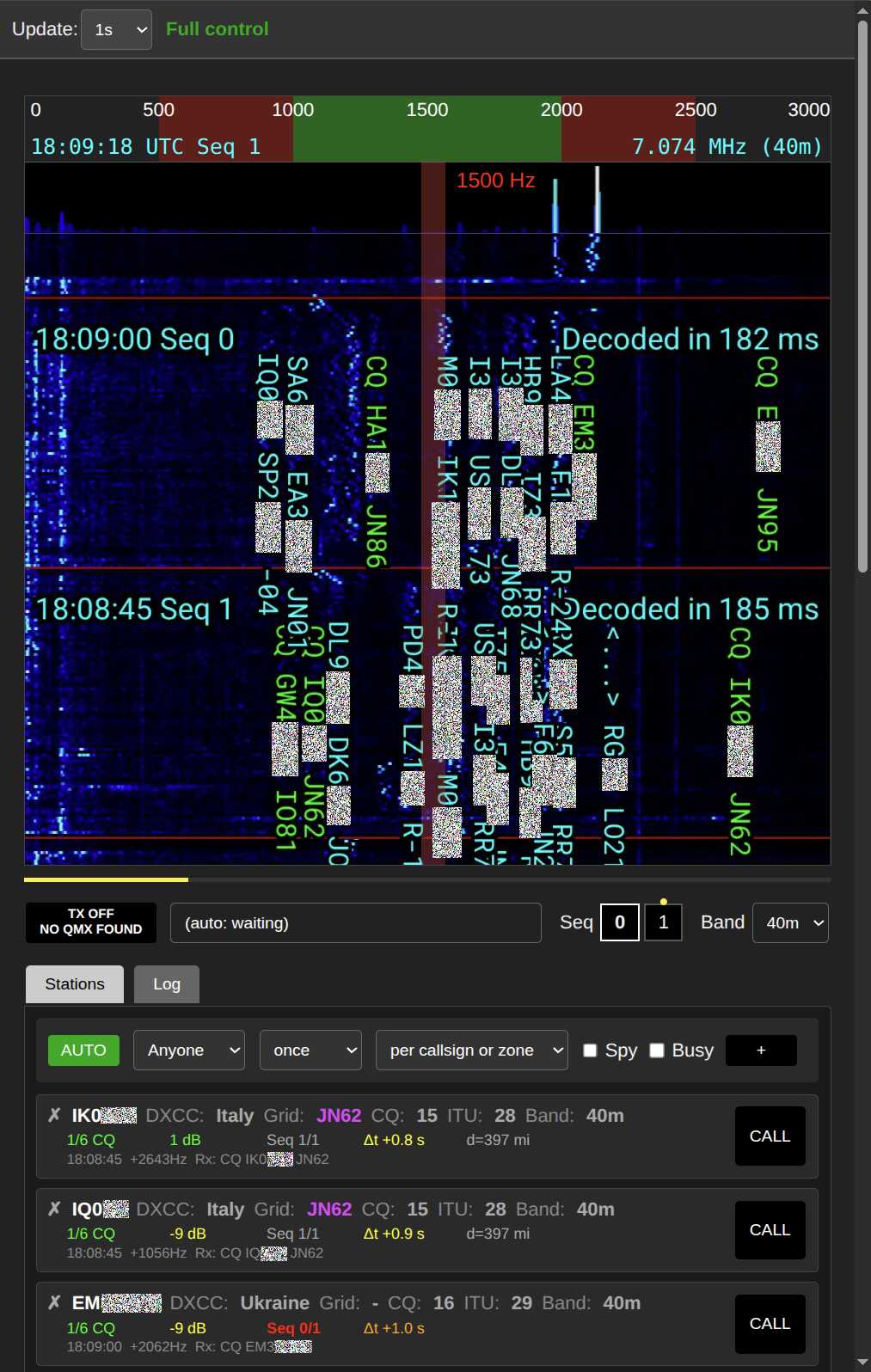
Permette di operare con ilAUTOpulsante, menu a discesa dei criteri,+pulsante per aggiungere direttamente i nominativi e l'elenco delle stazioni conCHIAMATApulsanti per chiamare manualmente loro.
Ed ecco come appare la vista Spettrogramma/Registro:
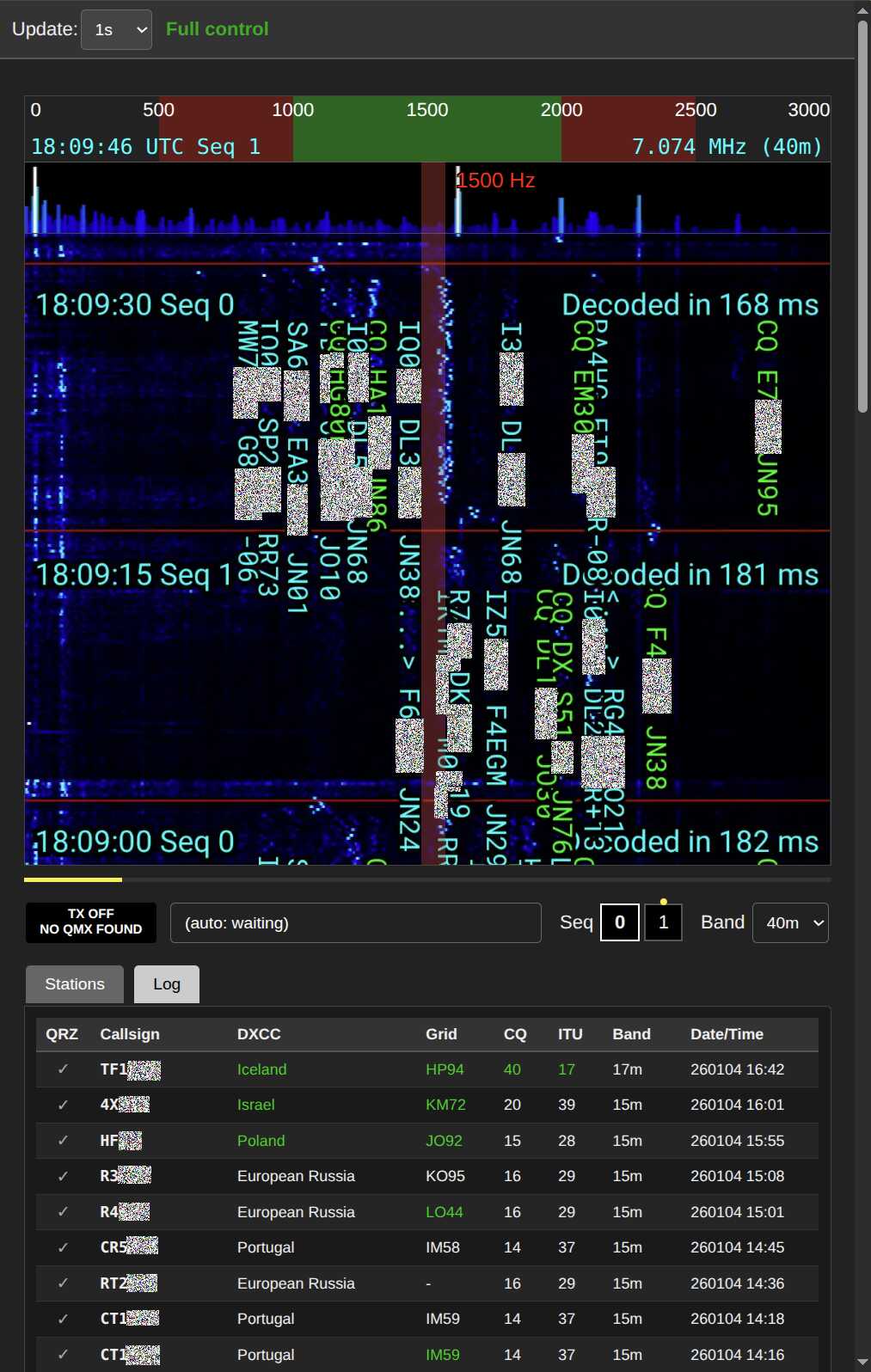
Questa visualizzazione mostra le voci di registro più recenti.
Rete e connettività
Il server apre una porta TCP specifica (predefinita 13497) sul tuo telefono. Per accedervi, i tuoi dispositivi devono essere in grado di "vedersi" in rete:
- Rete locale: sia il telefono qFT8 che il dispositivo di controllo (computer, tablet o un altro telefono) deve trovarsi sulla stessa rete Wi-Fi.
- Impostazioni del router: Alcuni router dispongono di una funzionalità chiamataIsolamento AP(o Isolamento client) abilitato per impostazione predefinita. Questo deve esseredisabilitatoper i dispositivi a comunicare tra loro.
- Scenario hotspot mobile: Se sei sul campo, puoi aprire un hotspot Wi-Fi su un telefono (con Internet) e collega il telefono qFT8 a quella rete Wi-Fi. Dopo la connessione, chiudi e riaprire il web server nelle impostazioni qFT8; l'indirizzo IP indicato sarà quindi accessibile dal provider hotspot telefono.
- Accesso a Internet: Accesso al server dall'esterno di casa (tramite Internet) richiedeInoltro del portonelle impostazioni del router (mappatura dell'IP interno e della porta ad uno esterno). Tieni presente che generalmente questo non funzionerà con le connessioni 5G/LTE a causa dell'operatore Restrizioni NAT.
Livelli di accesso
È possibile configurare il livello di sicurezza remota nel riquadro delle impostazioni:
- Sola lettura: Consente di visualizzare lo spettrogramma in tempo reale, le stazioni attive e il registro QSO. Non è possibile eseguire alcuna azione.
- Leggi + Interrompi TX: Principalmente una modalità di sicurezza. Permette di visualizzare tutti i dati e i permessi disarmare il trasmettitore (fermare TX) in caso di emergenza, ma non consente l'avvio di TX o modifica delle impostazioni.
- Controllo completo: concede l'autorità completa sull'applicazione, abilitando tutti funzionalità interattive.
Nota sulla sicurezza:Chiunque abbia accesso alla tua rete, indirizzo IP e porta avrà il livello di controllo che hai configurato. Se impostato suControllo completo, potrebbero potenzialmente iniziare a trasmettere utilizzando la tua stazione.
Capacità
InControllo completomodalità, l'interfaccia web offre quasi tutto ciò che fa l'interfaccia utente dell'app:
- Modalità operative: consente di alternareAUTOe manualeCALLmodalità.
- Strategia: Cambia il AUTO criteri (Anyone, DXCC, Grid, ecc.) e cercare vincoli.
- Trasmissione: Avvia/arresta manualmente TX, scegli specifico TX messaggi e modificare il file FT8 sequence (0/1).
- Frequenza e banda: toccare lo spettrogramma web per spostare o modificare l'offset della frequenza la banda radio attiva.
Nota:L'interfaccia utente Web è progettata per rimanere reattiva anche se si utilizza il telefono fisico lo schermo diventa lento a causa delle interferenze RF, fornendo una riserva affidabile per il controllo.
Nota:Il server Web funzionerà quando lo schermo è spento se sono impostate le impostazioni per l'esecuzione background sono abilitati (l'impostazione predefinita è continuare a funzionare in background quando qFT8 è collegato a a ricetrasmettitore).
Risoluzione dei problemi
Il dispositivo Android non riconosce il ricetrasmettitore o questo si disconnette
Si tratta quasi sempre di un problema di connettività hardware o di interferenze radio. Le connessioni USB sono sensibili alle vibrazioni, qualità del cavo e procioni di telefonini che risiedono nella porta USB. Un'altra causa comune è che USB OTG potrebbe essere disattivato per impostazione predefinita nel tuo dispositivo Android (in particolare se riesci a ricevere il segnale da qFT8 ma non a trasmettere e i comandi CAT non funzionano anche se il dispositivo è completamente supportato, visualizzato nel menu a discesa dei dispositivi, autoriconosciuto in modalità AUTO, ecc., questa è molto probabilmente la causa).
Tentativo:
- Abilitare USB OTG nelle impostazioni del tuo dispositivo Android (su alcuni dispositivi, l'OTG è disattivato per impostazione predefinita e potrebbe trovarsi nelle impostazioni avanzate, di sistema o aggiuntive).
- Utilizzando un'alta qualità, breve USB cable(l'uso di un cavo più corto può essere di grande aiuto) e assicurati che la porta del telefono sia pulita e che la connessione sia stabile.
- Se i problemi si verificano specificamente durante la trasmissione, potrebbero essere causati da interferenze radio. L'aggiunta di induttanze o ferriti al cavo USB potrebbe aiutare. Puoi anche provare a trasmettere su una banda diversa, poiché alcuni dispositivi sono sensibili alle interferenze solo in determinate bande.
Invece di ricevere il segnale dal ricetrasmettitore,qFT8 riceve l'audio dal microfono
Ciò indica che il telefono sta utilizzando il microfono interno perché non lo riconosce ricetrasmettitore come sorgente audio esterna. Le cause più comuni sono:
- IL USB il cavo non è classificato per i dati (cavo di sola ricarica).
- IL USB adapter (OTG) è difettoso o incompatibile.
- Il cavo è inserito nella direzione sbagliata (alcuni cavi sono direzionali).
Tentativo:Utilizzando un diverso USB cable, un adattatore diverso o capovolgendo il cavo connessioni.
Non ricevere alcun segnale; la cascata è nera come la pece
Se la cascata rimane completamente nera sia quando il ricetrasmettitore è collegato che scollegato, qFT8 probabilmente non dispone delle autorizzazioni necessarie per accedere all'audio.
Tentativo:Vai al tuo telefonoImpostazioni > App > qFT8 > Autorizzazionie garantire quelloMicrofono(o registrazione audio) è consentita durante l'utilizzo di qFT8. In alternativa, disinstallare e reinstallare completamente qFT8 e accettare tutte le richieste di autorizzazione al primo avvio.
I segnali sono visibili, ma nessun messaggio viene decodificato
Se vedi "linee sinuose" verticali nella cascata (segnali FT8) ma non appare testo nelle stazioni scheda, forse il tuo orologio non è sincronizzato.
Tentativo:
- Assicurati di avere accesso a Internet e riapri l'app per attivare una sincronizzazione NTP.
- Se non è disponibile Internet, prova una sincronizzazione GPS.
- Se anche questo non funziona ma i toni dei messaggi sono visibili nello spettrogramma, attiva una sincronizzazione dell'ora di emergenza dai messaggi, dal menu delle impostazioni di ora e posizione.
- Assicurati che la tua radio riceva effettivamente segnali dall'aria.
Se nella cascata non compaiono strisce sinuose, forse la banda è chiusa o l'antenna lo è disconnesso/non sintonizzato.
I messaggi vengono decodificati troppo tardi
Il processore del telefono potrebbe essere troppo lento per decodificare i messaggi in tempo.
Tentativo:Assicurati di passare aFast decodenelle impostazioni e senti liberi di anticipare il tempo di decodifica (ad es 13000 ms) per creare più margine per la decodifica, a la spesa di perdere potenzialmente alcuni messaggi in ritardo ad ogni ciclo.
Errore "SWR superato — trasmissione interrotta" nel ricetrasmettitore QMX
Se qFT8 spettacoli 0 W durante la trasmissione, ce ne sono due probabili cause:
1.SWR Protezione
Se il QMX LCD il display mostra un "S" dopo la frequenza, it significa SWR è intervenuta la protezione. Ciò significa che la tua antenna non è sintonizzata correttamente per la banda corrente e il QMX ha smesso di trasmettere per proteggerlo circuiti.
Inoltre, qFT8 dispone di una propria impostazione della soglia SWR configurabile nelle impostazioni dell'app. Quando il SWR misurato supera questa soglia, qFT8 interromperà automaticamente la trasmissione per proteggere l'attrezzatura.
- Firmware 1_04_004+: qFT8 ripristina automaticamente la protezione SWR alla fine del ciclo.
- Firmware 1_03_000+: È possibile impostare "SWR Protection reset options" su Timer o TX->RX nel menu del QMX. Ciò consente a qFT8 di continuare a operare senza intervento fisico sul ricetrasmettitore.
- Firmware precedente: Su firmware QMX precedente a 1_03_000, è necessario reimpostare manualmente il ricetrasmettitore (spegnimento/accensione) o entrare e uscire dal menu TUNE.
Nota: qFT8 attende 1 secondo dopo l'inizio della trasmissione prima di verificare 0 W per evitare falsi positivi mentre il QMX dilaga. Se il QMX si riprende e il potere sale al di sopra 1 W, l'indicatore del problema si cancella automaticamente.
2. Il firmware non supporta la misurazione della potenza
Se il QMX non mostra che la protezione SWR è attivata, e mostra che la trasmissione sta avvenendo correttamente, è possibile che il firmware sia vecchio e non supporti la misurazione della potenza. Anche dispositivi come il QDX non supportano la misurazione della potenza. qFT8 non sa come interpretare 0W e si confonde.
Prova questo: Se il firmware del tuo QMX è vecchio, aggiornalo. Se stai utilizzando un QDX, non c'è modo di aggirare il problema.
3. Il segnale audio non raggiunge QMX
Se il QMX fanonmostra il "S" dopo la frequenza, è probabile che il ricetrasmettitore semplicemente non riceve un segnale audio adeguato dal telefono. Il volume potrebbe esseretroppo basso(segnale insufficiente) otroppo alto(ritaglio/distorsione provoca il QMX rifiutare il segnale).
Tentativo:Controlla l'indicatore del segnale sul tuo QMX. Un singolo punto significa assenza di audio, due punti significano c'è l'audio ma non è abbastanza forte. Vai a FT8 Sezione Impostazioni e regolare il "Set system volume to [X] when transmitting" impostando su valori diversi (ad esempio 70%, 80%, 90%) per trovare il livello giusto per il tuo dispositivo.
4. Il SWR è basso durante l'accordo ma la protezione SWR si attiva
Sembra che il SWR stia avendo dei picchi ad alta potenza per alcuni istanti durante la trasmissione effettiva, il che innesca la protezione SWR. Questo è un indicatore di un'antenna instabile (ad esempio magloop), un cavo difettoso, una connessione scadente o un problema nella configurazione.
Tentativo: l'aggiunta di induttori di blocco di modo comune (come perle di ferrite) dovrebbe ridurre la corrente di modo comune.
Cos'è la notifica qFT8 Android?
Questa notifica consente a qFT8 di continuare a elaborare l'audio e a gestire i QSO quando riduci a icona l'app o spegnere lo schermo.
- Per impostazione predefinita, si attiva automaticamente quando viene collegato un ricetrasmettitore.
- Puoi disabilitarlo in qFT8 impostazioni, ma qFT8 smetterà di funzionare in background.
- Puoi premereSTOPnel notifica per chiudere completamente qFT8.
qFT8 smette di funzionare quando lo schermo è spento
Alcuni produttori Android implementano ottimizzazioni della batteria molto aggressive che potrebbero uccidere le app in background anche se hai concesso le autorizzazioni iniziali.
Controlla di aver concesso le autorizzazioni:Vai al tuo telefonoImpostazioni > Applicazioni > qFT8 > Batteriae seleziona"Illimitato"(o "Non ottimizzare").
I pulsanti si comportano in modo strano o lo schermo non risponde durante la trasmissione
Ciò è causato daInterferenze RF (RFI). Se l'antenna è vicina al telefono o al il cavo è scarsamente schermato, l'energia radio può interferire con il digitalizzatore touch.
- Mancia: Utilizzare uno schermato USB cavo oppure agganciare una perlina di ferrite al cavo.
qFT8 appare diverso rispetto alle schermate presenti in questo manuale
L'interfaccia utente dell'app viene aggiornata occasionalmente, quindi alcuni elementi visivi minori potrebbero essere cambiati da quando sono stati acquisiti gli screenshot. Tuttavia, se parti significative dell'interfaccia utente sono completamente mancanti o i colori appaiono pesantemente alterati (ad esempio la barra di avanzamento gialla, i selettori di sequenza, ecc.), la modalità oscura del sistema del telefono potrebbe sovrascrivere erroneamente e confondere la tavolozza dei colori dell'applicazione.
Tentativo:Se la modalità oscura del tuo sistema causa problemi, puoi provare a disabilitarla temporaneamente o ad aggiungere qFT8 al suo elenco di esclusione per ripristinare il design corretto.
qFT8 dice "NO RADIO" anche se il ricetrasmettitore è connettato
È probabile che tu non abbia concesso le autorizzazioni per connettere qFT8 al ricetrasmettitore. A volte questo accade perché tocchi da qualche parte fuori dalla finestra di dialogo dei permessi e la finestra di dialogo si chiude.
Tentativo:Scollegare e ricollegare il ricetrasmettitore, questo dovrebbe attivare il prompt di nuovo. Per comodità, contrassegnare l'opzione "Sempre aperto qFT8 quando il ricetrasmettitore è connesso" in modo da non avere mai più questo problema.
qFT8 mostra la distanza in miglia e io la voglio in chilometri (o viceversa)
Ciò deriva dalle impostazioni locali del sistema operativo (ovvero dalla selezione della lingua).
Tentativo:Modifica della configurazione nel paese corretto (ad esempio inglese (Stati Uniti) per miglia, inglese (Regno Unito) per chilometri) risolverà il problema.
qFT8 mostra una bassa potenza di trasmissione (ad esempio 0,1 W) quando si trasmette a >10 W nel QMX
Questo è un bug noto in QMX firmware (fino ad almeno 1.03.000). Se stai utilizzando le mod 2x4 (ad esempio in a QMX+) e la potenza di trasmissione supera i 9,9 W, la formattazione della radio si riavvolge. Ad esempio, 10,1 W vengono segnalati dal ricetrasmettitore all'app come 0,1 W sul protocollo CAT secondario.
Tentativo:Non c'è soluzione alternativa all'interno qFT8, poiché l'app visualizza direttamente il valore ricevuto. È possibile ignorare in tutta sicurezza questo errore di visualizzazione o ridurre la potenza al di sotto di 10 W per mantenere le letture accurate finché questo bug non viene corretto nel firmware del ricetrasmettitore.
Impossibile esportare ADIF registra nell'archivio locale utilizzando Share
Il valore predefinitoShareil metodo si basa sul meccanismo di condivisione nativo di Android per esportare i log. A volte, il menu di condivisione file integrato nel tuo dispositivo non offre un'opzione diretta per salvare nel file system locale.
Tentativo:Modificare l'esportazioneMethodALocal savenelle impostazioni. Utilizza il selettore file Android per salvare direttamente il file nella memoria locale senza fare affidamento sul menu di condivisione.
qFT8 non riesce a decodificare alcuni messaggi
Tentativo:Abilita la decodifica profonda nelle impostazioni. La decodifica profonda esegue la decodifica ricorsiva ed è in grado di decodificare più messaggi quando la banda è occupata, a scapito della potenza di elaborazione aggiuntiva. Tieni d'occhio lo spettrogramma: se il tempo di decodifica profonda è troppo alto nel tuo dispositivo (ad esempio maggiore di 1 secondo) e l'app non è in grado di prendere decisioni in tempo, disabilita la decodifica profonda.
qFT8 si blocca o si comporta in modo strano
Se ciò accade solo durante la trasmissione, è probabile che si tratti di RFI estrema come menzionato sopra. Se succede altre volte, scorri fino alla fine della scheda Impostazioni e utilizza il pulsante "Inviami un'e-mailper segnalare problemi e bug" link.
↑ Torna al sommario