Manual do usuário qFT8
Índice
- O que é qFT8?
- Configuração rápida
- Seu primeiro QSO com qFT8
- Introdução aos modos digitais
- Interface do usuário qFT8
- Operação automatizada (AUTO)
- Operação manual (CALL)
- ADIF Importação/Exportação
- QRZ Integração
- LoTW Integração
- Cúpulas no ar (SOTA)
- Parques no ar (POTA)
- Chat JS8
- Modo WSPR
- Servidor Web de controle remoto
- Solução de problemas
O que é qFT8?
qFT8 é umAndroid telefoneaplicativo pararádio amadorque decodifica e transmite mensagens de dados digitais FT8, FT4, FT2, LQ8, JS8 ou WSPR usando um transceptor.

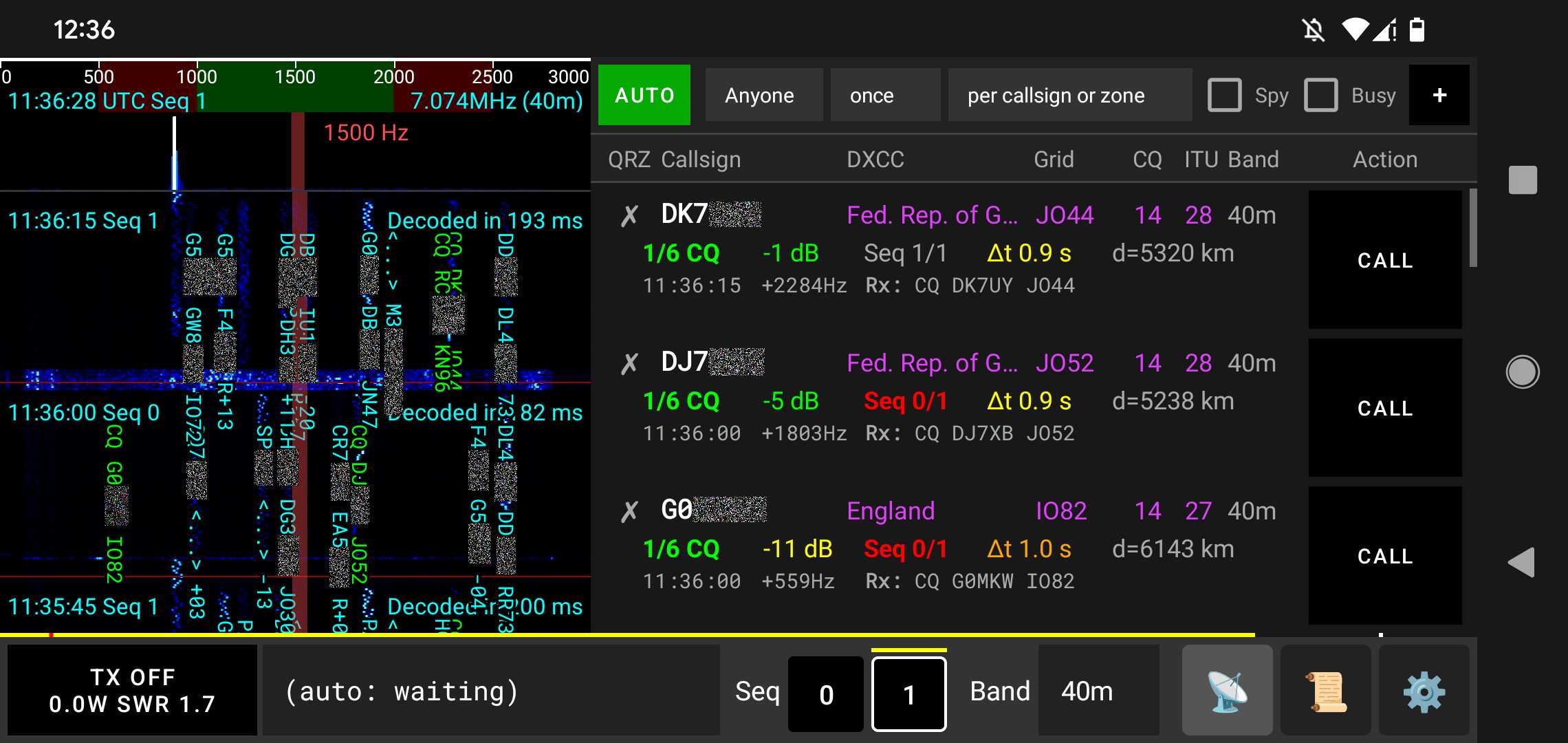
Embora o qFT8 ofereça suporte pronto para uso (plug-and-play) para QMX e ICOM 7300, você também pode usá-lo com qualquer transceptor colocando o telefone próximo ao alto-falante e ao microfone com VOX ativado, ou usando um cabo de áudio. Você também pode testar o qFT8 sem um transceptor: ele transmite usando o alto-falante do telefone e ouve os sinais usando o microfone do telefone. Vários telefones executando o qFT8 podem se comunicar entre si por áudio quando estão próximos o suficiente.
qFT8 é um aplicativo gratuito e não contém anúncios. É fonte disponível. O código fonte pode ser encontrado emGithub.
Luis Quesada Torres (HB9IPH) desenvolveu o qFT8 em 2026, detém os direitos autorais e reserva todos os direitos.
O qFT8 inclui partes de usb-serial-for-android (Copyright © 2011-2020 Google Inc., Mike Wakerly, Andreas Butti, Kai Morich, BSD-3-Clause), Roboto (Copyright © 2015 Google Inc. / Christian Robertson, Apache-2.0), Roboto Mono (Copyright © 2015 Google / The Roboto Mono Project Authors, OFL-1.1), Natural Earth (Public Domain), hamradio-zones-geojson (Copyright © 2024 HB9HIL, HA8TKS, MIT license) e Big CTY (Copyright © Jim Reisert AD1C). (LICENSE) Nenhum desses autores ou projetos terceiros endossa ou é afiliado ao qFT8.
Principais recursos
- Configuração rápida
- Rastreando indicativos em vez de mensagens
- Manual CALL modo e AUTO operação
- Automático NTP/GPS sincronização de horário
- Localização aproximada automática
- ADIF importação e exportação de toras
- QRZ/LoTW integração: uploads, confirmações
- Lógica de nova tentativa com limites configuráveis
- SOTA/POTA:CQ modificador, referência ADIF exportações
- Servidor Web para operação totalmente remota
- Modo de economia de bateria: funciona com a tela desligada
Dispositivos Suportados
qFT8 suporta três métodos principais para conectar seu transceptor:
Transceptores CAT/Áudio diretos (controle via cabo USB)
Estes transceptores são suportados diretamente via cabo USB, que gere tanto o controle CAT (para sintonia de frequência e PTT) quanto a transmissão de áudio USB de alta qualidade:
- QRPLabs QMX ou QMX+
- QRPLabs QDX ou QDX-M (embora este dispositivo não tenha medidor de potência W ou SWR)
- ICOM IC-7300 e ICOM IC-7300 MK2
- ICOM IC-705
- ICOM IC-7610
- ICOM IC-7851
- Yaesu FT-891
- Yaesu FT-710
- Yaesu FTX-1
- Yaesu FT-991 / FT-991A
- Yaesu FT-DX10
- Yaesu FTDX101
- Elecraft K4 / K4D / K4HD
- Elecraft K3 / K3S
- Elecraft KX3
- Elecraft KX2
- Elecraft KH1
- Elecraft K2 (requer módulo KIO2)
- Xiegu X6100
- Xiegu X6200
- Série Kenwood TS-480 / TS-590 / TS-2000
- FX-4CR
- QuantumSDR
- (tr)uSDX / uSDX+ / usdr
Nota sobre interfaces externas (Digirig, cabos série USB genéricos): A deteção automática (AUTO) foi concebida para transceptores com controladores USB nativos ou cabos de marca. Ao utilizar uma interface externa genérica (como o Digirig), a deteção automática apenas vê o chip da interface genérica e define por predefinição o modo VOX. Para utilizar o controlo CAT com rádios ligados através de interfaces externas (por ex., Lab599 TX-500), selecione manualmente o modelo do seu transceptor no menu Definições do Transceptor.
More devices are supported via VOX, which is a partial audio-only integration.
Nota: Por razões de segurança, o qFT8 não permite alterar a potência de transmissão do transceptor. Ajuste a potência manualmente no seu transceptor.
Outros transceptores
- Compatível com alto-falantes/microfone, mas não é ideal
- Suportado via conexão de áudio genérica
Configuração rápida
Certifique-se de estar usando ofonte de alimentação corretapara o transceptor (por exemplo, ≤12V para um QMX) ou você irá danificá-lo.
Por favor, certifique-se também de que o cabo USB e o adaptador que você está usando para conectar o telefone e o transceptor sejam adequados para transferência de dados. Observe que para dispositivos que usam conectores diferentes de USB-C, frequentemente é necessário um cabo OTG (on-the-go) específico. A maioria dos problemas de conectividade em que o qFT8 não vê o transceptor ocorre devido ao uso de um cabo ou adaptador incompatível.
Alguns dispositivos Android possuem o USB OTG desativado por padrão. Ele deve ser ativado nas configurações do seu dispositivo (a opção pode estar oculta em configurações avançadas, do sistema ou adicionais). Se estiver com problemas de conexão—em particular, se você consegue receber sinal no qFT8, mas não consegue transmitir e os comandos CAT não funcionam mesmo quando o dispositivo é totalmente compatível (mostrado no menu suspenso de dispositivos, reconhecido automaticamente no modo AUTO, etc.)—é muito provável que esta seja a causa.
Conceder permissões iniciais
Ao abrir o qFT8 pela primeira vez, ele solicitará diversas permissões:
- Permitir que qFT8 grave áudio: Esta permissão é obrigatória. qFT8 precisa disso para reunir sinais do transceptor. qFT8 não armazena, compartilha ou carrega nenhuma gravação de áudio.
- Permitir que qFT8 acesse a localização aproximada deste dispositivo: Opcional, mas recomendado. qFT8 usa para obter seu Maidenhead grade localizador, que é compartilhado durante FT8 trocas. qFT8 faz não acessa nem compartilha dados de localização precisos.
- Permitir que qFT8 envie notificações para você: Opcional, mas recomendado. qFT8 usa para executado como um serviço em primeiro plano, minimizado ou com a tela desligada para economizar bateria. As notificações só ficam ativas quando conectado a um transceptor.
- Deixe o aplicativo sempre rodar em segundo plano: Opcional, mas recomendado. Necessário para qFT8 para funcionam de forma consistente enquanto a tela está desligada.
Princípio-chave:qFT8 não envia nenhuma informação para um servidor dedicado a este aplicativo. Todo o processamento de dados acontece localmente no seu dispositivo. Você pode autorizar explicitamente o compartilhamento de indicativo, data e hora e, opcionalmente, localização aproximada se você inserir um valor válido QRZ API Key.
Para obter mais detalhes, consulte qFT8Política de Privacidade.
Digite o indicativo
Inserindo umindicativo é obrigatóriopara qFT8 funcionar. Se você não pretende conectar a um transceptor real, qualquer indicativo pode ser inserido para fins de teste, por ex. XX1XXX.
qFT8 pedirá que você insira seu indicativo e confirme o seguinte:
- Você deve possuir uma licença válida para usar este software enquanto estiver conectado a um transceptor.
- Você não deve executar o software sem supervisão.
- Isenção de responsabilidade: Ao usar qFT8, você assume toda a responsabilidade legal conformidade, segurança e danos ao equipamento.
Conceder permissão de conexão USB
Quando o transceptor estiver conectado e o qFT8 estiver aberto, uma caixa de diálogo do sistema aparecerá:
"Abra qFT8 para lidar com o transceptor."
- Esta permissão éobrigatóriopara comunicação com o transceptor.
- Se não for concedido, o qFT8 poderá receber sinais, mas não poderá transmitir.
- Você pode selecionar "Sempre abrir qFT8 quando o transceptor estiver conectado" por conveniência.
Se você tiver problemas para conectar o dispositivo Android, verifique a seção de solução de problemas O dispositivo Android não reconhece o transceptor ou ele é desconectado.
qFT8 configura automaticamente o transceptor sempre que ele estiver conectado.
↑ Voltar ao índice[Apenas QMX] Verificação de áudio
Antes de começar a operar, é importante verificar se o sinal de áudio entre o telefone e o QMX está funcionando corretamente. Pressione o TX botão e aguarde o QMX para começar a transmitir em um dos próximos sequências.
Tudo está funcionando
Se o TX botão mostra a potência de saída (por ex. 5 W), tudo está funcionando corretamente. No QMX LCD, você deverá ver umbarrasob o "A"VFO marcador no canto superior esquerdo da tela - isso significa o QMX está recebendo um bom áudio sinal do telefone. Você também deve confirmar que não há "S" mostrado após a frequência em o LCD, o que indicaria SWR proteção.
"S" mostrado após a frequência
Se o QMX LCD mostra um "S" depois da frequência, significa SWR a proteção foi acionada. Sua antena não está sintonizado corretamente para a banda atual. Você pode usar o SWR verifique a opção no QMX menu para medir o SWR e precisará sintonizar sua antena.
- Firmware 1_04_004+: O qFT8 redefine automaticamente a proteção SWR no final do ciclo.
- Firmware 1_03_000+: Você pode definir "SWR Protection reset options" para TX->RX no menu de proteção do QMX, para que seja redefinido automaticamente.
- Firmware legado (anterior a 1_03_000): Você deve entrar e sair do menu TUNE no QMX ou desligar e ligar o aparelho para redefinir a proteção SWR.
Dois pontos em vez de uma barra
Se o QMX mostradois pontosem vez de uma barra abaixo de "A"VFO marcador no canto superior esquerdo da tela, o o volume do áudio émuito baixooumuito alto.
Tente:Vá para qFT8 Configurações, encontre o "Set system volume to [X] when transmitting" opção e tente valores diferentes (por exemplo, 70%, 80%, 60%, 100%). Um deles deve virar os dois pontos em um bar.
Em alguns telefones, esta opção pode não funcionar. Nesse caso, desmarque e ajuste manualmente o seu telefone volume para valores diferentes (100%, 90%, 80%, etc.) até que a barra apareça.
Além disso, a corrente de modo comum pode afetar o comportamento do QMX, e a adição de um choque de modo comum à antena também pode ajudar com problemas de áudio.
Nada sob "A"
Se não houver barra nem pontos abaixo de "A"VFO marcador no canto superior esquerdo do QMX LCD tela, o telefone pode não estar corretamente controlando o transceptor. Isso geralmente significa USB permissões não foram concedidas ou foram acidentalmente demitido. A recepção funcionará, mas a transmissão não.
Experimente:Desconecte o QMX do telefone e conecte-o novamente – a caixa de diálogo de permissão deve aparecer novamente. Também pode ser que o cabo não é adequado para QMX; tente um diferente USB-C cabo.
Depois de ver uma barra abaixo de "A"VFO marcador no canto superior esquerdo do QMX LCD tela e saída de energia no TX botão, seu QMX está devidamente configurado e pronto para operar!
↑ Voltar ao índice[Opcional] Importar QSOs
Agora você pode importar seus QSOs existentes; existem duas abordagens. Ambas as formas exigem acesso às configurações usando o botão mais à direita na barra inferior do qFT8.
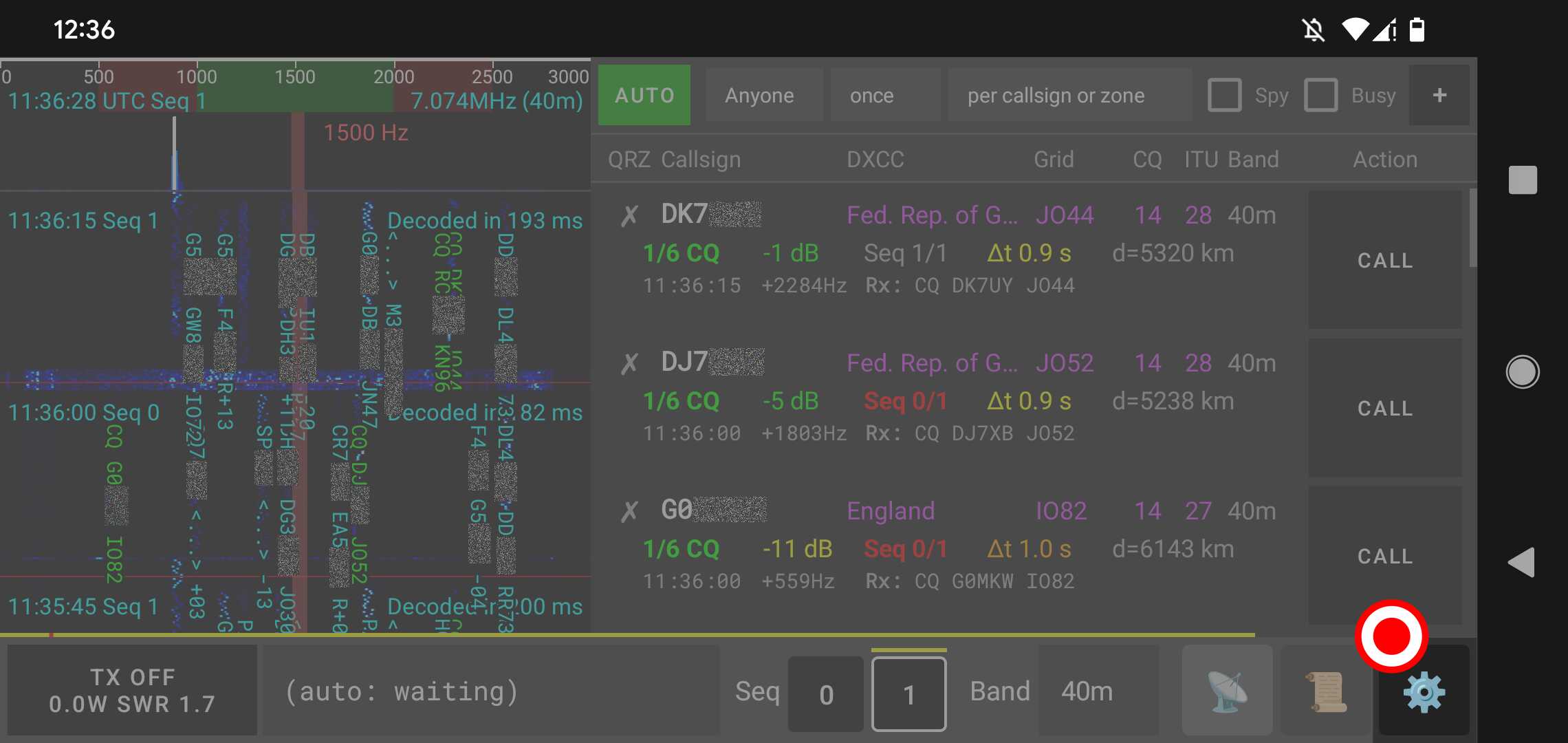
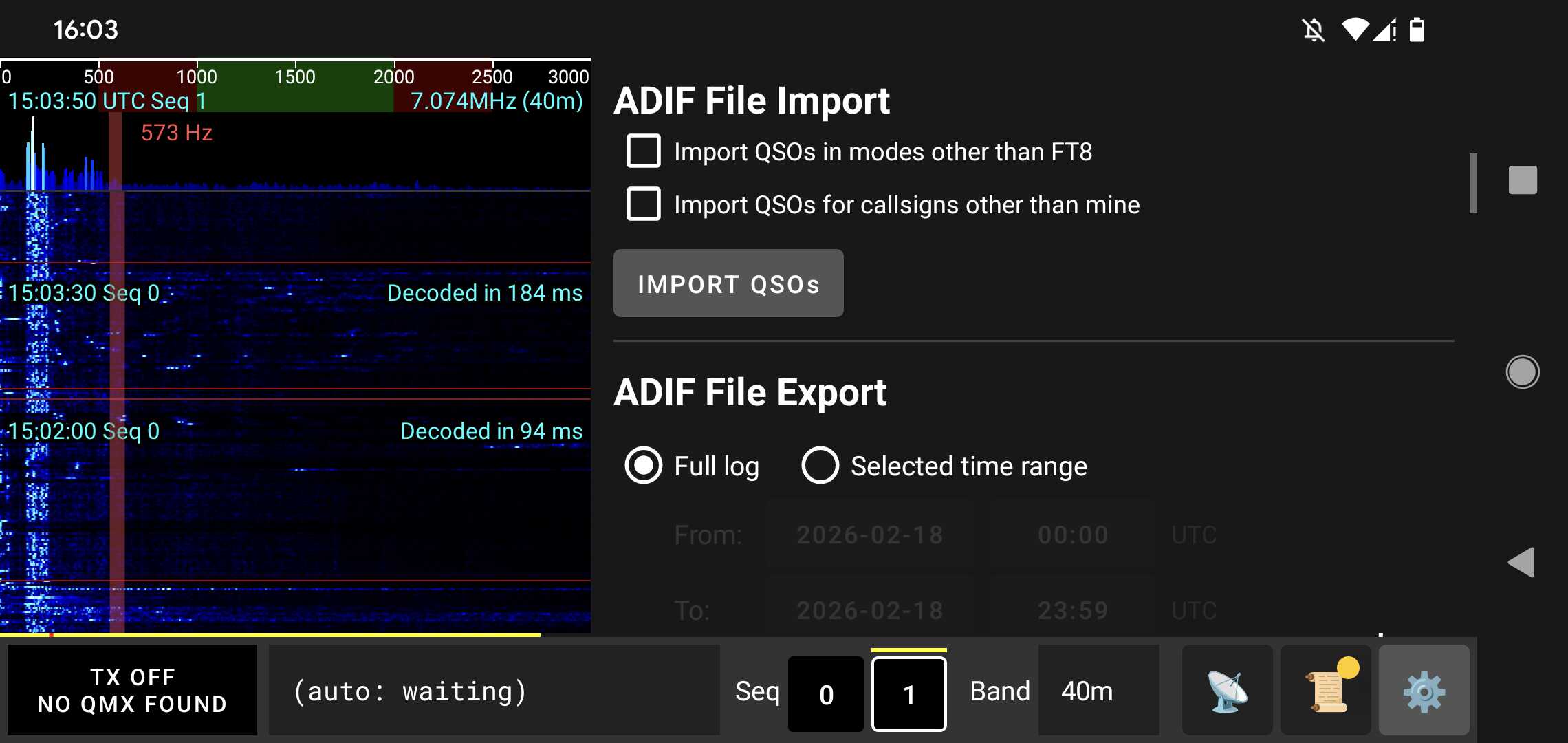
A abordagem manual: Vá para a seção "ADIF File Import" nas configurações, clique no botão "IMPORT QSOs" e selecione o arquivo .adi para importar.
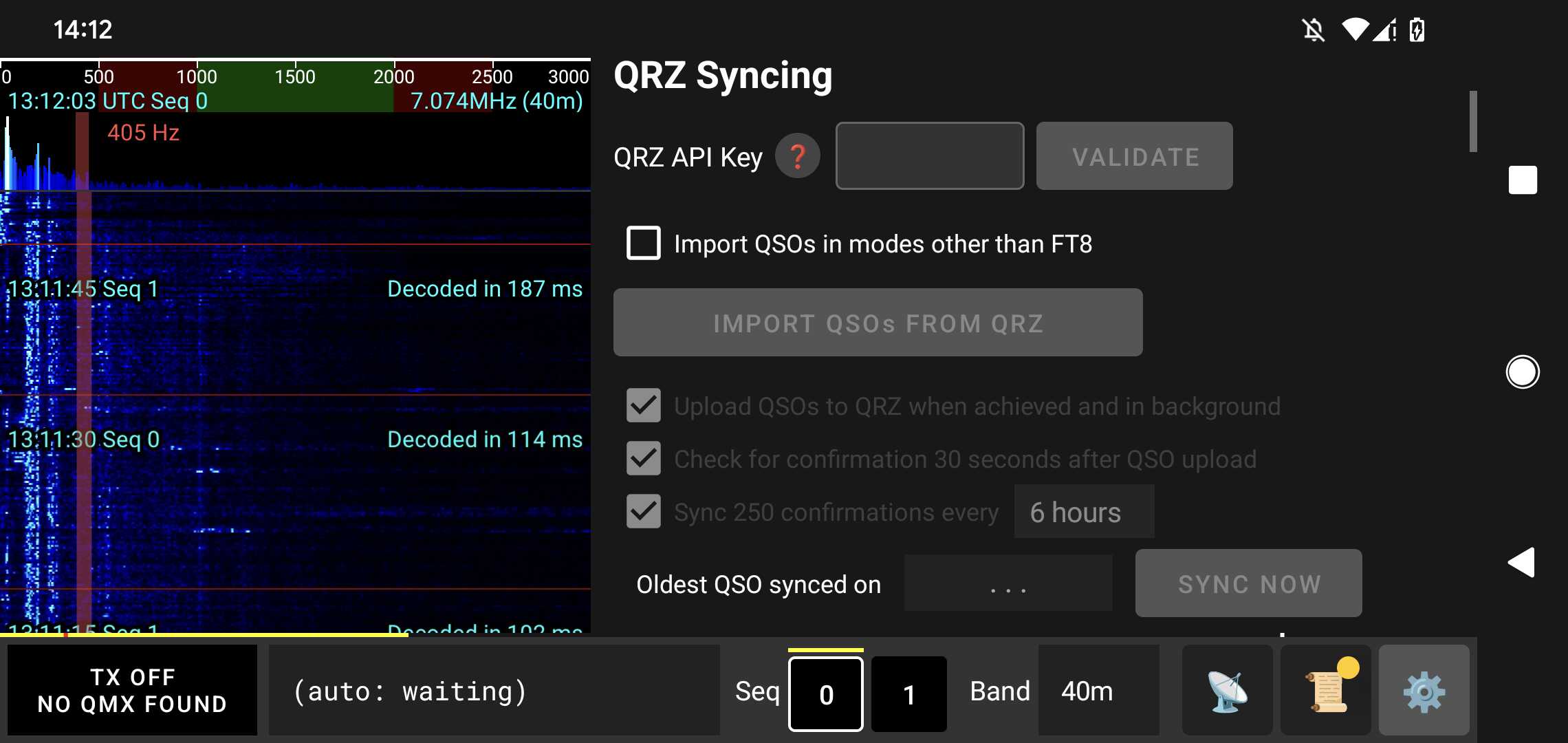
A abordagem automática do QRZ: Requer um ativoQRZ assinatura paga. Vá para na seção "QRZ Syncing" nas configurações, insira o QRZ API Key para o seu indicativo, pressione "VALIDATE" e, em seguida, clique no botão "IMPORT QSOs FROM QRZ" botão. Isto irá também configure uploads automatizados para QRZ e confirmação verificações.
A abordagem automática LoTW: Gratuito. Vá para a seção "LoTW Syncing" nas configurações, insira seu Callsign e LoTW password e ative a sincronização em segundo plano, se desejar. Isto também irá permitir que você execute o inicial "IMPORT QSOs FROM LoTW".
↑ Voltar ao índiceSeu primeiro QSO com qFT8
Nota: O tempo preciso é crítico para o FT8. qFT8 sincroniza automaticamente a hora no aplicativo inicialização via NTP (internet) ou GPS (satélites). Se você estiver operando no campo sem acesso à internet, você pode usar oSINCRONIZAÇÃO GPSbotão nas configurações guia para sincronizar seu relógio diretamente dos satélites GPS. Isto requer precisão permissão de localização e uma visão clara do céu.
Neste ponto, o transceptor deve estar conectado à fonte de alimentação correta e à antena, e todos permissões devem ser concedidas. Certifique-se de que a antena esteja sintonizada em uma banda com razoável SWR(idealmente consistentemente abaixo de 2) isso não vai desencadear SWR proteções.É uma má ideia desabilitar SWR proteção no QMX; isso pode danificar o finais ou o sintonizador de antena.
Agora você pode escolher a banda que deseja usar na barra inferior do qFT8 ou no transceptor. Configurando em um deles irá sincronizá-lo com o outro.
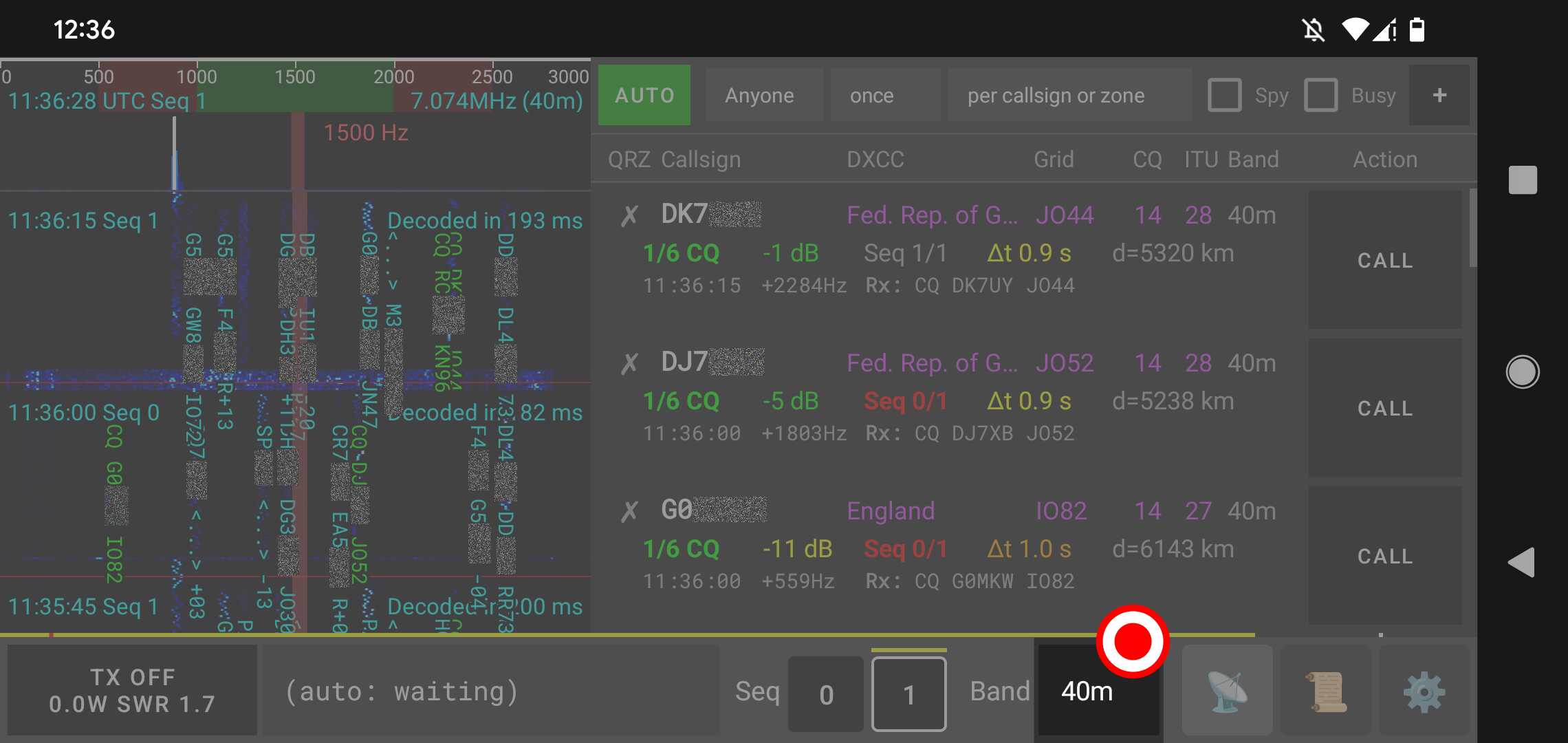
Neste ponto, o espectrograma mostrará sinais e iniciará a decodificação de mensagens, e a aba Estações estar atualizando com as estações que você está ouvindo.
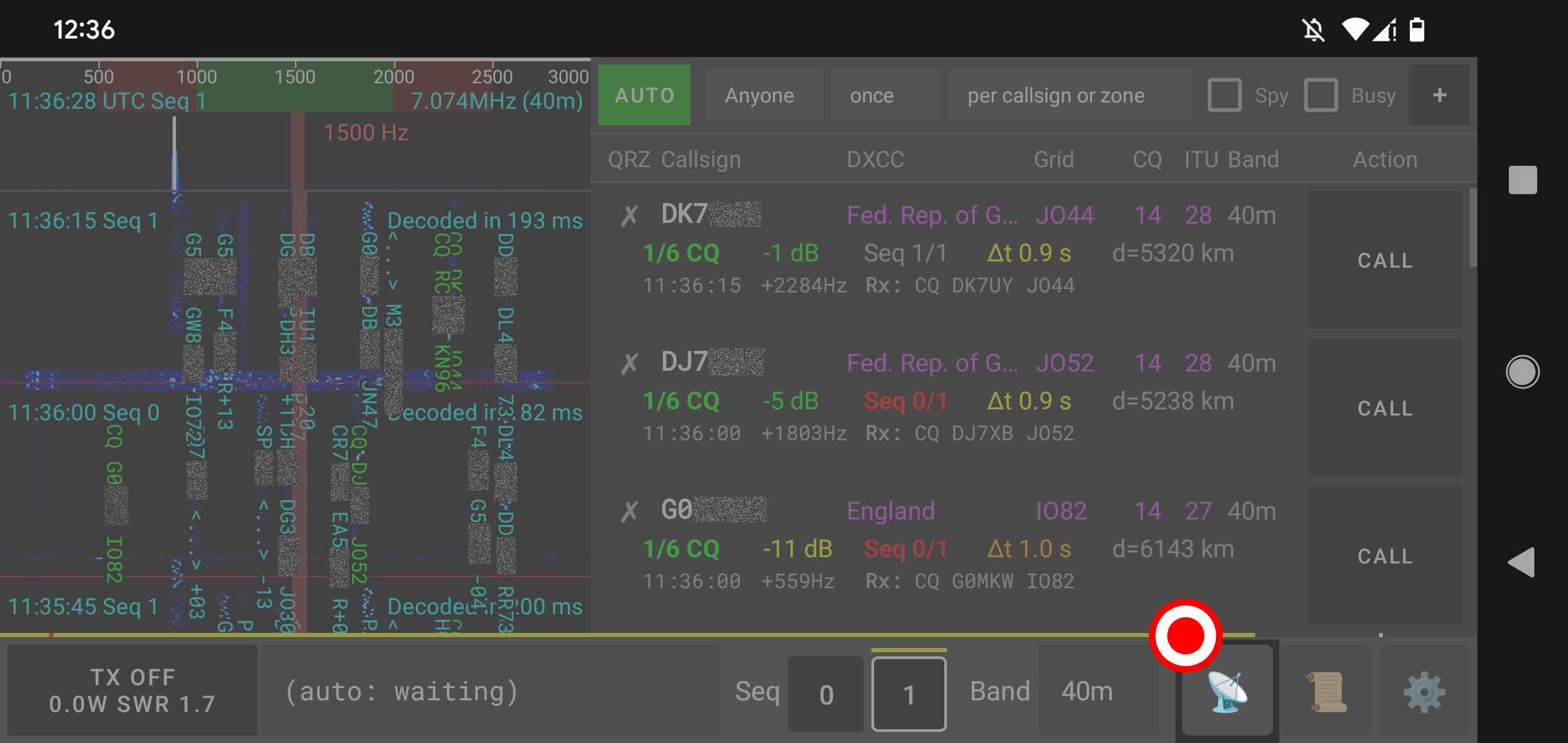
Pressionando o TX botão (botão mais à esquerda no inferior) permitirá a transmissão.
Se tudo estiver correto, o TX botão irá eventualmente acende com "TX Transmitting" e mostrará o potência de transmissão e SWR(por exemplo, "5,0 W SWR 1,2").
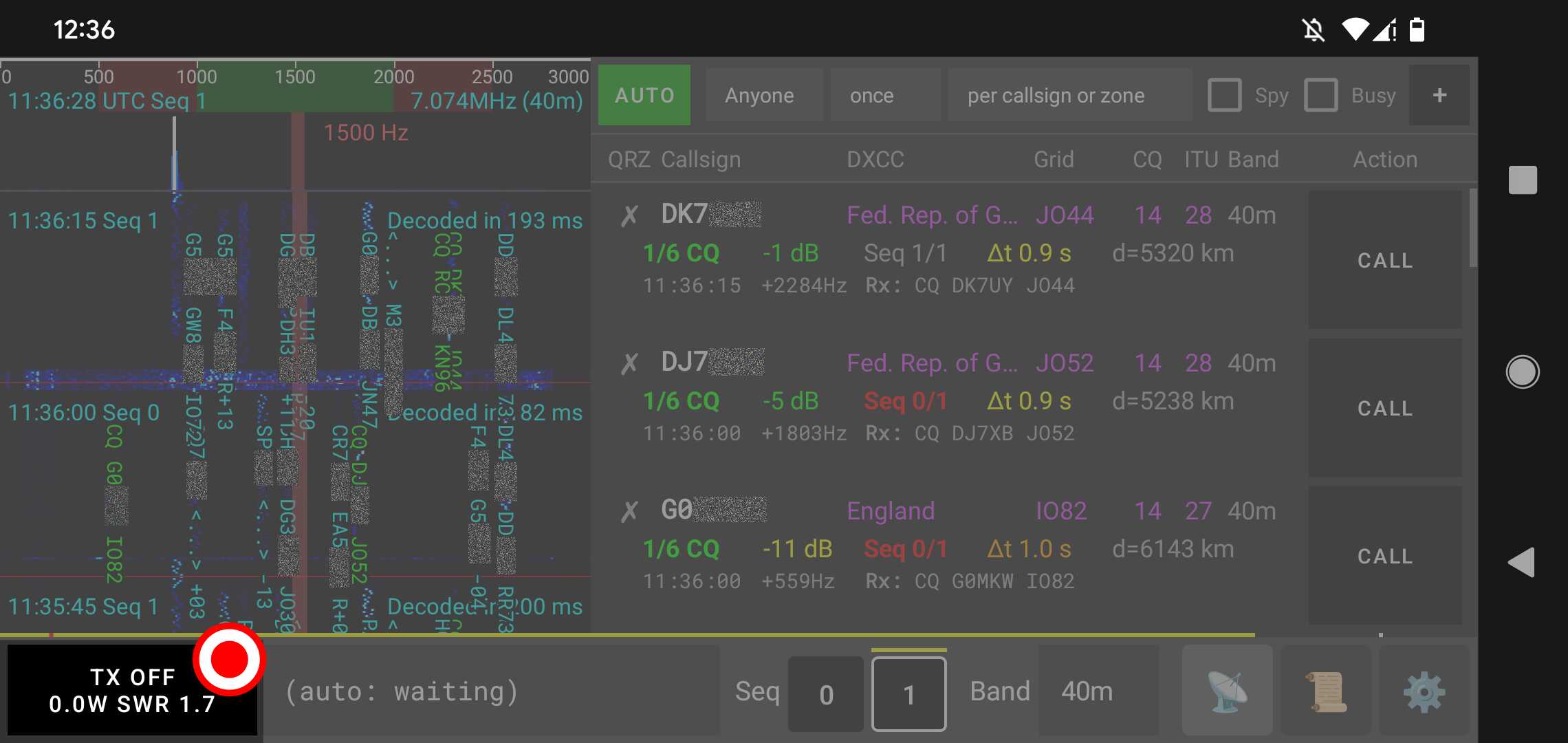
Dado que o modo "AUTO"está selecionado por padrão, qFT8 começará a fazer QSOs e registrá-los no Log guia.
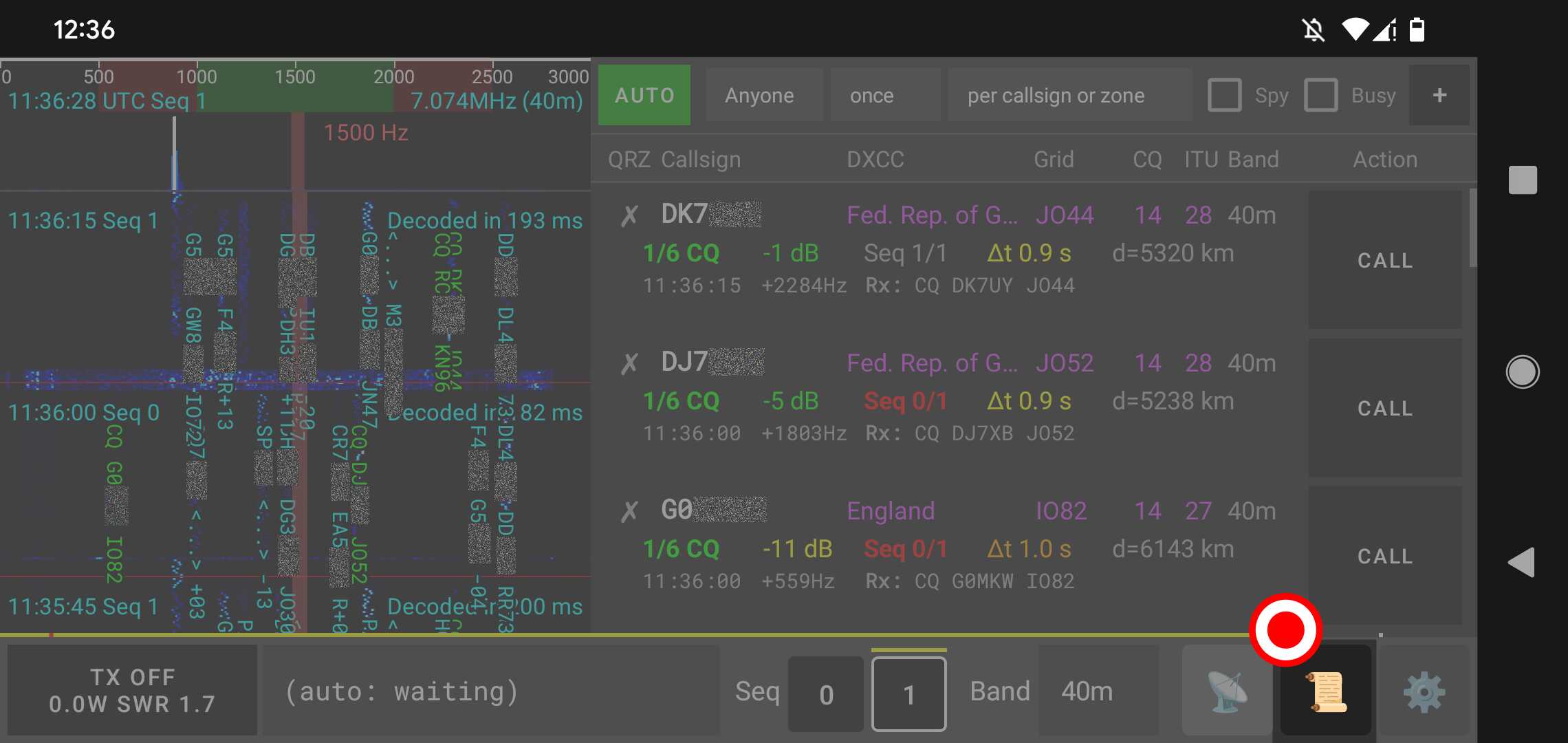
Você pode tocar no espectrograma para alterar o Tx deslocamento de frequência (adicionalmente, tocar na parte superior do espectrograma, onde ficam os indicadores de pico, permite inserir uma frequência manualmente), você pode alterar a sequência tocando no Botões 0 e 1 na barra inferior, você pode tocar nos diferentes botões "CALL" para ligar estações específicas, ou você pode ajustar a barra com o "AUTO" na aba Estações para decidir sobre o estratégia. Mais sobre todos esses recursos avançados nas seções a seguir.
Observe que qFT8 começará a chamar estações ou, se nenhuma delas estiver acessível, começará a chamar CQ. Eventualmente, se tudo estiver configurado corretamente e a propagação for boa, o qFT8 alcançará QSOs.
Se o qFT8 não estiver recebendo sinais adequados e não decodificando mensagens, isso é um sinal claro de que algo é errado: a propagação nessa banda pode ser fechada, a antena pode não estar sintonizada corretamente, a antena pode não estiver conectado corretamente ao transceptor, o transceptor pode não estar conectado corretamente ao telefone ou algum de seus equipamentos pode não estar funcionando corretamente. Veja oseção de solução de problemasabaixo para problemas comuns.
↑ Voltar ao índiceIntrodução aos modos digitais
Os modos digitais de radioamadorismo convertem textos estruturados e dados em tons de modulação por deslocamento de frequência (FSK) transmitidos em banda lateral única (SSB). Aliando larguras de banda muito estreitas, correção direta de erros (FEC) de última geração e sincronização precisa de tempo, tornam viáveis contatos globais mesmo quando os sinais se encontram muito abaixo do ruído de fundo audível. O qFT8 é compatível com os principais modos digitais modernos: FT8, FT4, FT2, JS8, WSPR e LQ8, cada qual concebido para metas operacionais específicas, desde balizas para sinais ultrafracos até contestes velozes e conversas em texto livre pelo teclado.
FT8
O FT8 (projetado por Steve Franke e Joe Taylor, 8-GFSK) é o protocolo digital para sinais fracos mais utilizado no mundo, concebido especialmente para esporádica-E multisalto, dutos troposféricos e faixas congestionadas. Destaca-se por mensagens estruturadas, sincronização rigorosa de 15 segundos e alta robustez contra interferências.
Ciclos e Sequências
FT8 opera emCiclos de 15 segundos. Cada ciclo de comunicação é estritamente cronometrado, começando exatamente em00, 15, 30 e 45 segundosde cada minuto. Por este motivo, o relógio do seu dispositivo deve estar sincronizado com precisão paraUTC tempo.
Existem duas sequências dentro do protocolo:
- Sequência 0 (Par): Ciclos começando em00 e 30segundos.
- Sequência 1 (ímpar): Ciclos começando em15 e 45segundos.
As estações geralmente alternam entre transmissão e recepção. Uma estação transmitindo na sequência 0 ouvirá uma resposta na Sequência 1 e vice-versa. Dentro de cada ciclo de 15 segundos, a mensagem é transmitida em uma janela entre aproximadamente+0,5s e +13s. Isto deixa tempo no final do ciclo para decodificação e no começando para preparar a próxima transmissão.
Características do Sinal
Cada mensagem FT8 é transmitida como uma sequência de tons com pequenas variações de frequência (às vezes descrito como "oscilação"). Um sinal FT8 é muito estreito, ocupando apenas cerca de50 Hz de largura de banda. Essa eficiência permite que dezenas de conversas simultâneas caibam em uma única banda de rádio de 3kHz.
As 6 etapas de um QSO
Um contato FT8 padrão normalmente passa por seis estágios. Aqui está um exemplo de uma troca entreHB9IPHeXX1XXX:
- 1/6 CQ: Uma estação procura
alguém com quem conversar.
Exemplo:CQ HB9IPH JN47
Nota:JN47é umMaidenhead localizador de grade, que indica o localização geográfica aproximada da estação. Também pode haver umCQ modificador, o que é uma observação para outros operadores (por exemplo,CQ SOTA HB9IPHpara o programa Summits On The Air, ouCQ US HB9IPHquando tentando entrar em contato com alguém nos EUA). Tanto o modificador quanto o local podem não caber na mesma mensagem; nesses casos, a localização é omitido. Se o indicativo for muito longo, é possível que nem a localização nem o modificador caberá no CQ! - 2/6 CALL: Outra estação
responde ao CQ.
Exemplo:HB9IPH XX1XXX JO21
Nota: O respondente também compartilha sua localização (JO21), que pode ser omitida se o os indicativos são muito longos para caber em tudo. - 3/6 RPT: A primeira estação
envia um relatório de sinal.
Exemplo:XX1XXX HB9IPH -10
Nota: Orelatório de sinal(por exemplo,-10) indica a intensidade do sinal em relação ao nível de ruído em dB. - 4/6 RRPT: A segunda estação
reconhece o relatório e envia o seu próprio.
Exemplo:HB9IPH XX1XXX R-12
Nota: O prefixo "R" confirma que o relatório anterior foi recebido, seguido pelorelatório de sinalpara a primeira estação. - 5/6 RR73: A primeira estação
confirma tudo e envia um "Roger-Roger 73".
Exemplo:XX1XXX HB9IPH RR73 - 6/6 73: A segunda estação
envia um "73" final para fechar o contato.
Exemplo:HB9IPH XX1XXX 73
Por causa doDois Generais' Problema, é teoricamente impossível saber com certeza se a outra estação recebeu sua última comunicação, a menos que confirmem. No entanto, você precisaria confirmar seu confirmação, e eles precisariam confirmar isso, e assim por diante. O modo digital do FT8 mitiga isso por ter etapas estruturadas: um QSO pode ser tecnicamente considerado completo depois da etapa 4/6(quando ambos os relatórios de sinal tiverem foi trocado). Na prática, para garantir que ambas as estações concordam que a troca aconteceu, um QSO é registado quando uma estação recebeu um RR73 e enviou um 73. Efetivamente, transmitindo um RR73 ou um 73 aciona o registro de um QSO.
Observe que as estações também podem ligar para outras estações, mesmo que não tenham transmitido um CQ primeiro. Por exemplo, estações em locais raros podem ter um “acumulação” de muitas estações chamando-as simultaneamente; nesses casos, a estação rara pode simplesmente passar de um QSO para o próximo sem precisar convidar novos chamadores com um CQ.
Algumas estações podem usarRRRem vez de RR73 no estágio 5. Nesse caso, o contato exige uma troca extra: a segunda estação envia 73, e então a primeira estação envia 73 novamente para finalizar.
FT8 também suportamensagens de texto grátis(até 13 caracteres), mas qFT8 não atualmente oferece suporte ao envio dessas mensagens personalizadas.
Limitações e substitutos do protocolo
As mensagens FT8 são altamente compactadas em77 bits. Às vezes, informações complexas (como indicativos longos e não padrão) não cabe no formato de mensagem padrão.
- Indicativos com hash: Se um indicativo for muito longo, ele poderá ser enviado como um hash.
Se a estação receptora viu aquele indicativo chamando CQ recentemente, seu software pode mapear o hash
de volta
ao indicativo original. Caso contrário, será exibido como
<...>. É muito mais difícil conseguir QSOs quando o seu indicativo não é padrão. - Substituição de texto livre: Algumas mensagens podem ser forçadas para texto livre de 13 caracteres formato, que é menos robusto do que as mensagens estruturadas padrão.
- Indicativos não padronizados: Se duas estações usam linhas muito longas e fora do padrão indicativos, eles podem ser fundamentalmente incapazes de se comunicar entre si usando o sinal digital FT8 modo.
- Pular etapa: Se os indicativos forem muito longos, o protocolo pode não ser capaz de se ajustar relatórios de sinal (stages 3/6 and 4/6). Nestes casos, a troca pode pular diretamente do inicial CALL (2/6) para as confirmações finais (5/6 and 6/6).
FT4
O FT4 é um modo digital projetado especificamente para contestes de radioamadorismo, nos quais a rapidez no fechamento de contatos é imprescindível:
- Dobro da velocidade: Funciona em ciclos de 7,5 segundos (duas vezes mais rápido que o FT8), transmitindo por cerca de 4,48 segundos com quatro janelas por minuto.
- Dobro da largura de banda: Ocupa aproximadamente 90 Hz de largura de banda de RF (cerca do dobro dos ~50 Hz do FT8).
- Perda de sensibilidade: Em contrapartida ao dobro de velocidade, o limiar de decodificação situa-se entre -16,4 dB e -17,5 dB SNR (uma perda de sensibilidade de aproximadamente 3,5 a 4 dB frente ao FT8).
- Uso operacional: Utiliza modulação 4-GFSK e o mesmo formato estruturado de 77 bits do FT8, permitindo que os operadores concluam contatos de competição na metade do tempo quando as condições de propagação forem adequadas.
FT2
O FT2 foi desenvolvido para trocas ultrarrápidas em condições de sinal mais favoráveis, dispersão meteórica em VHF/UHF e contestes de alta cadência:
- Dobro da velocidade do FT4 (4x FT8): Opera em ciclos de 3,75 segundos com transmissões de cerca de 2,24 segundos, permitindo até 16 ciclos por minuto.
- Dobro da largura de banda do FT4 (4x FT8): Ocupa aproximadamente 180 Hz de largura de banda (o dobro do FT4 e quase quatro vezes a do FT8).
- Perda adicional de sensibilidade: Apresenta limiar de decodificação em torno de -13 dB a -14 dB SNR (uma perda adicional de ~3 dB frente ao FT4, ou cerca de 6 a 7 dB inferior ao FT8).
- Uso operacional: Excelente para contatos relâmpago durante aberturas passageiras em que o nível do sinal está comodamente acima do ruído.
JS8
O JS8 (desenvolvido por Jordan Sherer, 8-GFSK) é voltado para bate-papos no teclado (ragchewing), mensagens livres e redes ad-hoc, distanciando-se do formato rígido de concurso:
- Fatiamento e remontagem de mensagens: Utiliza a mesma modulação 8-GFSK e blocos de 77 bits do FT8, incorporando uma camada de transporte superior para fragmentação. Textos livres de extensão arbitrária podem transitar naturalmente por ciclos sucessivos.
- Múltiplos modos de velocidade: Conta com quatro velocidades selecionáveis para acompanhar o comportamento da faixa:
- Slow: ciclos de 30s, ~25 Hz de banda, decodifica até -25 dB SNR.
- Normal: ciclos de 15s, ~50 Hz de banda, decodifica até -21 dB SNR.
- Fast: ciclos de 10s, ~80 Hz de banda, decodifica até -18 dB SNR.
- Turbo: ciclos de 6s, ~160 Hz de banda, decodifica até -15 dB SNR.
- Recursos de rede: Suporta mensagens direcionadas, retransmissão automática por estações intermediárias (relay), balizas de presença (heartbeat) e caixas postais assíncronas de mensagens.
WSPR
O WSPR (Weak Signal Propagation Reporter) é voltado unicamente para o monitoramento de caminhos de propagação radioelétrica na condição de baliza automática, não para QSOs bidirecionais:
- Ciclos de dois minutos: Funciona em ciclos rigorosamente sincronizados de 2 minutos (120 segundos), transmitindo 162 símbolos em 4-FSK ao longo de 110,6 segundos.
- Largura de banda ultrarrestrita: Ocupa somente cerca de 6 Hz de largura de banda, concentrando a potência emitida de forma cirúrgica.
- Sensibilidade extrema: Decodifica sinais de até -28 dB a -31 dB SNR em banda de referência de 2,5 kHz, possibilitando distâncias intercontinentais com potências de milivatts (QRPp).
- Relatórios automáticos: Transmite indicativo, localizador Maidenhead (4 ou 6 caracteres) e potência em dBm. Os dados recebidos são enviados automaticamente ao WSPRnet global.
LQ8
O LQ8 é um modo digital de sinais fracos de nova geração criado por Luis Quesada (HB9IPH), autor e desenvolvedor do qFT8:
- Fecha QSOs mais rápido sem penalidade: O LQ8 encerra QSOs bidirecionais com muito mais agilidade que o FT8 sem qualquer perda de sensibilidade. Mantém o limiar integral de -21 dB SNR (igual ou superior ao FT8), concretizando contatos válidos em muito menos ciclos por meio de um protocolo otimizado.
- Mensagens compostas: Permite transmissões combinadas como reporte e confirmação simultâneos (
REPORT+RR73) e respostas paralelas a múltiplos correspondentes (MULTI_CALL), reduzindo o QSO padrão de 4–6 ciclos para apenas 2–3 ciclos. - Arquitetura avançada: Ciclos de 15 segundos, modulação 8-GFSK em 79 símbolos (~65 Hz de banda), 77 bits comprimidos por Huffman, verificação CRC-14 e suporte a identificadores para tráfego de emergência.
Para mais informações, especificações e ferramentas, visite https://lq8.org, o portal dos modos LQ.
↑ Voltar ao índiceInterface do usuário qFT8
O aplicativo qFT8 é dividido em três partes:
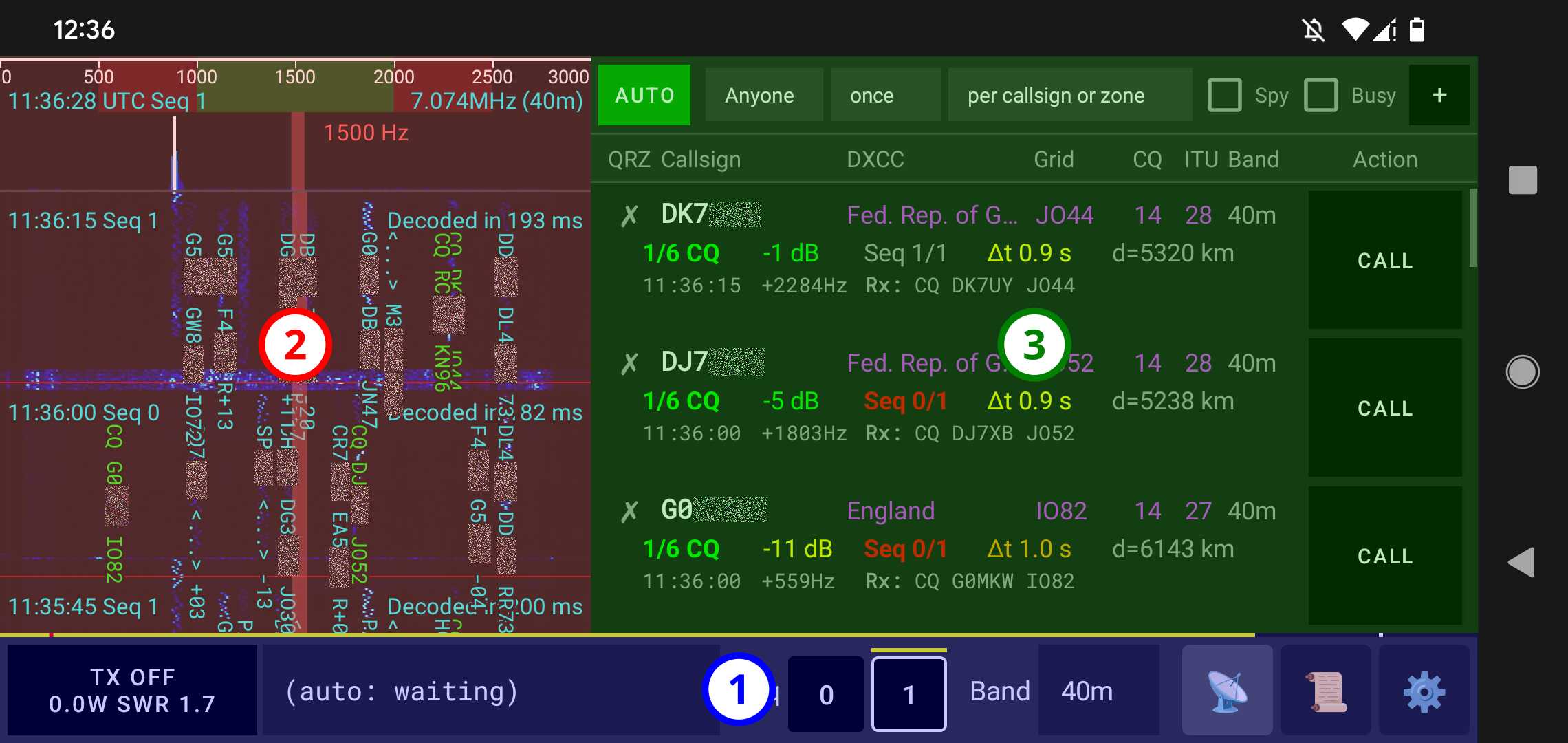
- A barra inferior: Sempre visível, para supervisionar e controlar a transmissão e para controlar qFT8.
- O espectrograma: Sempre visível, para ver mensagens decodificadas, consulte UTC tempo ao vivo e frequência sintonizada e controlar o deslocamento da frequência de transmissão.
- A área da guia: Mostra uma das quatro guias (Estações, Registro, Mapa Mundial e Configurações). Qual um mostrado aqui pode ser controlado com os botões na parte direita da barra inferior.
As seções a seguir descrevem todos esses componentes em detalhes.
A barra inferior
A barra inferior mostra informações importantes: o estado armado/desarmado da transmissão, se o qFT8 está transmitindo, a potência de transmissão, a relação de onda estacionária (SWR), a mensagem que está sendo transmitida, o sequência atual e selecionada, o seletor de banda e os botões para navegar pelas diferentes guias.
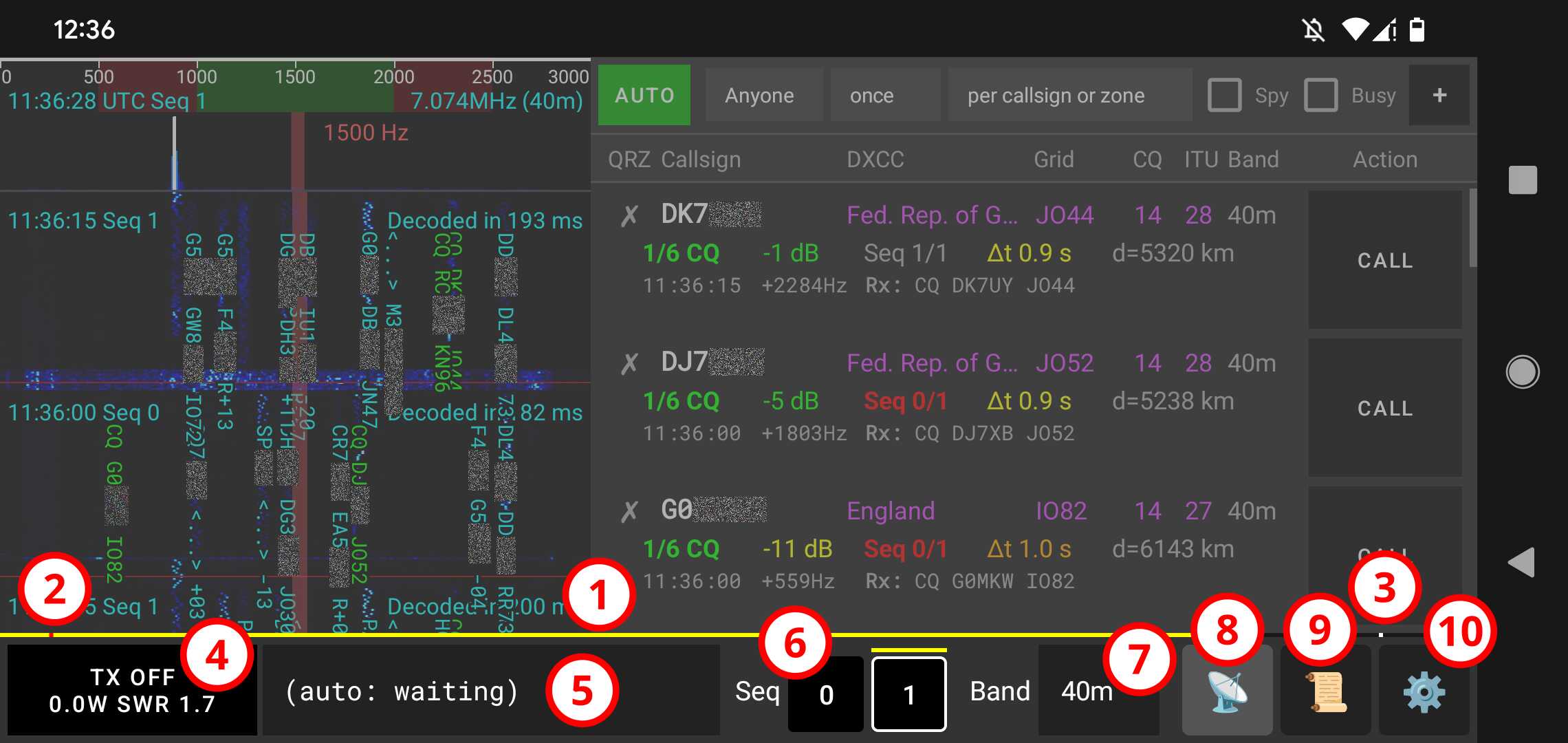
Estes são os componentes da barra inferior em detalhes:
- A barra de progresso do ciclo: Oamarelo barra começa em 0s dentro do ciclo (mais à esquerda) e termina aos 15s do ciclo (mais à direita).
- O marcador de gatilho Tx: Overmelho ponto na parte esquerda da barra indica o Tx tempo de disparo. Se Tx estiver ON (ver item #4) e a sequência atual for a sequência selecionada (ver item #6) a transmissão começa neste ponto.
- O marcador de tempo de decodificação: Obranco ponto na parte direita da barra indica o tempo de decodificação, ou seja, quando as mensagens são decodificadas a partir dos sinais recebidos e posteriormente processados.
- O botão TX: Pode ser desarmado (OFF) ou armado (ON). Também mostra quando a transmissão está acontecendo, e a potência de transmissão e SWR. Em firmwares de QMX acima de 1_04, este botão mostrará "HOLD: TUNE". Segurar o botão ativará o modo de sintonia e reportará o SWR ao vivo.
- O seletor de mensagens: Mostra a mensagem selecionada para ser enviada ou em envio (se é esse o caso, destacado emamarelo). Em AUTO modo, ele é gerenciado automaticamente. Em CALL modo é também gerenciado automaticamente por padrão, mas pode ser tocado para selecionar a próxima mensagem a ser enviada manualmente.
- O seletor de sequência: Oamarelo linha na parte superior dos botões mostra o atual sequência (0 ou 1). Tocar em 0 ou 1 seleciona essa sequência para transmissões de saída.
- O seletor de modo: altera o modo de transmissão usado (ex.: FT8, FT4, FT2, LQ8, JS8 ou WSPR).
- O seletor de banda: Quando um transceptor está conectado, ele muda a banda no transceptor.
- O botão da guia Estações: abre a guia que lista todas as estações que você ouviu ou pode se comunicar.
- O botão da guia Log: abre a guia que lista todos os QSO você fez. Este botão será marcado com um ponto amarelo se você tiver QSOs que não foram carregados no QRZ.
- O botão da guia Mapa Mundial: abre a guia que exibe o mapa mundial global interativo.
- O botão da guia Configurações: abre a guia para configurar o qFT8.
O Espectrograma
O espectrograma mostra uma visão de pico e uma cascata com sinais e mensagens de entrada, sinais de saída e mensagens, marcadores para a mudança de sequência anotados com UTC tempo e tempo para decodificar, e o frequência de deslocamento selecionada para transmissão.
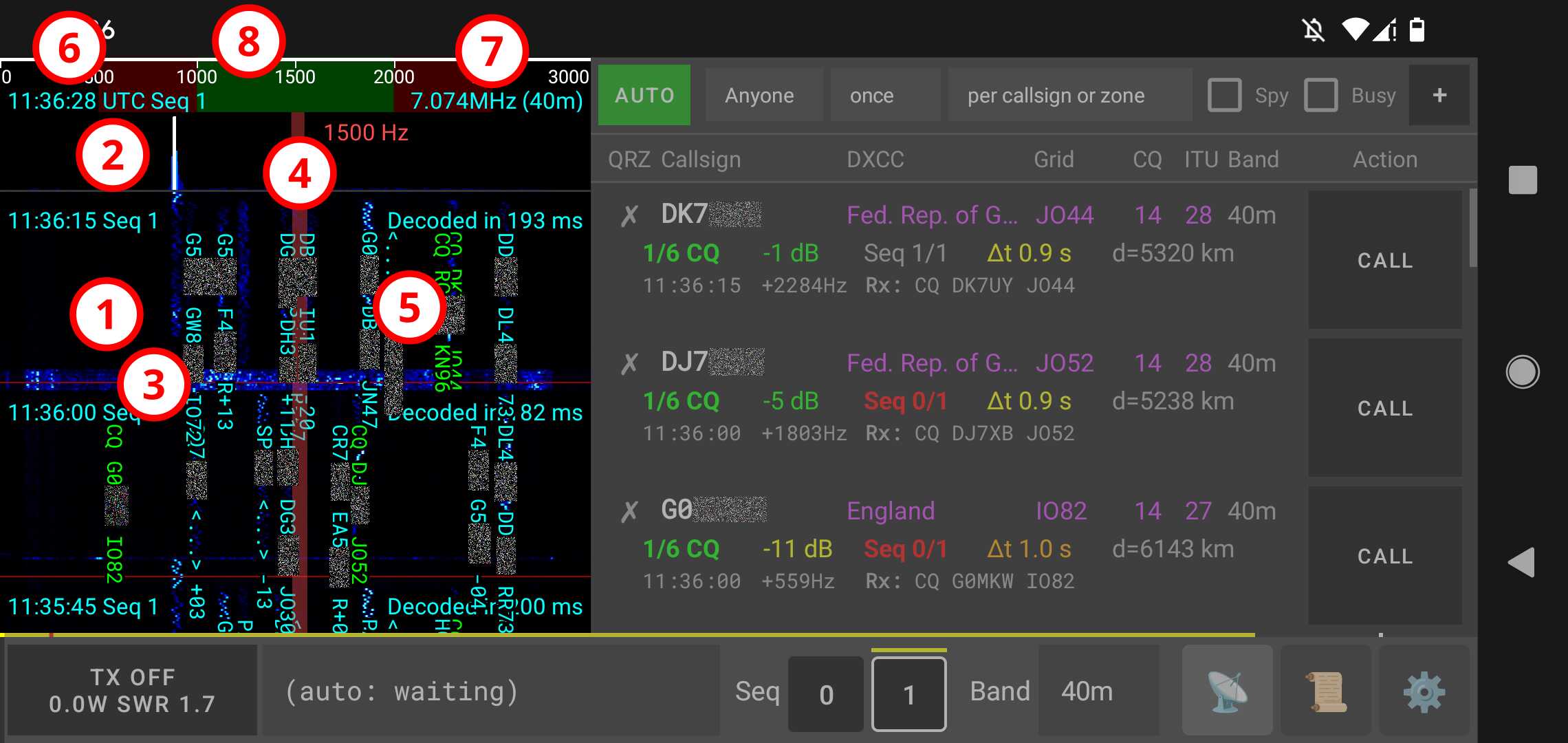
Estes são os componentes do espectrograma em detalhes:
- Vista da cachoeira: Exibe o histórico recente de sinais recebidos ao longo do tempo. Tocar nessa visualização alterará o deslocamento de frequência selecionado.
- Picos em tempo real: Mostra a força instantânea dos sinais na frequência alcance. Tocar nessa visualização abrirá uma caixa de diálogo para inserir o deslocamento de frequência selecionado com precisão.
- Separadores de sequência: Estesvermelho linhas horizontais atuam como separadores visuais de ciclos, e são anotados com UTC tempo e time gasto decodificação.
- Deslocamento de frequência selecionado: Esta verticalamarelo sobreposição no espectrograma indica o deslocamento de frequência atualmente selecionado para transmissão.
- Mensagens recebidas, mostrado codificado por cores:
- Verde: mensagens CQ.
- Ciano: Mensagens entre outros estações.
- Amarelo: Suas mensagens transmitidas.
- Laranja: Mensagens recebidas direcionadas para você.
- Atual UTC tempo e sequência: Exibido no topo da cachoeira.
- Frequência e banda sintonizadas: Frequência e banda em que o transceptor está sintonizado.
- Eixo de frequência: Mostra a escala de frequência em Hz dentro da banda selecionada.
A aba Estações
A guia Estações é o centro de comando para monitorar a atividade na banda e operar o qFT8. Isso apresenta controles de filtragem e automação na parte superior, seguidos por uma lista de estações ativas.
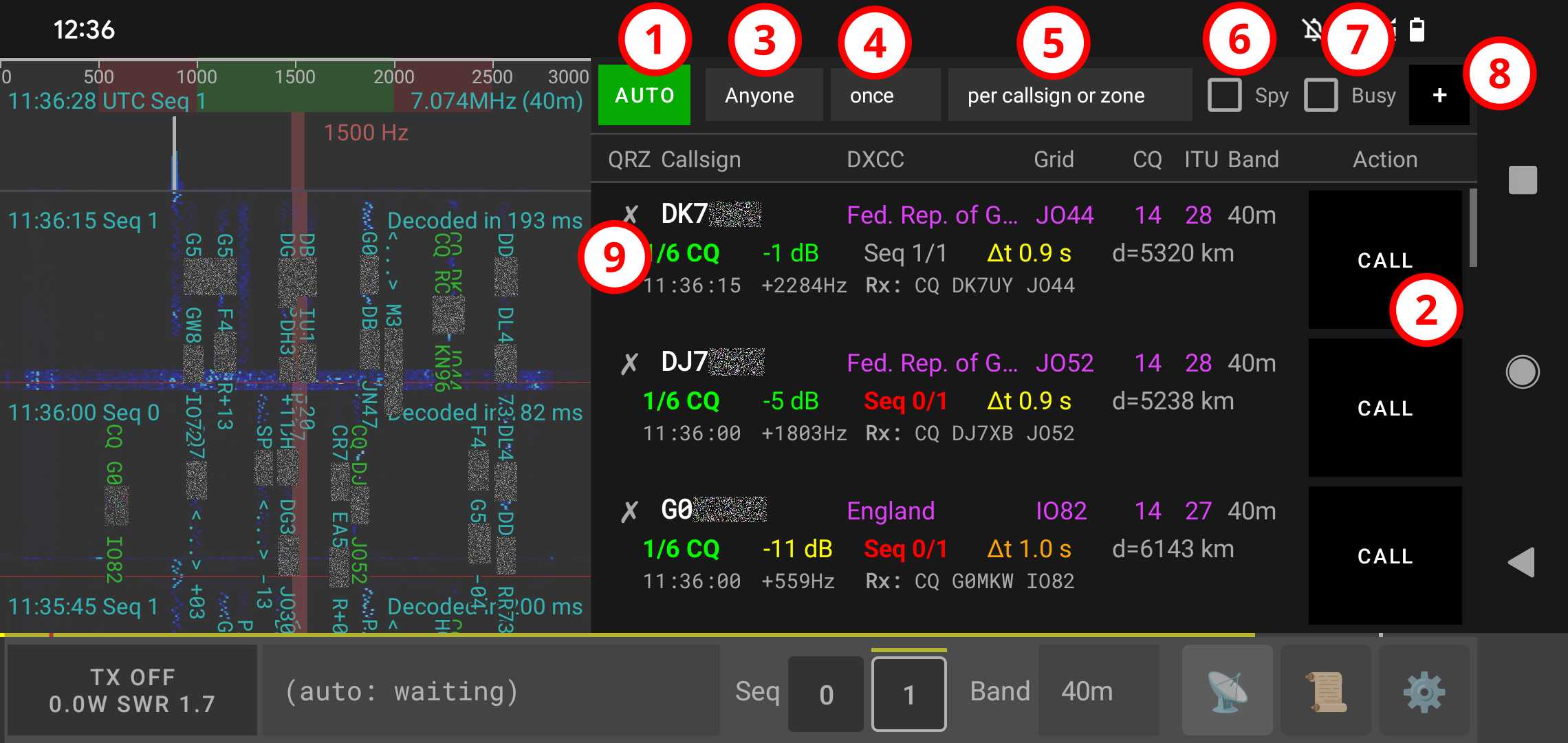
Estes são os componentes da aba Estações em detalhes:
- AUTO botão de modo de chamada: Envolver "AUTO" tentará chamar o melhor estação de acordo de acordo com os critérios selecionados pelo usuário.
- Manual CALL botão de modo: Envolver "CALL" para uma estação insistirá em chamando isso estação até atingir um QSO, então cairá voltar para "AUTO".
- Alvo: Define os critérios para o modo AUTO:
- Anyone: Qualquer indicativo que você não tem um QSO por enquanto.
- Nearby: Priorize as estações mais próximas com base na distância da grade Maidenhead.
- Far: Priorize as estações mais distantes com base na distância da grade Maidenhead.
- Signal strength: Priorize as estações com o sinal mais forte (SNR).
- Call CQ: Apenas chamadas CQ e responde a qualquer estação que ligue para sua estação.
- POTA hunter: Priorize estações de Parks on the Air.
- SOTA hunter: Priorize estações de Summits on the Air.
- POTA + SOTA hunter: Priorize tanto estações de Parks on the Air quanto de Summits on the Air, depois as demais estações, ordenadas por SNR.
- DXCC: Priorize novos países/entidades.
- Grid: Priorize novos Maidenhead quadrados da grade.
- ITU zone: Priorizar novo ITU zonas.
- CQ zone: Priorizar novo CQ zonas.
- I/C/D/G: Priorizar primeiro ITU zona, então CQ zona, então DXCC, então Grid.
- Periodicidade: Com que frequência entrar em contato com esse alvo:
- once: Em um vida.
- daily: Uma vez por UTC data.
- weekly: Uma vez a cada 7 dias rolando janela.
- monthly: Uma vez a cada janela rolante do mês.
- yearly: Uma vez a cada janela rolante do ano.
- Qualificatória: Como essas restrições se aplicam:
- per callsign
- in different bands
- in different modes
- until zone confirmed
- per band+until zone
- per mode+until zone
- in different bands or modes
- per band/mode+until zone
- Spy modo: Quando ativado, qFT8 também tentará ligar para estações que você não ouviu chamar CQ ainda (marcado como DIRECT). Isto é útil para ter mais estações ao alcance e junte-se a empilhamentos.
- Busy modo: Quando ativado, qFT8 também tentará chamar estações engajadas em um QSO com outra pessoa (marcado como BUSY). Isto é útil para juntar-se a um empilhamento.
- botão +: Chame manualmente qualquer estação arbitrária inserindo seu indicativo.
- Informações da estação: Exibe o status detalhado de cada estação decodificada.
As entradas de estações individuais consistem em quatro linhas ricas em informações:
A primeira linhamostra detalhes da estação (da esquerda para a direita):
- QSO Status: Indica o seu QSO histórico com esta estação (✗ = não QSO, ✓ = registrado localmente,★= confirmado via QRZ ou LoTW).
- Indicativo: O indicativo da estação.
- DXCC: O país ou entidade o indicativo desta estação pertence.
- Célula de grade: O Maidenhead grade quadrada que esta estação está reportando.
- CQ zone: O CQ zona à qual pertence o indicativo desta estação.
- ITU zone: O ITU zona à qual pertence o indicativo desta estação.
- Banda: A banda em que a estação foi ouvida pela última vez.
A segunda linhamostra o status da comunicação (da esquerda para a direita):
- Estado: Fase atual da comunicação:
- DIRECT: Ouvido e aparentemente livre agora mesmo, mas nunca liguei CQ.
- 1/6 CQ: Ouvi um chamado CQ e aparentemente livre agora.
- 2/6 CALL: Liguei para você.
- 3/6 RPT: Enviou a você um relatório de sinal.
- 4/6 RRPT: Respondeu de volta ao seu relatório com os seus próprios.
- 5/6 RR73: Confirmou seu relatório com RR73.
- 6/6 DONE:QSO concluído (73 trocado).
- GONE: Não ouvido no último casal de ciclos.
- TOO LONG: Seu indicativo e seus os indicativos ficam muito longos juntos para estabelecer uma comunicação, por FT8 limites do modo digital.
- Força do sinal: Força em dB(mostra "????" se não foi ouvido recentemente).
- Sequência: A última sequência em que esta estação foi ouvida transmitindo (0 ou 1).
- Tempo delta (Δt): Deslocamento de sincronização de tempo em segundos entre o horário e seu.
- Distância: Distância estimada entre as células da grade deles e da sua estação.
A terceira e quarta linhas mostram as trocas de mensagens com essa estação, incluindo a hora UTC, o deslocamento de frequência e o texto da mensagem (prefixado com Rx: para mensagens recebidas ou Tx: para mensagens transmitidas). Dependendo do Modo de exibição das estações configurado em Configurações → Aplicativo → Interface do usuário (cujo padrão é Compacto - Último Rx, com opções para Compacto - Alternado, Compacto - Último Rx/Tx e Expandido), os cartões das estações exibem três linhas ou quatro linhas com ambas as mensagens de Rx e Tx simultaneamente.
Principais indicadores visuais a serem observados:
- Mensagem Rx em coral (UTC, deslocamento e texto):
Uma mensagem Rx recebida desta estação foi direcionada especificamente para sua estação / indicativo (incluindo indicativos compostos como
/Pe correspondências de indicativos com hash) no ciclo atual ou no anterior. Isso fornece uma indicação visual imediata de que a estação acabou de chamá-lo ou respondeu às suas transmissões. Chamadas gerais de CQ e mensagens direcionadas a outras estações nunca são destacadas, e o texto retorna automaticamente ao cinza neutro assim que a mensagem for mais antiga que o ciclo anterior. As mensagens transmitidas (Tx:) permanecem sempre em cinza neutro. - Vermelho Indicativo:AUTO modo tem ultrapassou o limite de novas tentativas para esta estação. Será temporariamente ignorado, a menos que você clique em "CALL" para reinicie-o manualmente.
- Indicativo em roxo: Este indicativo é um alvo de acordo com seus critérios atuais.
- Cinza Indicativo: O indicativo corresponde à configuração de prefixos excluídos separados por vírgula.AUTO O modo nunca terá como alvo esta estação.
- Roxo Zona Destacada: Esta zona/entidade (DXCC,Grid,CQ zone,ITU zone) é um alvo de acordo com seus critérios atuais.
- Vermelho Número de sequência: O estação está na mesma sequência que você selecionou, fazendo com que um confronto. Pressionar "CALL" irá automaticamente mude sua sequência.
- Vermelho Banda: A estação era ouvido pela última vez em uma banda diferente.
As estações são classificadas automaticamente por relevância. A alteração dos critérios ou restrições alvo irá reordene imediatamente a lista.
↑ Voltar ao índiceA guia Registro
A aba de log mostra os QSOs alcançados.
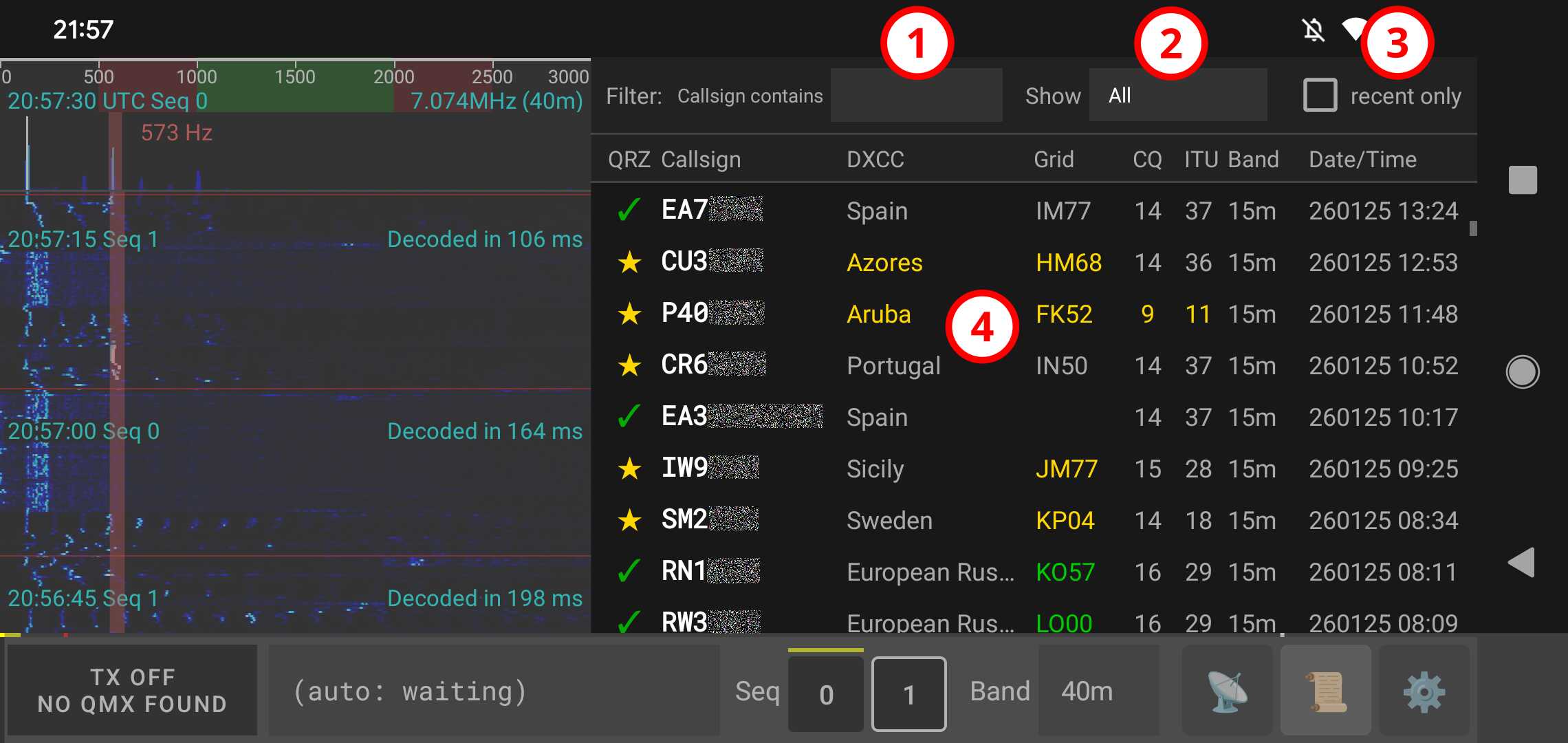
Estes são os componentes da aba Log em detalhes:
- Filtro de texto do indicativo: Um filtro para QSOs baseado se o indicativo contém o texto inserido.
- Filtro de status: Um filtro para QSOs que mostra:
- All: Mostra todos os QSOs gravados.
- Confirmed: Mostra apenas QSOs que possuem foi confirmado.
- Not confirmed: Mostra QSOs que não são ainda confirmado.
- Not uploaded: Mostra QSOs que ainda não foram foi carregado no QRZ.
- Duplicated: Mostra QSOs que QRZ reconhece como duplicatas.
- Rejected: Mostra QSOs que foram rejeitado pela outra estação do QRZ.
- Wrong Callsign: Mostra QSOs gravados com um indicativo diferente daquele atualmente configurado.
- Non FT8/FT4: Mostra QSOs gravados para um modo diferente de FT8 ou FT4.
- Filtro de limite recente: Um filtro que mostra apenas os 100 QSOs mais recentes com o determinados critérios.
- A lista de QSOs: Exibe as entradas de log com as seguintes colunas (da esquerda para
certo):
- QRZ: Indica
sua história com esta estação:
- ✗: Não QSO registros.
- ✓: Registrado localmente/Pendente carregar.
- ✓🕒: Enviado para o LoTW, aguardando confirmação.
- ✓: Carregado para QRZ.
- ★: Confirmado em QRZ ou LoTW (para QSOs carregados em QRZ) ou manualmente.
- ♻️: Relatado como duplicado por QRZ.
- ❕: Incompatibilidade de indicativo de estação, já carregado.
- ⚠️: indicativo da estação incompatibilidade, não carregado.
- ⛔: Status rejeitado.
- Callsign: O indicativo da estação.
- DXCC: O país ou entidade à qual pertence o indicativo desta estação.
- Grid cell: O Praça da grade de Maidenhead que esta estação está reportando.
- CQ zone: A zona CQ o indicativo desta estação pertence.
- ITU zone: A UIT zona à qual pertence o indicativo desta estação.
- Band: A banda ligada qual a estação foi ouvida pela última vez.
- QRZ: Indica
sua história com esta estação:
Principais indicadores visuais a serem observados:
- Amarelo observe abaixo o indicativo: Este QSO é para uma estação diferente daquela configurado.
- Verde Zona Destacada(DXCC,Grid,ITU Zone,CQ Zone): Este foi o primeiro QSO não confirmado no seu log para esta zona.
- Amarelo Zona Destacada(DXCC,Grid,ITU Zone,CQ Zone): Este foi o primeiro QSO confirmado no seu log para esta zona.
Editando QSOs: Tocar em qualquer QSO na lista abrirá um prompt que permite manualmente marcando um QSO conforme confirmado/não confirmado localmente em qFT8 ou excluindo um QSO localmente em qFT8.Observe que essas ações são apenas locais e não são sincronizadas com QRZ.Excluindo um QSO no app é irreversível, a menos que você mantenha uma cópia exportada do arquivo de log ou ele tenha sido carregado para QRZ.
↑ Voltar ao índiceA guia Mapa Mundial
A guia Mapa Mundial exibe um mapa global interativo em tempo real mostrando a geografia das estações, tráfego decodificado, suas conquistas de QSO e condições solares de propagação.
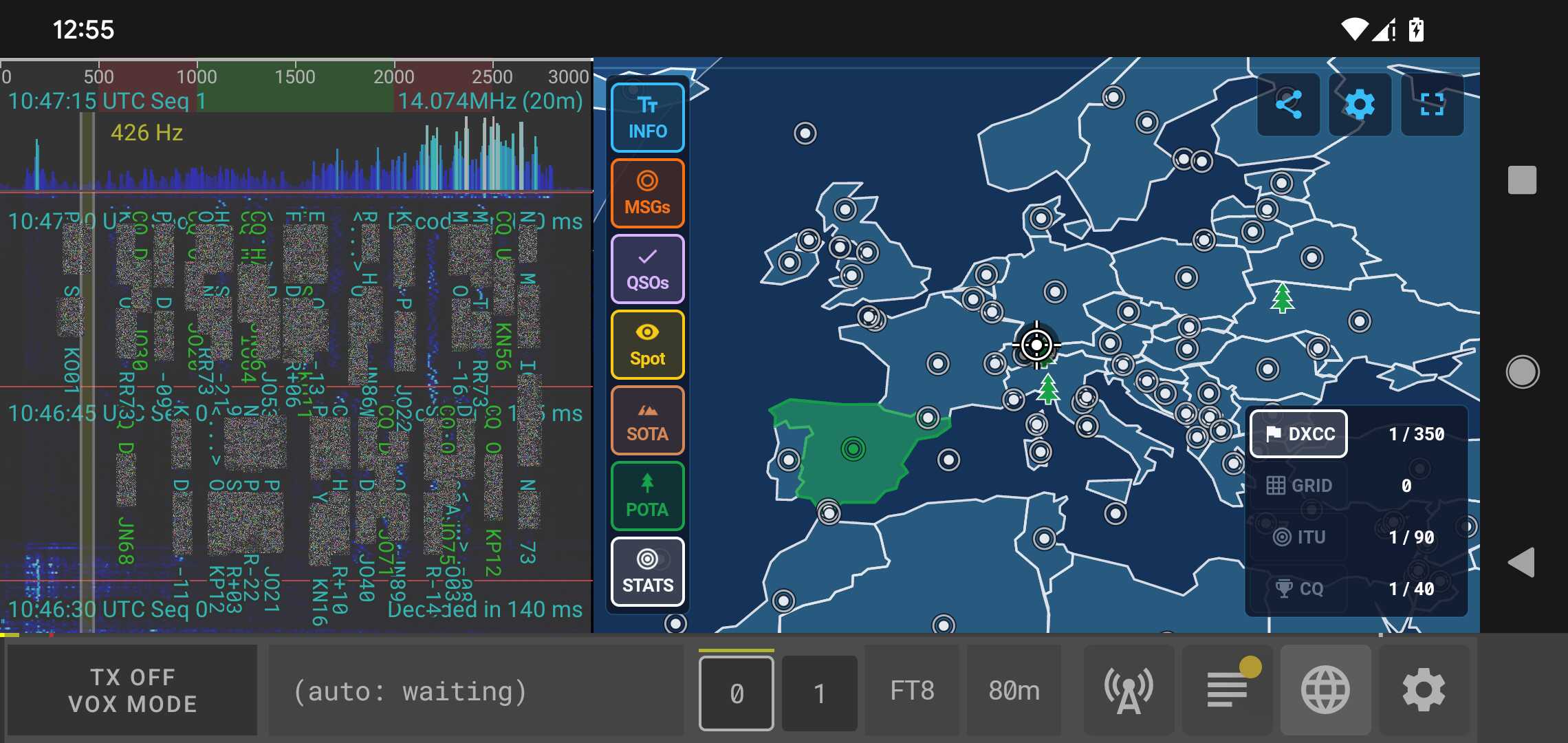
Estes são os componentes e recursos da guia Mapa Mundial em detalhes:
- Tela e Controles Interativos do Mapa:
- Navegação: Arraste para mover suavemente pelo globo com ajuste horizontal contínuo através do antimeridiano. Faça o gesto de pinça com dois dedos para ampliar ou reduzir o zoom.
- Temas do Mapa: Alterne entre quatro estilos visuais (Futuro Brilhante, Console, Terra e Azul Meia-Noite) na barra de ferramentas superior.
- Coordenadas HUD: Exibe coordenadas geográficas em tempo real (latitude, longitude) e o localizador de grade Maidenhead sob a posição do seu toque.
- Barra de Ferramentas Esquerda (Alternâncias de Informações e Sobreposições):
- INFO: Alterna os cartões de informações sobrepostos na tela (hora, terminador solar, posição subsolar e coordenadas da mira).
- MSGs: Alterna as rotas e marcadores de mensagens diretas: exibidos em Laranja para mensagens recebidas (endereçadas à sua estação) e em Amarelo para mensagens enviadas (transmitidas por sua estação). Tocar no ponto médio da seta abre o cartão com o texto da mensagem.
- QSOs: Alterna marcadores de contatos de sua sessão recente (Âmbar para registrados, Esmeralda para confirmados).
- Spot: Alterna sinais de tráfego decodificados ao vivo na banda ouvidos pela sua estação (Ciano para RX/CQ) e observadores reversos que relatam seu sinal no PSKReporter / WSPRnet (Losangos vermelhos).
- SOTA: Alterna referências de cumes do Summits On The Air e ativadores de cumes ativos (⛰️).
- POTA: Alterna referências de parques do Parks On The Air e ativadores de parques ativos (🌲).
- Band: Mostra a propagação da banda a partir de relatórios online e uma zona cega (blindspot) ao redor do usuário. É atualizado em tempo real ao mudar de banda se houver conexão com a internet.
Os botões SOTA, POTA, STATS e Spot podem estar piscando; isso significa que não foi possível baixar atualizações.
- Barra de Ferramentas Direita (Camadas de Limites e Conquistas):
- STATS: Alterna o painel de estatísticas resumidas que mostra o total de contatos registrados e confirmados para a camada de limite ativa.
- DXCC: Exibe limites de países e territórios codificados por cores de acordo com o status em seu log (Verde para registrado/não confirmado, Amarelo para confirmado). Ilhas pequenas e microentidades aparecem como marcadores visíveis.
- GRID: Grade global Maidenhead (campos e quadrados de 4 caracteres) com preenchimento de conquistas.
- ITU: Sobrepõe as 90 zonas de rádio da ITU com preenchimento de conquistas.
- CQ: Sobrepõe as 40 zonas WAZ da revista CQ com preenchimento de conquistas.
- Cartão de Detalhes da Entidade e Ação Rápida CALL:
Tocar em qualquer estação, spot, parque ou cume abre um cartão de detalhes informativo exibindo:
- Indicativo ou nome de referência, entidade DXCC e título do parque/cume.
- Texto da mensagem decodificada, frequência, banda e modo.
- Força do sinal (SNR) ou relatório de sinal (RST).
- Localizador de grade, distância (km / mi), azimute (°) e tempo decorrido.
- Botão CALL: Inicia instantaneamente o contato com a estação (trocando automaticamente de banda e modo de operação se necessário).
A guia Configurações
A guia de configurações permite a configuração do qFT8.
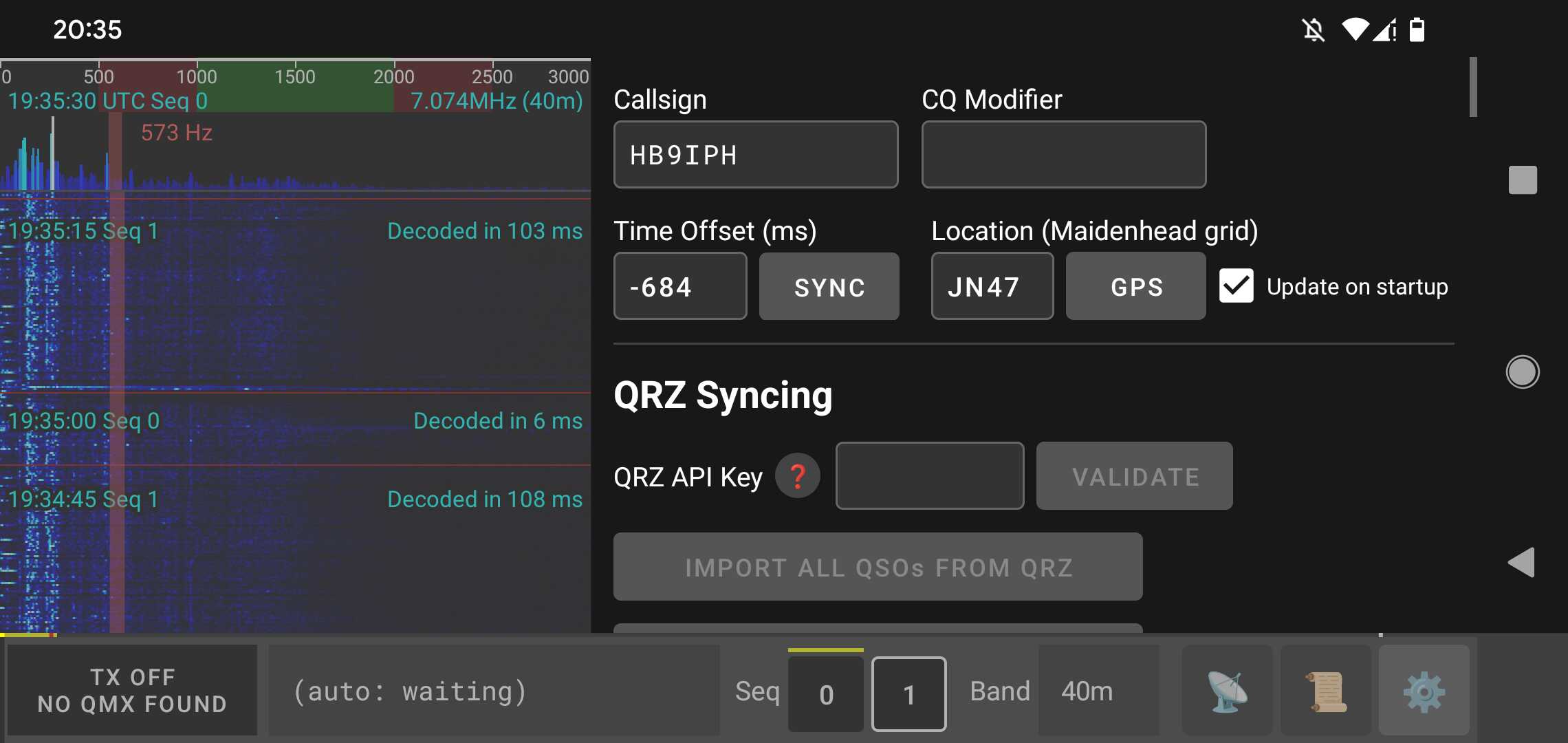
A aba de configurações está organizada da seguinte forma:
- Indicativo (Callsign): Seu indicativo de rádio amador (obrigatório para transmitir). Deve corresponder à sua licença.
- Modificador de CQ (CQ modifier): Texto opcional anexado às suas chamadas de CQ (por exemplo, "SOTA").
- Dispositivo (Device): Usado para configurar e selecionar seu transceptor de rádio (por exemplo, QMX, QDX, Série Kenwood TS-480 / TS-590 / TS-2000 ou VOX/Somente áudio) e os parâmetros de conexão.
Submenus e Opções
- CONFIGURAÇÃO DO DISPOSITIVO (DEVICE CONFIGURATION): Selecione o dispositivo de áudio, ajuste o volume de transmissão e os limiares de VOX, e configure como o rádio é acionado.
- IMPORTAR/EXPORTAR REGISTROS (IMPORT/EXPORT LOGS): Importe ou exporte o seu registro de QSOs usando arquivos ADIF padrão (.adi).
- SINCRONIZAÇÃO DE QSO (QSO SYNCING): Configure a integração com QRZ e LoTW para sincronização e confirmação do registro.
- EXCLUIR QSOs (DELETE QSOs): Apaga os QSOs locais (esta ação afeta apenas o registro local do aplicativo).
- APLICATIVO (APPLICATION): Configurações gerais, incluindo o idioma da interface.
- ESPECTROGRAMA (SPECTROGRAM): Escolha quais camadas a cascata desenha — tempo de decodificação, hora UTC e sequência, mensagens, linhas de picos e a frequência da estação selecionada — e o tamanho da fonte das camadas.
- MAPA-MÚNDI (WORLD MAP): Escolha o que o mapa mostra e por quanto tempo: QSOs conquistados, spots e mensagens enviadas e recebidas, cada um com sua própria janela de tempo.
- HORA E LOCALIZAÇÃO (TIME AND LOCATION): Configure a sincronização do relógio (NTP ou GPS) e o seu localizador Maidenhead.
- OPERAÇÃO AUTOMÁTICA (AUTO OPERATION): Configure as preferências de automação, o número de tentativas e os prefixos excluídos.
- MODOS DIGITAIS (DIGITAL MODES): As opções de decodificação de todos os modos em um só lugar — FT8/FT4/FT2, LQ8/LQ4, JS8 e WSPR — incluindo a configuração comum Deep decode e quantas threads a decodificação pode usar.
- SELEÇÃO DE BANDAS (BAND SELECTION): Personalize as bandas ativas e o comportamento de troca de banda.
- SERVIDOR WEB DE CONTROLE REMOTO (REMOTE CONTROL WEB SERVER): Ative e configure o servidor web integrado para controle remoto.
- CONFIGURAÇÕES DO PSKREPORTER (PSKREPORTER SETTINGS): Envie para o PSKReporter as estações que você recebe, e registre a antena e o rádio informados junto com elas.
- CONFIGURAÇÕES DO WSPRNET (WSPRNET SETTINGS): Envie spots WSPR para o WSPRnet e consulte o registro recente de envios.
Operação automatizada (AUTO)
AUTO modeé a principal forma de use qFT8. Neste modo, o aplicativo automaticamente analisa as mensagens decodificadas no final de cada ciclo e seleciona a estação mais relevante para contatar com base em seus critérios de destino.
Como funciona a seleção de alvos
OAba Estaçõesexibe uma lista de estações ativas, classificadas de forma que as mais relevantes os candidatos (com base em seus critérios) aparecem no topo. No final de cada ciclo de decodificação, qFT8 analisa esta lista ordenada e tenta chamar a primeira estação elegível. Se nenhum alvo elegível for encontrado, começará a ligar automaticamenteQCpara atrair chamadores. qFT8 sempre responde a chamadas em Modo AUTOMÁTICO.
Critérios e Filtros
Você pode ajustar a automação usando os três menus suspensos na parte superior da guia Estações:
- Alvo: Define qual "conquista" você está procurando (Anyone,DXCC,CQ Zone,ITU Zone,Grid).
- Intervalo: Com que frequência você deseja entrar em contato com a mesma entidade (Once,Always,Daily,Weekly,Monthly).
- Qualificatória: restrinja o requisito de exclusividade (Per callsign,Per band,Until zone/entity confirmed).
Substituição manual:Você sempre pode intervir manualmente tocando noCALLbotão para um específico estação. Isso entraCALL modepara esse específico QSO. Depois de terminar, qFT8 volta perfeitamente para AUTO modo.
Mecanismo de Nova Tentativa
Para evitar que o qFT8 chame uma estação que não responde indefinidamente, o qFT8 oferece uma nova tentativa e proibição integrada sistema, habilitado por padrão. Você pode configurá-los na guia Configurações emTentar novamente Lógica:
- Limite de novas tentativas: O número máximo de vezes que qFT8 repetirá um estágio de transmissão por uma estação que não está respondendo.
- Janela de nova tentativa: o período de tempo durante o qual essas tentativas são contadas.
- Tentar novamente o resfriamento: Se o limite for atingido, a estação será "Banida" por esse período. O modo AUTO irá ignorar estações banidas até que o tempo de espera expire ou a estação responda.
Exemplo de configurações otimizadas
Aqui estão algumas combinações recomendadas de critérios para objetivos comuns:
| Meta | Alvo | Intervalo | Condição |
|---|---|---|---|
| Maximize estações exclusivas | Anyone | Once | Per callsign or zone |
| Maximize estações únicas por banda | Anyone | Once | In different bands |
| Maximize a exclusividade DXCC entidades | DXCC | Once | Per callsign or zone |
| Maximize a exclusividade DXCC por banda | DXCC | Once | In different bands |
| Maximização confirmada DXCC entidades | DXCC | Once | Until zone confirmed |
| Maximização confirmada DXCC por banda | DXCC | Once | Per band + Until zone |
| Colete único Grids por banda | Grid | Once | Per band + Until zone |
| Trabalhe todas as zonas (CQ/ITU) | I/C/D/G | Once | Until zone confirmed |
| Concurso: Emissoras únicas em diferentes bandas | Anyone | Once | In different bands |
| Concurso: Pontos para a mesma estação em dias diferentes | Anyone | Daily | In different bands |
Observe que em todos esses casos, você pode ativarEspiãoeOcupadopara alcançar para mais estações e insira seus empilhamentos.
Observação:Se o seu indicativo não for padrão (por exemplo, com sufixos ou prefixos separados por "/", indicativos longos ou outros indicativos com números em posições raras), você provavelmente deseja definir Target comoCall CQcomo seu indicativo irá provavelmente será enviado com hash e apenas as estações que viram você chamar CQ serão capazes de mapear o hash para seu indicativo. Você ainda pode chamar estações, mas elas só mapearão a mensagem para o seu indicativo se recentemente ouvi você ligar para CQ.
↑ Voltar ao índiceOperação manual (CALL)
Embora o qFT8 seja altamente automatizado, você pode assumir o controle a qualquer momento. Tocando noLIGUEbotão ao lado de qualquer estação na guia Estações entrará imediatamenteModo CHAMADAe tentar estabelecer um QSO com essa estação específica.
Assim que o QSO para o alvo manual for concluído (com sucesso ou não), o qFT8 irá automaticamenteretorno ao modo AUTOe retome sua estratégia automatizada anterior (por exemplo, ligar para CQ).
Tempo para Operadores Manuais
Se você achar que gostaria de ter mais tempo no final do ciclo para tomar decisões manuais, você pode obter você mesmo mais margem ajustando oConfigurações do FT8na guia Configurações:
- Diminuir "Start decoding time": inicia o processamento do áudio mais cedo.
- Aumentar "Start transmission time": Atrasa o início da sua resposta.
Aviso:Ajustar estes valores de forma agressiva nas margens pode fazer com que o seu mensagens muito mais difíceis de serem decodificadas por outras estações, pois você está reduzindo o tempo efetivo disponível para o sinal FT8 real na janela de sincronização.
ADIF Importação/Exportação
qFT8 suporta o padrão ADIF(Formato Amador de Intercâmbio de Dados) para interoperabilidade com outros registro software, serviços em nuvem e para backups manuais.
Importação de QSO
O recurso de importação permite trazer registros de outras fontes (como outros programas de registro ou backups de outras fontes). dispositivos) em seu log qFT8 local.
- Opções de filtragem: Você pode escolher se deseja importar apenas FT8 registros ou todos os modos, e se deve restringir a importação ao seu indicativo atual ou incluir todos os operadores.
- Deduplicação automática:qFT8 mescla registros de forma inteligente. Evita duplicatas combinando QRZ Log IDs e QSO carimbos de data/hora. Se um registro importado tiver um status confirmado ou válido Log ID que seu registro local está faltando, entrada por atualizando-o com os melhores dados.
Exportação de QSO
TocandoEXPORT QSOsgera um ADIF 3.1.6 arquivo e abre a planilha de compartilhamento do sistema, permitindo que você salve o registro em seu dispositivo ou envie-o por e-mail/mensagem.
- Intervalo de tempo: Você pode exportar todo o seu histórico ou usar o UTC selecionadores de data/hora para isolar uma ativação específica ou período de concurso.
- Filtros de status: Útil para reivindicar prêmios (exportar"Confirmed Only") ou para uploads manuais para outros serviços (exportar "Not Uploaded to QRZ" para evitar duplicatas).
- Critérios de Caçador (Hunter): Filtre seu registro para exportar "All logs", "Only POTA contacts (parks)" ou "Only SOTA contacts (summits)" a fim de gerar arquivos de submissão de diplomas com referências completas de contato (
<POTA_REF>/<SOTA_REF>). - SOTA referência: Conforme detalhado
noSOTA seção,qFT8 pode
injetar automaticamente a referência do cume no
<MY_SOTA_REF>campo de cada registro exportado. - POTA referência: Conforme detalhado
noPOTA seção,qFT8 pode
injetar automaticamente a referência do parque no
<MY_SIG>,<MY_SIG_INFO>e<MY_POTA_REF>campos de cada registro exportado.
Nota:Para logs muito grandes (acima de 100 KB), o qFT8 exibirá um aviso como o O processo de desduplicação e classificação pode levar alguns minutos para ser concluído em seu dispositivo móvel.
Integração QRZ
qFT8 oferece integração profunda comQRZ.compara manter o seu diário de bordo sincronizado automaticamente.Observe que a integração QRZ é um serviço de assinaturaque requer umQRZ assinatura paga(XML Logbook Data ou superior). Se você preferir uma alternativa gratuita, considere usarIntegração LoTW, que é fornecido gratuitamente pela ARRL.
Como funciona
Para ativar a integração QRZ, você precisa fornecer seuChave API QRZna guia de configurações. Você pode encontrar sua chave de API nopágina oficial da API do QRZ Logbook. Uma vez inserido eVALIDATED, você pode ativar "Upload QSOs to QRZ" para gerenciamento automático em segundo plano.
- Carregamentos Automáticos: Cada vez que um QSO estiver concluído (alcançando com sucesso o 6/6 DONE estado),qFT8 imediatamente tenta carregá-lo para o seu QRZ diário de bordo.
- Fiabilidade de base: Se um upload falhar (por exemplo, devido a falta de conexão com a Internet ou tempo limite do servidor), o qFT8 não desiste. Um trabalhador em segundo plano irátentativa automática falhou carrega a cada 5 minutos. Esse processo é silencioso e garante que seu log chegue a nuvem assim que a conectividade for restaurada.
- Salto Inteligente:qFT8 protege integridade do seu diário de bordo apenas enviando QSOs isso corresponda ao seu indicativo configurado atual e ao FT8 modo.Non-FT8 entradas,QSOs para diferentes indicativos, ouQSOs importados de LoTWsão ignorados automaticamente para evitar solicitações excessivas de API.
Sincronizando confirmações
A integração vai além do simples upload.qFT8 também pesquisas QRZ para ver se o seu QSOs foram confirmados.
- Verificação imediata: 30 segundos após um QSO é concluído e carregado,qFT8 vou verificar de volta com QRZ para ver se a outra estação tem também carregou o QSO; se tiverem, o QSO vontade ser sincronizado comoconfirmadoimediatamente.
- Sincronização Automática: Por padrão,qFT8 consultas QRZ a cada 6 horas (configurável) em lotes de 250 QSOs de cada vez, girando através de todo o seu registro não confirmado para garantir que mesmo mais velho QSOs são eventualmente verificados em busca de novos confirmações.
- Estrela de confirmação (★): Quando um O QSO carregado no QRZ é confirmado no QRZ ou no LoTW e é destacado com uma estrela dourada. Você pode também confirme manualmente qualquer QSO para mostrar este indicador. QRZ relata uma confirmação, o ícone de status em seu registro a guia mudará automaticamente paraouro estrela.
- Sincronização Manual: Atualizações para os 250 sincronizados menos recentemente QSOs também pode ser acionado manualmente nas configurações.
Dica profissional:Você pode ver o progresso da sincronização nas configurações em "QSO mais antigo sincronizado para confirmação". Não há urgência em manter isso atualizado, pois o qFT8 cuidará disso com o tempo.
Estratégia de sincronização de log
Nas configurações de sincronização, você pode escolher como qFT8 determina se um QSO é "totalmente carregado" através do"Considere um QSO carregado quando carregado em:"opção:
- Qualquer um LoTW e QRZ: um bom padrão se você tiver apenas um dos serviços configurado.
- Ambos: Selecione esta opção para máxima segurança, exigindo o QSO para ser enviado com sucesso para ambos os serviços antes de ser considerado finalizado e pronto para ser verificado para confirmação.
- QRZ(exceto importados de LoTW): Recomendado se QRZ é o seu diário de bordo principal.Nota:QSOs importado de LoTW estão marcados como sincronizados, mas não enviados para QRZ evitar limites de API (que permitem apenas uploads um por um); eles podem ser sincronizados em QRZ em si mais tarde.
- LoTW: Recomendado se você considerar LoTW sua principal fonte de verdade.
Logbook of the World (LoTW) Integração
qFT8 fornece uma integração robusta com oARRL Logbook of the World (LoTW). Integrando com LoTW é altamente recomendado para confirmar seus contatos e ganhar prêmios como DXCC e WAS.
Requisitos de configuração
Para ativar totalmente os recursos do LoTW, incluindo uploads automáticos e verificações de confirmação, você precisa fornecer quatro informações específicas na guia de configurações:
- 1. Nome de usuário LoTW: Seu indicativo oficial usado para o serviço LoTW.
- 2. Senha LoTW: A senha que você usa para fazer login noSite LoTW. Isso é diferente da senha do certificado.
- 3. .p12 Certificado TQSL: Um arquivo de assinatura digital exportado doTQSLaplicativo. Para obter instruções sobre como solicitar e exportar este certificado, consultepágina de ajuda oficial do LoTW.
- 4. Senha do certificado: A senha que você definiu ao exportar o arquivo .p12 do TQSL (pode estar vazia se você optar por não definir uma).
Automação de localização de estações: Detalhes comoZona UIT,Zona CQeNome da estaçãosão automaticamente determinados a partir do seu indicativo. Nenhuma configuração manual é necessária para esses campos.
Recursos
- Uploads Automáticos: QuandoCarregar QSOs para LoTW quando alcançadoestá habilitado,qFT8 assinará e enviará automaticamente cada novo QSO para LoTW em segundo plano assim que for registrado.
- Confirmação de verificação automática: Quando habilitado,qFT8 realizará uma verificação de confirmação única e imediata exatamente 30 segundos após um upload bem-sucedido. Isso permite que você veja se o seu contato foi confirmado quase instantaneamente.
- Sincronização periódica em segundo plano: ConfigurarSincronize as confirmações a cada __ horaspara verificar novas confirmações em segundo plano no intervalo de sua preferência (por exemplo, a cada 6 horas). Isso mantém todo o seu diário de bordo atualizado sem intervenção manual.
- Importando diário de bordo: CliqueIMPORTAR QSOs DO LoTWpara baixar todo o seu histórico LoTW em qFT8. Observe que esses QSOs importados não são carregados automaticamente para QRZ para evitar limites de taxa de API.
- Indicador Pendente: Um pequenoponto amarelonoRegistrosbotão indica que há QSOs aguardando para serem carregados LoTW.
Estratégia de sincronização de log
Nas configurações de sincronização, você pode escolher como qFT8 determina se um QSO é "totalmente carregado" através do"Considere um QSO carregado quando carregado em:"opção:
- Qualquer um LoTW e QRZ: um bom padrão se você tiver apenas um dos serviços configurado.
- Ambos: Selecione isto para segurança máxima, exigindo o QSO para ser enviado com sucesso para ambos os serviços antes de ser considerado finalizado e pronto para ser verificado para confirmação.
- QRZ(exceto importados de LoTW): Recomendado se QRZ é o seu diário de bordo principal.Nota:QSOs importado de LoTW estão marcados como sincronizados, mas não enviados para QRZ evitar limites de API (que permitem apenas uploads um por um); eles podem ser sincronizados em QRZ em si mais tarde.
- LoTW: Recomendado se você considerar LoTW sua principal fonte de verdade.
Summits On The Air (SOTA)
O qFT8 oferece ferramentas abrangentes e integradas tanto para Caçadores (Hunters/Chasers) quanto para Ativadores de SOTA (Summits On The Air), incluindo busca automática de spots em tempo real, rastreamento de referências, destaque de conquistas e filtros dedicados de exportação ADIF.
Busca Automática de Spots de Cumes em Tempo Real
Quando uma conexão com a Internet está disponível, o qFT8 conecta-se automaticamente à API oficial do SOTA em segundo plano (atualizando a cada 90 segundos) para obter as ativações de cumes em andamento no mundo todo.
- Visualização no Mapa Mundial: Ativadores de cumes ativos são exibidos no Mapa Mundial com marcadores de cume (⛰️), indicativos, nomes dos cumes, altitudes e frequências operacionais.
- Associação Automática de Referências: Ao receber um ativador no ar, o qFT8 compara o indicativo com o banco de dados de spots para extrair sua referência exata de cume (por ex.,
PY2/SP-001,HB/BE-001,W6/NC-001). - Preenchimento Retroativo Automático (Backfill): Se você concluir um QSO com uma estação chamando
CQ SOTAantes de o spot ter sido baixado ou antes da recepção da referência, o qFT8 monitora novos spots recebidos e preenche automaticamente o código do cume nos QSOs recentes (registrados na última hora).
Operar como Caçador / Chaser SOTA
Para caçar estações que estão ativando cumes:
- Na aba Estações, defina o menu suspenso de prioridade alvo para SOTA hunter (ou POTA + SOTA hunter).
- Emblemas Visuais e Coluna de Referência: Estações SOTA ativas (detectadas online ou transmitindo
CQ SOTA) são marcadas com um emblema SOTA na Linha 2. Além disso, o cabeçalho da coluna DXCC muda para SOTA Reference, exibindo o código do cume diretamente. - Destaque de Cumes Trabalhados vs. Necessários:
- Novo Cume Necessário: Marcado com um emblema roxo vibrante SOTA e texto de referência em roxo, indicando um novo cume para caçar.
- Cume Já Trabalhado: Exibido com um emblema cinza discreto, permitindo distinguir instantaneamente novos cumes daqueles que já constam no seu livro de registro.
- Caça no Modo AUTO: No modo AUTO, o qFT8 prioriza automaticamente chamar ativadores SOTA não trabalhados sobre estações comuns de CQ, ordenando-os pela força do sinal (SNR).
Gerenciamento e Edição de Referências SOTA no Registro
O qFT8 oferece ferramentas dedicadas para inspecionar e editar o histórico de suas caçadas SOTA:
- Visualização SOTA Hunter na Aba QSOs: Na aba QSOs, selecione a visualização SOTA Hunter para inspecionar referências de cumes. Primeiros contatos confirmados em um cume são destacados em dourado e os não confirmados em amarelo.
- Editar Referências de Cumes: Toque em qualquer QSO no registro para abrir a janela de detalhes e toque em Edit SOTA reference para adicionar, alterar ou corrigir um código de cume (ex.:
PY2/SP-001). - Sincronização Automática com o QRZ (ACTION=REPLACE): Se o QSO já foi enviado ao QRZ, a edição da referência atualiza automaticamente o registro existente no QRZ Logbook sem gerar duplicatas.
- Nota sobre o LoTW: Vale notar que o LoTW (Logbook of The World) não é atualizado automaticamente ao editar referências, pois a arquitetura do LoTW não suporta modificação de QSOs já enviados.
Operar como Ativador SOTA
Para realizar uma ativação SOTA de um cume:
- Sincronize o horário: Certifique-se de que o relógio do dispositivo está preciso antes de sair a campo.
- Configure o Modificador de CQ: Na aba Configurações, defina o CQ modifier para
SOTA. Cada chamada CQ transmitiráCQ SOTA [Indicativo]. - Configure o modo AUTO: Na aba Estações, defina a prioridade alvo para Call CQ e ative o modo AUTO.
- Inicie a ativação: Habilite o TX. O qFT8 chamará CQ automaticamente e responderá a qualquer caçador que chamar sua estação.
Controles Manuais: Se vários caçadores chamarem ao mesmo tempo e você quiser selecionar uma estação específica, toque em CALL para essa estação. Após concluído, o qFT8 retorna automaticamente a chamar CQ.
Exportar seus Logs de SOTA (Caçadores e Ativadores)
O qFT8 permite gerar exportações ADIF sob medida para submissão de diplomas e relatórios de ativação:
- Vá em Configurações e toque em ADIF File Export.
- Para Caçadores (Chasers):
- Defina Hunter criteria como Only SOTA contacts (summits) para exportar apenas os QSOs em que um cume foi contatado (com
<SOTA_REF>preenchido).
- Defina Hunter criteria como Only SOTA contacts (summits) para exportar apenas os QSOs em que um cume foi contatado (com
- Para Ativadores:
- Selecione Selected time range correspondente ao período da sua ativação.
- Em Event, selecione SOTA e insira o código do cume ativado (ex.:
PY2/SP-001). O qFT8 injetará<MY_SOTA_REF>em todos os registros exportados.
- Cume a Cume (S2S): Se você contatou outro ativador durante a sua ativação, o arquivo gerado inclui tanto o seu cume ativado (
<MY_SOTA_REF>) quanto o cume contatado (<SOTA_REF>). - Pressione EXPORT QSOs para salvar ou compartilhar o arquivo ADIF padronizado.
Parks On The Air (POTA)
O qFT8 oferece integração nativa e completa com o programa POTA (Parks On The Air) tanto para Caçadores quanto para Ativadores, incluindo download automático de spots, rastreamento de parques trabalhados, edição de referências e opções flexíveis de exportação ADIF.
Busca Automática de Spots de Parques em Tempo Real
Ao conectar-se à Internet, o qFT8 consulta automaticamente a API oficial do POTA em segundo plano (a cada 90 segundos) para carregar todas as ativações de parques em andamento no mundo.
- Visualização no Mapa Mundial: Ativadores de parques ativos são exibidos no Mapa Mundial com marcadores de parque (🏞️), indicativos, nomes dos parques e frequências operacionais.
- Identificação Automática de Referências: Ao receber sinais de uma estação em um parque, o qFT8 analisa o indicativo com base nos spots ativos para identificar automaticamente o código do parque (por ex.,
PY-0001,K-1234,US-0001). - Preenchimento Retroativo Automático (Backfill): Se você registrar um contato com uma estação chamando
CQ POTAantes de a referência ter sido baixada ou recebida, o qFT8 monitora novos spots e preenche automaticamente o código do parque nos QSOs recentes (registrados na última hora).
Operar como Caçador / Hunter POTA
Para caçar estações que estão ativando parques:
- Na aba Estações, defina o menu suspenso de prioridade alvo para POTA hunter (ou POTA + SOTA hunter).
- Emblemas Visuais e Coluna de Referência: Estações POTA ativas são marcadas com um emblema POTA na Linha 2, e o cabeçalho DXCC muda para POTA Reference exibindo o código do parque.
- Destaque de Parques Trabalhados vs. Necessários:
- Novo Parque Necessário: Marcado com um emblema roxo vibrante POTA e texto de referência em roxo, indicando um parque ainda não trabalhado.
- Parque Já Trabalhado: Exibido com um emblema cinza discreto, facilitando a priorização de novos parques mesmo em horários de banda movimentada.
- Caça no Modo AUTO: No modo AUTO, o qFT8 prioriza automaticamente ativadores POTA não trabalhados sobre estações comuns, ordenando os alvos por força do sinal (SNR).
Gerenciamento e Edição de Referências POTA no Registro
Inspecione e mantenha seu registro de caçador de parques diretamente no aplicativo:
- Visualização POTA Hunter na Aba QSOs: Mude a visualização na aba QSOs para POTA Hunter para exibir as referências dos parques. Primeiros contatos confirmados em um parque são destacados em dourado e os não confirmados em amarelo.
- Editar Referências de Parques: Toque em qualquer QSO no registro e selecione Edit POTA reference para adicionar, alterar ou remover um código de parque (por ex.,
PY-0001,K-1234). - Sincronização Automática com o QRZ (ACTION=REPLACE): Quando a referência de parque de um QSO é alterada, o qFT8 atualiza automaticamente o registro existente no QRZ Logbook sem criar duplicatas.
- Nota sobre o LoTW: Vale notar que o LoTW (Logbook of The World) não é atualizado automaticamente ao editar referências, pois o LoTW não suporta modificação de QSOs já enviados.
Operar como Ativador POTA
Para ativar um parque:
- Sincronize o horário: Certifique-se da precisão do relógio do dispositivo antes de iniciar a ativação.
- Configure o Modificador de CQ: Na aba Configurações, defina o CQ modifier para
POTApara transmitirCQ POTA [Indicativo]. - Configure o modo AUTO: Na aba Estações, defina a prioridade alvo para Call CQ e ative o modo AUTO.
- Inicie a ativação: Habilite o TX. O qFT8 chamará CQ continuamente e processará contatos com caçadores entrantes automaticamente.
Controles Manuais: Tocar em CALL para qualquer estação na fila prioriza esse QSO antes de retornar ao modo AUTO CQ.
Exportar seus Logs de POTA (Caçadores e Ativadores)
Gere arquivos ADIF padronizados e prontos para envio ao pota.app:
- Vá em Configurações e toque em ADIF File Export.
- Para Caçadores:
- Defina Hunter criteria como Only POTA contacts (parks) para exportar apenas os QSOs em que um parque foi caçado (com
<POTA_REF>preenchido).
- Defina Hunter criteria como Only POTA contacts (parks) para exportar apenas os QSOs em que um parque foi caçado (com
- Para Ativadores:
- Selecione Selected time range correspondente à sua janela de ativação.
- Em Event, selecione POTA e insira sua referência de parque (por ex.,
PY-0001,K-1234). O qFT8 preencherá automaticamente<MY_SIG>POTA,<MY_SIG_INFO>e<MY_POTA_REF>em todos os registros exportados.
- Parque a Parque (P2P) e Parque a Cume (P2S): Ao contatar outros parques ou cumes durante a sua ativação, tanto o seu parque de ativador (
<MY_POTA_REF>) quanto a referência remota (<POTA_REF>/<SOTA_REF>) são exportados simultaneamente. - Pressione EXPORT QSOs para salvar ou compartilhar o arquivo de registro.
Chat JS8
Ao operar no modo JS8, o qFT8 oferece uma interface de chat de texto livre para conversas diretas em tempo real, paralelamente às operações QSO convencionais em FT8/FT4. O JS8 permite mensagens robustas de teclado a teclado em condições de sinal fraco em várias velocidades configuráveis (janelas de tempo Slow 30s, Normal 15s, Fast 10s e Turbo 6s).
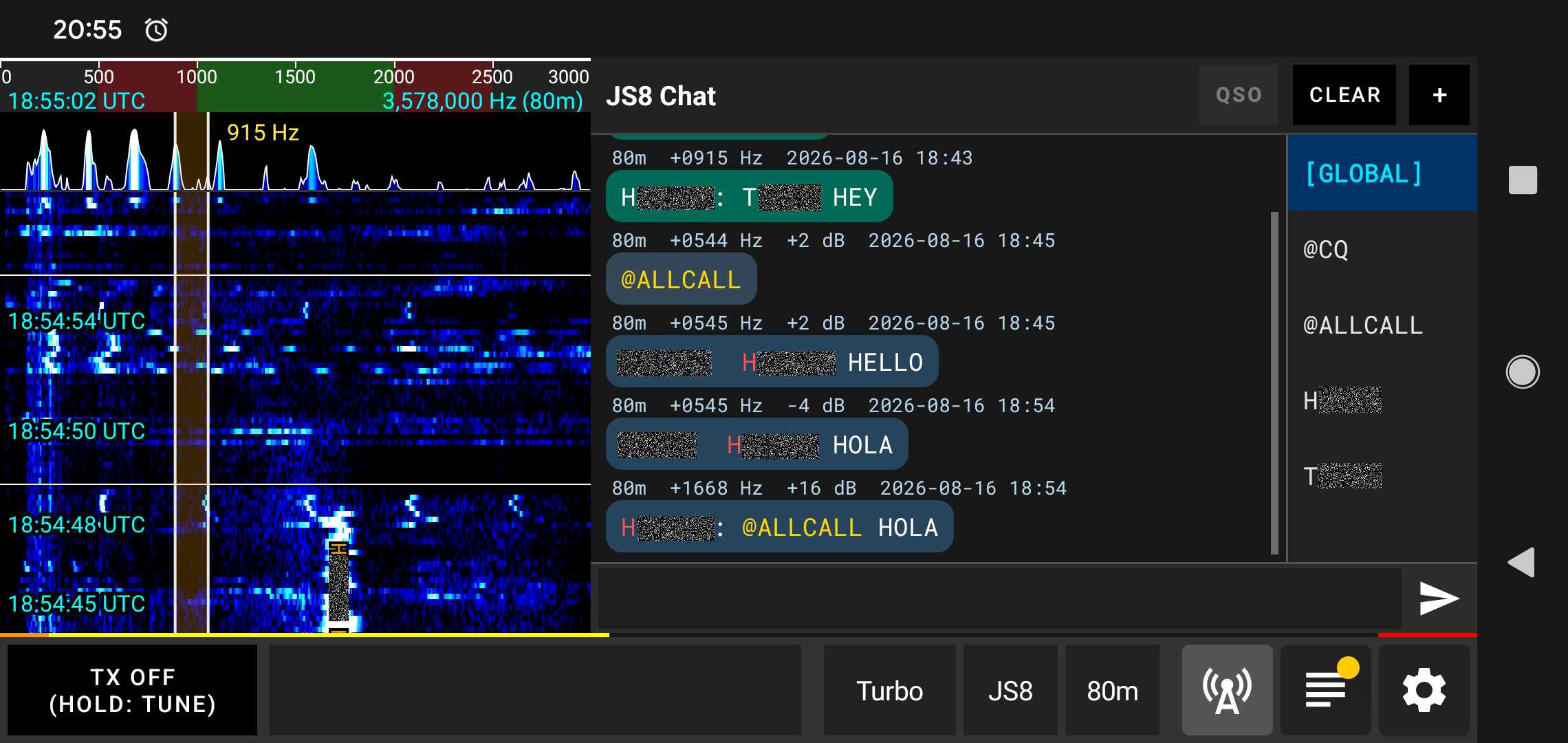
Tipos de canais e roteamento
O painel de chat no lado direito organiza o tráfego de entrada e saída em guias de canais dedicadas:
- Canal principal
[GLOBAL]: Exibe todas as transmissões JS8 decodificadas em toda a largura de banda de áudio, bem como todas as suas próprias transmissões. Oferece uma visão geral completa e em tempo real de toda a atividade na banda em um único local. - Canais de grupos de transmissão (
@CQ,@ALLCALL): Usados para chamadas gerais e anúncios para todas as estações na escuta. As mensagens enviadas para@CQou@ALLCALLserão visíveis para qualquer pessoa sintonizada na frequência. - Canais de grupos personalizados (
@NOMEGRUPO): O qFT8 suporta grupos direcionados personalizados (por ex.,@EMERGENCY,@SOTA,@NET). Quando uma mensagem é enviada ou recebida com uma tag@GRUPO, ela é organizada automaticamente em sua guia de canal correspondente. - Canais diretos de estação (Guias de indicativo): Selecionar uma estação específica na lista de canais ou na tabela de estações abre um histórico de conversa dedicado com esse indicativo.
Transmissão via rádio (Não é privada): Todas as mensagens JS8 são transmitidas em sinal aberto como emissões digitais padrão de rádio amador. Os chats diretos de estação organizam o histórico em uma guia dedicada por conveniência, mas não são criptografados nem privados e podem ser recebidos por qualquer estação que esteja monitorando a frequência.
Compor e enviar mensagens
- Selecionar um destino: No painel direito, toque em uma guia de canal (
[GLOBAL],@CQ,@ALLCALL, um grupo ou o indicativo de uma estação). - Digitar mensagem: Digite o texto na caixa de entrada inferior (suporta texto ASCII padrão de até 100 caracteres).
- Enviar: Toque no botão Enviar.
Tocar em mensagens (Chat rápido e detalhes)
Tocar em qualquer mensagem no histórico do chat abre uma caixa de diálogo detalhada mostrando o carimbo de data/hora UTC completo, frequência de áudio, SNR, localizador Maidenhead e o conteúdo da mensagem:
- Mensagens recebidas (RX): Toque em CHAT para abrir imediatamente uma guia de chat direto com a estação transmissora, ou em GROUP CHAT se a mensagem foi endereçada a um grupo.
- Mensagens transmitidas (TX): Toque em RESEND para preencher automaticamente a caixa de entrada de texto e o canal de destino para reenviar a mensagem facilmente.
Transmissão de mensagens em múltiplos blocos (Multi-Chunk)
Se a sua mensagem for mais longa do que o limite suportado por um único quadro de transmissão JS8:
- O qFT8 divide automaticamente a mensagem em quadros sequenciais de múltiplos blocos (multi-chunk).
- O aplicativo transmite automaticamente cada bloco em janelas de tempo consecutivas até que a mensagem completa seja entregue.
- Um indicador visual de progresso exibe o status da transmissão em andamento (por ex.,
TX (1/3)). - Se precisar interromper o envio antes do término de todos os blocos, tocar no botão Enviar/Parar abre uma janela permitindo cancelar o restante da fila de transmissão.
Gerenciamento de canais (Toque longo)
Manter pressionada qualquer aba de indicativo ou canal de grupo no painel direito abre um menu de contexto com opções de gerenciamento:
- Limpar conversa: Limpa o histórico de mensagens do canal selecionado.
- Fechar conversa: Fecha a aba e a remove da barra de canais ativos.
- Exportar conversa: Exporta o histórico completo de mensagens do canal selecionado para um arquivo de texto ou menu de compartilhamento.
Respostas automáticas a consultas (Modo AUTO)
Quando o botão AUTO está ativado, o qFT8 responde automaticamente a consultas direcionadas enviadas por outras estações (como SNR?, HW CPY?, GRID?, INFO?, STATUS? e HEARING?) bem como a mensagens de heartbeat (@HB HEARTBEAT).
Por exemplo, se outra estação transmitir SEU_INDICATIVO SNR? ou SEU_INDICATIVO HW CPY?, o qFT8 enfileirará e transmitirá automaticamente seu relatório de sinal (ex.: SNR -08) sem necessidade de intervenção manual. Da mesma forma, ao receber uma transmissão de heartbeat (@HB HEARTBEAT), o qFT8 enfileirará automaticamente uma confirmação de heartbeat (HEARTBEAT SNR -08) para reportar a recepção à estação transmissora.
Consultas direcionadas e o botão Request
O botão Request permite enviar rapidamente consultas padrão para a estação ou grupo selecionado sem precisar digitar manualmente a sintaxe do comando:
SNR?/HW CPY?: Solicita um relatório de sinal à estação remota.GRID?: Solicita o localizador Maidenhead da estação.INFO?: Solicita a mensagem informativa configurada pela estação.STATUS?: Solicita o texto de status operacional da estação.HEARING?: Consulta a lista de estações ouvidas por essa estação nos últimos 10 minutos.
Modo WSPR
WSPR (Weak Signal Propagation Reporter) é um protocolo digital especializado projetado para sondar caminhos de propagação de rádio usando potências de transmissão muito baixas. Os sinais WSPR utilizam modulação 4-FSK estreita com codificação convolucional robusta e decodificação sequencial de Fano, decodificando sinais até −28 dB SNR bem abaixo do ruído.
Ciclos de 2 Minutos & Sincronização
As transmissões WSPR ocorrem em janelas sincronizadas de 2 minutos UTC (110,6 segundos de transmissão com 162 símbolos). As transmissões iniciam exatamente um segundo após os minutos UTC pares (:00, :02, :04, :06...). A rolagem vertical do espectrograma adapta-se automaticamente a uma velocidade suave para o ciclo de 120 segundos.
Visualização de Atividade em Painel Único
Como o WSPR é um protocolo de baliza e relatório de propagação, o qFT8 oferece um registro de atividade limpo em painel único de largura total sem divisão de QSOs:
- Indicativo: Indicativo da estação.
- Entidade DXCC: Nome do país / entidade DXCC resolvido automaticamente (com largura flexível).
- Localizador Grid: Localizador Maidenhead de 4 caracteres (ex.
JN45). - SNR: Relação sinal-ruído recebida em dB.
- Nível de potência: Potência de transmissão informada pela estação em dBm (ex.
37 dBm). - Data e hora UTC: Carimbo de data/hora do intervalo em UTC formatado como
yyMMdd HH:mm.
Baliza Automática & Porcentagem de Transmissão (Tx %)
No cabeçalho superior da tela de atividade WSPR:
- Alternador BEACON: Arma ou desarma as transmissões automáticas do beacon. Quando armado (destacado em verde brilhante), o qFT8 agenda transmissões em intervalos determinísticos com base na porcentagem de Tx configurada.
- Seletor Tx %: Configura o ciclo de trabalho de transmissão determinístico com base no tempo decorrido desde a última transmissão (
0% [Apenas Rx],10%,20%,25%,33%,50%ou100% Contínuo). Por exemplo,20%transmite de forma determinística a cada 10 minutos desde a última transmissão (50%= a cada 4 min,33%= a cada 6 min,25%= a cada 8 min,10%= a cada 20 min,100%= a cada ciclo de 2 minutos continuamente). - Botão Send: Enfileira uma transmissão manual imediata para o próximo ciclo de 2 minutos. Após a transmissão, o agendamento automático determinístico continua a partir desse ciclo.
Envio de Spots para WSPRnet & PSKReporter
O qFT8 pode enviar automaticamente os spots recebidos para o banco de dados global WSPRnet e para o PSKReporter:
- Baixar spots do WSPRnet: Ativado por padrão para exibir a atividade em tempo real no Mapa Mundial.
- Enviar relatórios para o WSPRnet: Ao ativar em Configurações → WSPRnet, os relatórios são transmitidos em lote com deduplicação de 15 minutos.
- Abrir WSPRnet no navegador: Abre o banco de dados WSPRnet filtrado diretamente pelo seu indicativo.
Exportação ADIF Dedicada
Toque no botão EXPORT no canto superior direito do painel WSPR para exportar todos os spots da sessão para o formato ADIF (.adi).
Servidor Web de controle remoto
qFT8 inclui um servidor HTTP incorporado que permite monitorar e controlar o aplicativo de qualquer rede navegador em sua rede. Isto é particularmente útil para operação remota ou como display secundário.
Esta é a aparência da visualização Espectrograma/Estações no servidor web de controle remoto:
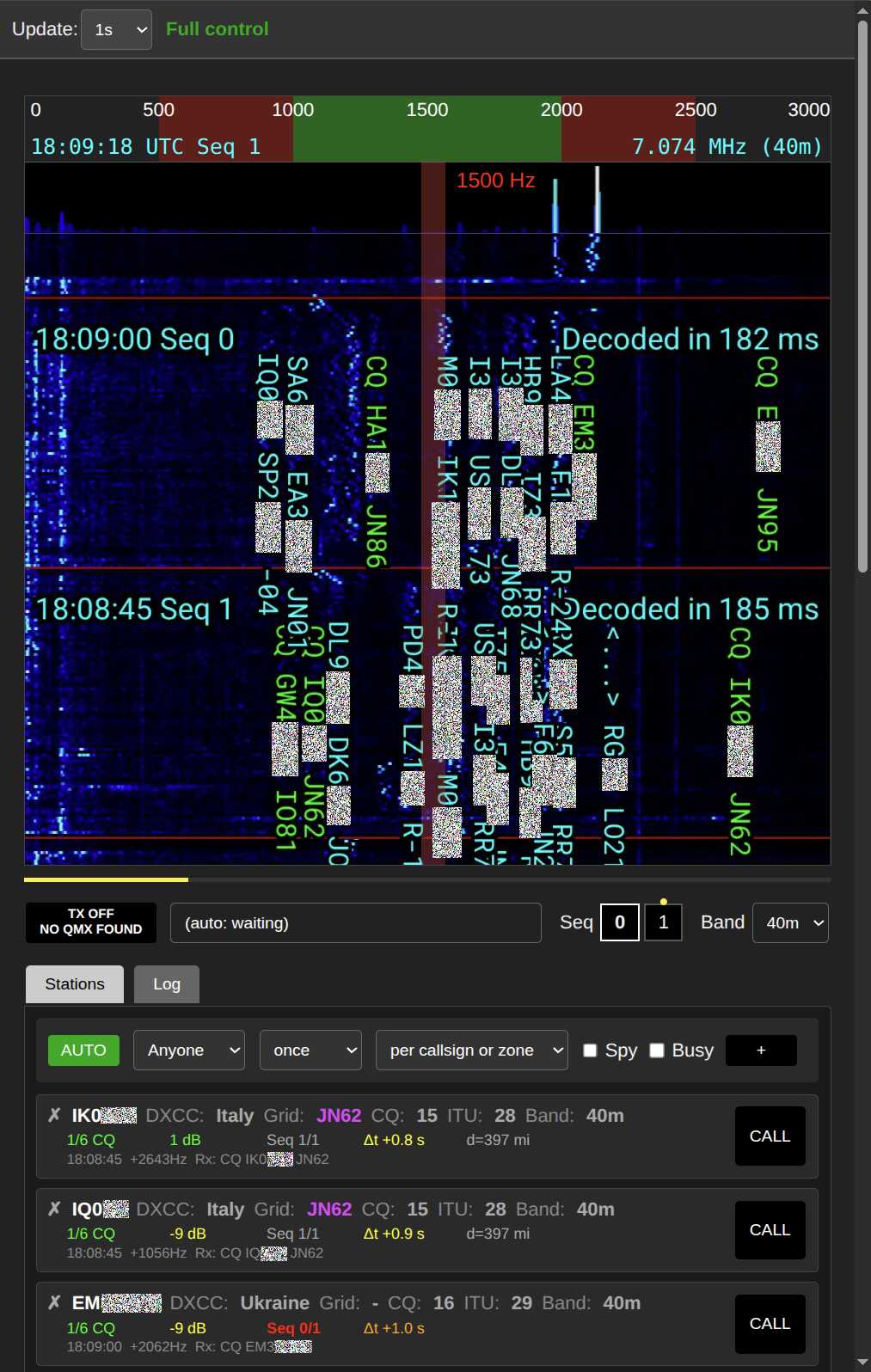
Permite operar com oAUTObotão, menu suspenso de critérios,+botão para adicionar indicativos diretamente e a lista de estações comLIGUEbotões para ligar manualmente eles.
E é assim que a visualização Espectrograma/Log se parece:
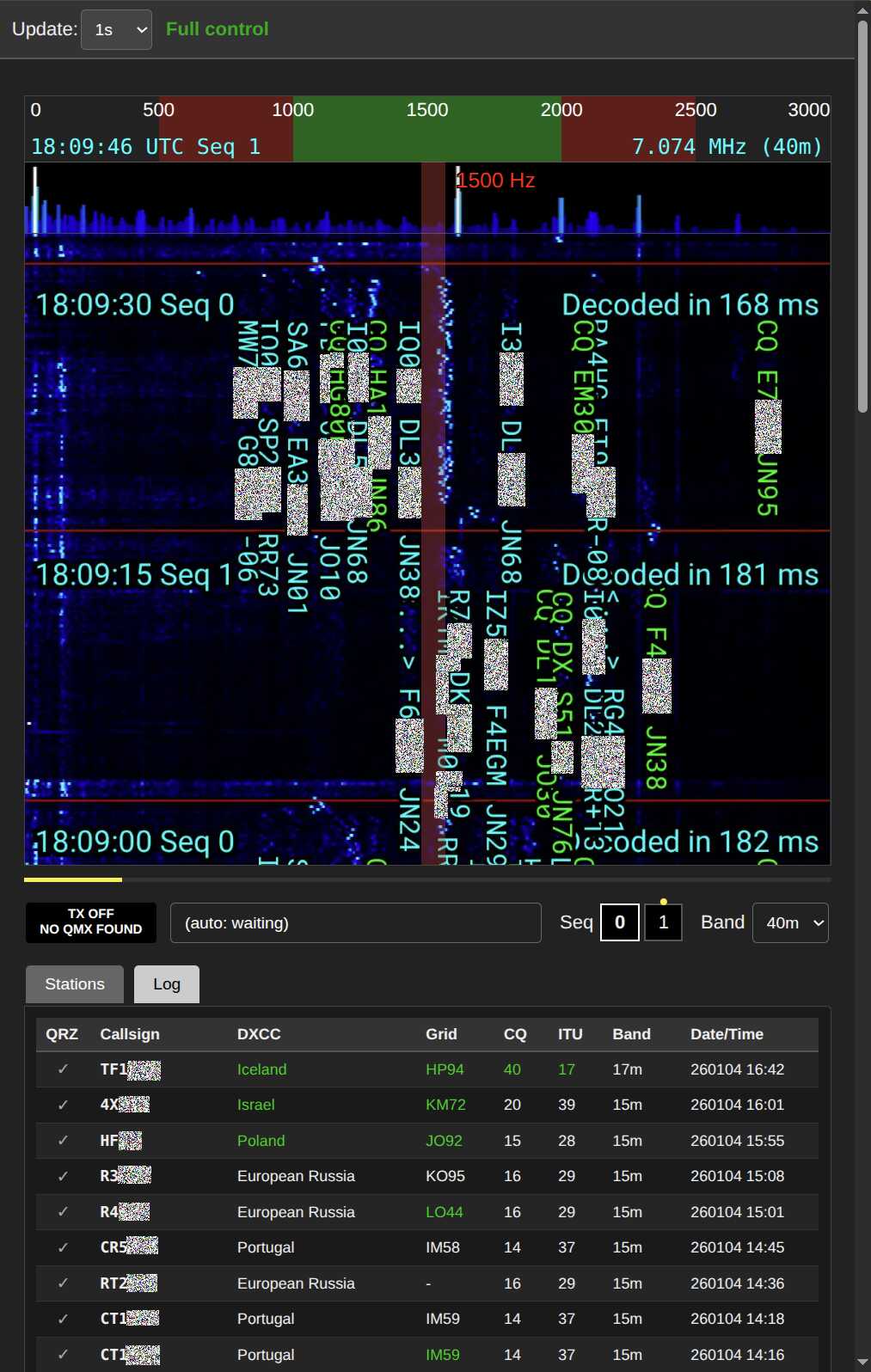
Esta visualização mostra as entradas de log mais recentes.
Rede e conectividade
O servidor abre uma porta TCP específica (padrão 13497) no seu telefone. Para acessá-lo, seus dispositivos devem estar capazes de "ver" uns aos outros na rede:
- Rede Local: Tanto o telefone qFT8 quanto seu dispositivo de controle (computador, tablet ou outro telefone) deve estar na mesma rede Wi-Fi.
- Configurações do roteador: Alguns roteadores possuem um recurso chamadoIsolamento de AP(ou isolamento de cliente) habilitado por padrão. Isso deve serdesativadopara dispositivos comunicar uns com os outros.
- Cenário de hotspot móvel: Se você estiver em campo, poderá abrir um ponto de acesso Wi-Fi em um telefone (com internet) e conecte o telefone qFT8 a essa rede Wi-Fi. Depois de conectar, feche e reabra o servidor web nas configurações qFT8; o endereço IP mostrado estará acessível a partir do provedor de hotspot telefone.
- Acesso à Internet: Acessando o servidor de fora de sua casa (pela internet) requerEncaminhamento de portanas configurações do seu roteador (mapeando o IP interno e a porta para um externo). Observe que isso geralmente não funcionará em conexões 5G/LTE devido à operadora Restrições de NAT.
Níveis de acesso
Você pode configurar o nível de segurança remoto no painel de configurações:
- Somente leitura: Permite visualizar o espectrograma ao vivo, estações ativas e o registro de QSO. Nenhuma ação pode ser executada.
- Ler + Parar TX: Principalmente um modo de segurança. Permite visualizar todos os dados e licenças desarmar o transmissor (parar TX) em caso de emergência, mas não permite iniciar TX ou alterando as configurações.
- Controle total: Concede autoridade completa sobre o aplicativo, permitindo que todos recursos interativos.
Nota de segurança:Qualquer pessoa com acesso à sua rede, endereço IP e porta terá o nível de controle que você configurou. Se definido comoControle total, eles poderiam potencialmente começar a transmitir usando sua estação.
Capacidades
EmControle totalmodo, a interface da web oferece quase tudo que a IU do aplicativo faz:
- Modos de Operação: Alternar entreAUTOe manualCALLmodos.
- Estratégia: Altere o AUTO critérios (Anyone,DXCC,Grid, etc.) e pesquise restrições.
- Transmissão: Iniciar/parar manualmente TX, escolha específico TX mensagens e altere o FT8 sequence (0/1).
- Frequência e Banda: Toque no espectrograma da web para mover seu deslocamento de frequência ou alterar a banda de rádio ativa.
Nota:A UI da web foi projetada para permanecer responsiva mesmo que o telefone físico a tela fica lenta devido à interferência de RF, fornecendo uma alternativa confiável para controle.
Nota:O servidor web funcionará quando a tela estiver desligada se as configurações para execução plano de fundo estão ativados (o padrão é continuar executando em segundo plano quando qFT8 está conectado a um transceptor).
Solução de problemas
O dispositivo Android não reconhece o transceptor ou ele é desconectado
Isso quase sempre é um problema de conectividade de hardware ou interferência de rádio. As conexões USB são sensíveis à vibração, qualidade do cabo e guaxinins fofos morando na porta USB. Outra causa comum é que o USB OTG pode estar desativado por padrão no seu dispositivo Android (em particular se você consegue receber sinal do qFT8, mas não transmitir e os comandos CAT não funcionam mesmo quando o dispositivo é totalmente suportado, exibido no menu suspenso de dispositivos, reconhecido automaticamente no modo AUTO, etc., esta é muito provavelmente a causa).
Tente:
- Ativar o USB OTG nas configurações do seu dispositivo Android (em alguns dispositivos, o OTG vem desativado por padrão e pode estar localizado em configurações avançadas, do sistema ou adicionais).
- Usando um texto curto e de alta qualidade USB cable(usar um cabo mais curto pode ajudar significativamente) e certifique-se de que a porta do telefone esteja limpa e a conexão esteja firme.
- Se os problemas ocorrerem especificamente durante a transmissão, poderão ser causados por interferência de rádio. Adicionar bobinas ou ferrites ao cabo USB pode ajudar. Você também pode tentar transmitir em uma banda diferente, pois alguns dispositivos só são sensíveis a interferências em determinadas bandas.
Em vez de receber o sinal do transceptor,qFT8 está recebendo áudio do microfone
Isso indica que o telefone está usando o microfone interno porque não reconhece o transceptor como fonte de áudio externa. As causas mais comuns são:
- O USB o cabo não está classificado para dados (cabo somente de carga).
- O USB adapter (OTG) está com defeito ou incompatível.
- O cabo está conectado na direção errada (alguns cabos são direcionais).
Experimente:Usando um USB cable diferente , um adaptador diferente ou invertendo o cabo conexões.
Não receber nenhum sinal; a cachoeira está escura como breu
Se a cascata permanecer totalmente preta quando o transceptor estiver conectado ou desconectado, qFT8 provavelmente não possui as permissões necessárias para acessar o áudio.
Experimente:Vá para o seu telefoneConfigurações > Aplicativos > qFT8 > Permissõese garantir issoMicrofone(ou gravação de áudio) é permitida ao usar qFT8. Alternativamente, desinstale e reinstale totalmente o qFT8 e aceite todos os prompts de permissão na primeira inicialização.
Os sinais são visíveis, mas nenhuma mensagem é decodificada
Se você vir "linhas onduladas" verticais na cascata (sinais FT8), mas nenhum texto aparecer nas Estações guia, talvez seu relógio não esteja sincronizado.
Experimente:
- Certifique-se de ter acesso à Internet e abra novamente o aplicativo para disparar uma sincronização NTP.
- Se não houver Internet disponível, tente uma sincronização GPS.
- Se isso também não funcionar, mas os tons das mensagens forem visíveis no espectrograma, ative uma sincronização de hora de emergência nas mensagens, no menu de configurações de hora e localização.
- Certifique-se de que seu rádio esteja realmente recebendo sinais do ar.
Se nenhuma faixa ondulada aparecer na cachoeira, talvez a banda esteja fechada ou sua antena esteja desconectado/desajustado.
As mensagens são decodificadas tarde demais
O processador do telefone pode ser muito lento para decodificar as mensagens a tempo.
Experimente:Certifique-se de mudar paraFast decodenas configurações e sinta livre para adiantar o tempo de decodificação (por exemplo, para 13.000 ms) para criar mais margem para decodificação, em a despesa de potencialmente perder algumas mensagens atrasadas a cada ciclo.
Erro "SWR excedeu o limiar — transmissão interrompida" no transceptor QMX
Se qFT8 mostra 0 W durante a transmissão, há dois prováveis causas:
1.SWR Proteção
Se o QMX LCD exibição mostra um "S" após a frequência, significa SWR proteção entrou em ação. Isso significa que sua antena não está sintonizada corretamente para a banda atual e o QMX parou de transmitir para proteger seu circuitos.
Além disso, o qFT8 possui sua própria configuração de limite de SWR configurável nas configurações do aplicativo. Quando a SWR medida excede esse limite, o qFT8 interromperá automaticamente a transmissão para proteger seu equipamento.
- Firmware 1_04_004+: O qFT8 redefine automaticamente a proteção SWR no final do ciclo.
- Firmware 1_03_000+: Você pode definir "SWR Protection reset options" para Timer ou TX->RX no menu do QMX. Isso permite que o qFT8 continue operando sem que você precise tocar fisicamente no transceptor.
- Firmware legado: Em firmwares do QMX anteriores a 1_03_000, você deve redefinir manualmente o transceptor (desligar/ligar) ou entrar e sair do menu TUNE.
Nota: qFT8 espera 1 segundo após o início da transmissão antes de verificar 0 W para evitar falsos positivos enquanto o QMX aumenta. Se o QMX se recupera e o poder sobe acima 1 W, o indicador de problema apaga-se automaticamente.
2. O firmware não suporta medição de potência
Se o QMX não mostrar que a proteção SWR está ativada, e mostrar que a transmissão está ocorrendo corretamente, pode ser que o firmware seja antigo e não suporte a medição de potência. Dispositivos como o QDX também não suportam medição de potência. O qFT8 não sabe como interpretar 0W e fica confuso.
Tente o seguinte: Se o firmware do seu QMX for antigo, atualize-o. Se você estiver usando um QDX, não há solução para isso.
3. Sinal de áudio não alcançando QMX
Se o QMX faznãomostrar o "S" ícone após a frequência, então é provável que o transceptor simplesmente não está recebendo um sinal de áudio adequado do telefone. O volume pode sermuito baixo(sinal insuficiente) oumuito alto(recorte/distorção causa o QMX rejeitar o sinal).
Experimente:Verifique o indicador de sinal no seu QMX. Um único ponto significa que não há áudio, dois pontos significam há áudio, mas não é alto o suficiente. Vá para o FT8 Seção de configurações e ajuste o "Set system volume to [X] when transmitting" configurando para valores diferentes (por exemplo, 70%, 80%, 90%) para encontrar o nível certo para o seu dispositivo.
4. O SWR é baixo durante a sintonia, mas a proteção SWR é ativada
Parece que o SWR apresenta picos ou atinge níveis altos por alguns instantes durante a transmissão real, o que aciona a proteção SWR. Este é um indicador de uma antena instável (ex: antenas loop magnéticas), um cabo ruim, uma má conexão ou um problema na configuração.
Tente o seguinte: adicionar choques de modo comum (como contas de ferrite) deve reduzir a corrente de modo comum.
Qual é a notificação qFT8 do Android?
Esta notificação permite que o qFT8 continue processando áudio e gerenciando QSOs quando você minimiza o aplicativo ou desligue a tela.
- Por padrão, ele é acionado automaticamente quando um transceptor é conectado.
- Você pode desativar isso em qFT8 configurações, mas qFT8 irá parar de funcionar em segundo plano.
- Você pode pressionarSTOPno notificação para fechar totalmente qFT8.
qFT8 para de funcionar quando a tela está desligada
Alguns fabricantes de Android implementam otimizações de bateria muito agressivas que podem matar aplicativos em segundo plano mesmo se você concedeu as permissões iniciais.
Verifique novamente se você concedeu as permissões:Vá para o seu telefoneConfigurações > Aplicativos > qFT8 > Bateriae selecione"Irrestrito"(ou "Não otimizar").
Os botões funcionam de forma estranha ou a tela não responde durante o TX
Isso é causado porInterferência de RF (RFI). Se a sua antena estiver perto do telefone ou do Se o cabo estiver mal blindado, a energia do rádio poderá interferir no digitalizador de toque.
- Dica: Use um USB blindado cabo ou prenda um cordão de ferrite no cabo.
qFT8 parece diferente das capturas de tela deste manual
A interface do usuário do aplicativo é atualizada ocasionalmente, portanto, alguns elementos visuais menores podem ter mudado desde que as capturas de tela foram tiradas. No entanto, se partes significativas da interface do usuário estiverem completamente ausentes ou as cores parecerem muito alteradas (por exemplo, a barra de progresso amarela, os seletores de sequência, etc.), o modo escuro do sistema do seu telefone pode estar substituindo incorretamente e bagunçando a paleta de cores do aplicativo.
Experimente:Se o modo escuro do seu sistema estiver causando problemas, você pode tentar desativá-lo temporariamente ou adicionar qFT8 à sua lista de exclusão para restaurar o design correto.
qFT8 diz "NO RADIO" embora o transceptor esteja conectado
O problema é que provavelmente você não concedeu as permissões para se conectar qFT8 ao transceptor. Às vezes isso acontece porque você toca em algum lugar fora da caixa de diálogo de permissão e a caixa de diálogo é fechada.
Experimente:Desconecte e reconecte o transceptor, isso deve acionar o prompt novamente. Para comodidade, marque a opção "Sempre abrir qFT8 quando o transceptor estiver conectado" para que você nunca mais enfrente esse problema.
qFT8 mostra a distância em milhas e eu quero em quilômetros (ou vice-versa)
Isso vem da localidade do sistema operacional (ou seja, seleção de idioma).
Tentar:Mudar essa configuração para o país correto (por exemplo, inglês (Estados Unidos) para milhas, inglês (Reino Unido) para quilômetros) resolverá o problema.
qFT8 mostra baixa potência de transmissão (por exemplo, 0,1 W) ao transmitir a> 10 W no QMX
Este é um bug conhecido no QMX firmware (até pelo menos 1.03.000). Se você estiver usando mods 2x4 (por exemplo, em um QMX+) e sua potência de transmissão exceder 9,9W, a formatação do rádio será alterada. Por exemplo, 10,1 W é relatado pelo transceptor ao aplicativo como 0,1 W no protocolo CAT secundário.
Experimente:Não há solução alternativa dentro qFT8, pois o aplicativo exibe diretamente o valor que recebe. Você pode ignorar com segurança esse erro de exibição ou reduzir sua potência abaixo de 10 W para manter as leituras precisas até que esse bug seja corrigido no firmware do transceptor.
Não é possível exportar ADIF registra no armazenamento local usando Share
O padrãoShareO método depende do mecanismo de compartilhamento nativo do Android para exportar logs. Às vezes, o menu integrado de compartilhamento de arquivos do seu dispositivo não oferece uma opção direta para salvar no seu sistema de arquivos local.
Experimente:Alterar a exportaçãoMethodparaLocal savenas configurações. Isso usa o seletor de arquivos do Android para salvar o arquivo diretamente em seu armazenamento local, sem depender do menu de compartilhamento.
qFT8 não consegue decodificar algumas mensagens
Experimente:Ative a decodificação profunda nas configurações. A decodificação profunda faz decodificação recursiva e é capaz de decodificar mais mensagens quando a banda está ocupada, às custas de poder de processamento extra. Fique de olho no espectrograma: se o tempo de decodificação profunda for muito alto no seu dispositivo (por exemplo, maior que 1 segundo) e o aplicativo não for capaz de tomar decisões a tempo, desative a decodificação profunda.
qFT8 trava ou se comporta de maneira estranha
Se isso acontecer apenas durante a transmissão, é provável que seja uma RFI extrema, conforme mencionado acima. Se isso acontecer em outros momentos, role até a parte inferior da guia Configurações e use o botão "Envie-me um e-mailpara relatar problemas e bugs" link.
↑ Voltar ao índice