Руководство пользователя qFT8
Оглавление
- Что такое qFT8?
- Быстрая настройка
- Ваше первое QSO с qFT8
- Знакомство с цифровыми режимами
- Пользовательский интерфейс qFT8
- Автоматизированная работа (AUTO)
- Ручное управление (CALL)
- ADIFИмпорт/Экспорт
- QRZИнтеграция
- LoTWИнтеграция
- Саммиты в прямом эфире (SOTA)
- Парки в эфире (POTA)
- Чат JS8
- Режим WSPR
- Веб-сервер удаленного управления
- Устранение неполадок
Что такое qFT8?
qFT8 представляет собойАндроид телефонприложение длялюбительское радиокоторый декодирует и передает цифровые сообщения данных FT8, FT4, FT2, LQ8, JS8 или WSPR с использованием трансивера.

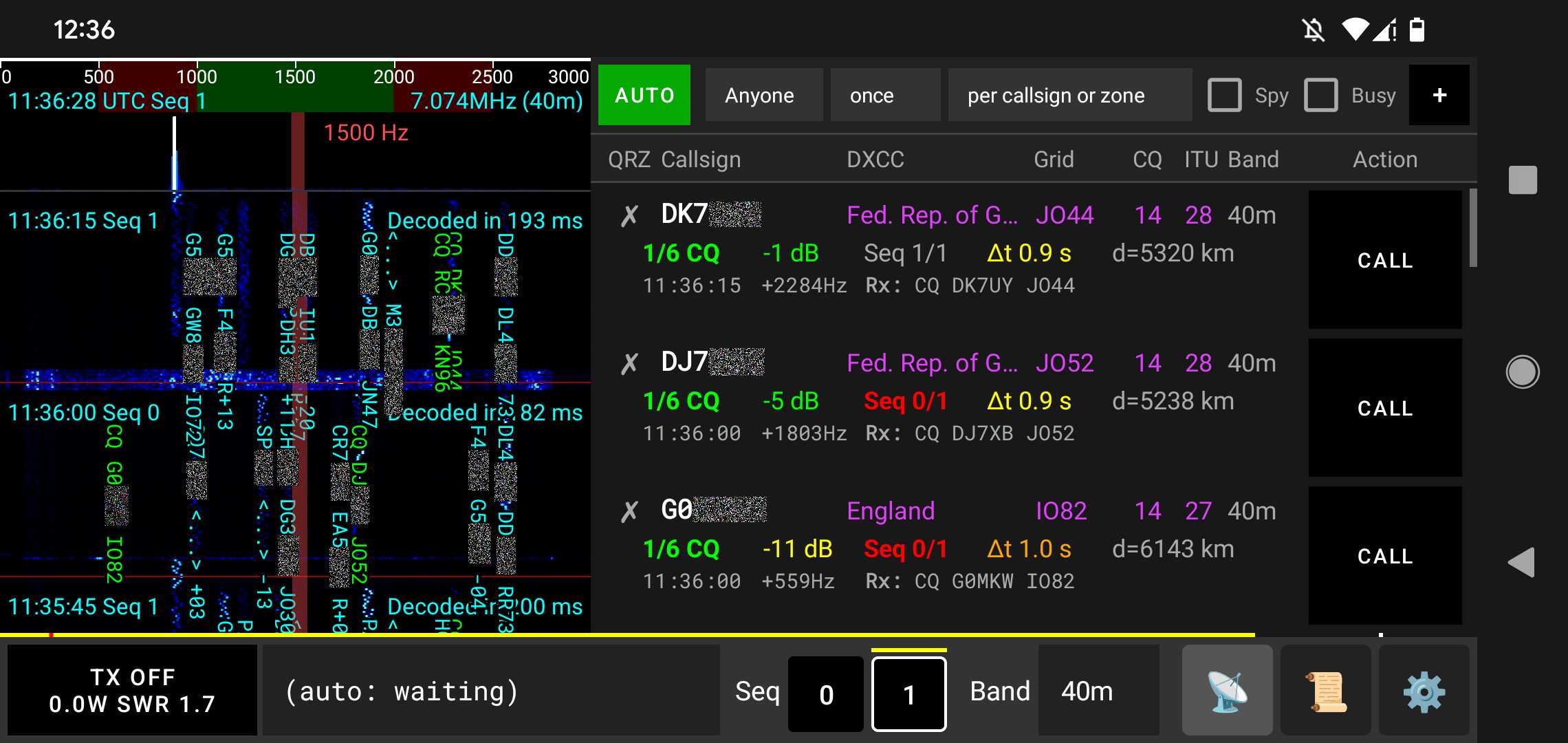
Хотя qFT8 предлагает поддержку plug-and-play для QMX и ICOM 7300, вы также можете использовать его с любым трансивером, поместив телефон рядом с динамиком и микрофоном с включенным VOX или используя кабель аудиосвязи. Вы также можете попробовать qFT8 без трансивера: он передает звук через динамик телефона и принимает сигналы с помощью микрофона телефона. Несколько телефонов с qFT8 могут связываться друг с другом через аудио, когда они находятся достаточно близко.
qFT8 — бесплатное приложение, не содержащее рекламы. Это доступный источник. Исходный код можно найти по адресуГитхаб.
Luis Quesada Torres (HB9IPH) разработал qFT8 в 2026 году, владеет авторскими правами и сохраняет за собой все права.
qFT8 включает в себя части проектов usb-serial-for-android (Copyright © 2011-2020 Google Inc., Mike Wakerly, Andreas Butti, Kai Morich, BSD-3-Clause), Roboto (Copyright © 2015 Google Inc. / Christian Robertson, Apache-2.0), Roboto Mono (Copyright © 2015 Google / The Roboto Mono Project Authors, OFL-1.1), Natural Earth (Public Domain), hamradio-zones-geojson (Copyright © 2024 HB9HIL, HA8TKS, MIT license) и Big CTY (Copyright © Jim Reisert AD1C). (LICENSE) Ни один из этих сторонних авторов или проектов не поддерживает qFT8 и не связан с ним.
Ключевые особенности
- Быстрая настройка
- Отслеживание позывных, а не сообщений
- РуководствоCALLрежим иAUTOоперация
- АвтоматическийNTP/GPSсинхронизация времени
- Автоматическое приблизительное местоположение
- ADIFимпорт и экспорт бревен
- QRZ/LoTWинтеграция: загрузки, подтверждения
- Логика повторных попыток с настраиваемыми ограничениями
- SOTA/POTA:CQмодификатор, ссылкаADIFэкспорт
- Веб-сервер для полностью удаленной работы
- Режим экономии заряда батареи: работает с выключенным экраном
Поддерживаемые устройства
qFT8 поддерживает три основных метода подключения трансивера:
Прямые CAT/аудио трансиверы (управление через USB-кабель)
Эти трансиверы поддерживаются напрямую через USB-кабель, который обеспечивает как CAT-управление (для настройки частоты и PTT), так и высококачественную передачу аудио через USB:
- QRPLabs QMX или QMX+
- QRPLabs QDX или QDX-M (однако у этого устройства нет измерителя мощности W или SWR)
- ICOM IC-7300 и ICOM IC-7300 MK2
- ICOM IC-705
- ICOM IC-7610
- ICOM IC-7851
- Yaesu FT-891
- Yaesu FT-710
- Yaesu FTX-1
- Yaesu FT-991 / FT-991A
- Yaesu FT-DX10
- Yaesu FTDX101
- Elecraft K4 / K4D / K4HD
- Elecraft K3 / K3S
- Elecraft KX3
- Elecraft KX2
- Elecraft KH1
- Elecraft K2 (требуется модуль KIO2)
- Xiegu X6100
- Xiegu X6200
- Серия Kenwood TS-480 / TS-590 / TS-2000
- FX-4CR
- QuantumSDR
- (tr)uSDX / uSDX+ / usdr
Примечание по внешним интерфейсам (Digirig, универсальные кабели USB-Serial): Автоопределение (AUTO) предназначено для трансиверов со встроенными контроллерами USB или фирменными кабелями. При использовании универсального внешнего интерфейса (например, Digirig) автоопределение видит только сам чип интерфейса и по умолчанию переключается в режим VOX. Чтобы использовать управление CAT с радиостанциями, подключенными через внешние интерфейсы (например, Lab599 TX-500), выберите модель трансивера вручную в меню Настройки трансивера.
More devices are supported via VOX, which is a partial audio-only integration.
Примечание: Из соображений безопасности qFT8 не позволяет изменять выходную мощность трансивера. Настраивайте мощность вручную на самом трансивере.
Другие трансиверы
- Поддерживается через динамики/микрофон, но не идеально
- Поддерживается через универсальное аудиосоединение
Быстрая настройка
Убедитесь, что вы используетеправильный источник питаниядля трансивера (например, ≤12 В для QMX), иначе вы его повредите.
Убедитесь также, что кабель USB и адаптер, используемые для подключения телефона и трансивера, рассчитаны на передачу данных. Обратите внимание, что для устройств с разъемами, отличными от USB-C, часто требуется специальный кабель OTG (on-the-go). Большинство проблем с подключением, когда qFT8 не видит трансивер, вызваны использованием несовместимого кабеля или адаптера.
На некоторых устройствах Android функция USB OTG отключена по умолчанию. Ее необходимо включить в настройках устройства (параметр может находиться в расширенных, системных или дополнительных настройках). Если у вас возникли проблемы с подключением—в частности, если вы принимаете сигнал в qFT8, но передача не работает и CAT-команды не действуют, даже когда устройство полностью поддерживается (отображается в выпадающем списке устройств, автоматически распознается в режиме AUTO и т. д.),—весьма вероятно, что причина именно в этом.
Предоставить первоначальные разрешения
При первом открытии qFT8 он запросит несколько разрешений:
- Разрешить qFT8 записывать звук: Это разрешение является обязательным. qFT8 нужно, чтобы он собрался сигналы от трансивера. qFT8 не хранит, не передает и не загружает аудиозаписи.
- Разрешить qFT8 доступ к приблизительному местоположению этого устройства: Необязательно, но рекомендуется. qFT8 использует его для получения вашегоMaidenheadсетка локатор, который используется во времяFT8обмены. qFT8 делает не получать доступ и не передавать точные данные о местоположении.
- Разрешить qFT8 отправлять вам уведомления: Необязательно, но рекомендуется. qFT8 использует его для запускайте как службу переднего плана, в свернутом виде или с выключенным экраном, чтобы сэкономить заряд батареи. Уведомления активны только при подключении к трансиверу.
- Разрешить приложению всегда работать в фоновом режиме: Необязательно, но рекомендуется. Требуется для qFT8 для работать стабильно, пока экран выключен.
Ключевой принцип:qFT8 не отправляет никакой информации на выделенный для этого сервер. приложение. Вся обработка данных происходит локально на вашем устройстве. Вы можете явно разрешить совместное использование позывного, дата и время и, при необходимости, приблизительное местоположение, если вы введете действительный адрес.QRZ API Key.
Более подробную информацию см. в qFT8Политика конфиденциальности.
Введите позывной
Вводпозывной обязателендля работы qFT8. Если вы не намерены подключитесь к реальному трансиверу, в целях тестирования можно ввести любой позывной, например ХХ1ХХХ.
qFT8 попросит вас ввести свой позывной и подтвердить следующее:
- У вас должна быть действующая лицензия для использования этого программного обеспечения при подключении к трансиверу.
- Вы не должны запускать программное обеспечение без присмотра.
- Отказ от ответственности: Используя qFT8, вы принимаете на себя всю ответственность за юридические соответствие требованиям, безопасность и повреждение оборудования.
Предоставить разрешение на подключение USB
Когда трансивер подключен и qFT8 открыт, появится системный диалог:
«Откройте qFT8 для работы с трансивером».
- Это разрешениеобязательнодля связи с трансивером.
- Если разрешение не предоставлено, qFT8 сможет принимать сигналы, но не сможет передавать.
- Для удобства вы можете выбрать «Всегда открывать qFT8, когда подключен трансивер».
Если у вас возникли проблемы с подключением устройства Android, проверьте раздел устранения неполадок Устройство Android не распознает трансивер или он отключится.
qFT8 автоматически настраивает трансивер всякий раз, когда он подключен.
↑ Вернуться к оглавлению[Только QMX] Проверка звука
Прежде чем приступить к работе, важно убедиться, что аудиосигнал между телефоном иQMXработает правильно. Нажмите кнопкуTXкнопку и дождитесьQMXначать передачу в одном из следующих последовательности.
Все работает
ЕслиTXКнопка показывает выходную мощность (например. 5 W), все работает правильно. НаQMX LCD, вы должны увидетьбарпод знаком "A"VFOмаркер в левом верхнем углу экрана — это означаетQMXполучает хороший звук сигнал с телефона. Вы также должны подтвердить отсутствие "S" отображается после частоты наLCD, что будет указыватьSWRзащита.
"S" отображается после частоты
ЕслиQMX LCDпоказывает "S" после частоты, это означаетSWRсработала защита. Ваша антенна не настроен должным образом на текущий диапазон. Вы можете использоватьSWRпроверьте опцию вQMXменю для измеренияSWRи вам нужно будет настроить антенну.
- Прошивка 1_04_004+: qFT8 автоматически сбрасывает защиту SWR в конце цикла.
- Прошивка 1_03_000+: Вы можете установить "SWR Protection reset options" в TX->RX в меню защиты QMX для автоматического сброса.
- Устаревшая прошивка (старше 1_03_000): Вы должны войти и выйти из меню TUNE на QMX или перезагрузить его для сброса защиты SWR.
Две точки вместо полосы
ЕслиQMXшоудве точкивместо полосы под "A"VFOмаркер в левом верхнем углу экрана, громкость звука либослишком низкоилислишком высокий.
Попробуйте:Перейти кqFT8Настройки, найди "Set system volume to [X] when transmitting" вариант и попробуйте разные значения (например, 70%, 80%, 60%, 100%). Один из них должен превратить две точки в бар.
На некоторых телефонах эта опция может не работать. В этом случае снимите флажок и настройте телефон вручную. громкость на разные значения (100%, 90%, 80% и т. д.), пока не появится полоска.
Кроме того, синфазный ток может влиять на работу QMX, и добавление дросселя синфазного тока к антенне также может помочь решить проблемы со звуком.
Ничего под "A"
Если под знаком "A" нет ни полосы, ни точки.VFOмаркер в левом верхнем углуQMX LCDэкран, телефон может работать неправильно управление трансивером. Обычно это означаетUSBразрешения не были предоставлены или были случайно уволили. Прием будет работать, а передача – нет.
Попробуйте:ОтключитеQMXиз телефон и снова подключите его — диалоговое окно разрешения должно появиться снова. Также возможно, что кабель не подходит дляQMX; попробуй другойUSB-Cкабель.
Как только вы увидите полосу под "A"VFOмаркер в левом верхнем углуQMX LCDэкран и выходная мощность вTXкнопка, твояQMXправильно настроен и готов к работе!
↑ Вернуться к оглавлению[Необязательно] Импорт QSO
Теперь вы можете импортировать существующие связи; есть два подхода. Оба способа требуют перехода в настройки используя самая правая кнопка в нижней панели qFT8.
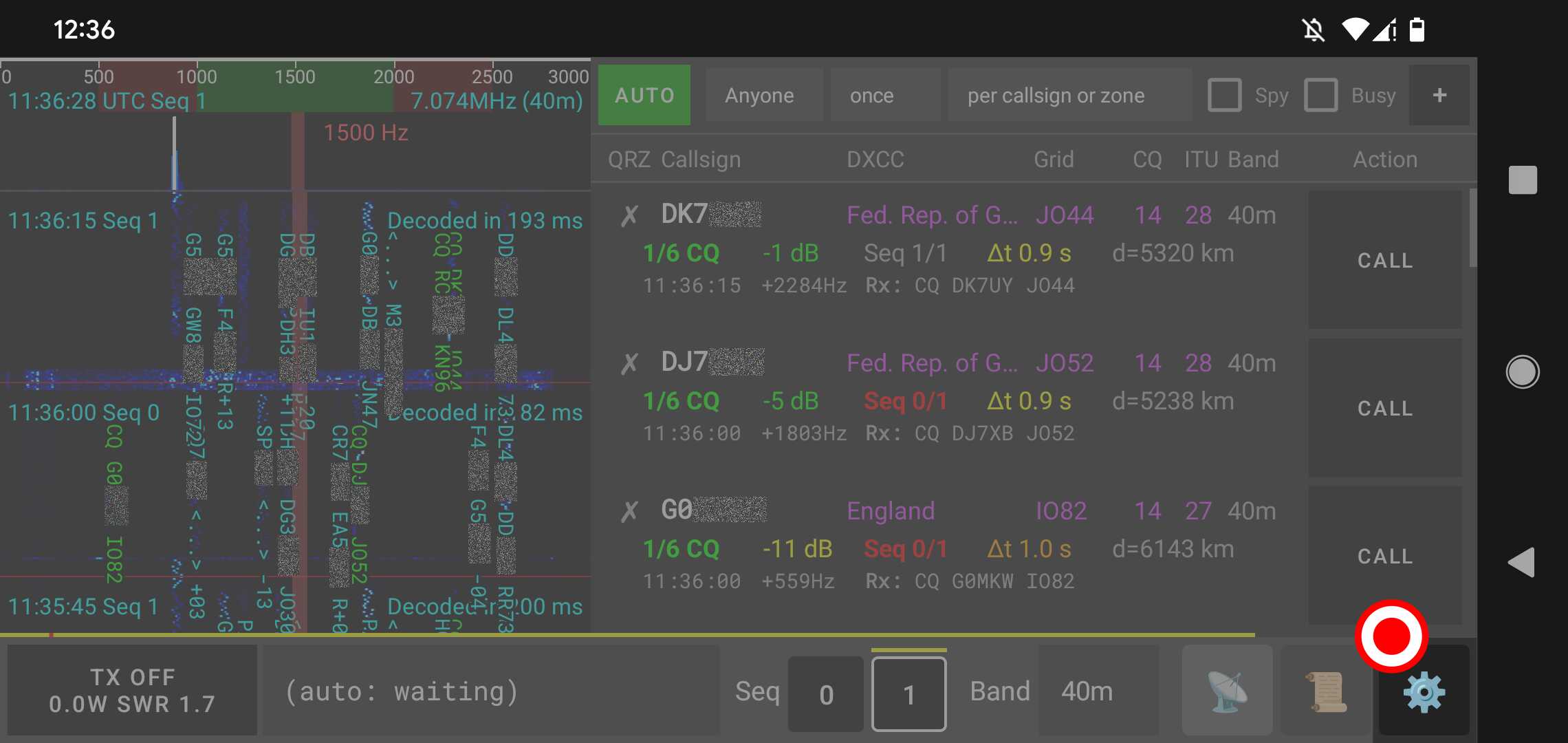
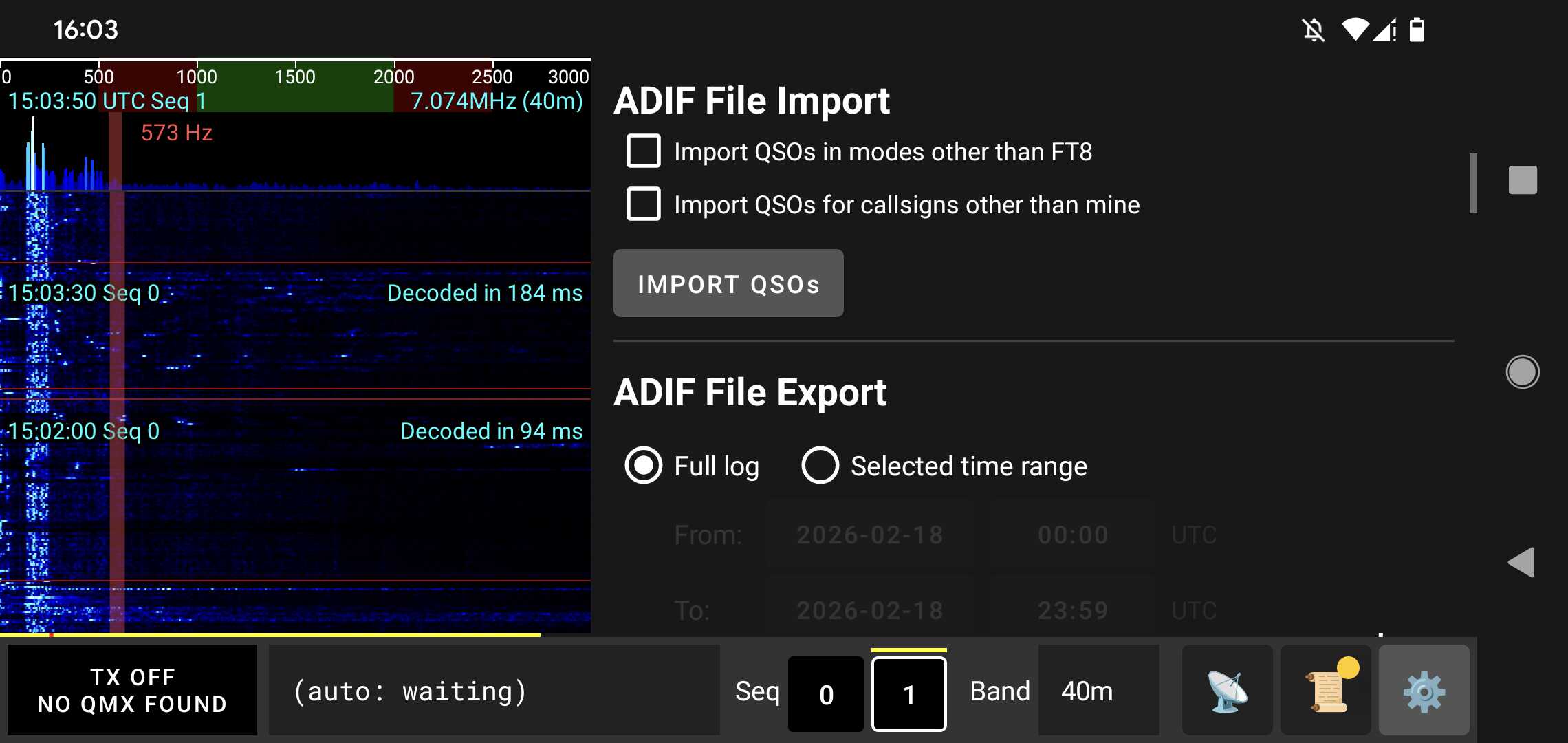
Ручной подход: перейдите в раздел «ADIF File Import» в настройках, нажмите кнопку «IMPORT QSOs» и выберите файл .adi для импорта.
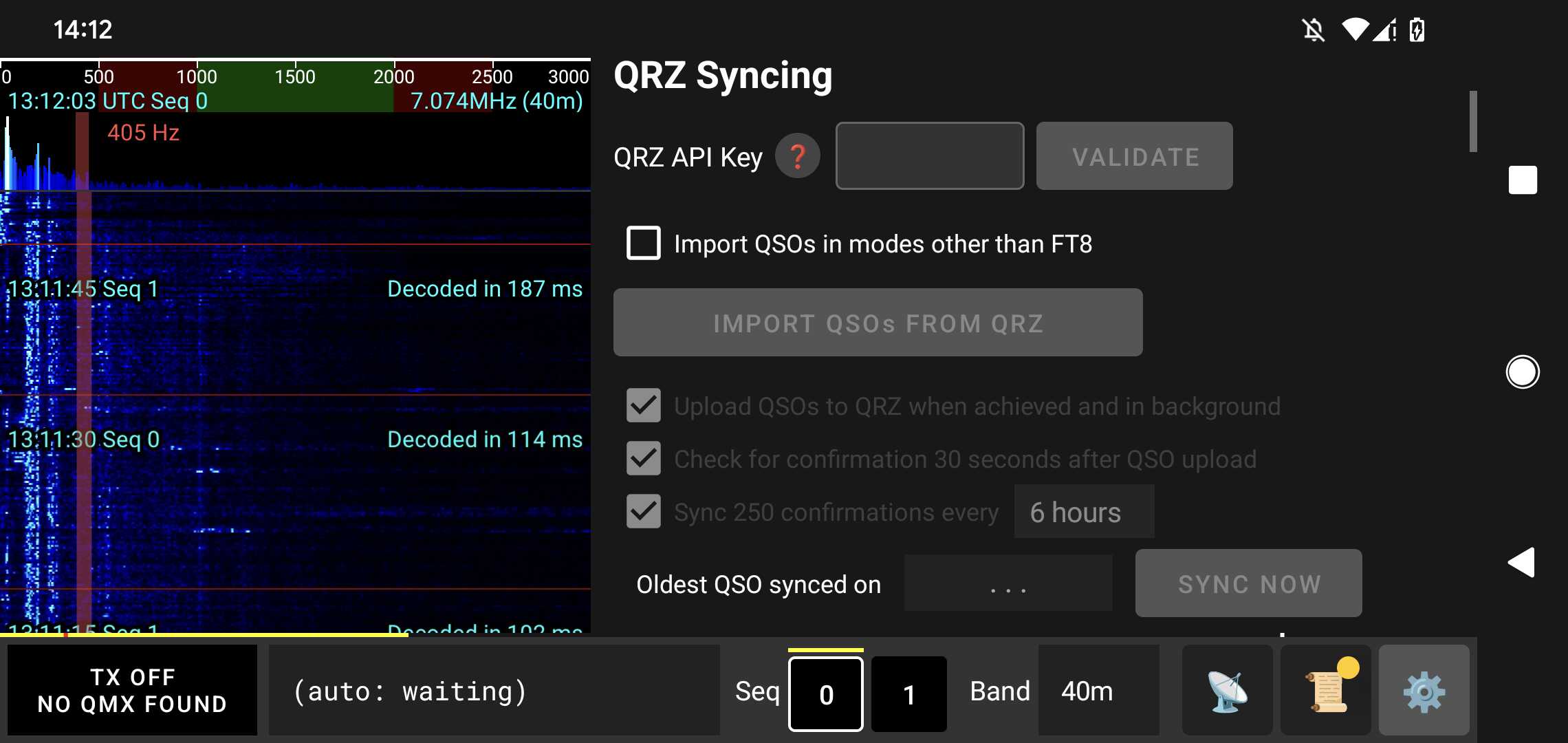
Автоматический подход QRZ: Требуется активныйQRZплатная подписка. Иди чтобы в разделе "QRZ Syncing" в настройках введитеQRZ API Keyдля вашего позывного нажмите "VALIDATE", а затем нажмите кнопку Кнопка «IMPORT QSOs FROM QRZ». Это будет также настройте автоматическую загрузку вQRZи подтверждение чеки.
Автоматический подход LoTW: Бесплатно. Зайдите в раздел «LoTW Syncing» в настройках, введите свойCallsignиLoTW passwordи при необходимости включите фоновую синхронизацию. Это также будет позволю тебе выполнить начальное "IMPORT QSOs FROM LoTW".
↑ Вернуться к оглавлениюВаше первое QSO с qFT8
Примечание. Точное время имеет решающее значение для FT8. qFT8 автоматически синхронизирует время с приложением инициализация через NTP (интернет) или GPS (спутники). Если вы работаете в сфере без доступа в Интернет вы можете использоватьGPS-СИНХРОНИЗАЦИЯкнопка в настройках вкладка для синхронизации часов напрямую со спутниками GPS. Это требует точного разрешение на местоположение и хороший вид на небо.
На этом этапе трансивер должен быть подключен к правильному источнику питания и антенне, и все разрешения должны быть предоставлены. Убедитесь, что антенна настроена на диапазон с разумным диапазоном частот.SWR(в идеале постоянно ниже 2) это не вызоветSWRзащиты.ОтключатьSWR— плохая идея. защита вQMX; это может повредить финал или антенный тюнер.
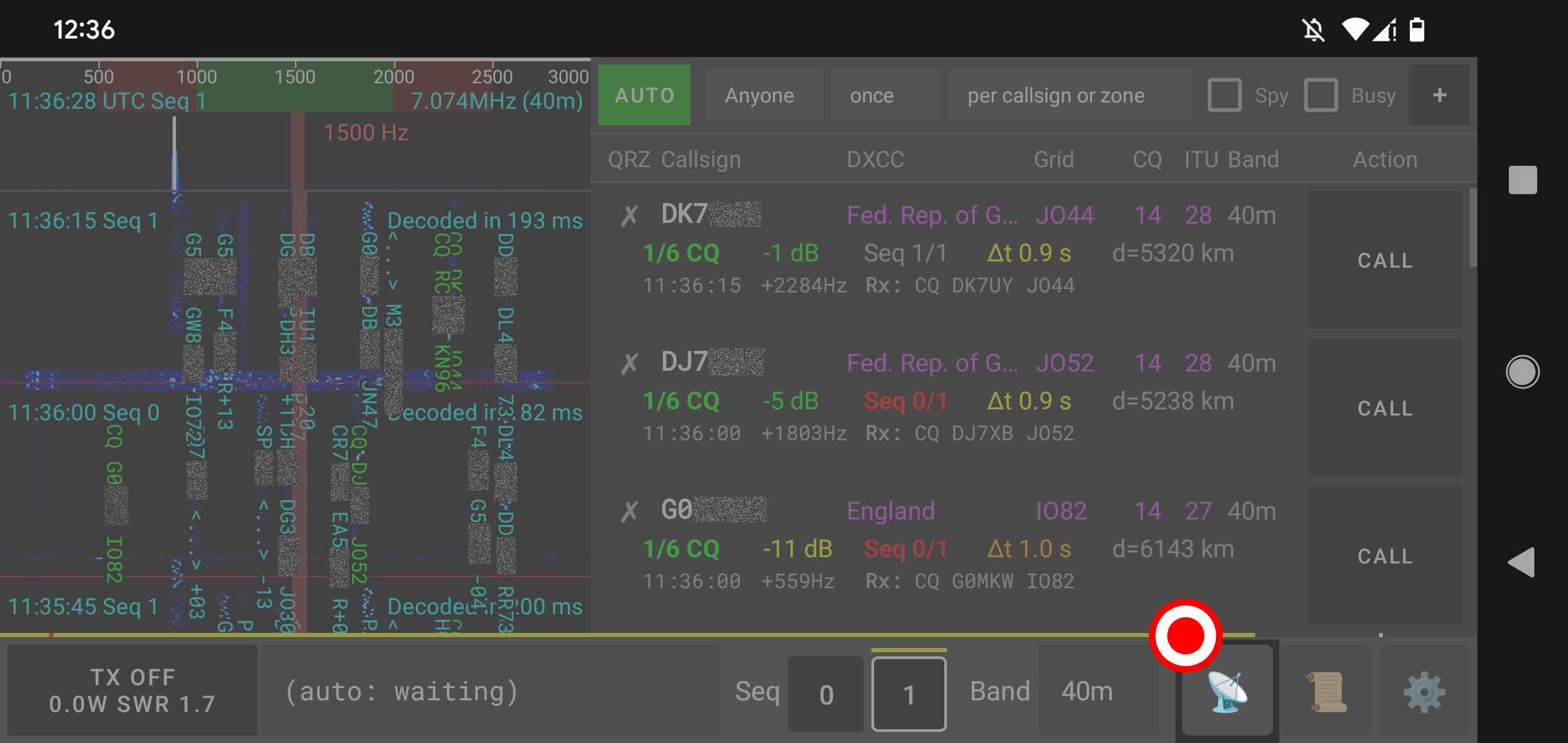
Теперь вы можете выбрать диапазон, который хотите использовать, на нижней панели qFT8 или в трансивере. Настройка в одном из них он будет синхронизирован с другим.
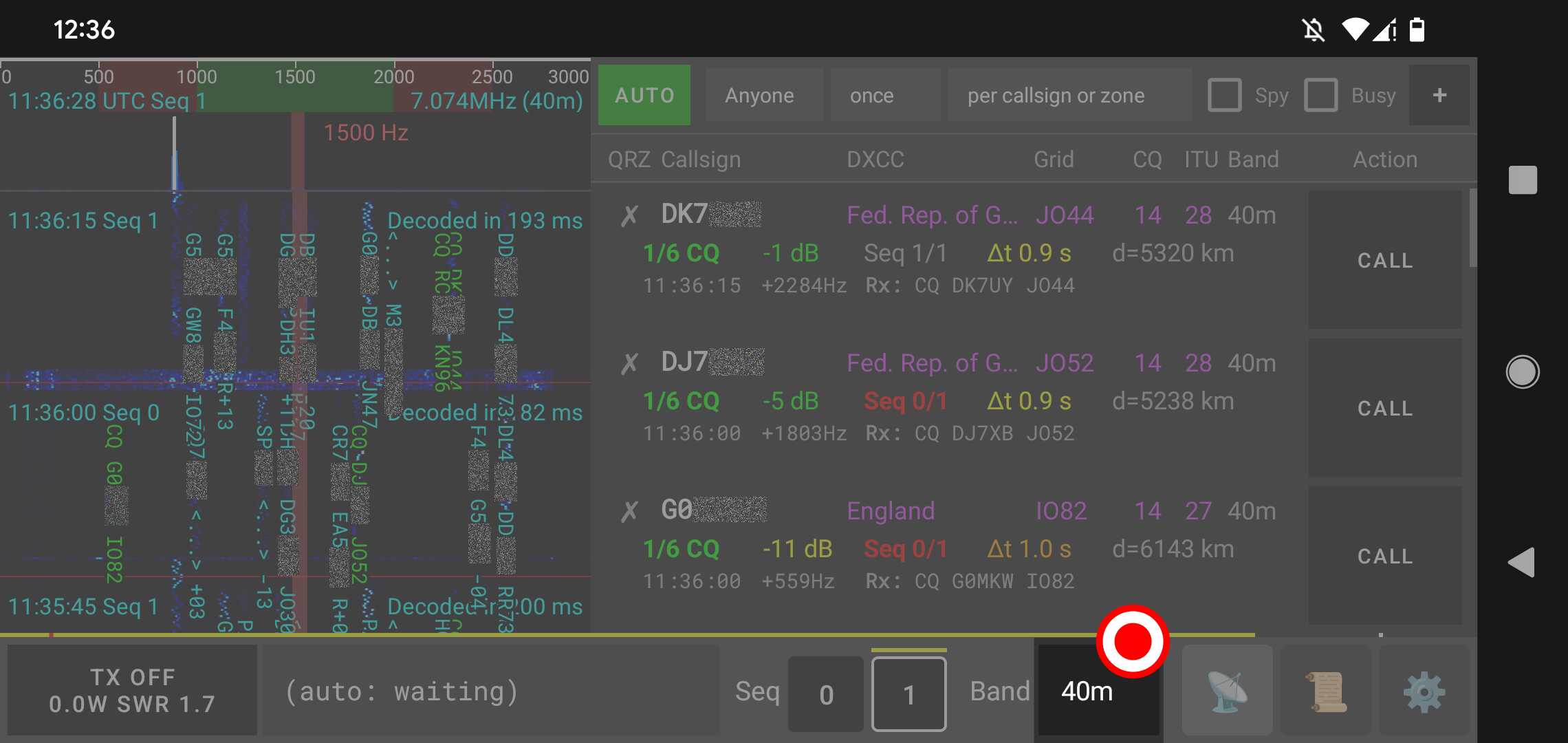
В этот момент на спектрограмме появятся сигналы и начнется расшифровка сообщений, а на вкладке Станции появится обновляйте информацию о станциях, которые вы слышите.
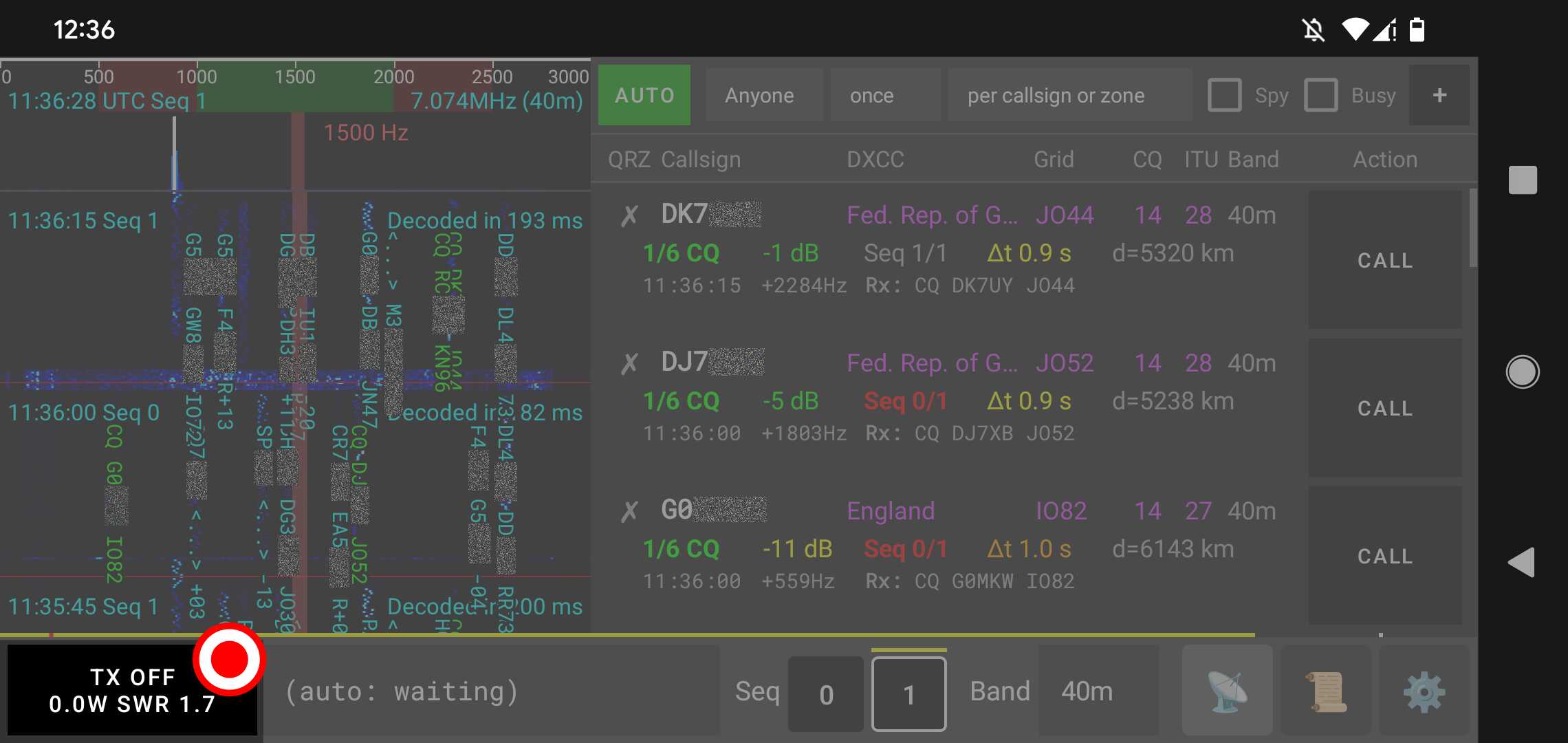
Нажатие кнопкиTXкнопку (самая левая кнопка в внизу) включит передачу.
Если все верно, тоTXкнопка будет в конце концов загорится надписью "TX Transmitting" и покажет мощность передачи иSWR(например, «5,0 ВтSWR 1,2").
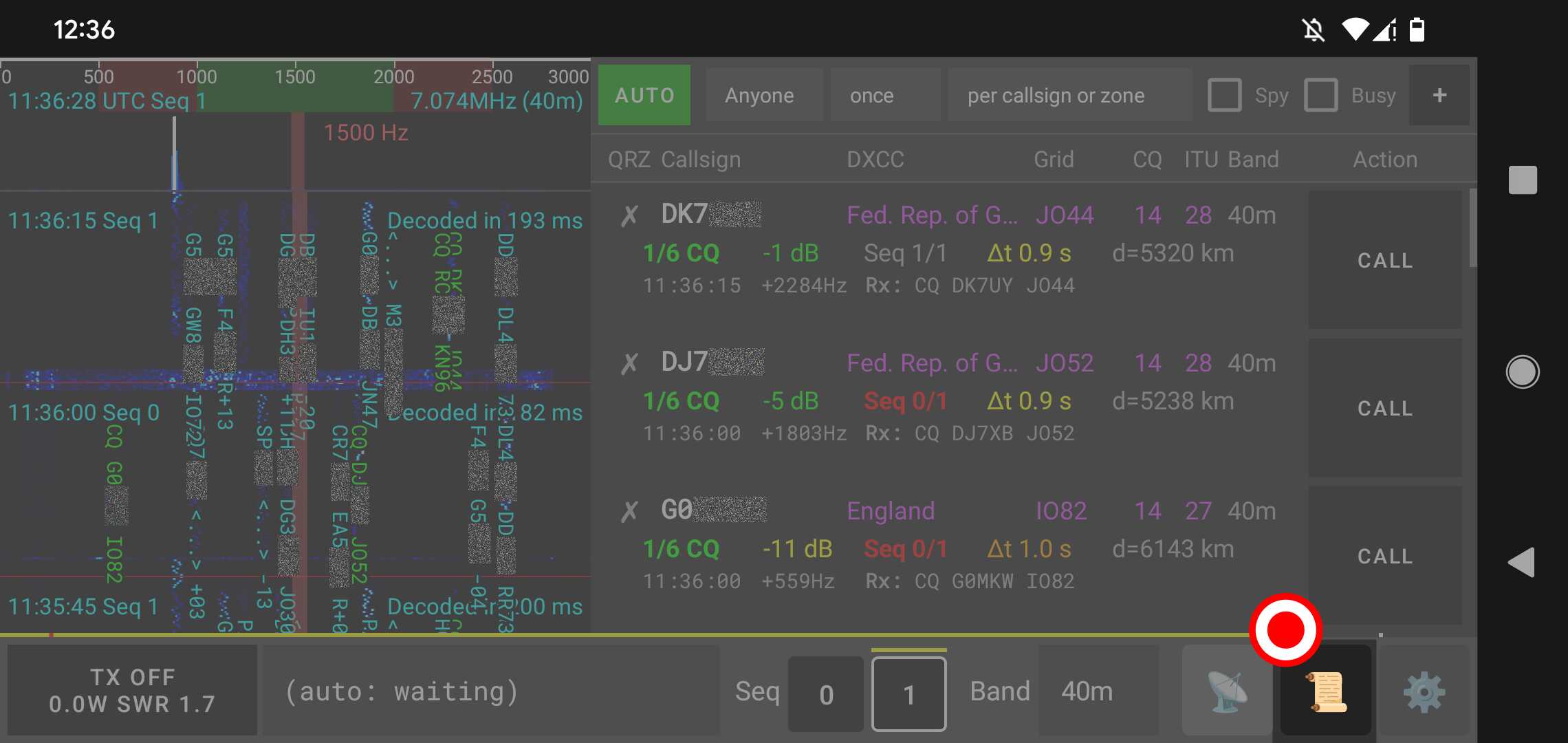
Поскольку по умолчанию выбран режим «AUTO», qFT8 начнет проводить связи и фиксировать их в журнале вкладка.
Вы можете нажать на спектрограмму, чтобы изменить Tx смещение частоты (кроме того, нажатие на верхнюю часть спектрограммы, где расположены индикаторы пиков, позволяет ввести частоту вручную), вы можете изменить последовательность, нажав кнопку Кнопки 0 и 1 в нижней панели, вы можете нажимать различные кнопки "CALL", чтобы позвонить конкретных станций или вы можете настроить панель с помощью «AUTO» на вкладке «Станции», чтобы выбрать стратегия. Подробнее обо всех этих расширенных функциях читайте в следующих разделах.
Обратите внимание, что qFT8 начнет вызывать станции или, если ни одна из них не доступна, начнет вызывать CQ. В конце концов, если все настроено правильно и распространение хорошее, qFT8 сможет провести QSO.
Если qFT8 не получает правильные сигналы и не декодирует сообщения, это явный признак того, что что-то произошло. есть неверно: возможно, распространение в этом диапазоне закрыто, антенна может быть неправильно настроена, антенна может неправильно подключен к трансиверу, трансивер может быть неправильно подключен к телефон или какое-то оборудование может работать неправильно. См.раздел устранения неполадокниже для решения распространенных проблем.
↑ Вернуться к оглавлениюЗнакомство с цифровыми режимами
Цифровые режимы радиолюбительской связи преобразуют структурированный текст и данные в звуковые частотно-манипулированные сигналы (FSK), передаваемые на одной боковой полосе (SSB). Сочетая узкую полосу пропускания, современное упреждающее исправление ошибок (FEC) и секундную синхронизацию времени, они обеспечивают надежную связь по всему миру даже тогда, когда сигналы находятся глубоко под уровнем слышимого шума. qFT8 поддерживает основные современные цифровые протоколы: FT8, FT4, FT2, JS8, WSPR и LQ8, каждый из которых разработан под определенные задачи — от сверхчувствительных радиомаяков прохождения до скоростных контестов и живого текстового диалога.
FT8
FT8 (разработан Стивом Франке и Джо Тейлором, 8-GFSK) — самый популярный в мире цифровой протокол для работы со слабыми сигналами, созданный для условий спорадического слоя E, тропосферных трасс и сильно загруженных диапазонов. Характеризуется структурированными сообщениями, 15-секундными циклами и высокой помехозащищенностью.
Циклы и последовательности
FT8 работает в15-секундные циклы. Каждый цикл общения строго рассчитан по времени, начиная ровно с00, 15, 30 и 45 секундкаждой минуты. По этой причине часы вашего устройства должны быть точно синхронизированы сUTCвремя.
В протоколе есть две последовательности:
- Последовательность 0 (четная): Циклы, начинающиеся с00 и 30секунды.
- Последовательность 1 (нечетная): Циклы, начинающиеся с15 и 45секунды.
Станции обычно поочередно передают и принимают. Станция, передающая в последовательности 0 будет ждать ответа в последовательности 1, и наоборот. В течение каждого 15-секундного цикла сообщение передается в окне примерно между+0,5 с и +13 с. Это оставляет время в конце цикла для декодирования и в конце цикла. начало для подготовки следующей передачи.
Характеристики сигнала
Каждое сообщение FT8 передается в виде последовательности тонов с небольшими изменениями частоты. (иногда описываемый как «колеблемость»). Сигнал FT8 очень узкий, занимающий всего околоПолоса пропускания 50 Гц. Такая эффективность позволяет десяткам одновременных разговоров уместиться в одном радиодиапазоне 3 кГц.
6 стадий QSO
Стандартный контакт FT8 обычно проходит шесть этапов. Вот пример обмена междуHB9IPHиXX1XXX:
- 1/6 CQ: Станция ищет
с кем поговорить.
Пример:CQ HB9IPH JN47
Примечание:JN47этоMaidenheadлокатор сетки, что указывает на примерное географическое положение станции. Также может бытьCQмодификатор, что является примечанием для других операторов (например,CQ SOTA HB9IPHдля программы Summits On The Air илиCQ US HB9IPHкогда пытаюсь связаться с кем-то в США). И модификатор, и местоположение могут не помещаться в одном сообщении; в таких случаях это место опущен. Если позывной очень длинный, возможно, ни местоположение, ни модификатор поместится вCQ! - 2/6 CALL: Другая станция
отвечает наCQ.
Пример:HB9IPH XX1XXX JO21
Примечание. Отвечающий также сообщает свое местоположение (JO21), которое можно опустить, если позывные слишком длинные, чтобы вместить все. - 3/6 RPT: Первая станция
отправляет отчет о сигнале.
Пример:XX1XXX HB9IPH -10
Примечание.отчет о сигнале(например,-10) указывает уровень сигнала относительно уровня шума вdB. - 4/6 RRPT: Вторая станция
подтверждает отчет и отправляет свой собственный.
Пример:HB9IPH XX1XXX R-12
Примечание. Префикс «R» подтверждает получение предыдущего отчета, за которым следуетотчет о сигналедля первой станции. - 5/6 RR73: Первая станция
все подтверждает и отправляет «Роджер-Роджер 73».
Пример:XX1XXX HB9IPH RR73 - 6/6 73: Вторая станция
отправляет финальное «73», чтобы закрыть контакт.
Пример:HB9IPH XX1XXX 73
Из-заДва Генералы' Проблема, теоретически невозможно знать наверняка, что другая станция получили ваше последнее сообщение, если они это не подтвердят. Однако тогда вам нужно будет подтвердить их подтверждение, и им нужно будет это подтвердить, и так далее. Цифровой режим FT8 смягчает это за счет структурированных стадий: технически можно рассматривать QSO. полный после этапа4/6(когда оба отчета о сигналах имеют был обменян). На практике, чтобы гарантировать, что обе станции согласны с тем, что обмен произошел, QSO протоколируется, когда станция получилRR73и отправил 73. По сути, либо передачаRR73или 73 запускает регистрацию QSO.
Обратите внимание, что станции могут также вызывать другие станции, даже если они не передавали сообщение.CQпервый. Например, станции в редких местах могут иметь «скопление» множества станций, вызывающих их. одновременно; в таких случаях редкая станция может просто перейти от одного QSO к следующему. без необходимости приглашать новых абонентов с помощьюCQ.
Некоторые станции могут использовать$$$вместо RR73 на этапе 5. В этом случае контакт требует дополнительного обмена: вторая станция отправляет 73, а затем первая станция снова отправляет 73 для завершения.
FT8 также поддерживаетбесплатные текстовые сообщения(до 13 символов), но qFT8 этого не делает. в настоящее время поддерживают отправку этих пользовательских сообщений.
Ограничения протокола и резервные варианты
Сообщения FT8 сильно сжимаются в77 бит. Иногда сложная информация (например, длинные нестандартные позывные) не вписывается в стандартный формат сообщения.
- Хешированные позывные: Если позывной слишком длинный, он может быть отправлен в виде хеша.
Если принимающая станция недавно увидела этот позывной, вызывающий CQ, ее программное обеспечение может сопоставить хэш
назад
к исходному позывному. В противном случае оно будет отображаться как
<...>. Это очень труднее проводить связи, если ваш позывной нестандартный. - Свободный резервный текст: Некоторые сообщения могут быть принудительно записаны в 13-значный произвольный текст. формат, который менее надежен, чем стандартные структурированные сообщения.
- Нестандартные позывные: Если две станции используют очень длинные, нестандартные позывные, они могут быть принципиально неспособны общаться друг с другом с помощью цифрового радио FT8. режим.
- Пропуск этапа: Если позывные слишком длинные, протокол может не соответствовать отчеты о сигналах (stages 3/6 and 4/6). В этих случаях обмен может пропустить непосредственно из начальныйCALL (2/6)до окончательного подтверждения (5/6 and 6/6).
FT4
FT4 — цифровой протокол, спроектированный специально для радиолюбительских соревнований (контестов), где решающим фактором является темп проведения связей:
- Удвоенная скорость: Работает в 7,5-секундных циклах (вдвое быстрее FT8) с длительностью передачи около 4,48 секунды и четырьмя интервалами в минуту.
- Удвоенная полоса частот: Занимает около 90 Гц полосы спектра (примерно вдвое шире ~50 Гц протокола FT8).
- Потеря чувствительности: Платой за удвоение скорости является порог декодирования около -16,4...-17,5 дБ SNR (потеря чувствительности примерно на 3,5–4 дБ по сравнению с FT8).
- Практическое применение: Использует модуляцию 4-GFSK и стандартный 77-битный формат сообщений FT8, позволяя завершать типовые связи в два раза быстрее при достаточной силе сигналов.
FT2
FT2 предназначен для сверхбыстрого обмена при уверенном уровне сигнала, метеорного рассеяния (MS) на УКВ и высокоскоростных соревнований:
- Удвоенная скорость относительно FT4 (в 4 раза быстрее FT8): Работает в 3,75-секундных циклах с передачей около 2,24 секунды, обеспечивая до 16 циклов в минуту.
- Удвоенная полоса относительно FT4 (в 4 раза шире FT8): Занимает полосу около 180 Гц (вдвое шире FT4 и почти вчетверо шире FT8).
- Дополнительная потеря чувствительности: Порог приема составляет около -13...-14 дБ SNR (дополнительная потеря ~3 дБ относительно FT4, или на 6–7 дБ ниже FT8).
- Практическое применение: Идеален для мгновенных связей во время кратковременных всплесков прохождения, когда уровень сигнала устойчиво превышает уровень шума.
JS8
JS8 (разработан Джорданом Шерером, 8-GFSK) создан для живого общения с клавиатуры (ragchewing), обмена произвольными сообщениями и ячеистых сетей, а не для шаблонных контест-связей:
- Сегментация и сборка сообщений: Использует физическую модуляцию 8-GFSK и 77-битные кадры FT8, дополняя их транспортным протоколом верхнего уровня. Текстовые сообщения произвольной длины непрерывно передаются через последовательность рабочих циклов.
- Несколько скоростных режимов: Предусматривает четыре скорости под текущее состояние эфира:
- Slow: 30-секундные циклы, полоса ~25 Гц, декодирование до -25 дБ SNR.
- Normal: 15-секундные циклы, полоса ~50 Гц, декодирование до -21 дБ SNR.
- Fast: 10-секундные циклы, полоса ~80 Гц, декодирование до -18 дБ SNR.
- Turbo: 6-секундные циклы, полоса ~160 Гц, декодирование до -15 дБ SNR.
- Сетевой функционал: Поддерживает направленный вызов станций, автоматическую ретрансляцию (relay), маяки присутствия (heartbeat) и асинхронные почтовые ящики.
WSPR
WSPR (Weak Signal Propagation Reporter) предназначен исключительно для исследования радиопрохождения в качестве автоматического радиомаяка, а не для двусторонних связей:
- Двухминутные циклы: Работает строго синхронизированными 2-минутными циклами (120 секунд), передавая 162-символьную 4-FSK посылку в течение 110,6 секунды.
- Сверхмалая полоса пропускания: Занимает всего около 6 Гц спектра, предельно концентрируя энергию передатчика.
- Экстремальная чувствительность: Способен декодировать сигналы до -28...-31 дБ SNR в стандартной полосе 2,5 кГц, открывая возможность межконтинентальных связей при мощности в милливатты (QRPp).
- Автоматическая отправка данных: Передает позывной, локатор Maidenhead (4 или 6 знаков) и мощность в дБм. Принятые отчеты автоматически направляются в глобальную базу WSPRnet для построения карт прохождения.
LQ8
LQ8 — современный цифровой протокол для слабых сигналов, созданный Луисом Кесадой (HB9IPH), автором и разработчиком программы qFT8:
- Более быстрое закрытие QSO без штрафа по чувствительности: LQ8 завершает связи существенно быстрее FT8 без малейшей потери чувствительности. Он полностью сохраняет порог приема на уровне -21 дБ SNR (не уступая FT8), проводя полноценные связи за заметно меньшее число циклов благодаря оптимизированному протоколу.
- Составные сообщения: Поддерживает совмещенные передачи, такие как одновременная посылка рапорта и подтверждения (
REPORT+RR73) и параллельные ответы нескольким станциям (MULTI_CALL), уменьшая связь с 4–6 циклов до 2–3 циклов. - Современная архитектура: 15-секундные циклы, 8-GFSK модуляция на 79 символах (полоса ~65 Гц), сжатие полезных данных алгоритмом Хаффмана, контроль ошибок CRC-14 и служебные флаги для экстренной связи.
Для получения дополнительной информации, спецификаций и инструментов посетите https://lq8.org — портал режимов LQ.
↑ Вернуться к оглавлениюПользовательский интерфейс qFT8
Приложение qFT8 разделено на три части:
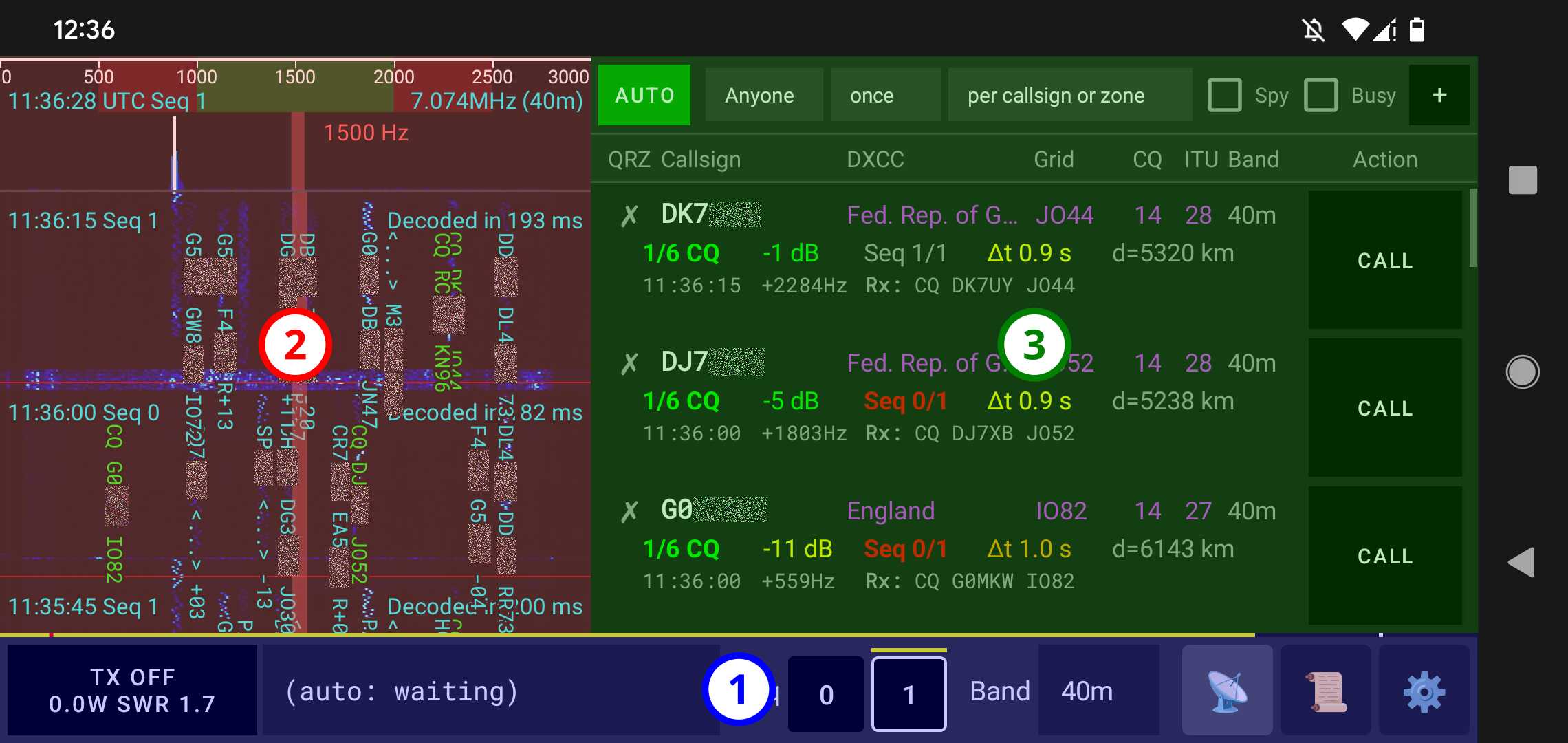
- Нижняя панель: Всегда на виду для наблюдения и управления передачей, а также для контроля qFT8.
- Спектрограмма: Всегда виден. Чтобы просмотреть декодированные сообщения, см.UTCвремя жить и настроенная частота и управление смещением частоты передачи.
- Область вкладок: показывает одну из четырех вкладок (Станции, Журнал, Карта мира и Настройки). Какой одним из показанных здесь можно управлять с помощью кнопок в самой правой части нижней панели.
В следующих разделах подробно описаны все эти компоненты.
Нижняя панель
Нижняя полоса отображает важную информацию: состояние постановки/снятия передачи, включен ли qFT8. передача, мощность передачи, коэффициент стоячей волны (SWR), передаваемое сообщение, текущая и выбранная последовательность, селектор диапазонов и кнопки для навигации по различным вкладкам.
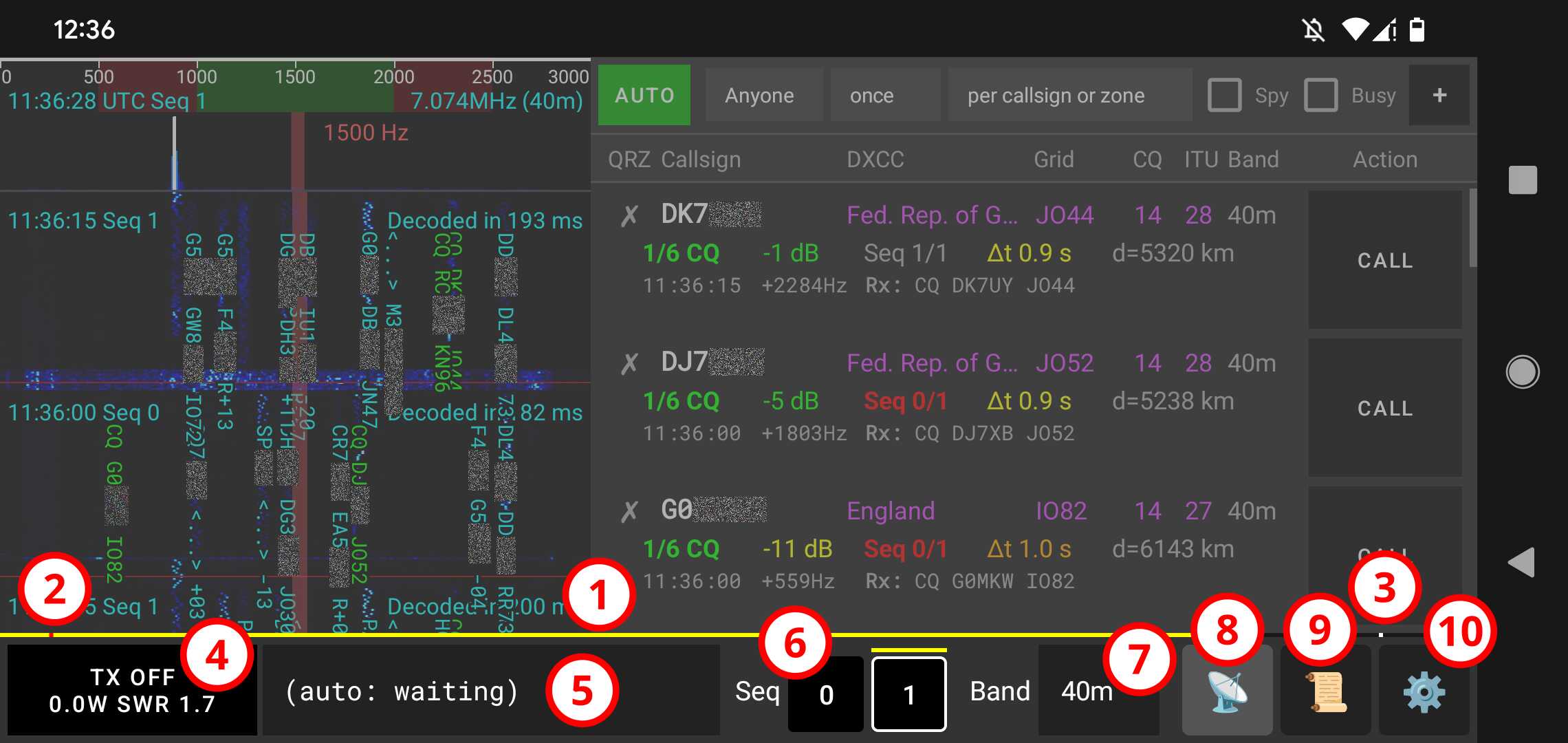
Подробно о компонентах нижней панели:
- Индикатор выполнения цикла:желтыйбар начинается с 0 секунд внутри цикла (самый левый) и заканчивается на 15-й секунде цикла (крайний правый).
- Маркер триггера Tx:красныйточка в левой части полосы указывает Техас время триггера. Если Tx включен (см. пункт №4) и текущая последовательность является выбранной последовательностью (см. пункт №6) передача начинается с этого момента.
- Маркер времени декодирования:белыйточка в правой части полосы указывает на время декодирования, то есть время, когда сообщения декодируются из полученных сигналов и впоследствии обрабатываются.
- Кнопка передачи: Можно снять с охраны (OFF) или вооруженный (ON). Он также показывает, когда передача происходит, и мощность передачи и SWR. В прошивках QMX версии выше 1_04 эта кнопка будет отображать «HOLD: TUNE». Удерживание кнопки активирует режим настройки и будет отображать текущий SWR в реальном времени.
- Селектор сообщений: Показывает сообщение, выбранное для отправки или отправляемое (если это тот случай, подчеркнутый вжелтый). ВAUTOрежиме, он управляется автоматически. ВCALLрежим это также управляется автоматически по умолчанию, но его можно нажать, чтобы выбрать следующее сообщение для отправки вручную.
- Селектор последовательности:желтыйлиния над кнопками показывает текущий последовательность (0 или 1). Нажатие на 0 или 1 выбирает эту последовательность для исходящих передач.
- Переключатель режима: изменяет используемый режим передачи (например, FT8, FT4, FT2, LQ8, JS8 или WSPR).
- Селектор диапазонов: Когда трансивер подключен, он меняет диапазон в трансивер.
- Кнопка вкладки «Станции»: открывает вкладку, в которой перечислены все станции, которые вы слышали или можно общаться.
- Кнопка вкладки «Журнал»: открывает вкладку, в которой перечислены всеQSOты сделал. Эта кнопка будет отмечена с желтой точкой, если у вас есть связи, которые не загружены в QRZ.
- Кнопка вкладки «Карта мира»: открывает вкладку с интерактивной картой мира.
- Кнопка вкладки «Настройки»: открывает вкладку для настройки qFT8.
Спектрограмма
Спектрограмма показывает вид пика и водопада с входящими сигналами и сообщениями, исходящими сигналами. и сообщения, маркеры изменения последовательности, аннотированныеUTCвремя и время для декодирования, а также выбранная частота смещения для передачи.
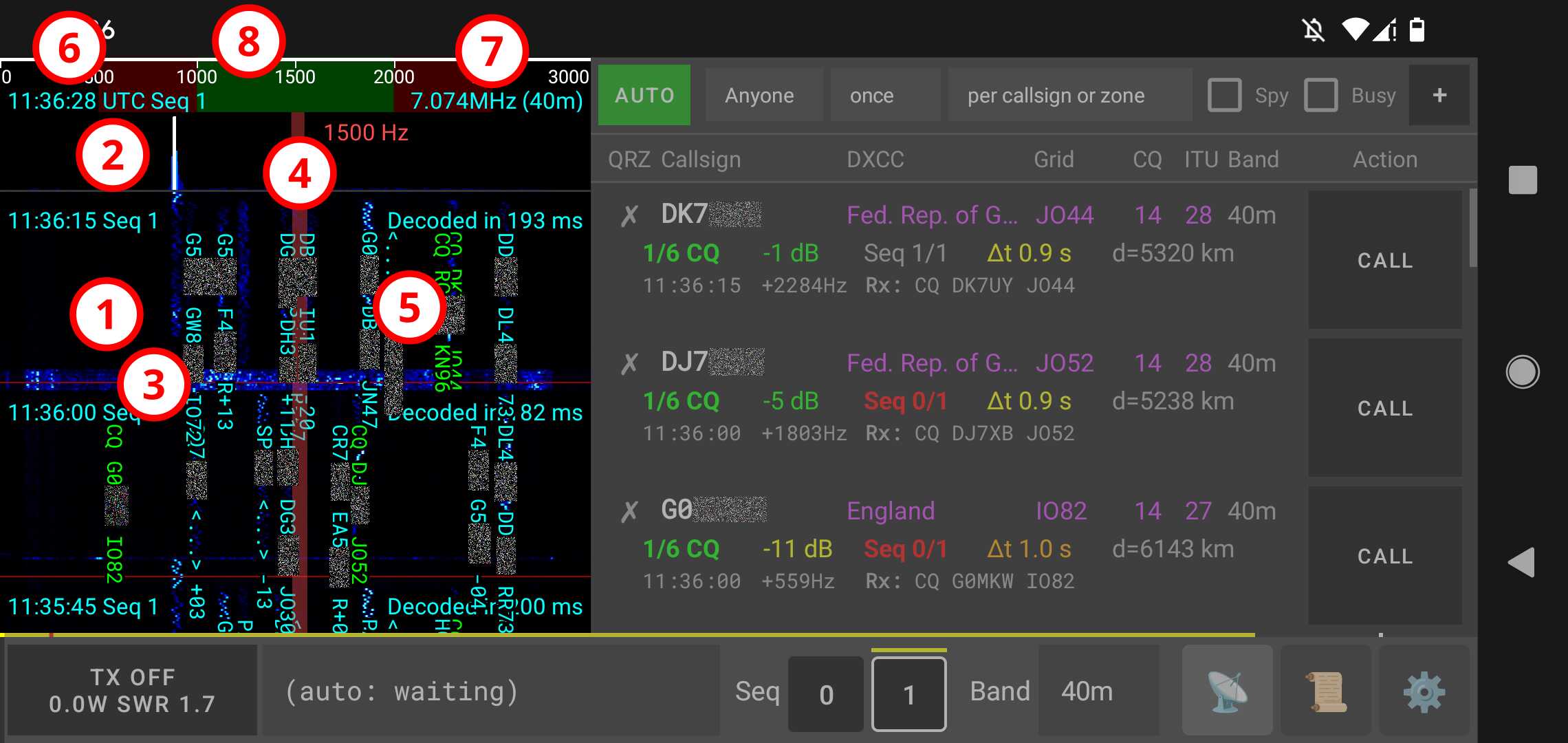
Вот компоненты спектрограммы в деталях:
- Вид на водопад: Отображает недавнюю историю полученных сигналов с течением времени. Нажатие в этой области изменит выбранное смещение частоты.
- Пики в реальном времени: отображение мгновенной силы сигналов на каждой частоте. диапазон. Нажатие в этой области откроет диалоговое окно для точного ввода выбранного смещения частоты.
- Разделители последовательностей: Этикрасныйгоризонтальные линии действуют как визуальные разделители циклов, и помеченыUTCвремя иtimeпровел декодирование.
- Выбранное смещение частоты: Эта вертикальжелтыйналожение на спектрограмму указывает текущий выбранный сдвиг частоты для передачи.
- Входящие сообщения, показано цветовой маркировкой:
- Зеленый: сообщения CQ.
- Голубой: Сообщения между другими станции.
- Желтый: Ваши переданные сообщения.
- Оранжевый: Входящие сообщения направлены тебе.
- ТекущийUTCвремя и последовательность: отображается на вершине водопада.
- Настроенная частота и диапазон: Частота и диапазон, на который в данный момент настроен трансивер.
- Ось частоты: Показывает шкалу частот вHzвнутри выбранного диапазона.
Вкладка «Станции»
Вкладка «Станции» — это командный центр для мониторинга активности в диапазоне и управления qFT8. Это вверху расположены элементы управления фильтрацией и автоматизацией, за которыми следует список активных станций.
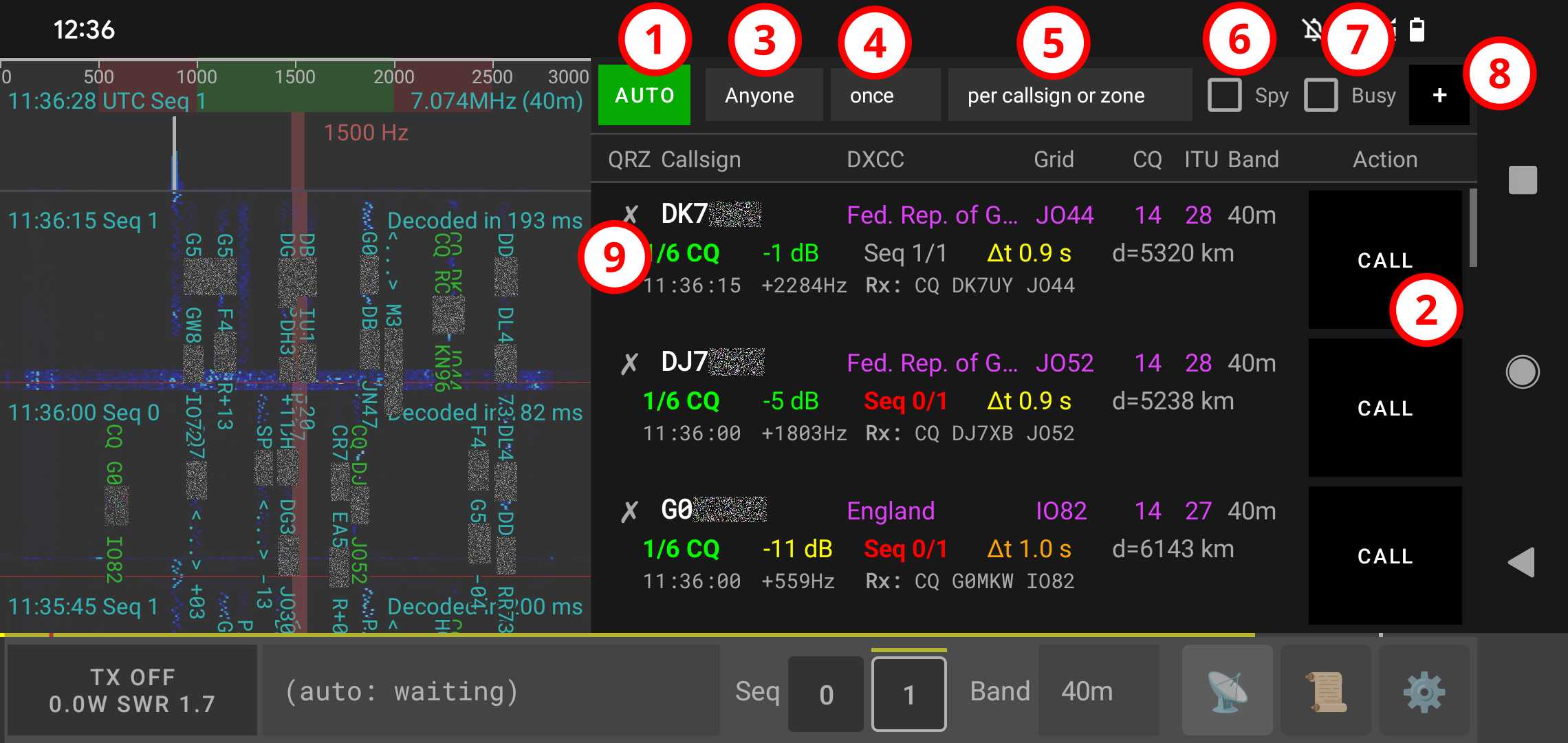
Подробное описание компонентов вкладки «Станции»:
- AUTOкнопка режима вызова: Привлечение "AUTO" постарается вызвать лучших станция согласно по критериям, выбранным пользователем.
- РуководствоCALLкнопка режима: Привлечение "CALL" для станции будет настаивать на называя это станции до достиженияQSO, то упадет вернуться к "AUTO".
- Цель: Устанавливает критерии для режима АВТО:
- Anyone: Любой позывной что у тебя нетQSOпока что.
- Nearby: Приоритет ближайшим станциям по расстоянию сетки Maidenhead.
- Far: Приоритет наиболее удаленным станциям по расстоянию сетки Maidenhead.
- Signal strength: Приоритет станциям с самым сильным сигналом (SNR).
- Call CQ: Просто звонит CQ и ответы на любую станцию, которая звонит на вашу станцию.
- POTA hunter: Приоритет станциям Parks on the Air.
- SOTA hunter: Приоритет станциям Summits on the Air.
- POTA + SOTA hunter: Приоритет одновременно станциям Parks on the Air и Summits on the Air, затем остальным станциям в порядке убывания SNR.
- DXCC: Отдавайте приоритет новому страны/субъекты.
- Grid: Отдавайте приоритет новомуMaidenheadквадраты сетки.
- ITU zone: Расставить приоритеты новыйITUзоны.
- CQ zone: Расставить приоритеты новыйCQзоны.
- I/C/D/G: Расставить приоритеты первыйITUзона, тогдаCQзона, тогдаDXCC, тогдаGrid.
- Периодичность: Как часто связываться с этой целью:
- once: В жизнь.
- daily: Один раз вUTCдата.
- weekly: Раз в 7 скользящее окно дней.
- monthly: Один раз в скользящее окно месяца.
- yearly: Один раз в скользящее окно года.
- Квалификатор: Как применяются эти ограничения:
- per callsign
- in different bands
- in different modes
- until zone confirmed
- per band+until zone
- per mode+until zone
- in different bands or modes
- per band/mode+until zone
- Spyрежим: Когда включено, qFT8 также попытается позвонить на станции, вызов которых вы не слышалиCQпока (отмечено какDIRECT). Это полезно, чтобы иметь больше станций на расстоянии и присоединяйтесь к скоплениям.
- Busyрежим: Когда включено, qFT8 также попытаюсь позвонить на занятые станции вQSOс кем-то еще (отмечено какBUSY). Это полезно для объединения в кучу.
- + кнопка: вручную вызвать любую произвольную станцию, введя ее позывной.
- Информация о станции: Отображает подробный статус каждой декодированной станции.
Отдельные записи станций состоят из четырех информативных строк:
Первая строкапоказывает подробную информацию о станции (слева направо):
- QSO Status: Указывает вашQSOистория с этой станцией (✗ = нетQSO, ✓ = зарегистрировано локально,★= подтверждено через QRZ или LoTW).
- Позывной: Позывной станции.
- DXCC: Страна или организация принадлежит позывной этой станции.
- Ячейка сетки:Maidenheadквадрат сетки, о котором сообщает эта станция.
- CQ zone:CQзона, которой принадлежит позывной этой станции.
- ITU zone:ITUзона, которой принадлежит позывной этой станции.
- Группа: Группа, на которой радиостанция прослушивалась в последний раз.
Вторая строкапоказывает состояние связи (слева направо):
- Государство: Текущая фаза общения:
- DIRECT: Услышан и, казалось бы, свободен прямо сейчас, но никогда не звонилCQ.
- 1/6 CQ: Услышал звонокCQи вроде бесплатно сейчас.
- 2/6 CALL: Позвонил тебе.
- 3/6 RPT: Отправил вам отчет о сигнале.
- 4/6 RRPT: Ответил на ваш отчет со своими.
- 5/6 RR73: Подтвердил ваш отчет сRR73.
- 6/6 DONE:QSOзавершено (73 обменялись).
- GONE: Не слышно за последние пару циклов.
- TOO LONG: Ваш позывной и их позывные слишком длинные, чтобы установить связь, согласноFT8ограничения цифрового режима.
- Уровень сигнала: Сила вdB(показывает "????", если его недавно не слышали).
- Последовательность: Последняя последовательность передач, в которой была слышна передача этой станции (0 или 1).
- Дельта времени (Δt): Смещение синхронизации времени в секундах между их временем и твой.
- Расстояние: расчетное расстояние между ячейками сетки своей и вашей станции.
Третья и четвёртая строки показывают обмен сообщениями с этой станцией, включая время UTC, сдвиг частоты и текст сообщения (с префиксом Rx: для принятых сообщений или Tx: для переданных). В зависимости от Режима отображения станций, настроенного в Настройки → Приложение → Пользовательский интерфейс (по умолчанию Компактный - Последний Rx, также доступны Компактный - Чередование, Компактный - Последний Rx/Tx и Расширенный), карточки станций отображают три строки либо четыре строки с одновременным показом сообщений Rx и Tx.
Ключевые визуальные индикаторы, на которые следует обратить внимание:
- Сообщение Rx кораллового цвета (UTC, сдвиг частоты и текст):
Сообщение Rx, принятое от этой станции, было адресовано непосредственно вашей станции / позывному (включая составные позывные, такие как
/P, и совпадения по хэшированным позывным) в текущем или предыдущем цикле. Это дает немедленный визуальный сигнал о том, что станция только что вызвала вас или ответила на вашу передачу. Общие вызовы CQ и сообщения другим станциям никогда не выделяются цветом, а текст автоматически возвращается к нейтральному серому цвету, как только сообщение становится старше предыдущего цикла. Переданные сообщения (Tx:) всегда остаются нейтрально-серыми. - КрасныйПозывной:AUTOрежим имеет превышен лимит повторов для этой станции. Это будет временно игнорируется, если вы не нажмете "CALL", чтобы сбросьте его вручную.
- Фиолетовый позывной: Этот позывной является целью в соответствии с вашими текущими критериями.
- СерыйПозывной: Позывной соответствует настройке исключенных префиксов, разделенных запятыми.AUTOрежим никогда не будет нацелен на эту станцию.
- ФиолетовыйВыделенная зона: Эта зона/объект (DXCC,Grid,CQ zone,ITU zone) это цель в соответствии с вашими текущими критериями.
- КрасныйПорядковый номер: станция находится в той же последовательности, которую вы выбрали, что приводит к столкновение. Нажатие «CALL» автоматически переключите последовательность.
- КрасныйГруппа: Станция была последний раз слышал на другой группе.
Станции автоматически сортируются по релевантности. Изменение целевых критериев или ограничений приведет к немедленно пересортировать список.
↑ Вернуться к оглавлениюВкладка Журнал
Вкладка журнала показывает достигнутые связи.
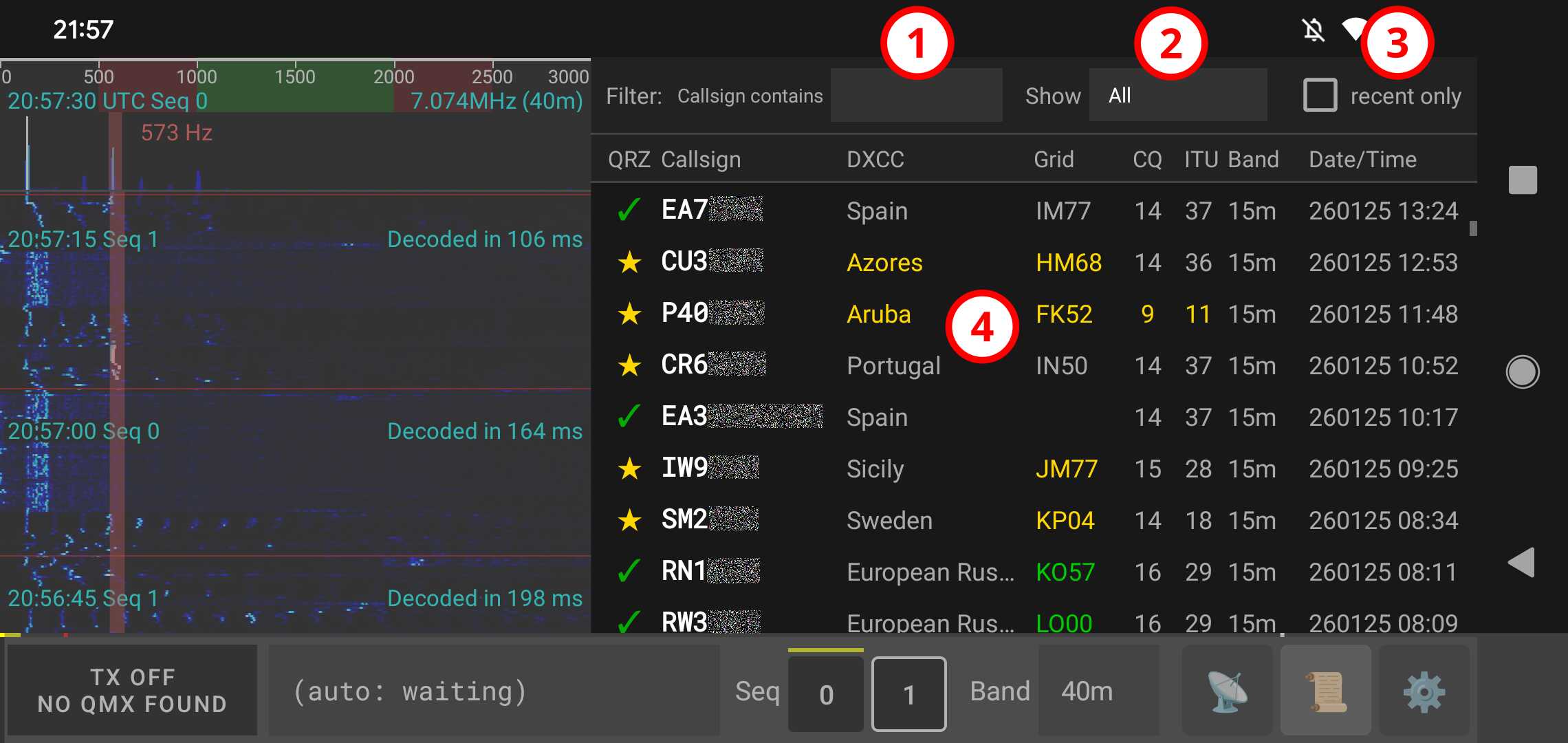
Подробное описание компонентов вкладки «Журнал»:
- Текстовый фильтр позывных: Фильтр для QSO, основанный на том, содержит ли позывной введенный текст.
- Фильтр состояния: Фильтр для QSO, который показывает:
- All: Показывает все записанные QSO.
- Confirmed: Показывает только QSO, у которых есть было подтверждено.
- Not confirmed: Показывает связи, которых нет еще подтверждено.
- Not uploaded: Показывает связи, которых нет было загружено в QRZ.
- Duplicated: Показывает QSO, которые QRZ распознает как дубликаты.
- Rejected: Показывает связи, которые были отклонен другой станцией в QRZ.
- Wrong Callsign: Показывает записанные связи. с позывным, отличным от настроенного в данный момент.
- Non FT8/FT4: Показывает QSO, записанные для режима, отличного от FT8 или FT4.
- Недавний фильтр ограничений: фильтр, показывающий только 100 последних QSO с заданные критерии.
- Список проведенных связей: отображает записи журнала в следующих столбцах (слева на
правильно):
- QRZ: Указывает
Ваша история с этой станцией:
- ✗: НетQSOзаписи.
- ✓: Записано локально / Ожидается загрузить.
- ✓🕒: Загружено в LoTW, ожидает подтверждения.
- ✓: Загружено вQRZ.
- ★: Подтверждено по QRZ или LoTW (для QSO, загруженных через QRZ) или вручную.
- ♻️: Сообщается как дубликатQRZ.
- ❕: Несоответствие позывного станции, уже загружено.
- ⚠️: Позывной станции несоответствие, не загружено.
- ⛔: Статус отклонения.
- Callsign: позывной станции.
- DXCC: Страна или организация, которой принадлежит позывной этой станции.
- Grid cell: Площадь сетки Мейденхед, о которой сообщает эта станция.
- CQ zone: зона CQ принадлежит позывной этой станции.
- ITU zone: МСЭ зона, которой принадлежит позывной этой станции.
- Band: Группа на которую радиостанцию слышали в последний раз.
- QRZ: Указывает
Ваша история с этой станцией:
Ключевые визуальные индикаторы, на которые следует обратить внимание:
- Желтыйобратите внимание на позывной: Это QSO для станции, отличной от той, настроен.
- ЗеленыйВыделенная зона(DXCC,Grid,ITU Zone,CQ Zone): Это был первый неподтвержденные связи в вашем журнале для этой зоны.
- ЖелтыйВыделенная зона(DXCC,Grid,ITU Zone,CQ Zone): Это был первый подтвержденное QSO в вашем журнале для этой зоны.
Редактирование QSO: Нажатие на любойQSOв списке откроется подсказка, позволяющая вручную маркировкаQSOкак подтверждено/неподтверждено локально в qFT8 или удалениеQSOлокально в qFT8.Обратите внимание, что эти действия являются только локальными и не синхронизируются сQRZ.УдалениеQSOв приложение является необратимым, если только вы не сохраните экспортированную копию файла журнала или он не будет загружен вQRZ.
↑ Вернуться к оглавлениюВкладка Карта мира
Вкладка «Карта мира» отображает интерактивную глобальную карту в реальном времени, показывающую географию станций, декодированный трафик, ваши достижения по QSO и условия солнечной активности.
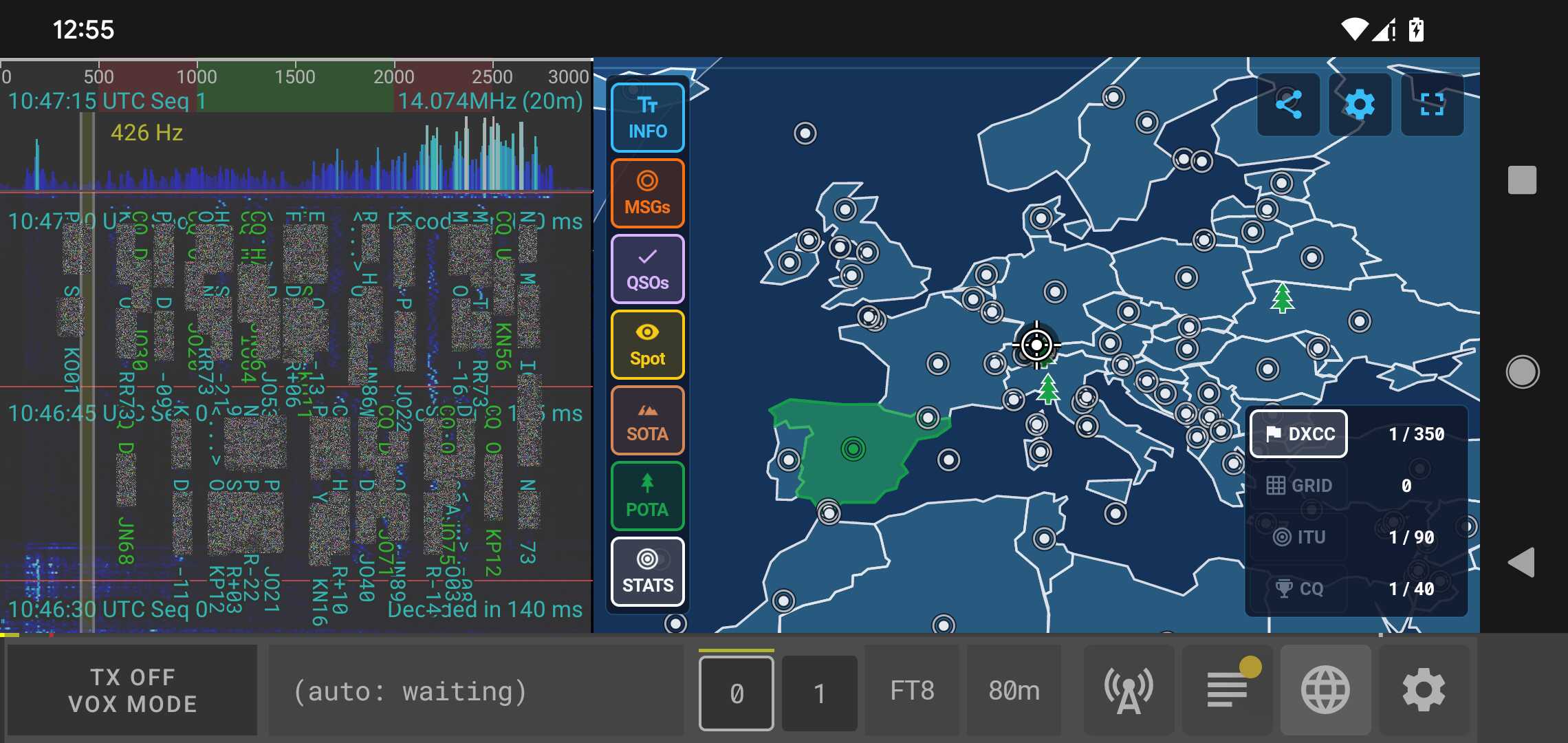
Ниже подробно описаны компоненты и возможности вкладки «Карта мира»:
- Интерактивная карта и управление:
- Навигация: Плавное перемещение по земному шару с непрерывной горизонтальной прокруткой через антимеридиан. Масштабирование сведением/разведением двух пальцев.
- Темы карты: Переключение между четырьмя визуальными стилями (Светлое будущее, Консоль, Земля и Полуночный синий) на верхней панели инструментов.
- Координаты HUD: Отображение в реальном времени географических координат (широты, долготы) и QTH-локатора Maidenhead под точкой касания.
- Левая панель инструментов (Переключатели информации и наложений):
- INFO: Включение/выключение информационных карточек на экране (время, солнечный терминатор, подсолнечная точка и координаты перекрестия).
- MSGs: Включение/выключение маршрутов и маркеров прямых сообщений: Оранжевый для входящих сообщений (адресованных вашей станции) и Жёлтый для исходящих сообщений (переданных вашей станцией). Нажатие на середину стрелки открывает карточку с текстом сообщения.
- QSOs: Включение/выключение маркеров связей текущей сессии (Янтарный для внесенных в журнал, Изумрудный для подтвержденных).
- Spot: Включение/выключение сигналов декодированного трафика, принятого вашей станцией (Голубой для RX/CQ), и обратных споттеров, зафиксировавших ваш сигнал на PSKReporter / WSPRnet (Красные ромбы).
- SOTA: Включение/выключение вершин Summits On The Air и активных активаторов (⛰️).
- POTA: Включение/выключение парков Parks On The Air и активных активаторов (🌲).
- Band: Отображение прохождения диапазона по онлайн-отчетам и мертвой зоны (blindspot) вокруг пользователя. Обновляется в реальном времени при смене диапазона при наличии интернет-соединения.
Кнопки SOTA, POTA, STATS и Spot могут мигать; это означает, что не удалось загрузить обновления.
- Правая панель инструментов (Достижения и границы):
- STATS: Включение/выключение панели сводной статистики с общим количеством зарегистрированных и подтвержденных территорий/зон.
- DXCC: Отображение границ стран и территорий с цветовой индикацией статуса (Зеленый для зарегистрированных, Желтый для подтвержденных). Островные и микро-территории выделены видимыми точками.
- GRID: Глобальная сетка Maidenhead (поля и 4-значные квадраты) с заполнением достижений.
- ITU: Наложение 90 радиозон ITU с заполнением достижений.
- CQ: Наложение 40 зон WAZ журнала CQ с заполнением достижений.
- Карточка сведений и быстрый вызов CALL:
Нажатие на любую станцию, спот, парк или вершину открывает подробную информационную карточку:
- Позывной или название ориентира, территория DXCC и название парка/вершины.
- Текст декодированного сообщения, частота, диапазон и режим.
- Уровень сигнала (SNR) или рапорт (RST).
- QTH-локатор, расстояние (км / мили), азимут (°) и прошедшее время.
- Кнопка CALL: Мгновенный вызов выбранной станции (с автоматическим переключением диапазона и режима при необходимости).
Вкладка «Настройки»
Вкладка настроек позволяет настраивать qFT8.
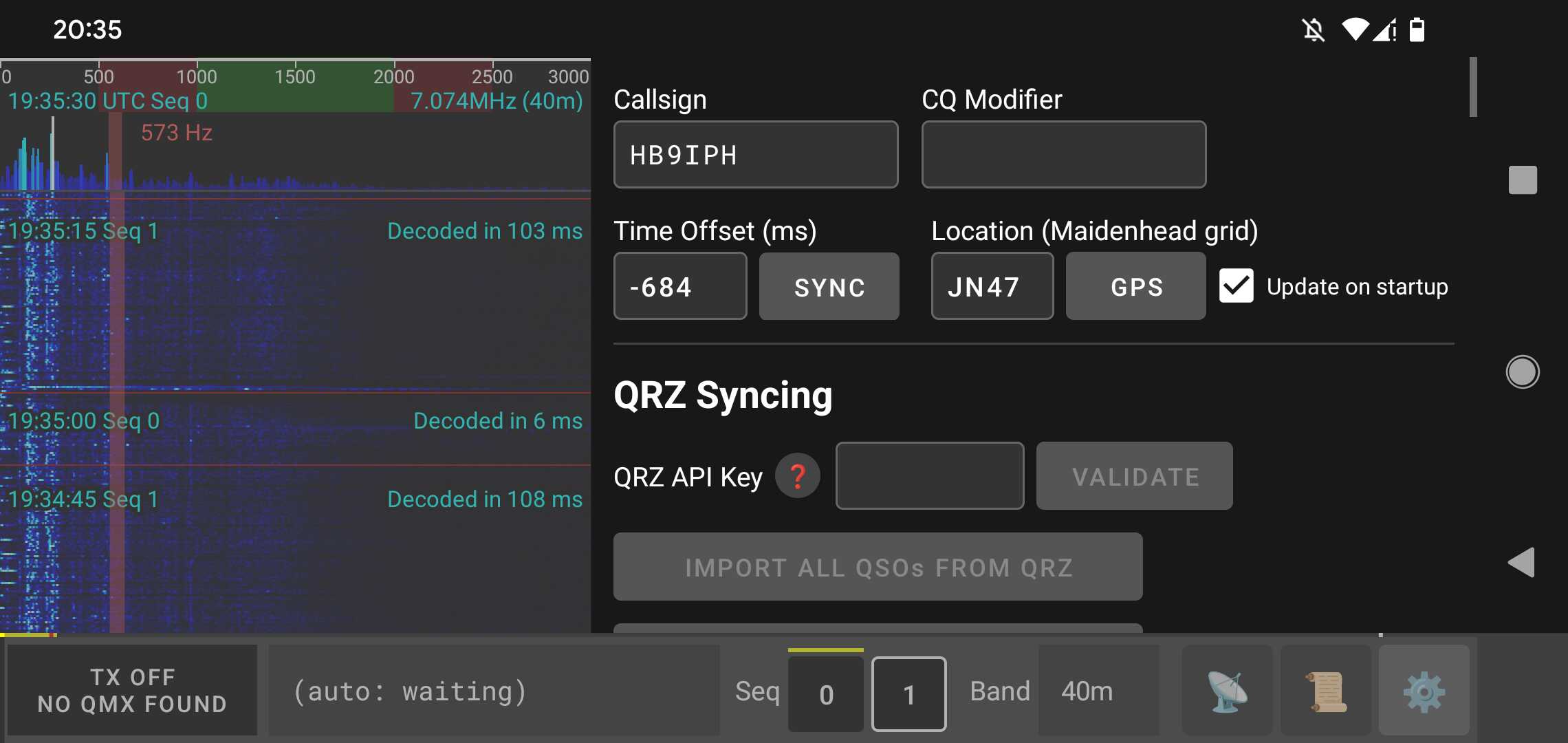
Вкладка «Настройки» организована следующим образом:
- Позывной (Callsign): Ваш любительский позывной (обязателен для передачи). Должен соответствовать вашей лицензии.
- Модификатор CQ (CQ modifier): Необязательный текст, добавляемый к вашим вызовам CQ (например, «SOTA»).
- Устройство (Device): Используется для выбора и настройки вашего радиоприемника/трансивера (например, QMX, QDX, Серия Kenwood TS-480 / TS-590 / TS-2000 или VOX/только аудио) и параметров подключения.
Подменю и опции
- НАСТРОЙКА УСТРОЙСТВА (DEVICE CONFIGURATION): Выберите аудиоустройство, задайте громкость передачи и пороги VOX, настройте способ перевода трансивера на передачу.
- ИМПОРТ/ЭКСПОРТ ЖУРНАЛОВ (IMPORT/EXPORT LOGS): Импорт или экспорт аппаратного журнала в стандартном формате ADIF (.adi).
- СИНХРОНИЗАЦИЯ QSO (QSO SYNCING): Настройка интеграции с QRZ и LoTW для синхронизации и подтверждения связей.
- УДАЛЕНИЕ QSO (DELETE QSOs): Удаление локальных QSO (влияет только на локальный журнал в приложении).
- ПРИЛОЖЕНИЕ (APPLICATION): Общие настройки, включая язык интерфейса пользователя.
- СПЕКТРОГРАММА (SPECTROGRAM): Выберите, какие слои рисует водопад — время декодирования, время UTC и номер последовательности, сообщения, линии пиков и частоту выбранной станции — а также размер шрифта слоёв.
- КАРТА МИРА (WORLD MAP): Выберите, что показывает карта и за какой период: проведённые QSO, споты, а также отправленные и принятые сообщения — у каждого своё временное окно.
- ВРЕМЯ И МЕСТОПОЛОЖЕНИЕ (TIME AND LOCATION): Настройка синхронизации времени (NTP или GPS) и вашего локатора Maidenhead.
- АВТОМАТИЧЕСКАЯ РАБОТА (AUTO OPERATION): Настройка параметров автоматизации, количества повторов и исключений префиксов.
- ЦИФРОВЫЕ ВИДЫ СВЯЗИ (DIGITAL MODES): Параметры декодирования всех режимов в одном месте — FT8/FT4/FT2, LQ8/LQ4, JS8 и WSPR — включая общую настройку Deep decode и число потоков, доступных декодированию.
- ВЫБОР ДИАПАЗОНОВ (BAND SELECTION): Настройка активных диапазонов и логики их переключения.
- ВЕБ-СЕРВЕР УПРАВЛЕНИЯ (REMOTE CONTROL WEB SERVER): Включение и настройка встроенного веб-сервера для удаленного управления.
- НАСТРОЙКИ PSKREPORTER (PSKREPORTER SETTINGS): Отправляйте принятые вами станции на PSKReporter и указывайте антенну и трансивер, сообщаемые вместе с ними.
- НАСТРОЙКИ WSPRNET (WSPRNET SETTINGS): Отправляйте споты WSPR на WSPRnet и просматривайте недавний журнал отправок.
Автоматизированный режим работы (АВТО)
AUTO modeявляется основным способом используйте qFT8. В этом режиме приложение автоматически анализирует декодированные сообщения в конце каждого цикла и выбирает наиболее подходящую станцию для связи на основе ваших целевых критериев.
Как работает выбор цели
The Вкладка «Станции»отображает список активных станций, отсортированный таким образом, чтобы наиболее подходящие кандидаты (на основе ваших критериев) появляются вверху. В конце каждого цикла декодирования qFT8 просматривает этот отсортированный список и пытается дозвониться до первой подходящей станции. Если подходящая цель не найдена, она автоматически начнет звонитьККдля привлечения звонящих. qFT8 всегда отвечает на входящие звонки АВТО режим.
Критерии и фильтры
Вы можете настроить автоматизацию с помощью трех раскрывающихся меню вверху вкладки «Станции»:
- Цель: определяет, какое «достижение» вы ищете. (Anyone,DXCC,CQ Zone,ITU Zone,Grid).
- Интервал: Как часто вы готовы связываться с одним и тем же лицом. (Once,Always,Daily,Weekly,Monthly).
- Квалификатор: сузить требование уникальности (Per callsign,Per band,Until zone/entity confirmed).
Ручное управление:Вы всегда можете вмешаться вручную, нажав кнопкуCALLкнопка для конкретного станция. Это входитCALL modeдля этого конкретногоQSO. После завершения qFT8 плавно возвращается вAUTOрежим.
Механизм повтора
Чтобы предотвратить бесконечный вызов qFT8 не отвечающей станции, qFT8 предлагает встроенную функцию повторной попытки и запрета. система, включена по умолчанию. Вы можете настроить их на вкладке «Настройки» в разделеПовторить попытку Логика:
- Предел повторных попыток: Максимальное количество раз, когда qFT8 будет повторять этап передачи для станция, которая не отвечает.
- Окно повтора: период времени, в течение которого подсчитываются эти попытки.
- Повторить перезарядку: Если лимит достигнут, станция «Забанена» на это время. Режим АВТО будет игнорировать запрещенные станции до тех пор, пока не истечет время восстановления или пока станция не ответит.
Пример оптимизированных настроек
Вот некоторые рекомендуемые комбинации критериев для достижения общих целей:
| Цель | Цель | Интервал | Состояние |
|---|---|---|---|
| Максимизируйте количество уникальных станций | Anyone | Once | Per callsign or zone |
| Максимальное количество уникальных станций в каждом диапазоне | Anyone | Once | In different bands |
| Максимизируйте уникальностьDXCCсущности | DXCC | Once | Per callsign or zone |
| Максимизируйте уникальностьDXCCна полосу | DXCC | Once | In different bands |
| Максимизировать подтвержденоDXCCсущности | DXCC | Once | Until zone confirmed |
| Максимизировать подтвержденоDXCCна полосу | DXCC | Once | Per band + Until zone |
| Собирайте уникальныеGridsна полосу | Grid | Once | Per band + Until zone |
| Работайте со всеми зонами (CQ/ITU) | I/C/D/G | Once | Until zone confirmed |
| Конкурс: Уникальные станции на разных диапазонах | Anyone | Once | In different bands |
| Конкурс: баллы за одну и ту же станцию в разные дни | Anyone | Daily | In different bands |
Обратите внимание, что во всех этих случаях вы можете включитьШпиониЗанятыйпротянуть руку больше станции и войти в их скопления.
Примечание:Если ваш позывной нестандартный (например, с суффиксами или префиксами, разделенными «/», длинные позывные или другие позывные с номерами в редких позициях), вы, вероятно, захотите установить Target наCall CQкак будет ваш позывной скорее всего, будет отправлен в хешированном виде, и только станции, которые видели, как вы звоните CQ, смогут сопоставить хеш-код с ваш позывной. Вы по-прежнему можете вызывать станции, но они сопоставят сообщение с вашим позывным только в том случае, если они недавно слышал, что ты позвонил в CQ.
↑ Вернуться к оглавлениюРучное управление (CALL)
Хотя qFT8 высокоавтоматизирован, вы можете взять управление на себя в любое время. Нажатие наЗВОНИТЕкнопка рядом с любой станцией на вкладке «Станции» сразу появитсяРежим вызоваи попытаться установить QSO с этой конкретной станцией.
Как только QSO для ручной цели будет завершено (успешно или нет), qFT8 автоматическивозврат в режим АВТОи возобновите свою предыдущую автоматизированную стратегию (например, вызов CQ).
Время для ручных операторов
Если в конце цикла вы обнаружите, что вам нужно больше времени для принятия решений вручную, вы можете получить получите больше прибыли, отрегулировавНастройки FT8во вкладке Настройки:
- Уменьшить "Start decoding time": Обработка звука начинается раньше.
- Увеличить "Start transmission time": Задерживает начало вашего ответа.
Предупреждение:Агрессивная корректировка этих значений в пределах границ может сообщения гораздо сложнее декодировать другим станциям, поскольку вы сокращаете эффективное время доступен для фактического сигнала FT8 в окне синхронизации.
Импорт/экспорт ADIF
qFT8поддерживает стандартADIF(Любительский формат обмена данными) для совместимость с другими регистрация программное обеспечение, облачные сервисы и резервное копирование вручную.
Импорт связей
Функция импорта позволяет вам переносить записи из других источников (например, из других программ журнала или резервные копии из других источников). устройства) в локальный журнал qFT8.
- Параметры фильтрации: Вы можете выбрать, импортировать ли толькоFT8записи или все режимы, и следует ли ограничить импорт вашим текущим позывным или включить всех операторов.
- Автоматическая дедупликация:qFT8разумно объединяет записи. Это предотвращает дублирование путем сопоставленияQRZ Log IDsиQSOвременные метки. Если импортированная запись имеет подтвержденный статус или действительныйLog IDчто ваша локальная запись отсутствует, вход по обновляя его лучшими данными.
Экспорт связей
ПостукиваниеEXPORT QSOsгенерируетADIF 3.1.6файл и открывает системный лист общего доступа, позволяя вам сохранить журнал на свое устройство или отправить его по электронной почте/сообщению.
- Временной диапазон: Вы можете экспортировать всю свою историю или использоватьUTCсредства выбора даты/времени для изолировать конкретный период активации или конкурса.
- Фильтры статуса: Полезно для получения наград (экспорт"Confirmed Only") или для ручной загрузки в другие сервисы (экспортируйте "Not Uploaded to QRZ", чтобы избежать дубликатов).
- Критерии охотника (Hunter): Фильтруйте ваш журнал, выбирая "All logs", "Only POTA contacts (parks)" или "Only SOTA contacts (summits)" для формирования целевых файлов заявок на дипломы с заполненными референциями (
<POTA_REF>/<SOTA_REF>). - SOTAссылка: Как подробно
вSOTAраздел,qFT8может
автоматически вставить ссылку на вершину в
<MY_SOTA_REF>поле каждую экспортированную запись. - POTAссылка: Как подробно
вPOTAраздел,qFT8может
автоматически вставить ссылку на парковку в
<MY_SIG>,<MY_SIG_INFO>и<MY_POTA_REF>поля каждую экспортированную запись.
Примечание:Для очень больших журналов (более 100 КБ) qFT8 отображает предупреждение в виде Процесс дедупликации и сортировки на вашем мобильном устройстве может занять несколько минут.
Интеграция QRZ
qFT8предлагает глубокую интеграцию сQRZ.comчтобы сохранить свой журнал автоматически синхронизируется.Обратите внимание, что интеграция QRZ — это услуга по подпискеэто требуетQRZплатная подписка(XML Logbook Dataили выше). Если вы предпочитаете бесплатную альтернативу, рассмотрите возможность использованияИнтеграция LoTW, который предоставляется ARRL бесплатно.
Как это работает
Чтобы включить интеграцию QRZ, вам необходимо указать свойQRZ API-ключво вкладке настроек. Вы можете найти свой ключ API наофициальная страница API журнала QRZ. После входа иVALIDATED, вы можете включить "Upload QSOs to QRZ" для автоматического фонового управления.
- Автоматические загрузки: Каждый раз, когдаQSOзавершено (успешно достигнув6/6 DONEгосударство),qFT8сразу пытается загрузить его вашемуQRZбортовой журнал.
- Фоновая надежность: Если загрузка не удалась (например, из-за отсутствия подключения к Интернету или таймауты сервера), qFT8 не сдается. Фоновый работник будетавтоматическая повторная попытка не удалась загружается каждые 5 минут. Этот процесс происходит бесшумно и гарантирует, что ваш журнал в конечном итоге достигнет облако после восстановления подключения.
- Умный пропуск:qFT8защищает целостность вашего бортового журнала, загружая толькоQSOsчто соответствовать вашему текущему настроенному позывному иFT8режим.Non-FT8записи,QSOsдля разных позывные, илиQSO, импортированные изLoTWавтоматически пропускаются в предотвратить чрезмерные запросы API.
Синхронизация подтверждений
Интеграция выходит за рамки простой загрузки.qFT8также опросыQRZчтобы узнать, есть ли у тебяQSOsбыли подтверждены.
- Немедленная проверка: через 30 секунд послеQSOзавершено и загружено,qFT8проверю вернулся сQRZчтобы узнать, есть ли на другой станции также загрузилQSO; если они есть, тоQSOбудет синхронизироваться какподтвержденонемедленно.
- Автоматическая синхронизация: По умолчаниюqFT8запросыQRZкаждые 6 часов (настраивается) в партии по 250 QSOsза раз, вращаясь просмотреть весь ваш неподтвержденный журнал, чтобы гарантировать, что даже старшеQSOsв конечном итоге проверяются на наличие новых подтверждения.
- Звезда подтверждения (★): Когда QSO, загруженное в QRZ, подтверждается либо на QRZ, либо на LoTW, оно выделяется золотой звездочкой. Вы можете также вручную подтвердите любое QSO, чтобы отобразился этот индикатор. QRZсообщает о подтверждении, значок статуса в ваш журнал вкладка автоматически изменится назолотозвезда.
- Ручная синхронизация: Обновления для 250 последних синхронизированныхQSOsтакже может быть включается вручную в настройках.
Совет для профессионалов:Ход синхронизации можно увидеть в настройках в разделе «Самое старое QSO, синхронизированное для подтверждения». Нет необходимости срочно поддерживать это в актуальном состоянии, поскольку qFT8 позаботится об этом со временем.
Стратегия синхронизации журналов
В настройках синхронизации вы можете выбрать способqFT8определяет, есть лиQSO«полностью загружен» через"Считайте QSO загруженным, если оно загружено на:"вариант:
- Любой изLoTWиQRZ: хороший вариант по умолчанию, если у вас настроена только одна служба.
- Оба: выберите это для максимальной безопасности, требуяQSOбыть успешно отправлен в обе службы, прежде чем считаться завершенным и готовым к проверке на подтверждение.
- QRZ(кроме импорта изLoTW): Рекомендуется, еслиQRZваш основной бортовой журнал.Примечание:QSOsимпортировано изLoTWпомечены как синхронизированные, но не загружены вQRZчтобы избежать ограничений API (которые разрешают загрузку только по одному); их можно синхронизировать внутриQRZсама позже.
- LoTW: Рекомендуется, если вы считаетеLoTWваш основной источник истины.
Logbook of the World (LoTW)Интеграция
qFT8обеспечивает надежную интеграцию сARRL Logbook of the World (LoTW). Интеграция сLoTWочень рекомендуется для подтверждения ваших контактов и получения таких наград, как DXCC и WAS.
Требования к установке
Чтобы полностью включить функции LoTW, включая автоматическую загрузку и проверку подтверждений, вам необходимо предоставить четыре конкретных элемента информации на вкладке настроек:
- 1. Имя пользователя LoTW: ваш официальный позывной, используемый для службы LoTW.
- 2. Пароль LoTW: пароль, который вы используете для входа в системуВеб-сайт LoTW. Он отличается от пароля сертификата.
- 3. .p12 Сертификат TQSL: файл цифровой подписи, экспортированный изTQSLприложение. Инструкции о том, как запросить и экспортировать этот сертификат, см.официальная страница помощи LoTW.
- 4. Пароль сертификата: пароль, который вы установили при экспорте файла .p12 из TQSL (он может быть пустым, если вы решили его не задавать).
Автоматизация местоположения станции: такие детали, какЗона МСЭ,Зона CQиНазвание станцииавтоматически определяются по вашему позывному. Для этих полей не требуется ручная настройка.
Особенности
- Автоматические загрузки: КогдаЗагружать QSO в LoTW при их достижениивключен,qFT8будет автоматически подписывать и загружать каждое новое QSO наLoTWв фоновом режиме, как только он будет зарегистрирован.
- Подтверждение автоматической проверки: Когда включено,qFT8выполнит единственную немедленную проверку подтверждения ровно через 30 секунд после успешной загрузки. Это позволяет вам практически мгновенно увидеть, подтвержден ли ваш контакт.
- Периодическая фоновая синхронизация: НастроитьПодтверждения синхронизации каждые __ часовдля проверки новых подтверждений в фоновом режиме через выбранный вами интервал (например, каждые 6 часов). Это позволяет поддерживать актуальность всего вашего журнала без ручного вмешательства.
- Импорт журнала: НажмитеИМПОРТ QSO ИЗ LoTWчтобы загрузить всю вашу историю LoTW вqFT8. Обратите внимание, что эти импортированные QSO не загружаются автоматически вQRZчтобы избежать ограничений скорости API.
- Ожидаемый индикатор: Маленькийжелтая точканаЖурналыКнопка указывает на то, что есть связи, ожидающие загрузки вLoTW.
Стратегия синхронизации журналов
В настройках синхронизации вы можете выбрать способqFT8определяет, есть лиQSO«полностью загружен» через"Считайте QSO загруженным, если оно загружено на:"вариант:
- Любой изLoTWиQRZ: хороший вариант по умолчанию, если у вас настроена только одна служба.
- Оба: выберите это для максимальной безопасности, требуяQSOбыть успешно отправлен в обе службы, прежде чем считаться завершенным и готовым к проверке на подтверждение.
- QRZ(кроме импорта изLoTW): Рекомендуется, еслиQRZваш основной бортовой журнал.Примечание:QSOsимпортировано изLoTWпомечены как синхронизированные, но не загружены вQRZчтобы избежать ограничений API (которые разрешают загрузку только по одному); их можно синхронизировать внутриQRZсама позже.
- LoTW: Рекомендуется, если вы считаетеLoTWваш основной источник истины.
Summits On The Air (SOTA)
qFT8 предлагает комплексные встроенные инструменты как для Охотников (Hunters/Chasers), так и для Активаторов SOTA (Summits On The Air), включая автоматическое получение спотов в реальном времени, отслеживание референций, подсветку достижений и специализированные фильтры экспорта ADIF.
Автоматическое получение спотов вершин в реальном времени
При наличии подключения к Интернету qFT8 автоматически подключается к официальному API SOTA в фоновом режиме (обновляясь каждые 90 секунд) для загрузки активных спотов вершин по всему миру.
- Отображение на карте мира: Активные активаторы вершин отображаются на карте мира со значками вершин (⛰️), позывными, названиями вершин, высотами и рабочими частотами.
- Автоматическое сопоставление референций: При приёме активатора в эфире qFT8 сопоставляет позывной с базой данных спотов и автоматически определяет точный код вершины (например,
R9/MO-001,HB/BE-001,W6/NC-001). - Автоматическое ретроактивное заполнение (Backfill): Если вы провели связь со станцией, передающей
CQ SOTA, до того как её спот был загружен или получена ссылка, qFT8 при получении новых спотов автоматически дополнит код вершины в недавно сохранённых QSO (за последний час).
Работа в качестве охотника / чейзера SOTA
Для охоты на станции, активирующие вершины:
- На вкладке Станции установите раскрывающийся список приоритета цели на SOTA hunter (или POTA + SOTA hunter).
- Визуальные значки и колонка референций: Активные станции SOTA (обнаруженные онлайн или передающие
CQ SOTA) помечаются значком SOTA во 2-й строке. Заголовок столбца DXCC меняется на SOTA Reference, отображая код вершины напрямую. - Подсветка сработанных и новых вершин:
- Новая нужная вершина: Выделяется ярким фиолетовым значком SOTA и фиолетовым текстом референции, указывая на новую вершину для охоты.
- Ранее сработанная вершина: Отображается с ненавязчивым серым значком, что позволяет мгновенно отличать новые вершины от уже присутствующих в вашем аппаратном журнале.
- Охота в режиме AUTO: В режиме AUTO qFT8 автоматически отдаёт приоритет вызову несработанных активаторов SOTA перед обычными станциями CQ, ранжируя их по уровню сигнала (SNR).
Управление и редактирование референций SOTA в журнале
qFT8 предоставляет специализированные инструменты для просмотра и редактирования истории охоты SOTA:
- Режим SOTA Hunter на вкладке QSO: На вкладке QSO выберите режим отображения SOTA Hunter для просмотра ссылок на вершины. Первые подтверждённые связи на вершине выделяются золотым цветом, а первые неподтверждённые — жёлтым.
- Редактирование ссылок на вершины: Нажмите на любое QSO в журнале, чтобы открыть окно сведений, и выберите Edit SOTA reference для добавления, изменения или исправления кода вершины (например,
R9/MO-001). - Автоматическая синхронизация с QRZ (ACTION=REPLACE): Если QSO уже было загружено в QRZ, редактирование референции автоматически обновляет существующую запись в QRZ Logbook без создания дубликатов.
- Примечание по LoTW: Обратите внимание, что LoTW (Logbook of The World) не обновляется автоматически при изменении референций, так как архитектура LoTW не поддерживает модификацию ранее загруженных связей.
Работа в качестве активатора SOTA
Для проведения активации SOTA с вершины:
- Синхронизируйте время: Убедитесь, что часы устройства точны перед выходом в поле.
- Установите модификатор CQ: На вкладке Настройки установите CQ modifier в
SOTA. Каждый вызов CQ будет передаватьCQ SOTA [Позывной]. - Настройте режим AUTO: На вкладке Станции установите приоритет цели на Call CQ и включите режим AUTO.
- Начните активацию: Включите TX. qFT8 будет автоматически вызывать CQ и отвечать всем охотникам, вызывающим вашу станцию.
Ручное управление: Если несколько охотников вызывают вас одновременно и вы хотите выбрать конкретную станцию, нажмите CALL для этой станции. После завершения qFT8 автоматически возвращается к вызову CQ.
Экспорт журналов SOTA (для охотников и активаторов)
qFT8 позволяет формировать специализированные файлы экспорта ADIF для подачи заявок на дипломы и отчётов об активациях:
- Перейдите в Настройки и нажмите ADIF File Export.
- Для охотников (Chasers):
- Установите Hunter criteria в Only SOTA contacts (summits) для экспорта только тех QSO, где была сработана вершина (с заполненным полем
<SOTA_REF>).
- Установите Hunter criteria в Only SOTA contacts (summits) для экспорта только тех QSO, где была сработана вершина (с заполненным полем
- Для активаторов:
- Выберите Selected time range в соответствии с интервалом вашей активации.
- В разделе Event выберите SOTA и введите код активированной вершины (например,
R9/MO-001). qFT8 запишет<MY_SOTA_REF>во все экспортируемые записи.
- Связи «Вершина с вершиной» (S2S): При проведении связей с другим активатором во время работы на вершине файл экспорта включает как вашу вершину (
<MY_SOTA_REF>), так и вершину корреспондента (<SOTA_REF>). - Нажмите EXPORT QSOs для сохранения или передачи стандартного файла ADIF.
Parks On The Air (POTA)
qFT8 предлагает полную и нативную интеграцию с программой POTA (Parks On The Air) как для Охотников, так и для Активаторов, включая автозагрузку спотов, учёт сработанных парков, редактирование референций и гибкий экспорт в ADIF.
Автоматическое получение спотов парков в реальном времени
При наличии подключения к Интернету qFT8 автоматически обращается к официальному API POTA в фоновом режиме (каждые 90 секунд) для загрузки всех активных парковых активаций в мире.
- Отображение на карте мира: Активные активаторы парков отображаются на карте мира со значками парков (🏞️), позывными, названиями парков и частотами.
- Автоматическое определение референций: При приёме сигналов станции из парка qFT8 сверяет позывной с активными спотами и определяет код парка (например,
R-0001,K-1234,US-0001). - Автоматическое ретроактивное заполнение (Backfill): Если вы записали связь со станцией, вызывающей
CQ POTA, до загрузки её референции, qFT8 при получении новых спотов автоматически дополнит код парка в недавних связях (за последний час).
Работа в качестве охотника / хантера POTA
Для охоты на станции, активирующие парки:
- На вкладке Станции установите раскрывающийся список приоритета цели на POTA hunter (или POTA + SOTA hunter).
- Визуальные значки и колонка референций: Активные станции POTA помечаются значком POTA во 2-й строке, а заголовок столбца DXCC меняется на POTA Reference, отображая код парка.
- Подсветка сработанных и новых парков:
- Новый нужный парк: Выделяется ярким фиолетовым значком POTA и фиолетовым текстом референции, указывая на ранее не сработанный парк.
- Ранее сработанный парк: Отображается с ненавязчивым серым значком, что облегчает приоритетный выбор новых парков в периоды высокой активности.
- Охота в режиме AUTO: В режиме AUTO qFT8 автоматически отдаёт приоритет несработанным активаторам POTA перед обычными станциями, ранжируя цели по мощности сигнала (SNR).
Управление и редактирование референций POTA в журнале
Просматривайте и корректируйте журнал охотника за парками непосредственно в приложении:
- Режим POTA Hunter на вкладке QSO: Переключите вид вкладки QSO на POTA Hunter для отображения ссылок на парки. Первые подтверждённые связи в парке выделяются золотым цветом, а неподтверждённые — жёлтым.
- Редактирование ссылок на парки: Нажмите на любое QSO в журнале и выберите Edit POTA reference для добавления, изменения или удаления кода парка (например,
R-0001,K-1234). - Автоматическая синхронизация с QRZ (ACTION=REPLACE): При изменении референции парка qFT8 автоматически обновляет соответствующую запись в QRZ Logbook без создания дубликатов.
- Примечание по LoTW: Обратите внимание, что LoTW (Logbook of The World) не обновляется автоматически при изменении референций, поскольку LoTW не поддерживает редактирование ранее загруженных связей.
Работа в качестве активатора POTA
Для активации парка:
- Синхронизируйте время: Убедитесь в точности часов устройства перед началом активации.
- Установите модификатор CQ: На вкладке Настройки установите CQ modifier в
POTAдля передачиCQ POTA [Позывной]. - Настройте режим AUTO: На вкладке Станции установите приоритет цели на Call CQ и включите режим AUTO.
- Начните активацию: Включите TX. qFT8 будет непрерывно вызывать CQ и автоматически обрабатывать связи с входящими охотниками.
Ручное управление: Нажатие CALL для любой станции в очереди даёт приоритет этому QSO перед возвратом в режим AUTO CQ.
Экспорт журналов POTA (для охотников и активаторов)
Формируйте стандартные файлы ADIF, готовые к загрузке на pota.app:
- Перейдите в Настройки и нажмите ADIF File Export.
- Для охотников:
- Установите Hunter criteria в Only POTA contacts (parks) для экспорта только тех QSO, где был сработан парк (с заполненным полем
<POTA_REF>).
- Установите Hunter criteria в Only POTA contacts (parks) для экспорта только тех QSO, где был сработан парк (с заполненным полем
- Для активаторов:
- Выберите Selected time range в соответствии с периодом вашей активации.
- В разделе Event выберите POTA и введите ссылку на парк (например,
R-0001,K-1234). qFT8 автоматически заполнит<MY_SIG>POTA,<MY_SIG_INFO>и<MY_POTA_REF>во всех экспортируемых записях.
- Связи «Парк с парком» (P2P) и «Парк с вершиной» (P2S): При проведении связей с другими парками или вершинами во время вашей активации экспортируются одновременно как ваш активируемый парк (
<MY_POTA_REF>), так и референция корреспондента (<POTA_REF>/<SOTA_REF>). - Нажмите EXPORT QSOs для сохранения или отправки файла журнала.
Чат JS8
В режиме JS8 qFT8 предоставляет интерфейс текстового чата в свободной форме для живого общения параллельно с традиционными сеансами связи (QSO) в FT8/FT4. JS8 обеспечивает надёжный обмен сообщениями «клавиатура-клавиатура» в условиях слабых сигналов с несколькими настраиваемыми скоростями (интервалы Slow 30с, Normal 15с, Fast 10с и Turbo 6с).
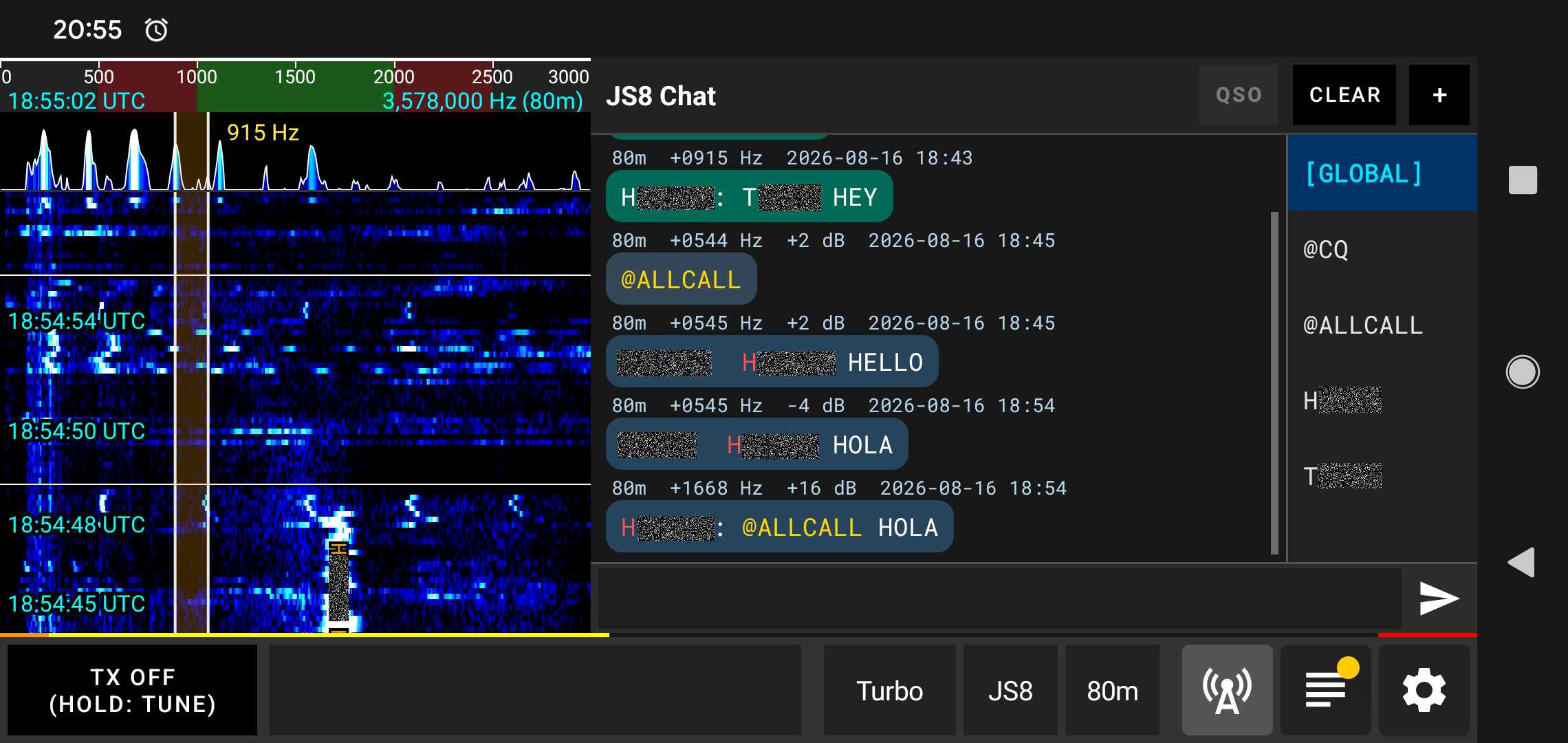
Типы каналов и маршрутизация
Панель чата в правой части упорядочивает входящий и исходящий трафик по отдельным вкладкам каналов:
- Главный канал
[GLOBAL]: Отображает все декодированные передачи JS8 во всей полосе звуковых частот, а также все ваши собственные передачи. Предоставляет полную картину активности в эфире в одном месте в реальном времени. - Каналы широковещательных групп (
@CQ,@ALLCALL): Используются для общих вызовов и объявлений для всех принимающих станций. Сообщения, отправленные на@CQили@ALLCALL, видны всем, кто настроен на данную частоту. - Каналы пользовательских групп (
@ИМЯГРУППЫ): qFT8 поддерживает пользовательские направленные группы (например,@EMERGENCY,@SOTA,@NET). Сообщения с тегом@ГРУППАавтоматически группируются в соответствующую вкладку канала. - Прямые каналы станций (Вкладки позывных): Выбор конкретной станции из списка каналов или таблицы станций открывает отдельную ветку беседы с этим позывным.
Передача в открытом эфире (Не приватная): Все сообщения JS8 передаются в открытом виде как стандартные цифровые радиолюбительские сигналы. Прямые чаты со станциями группируют историю в отдельную вкладку исключительно для удобства, но не являются зашифрованными или приватными и могут быть приняты любой станцией, слушающей частоту.
Создание и отправка сообщений
- Выберите адресата: На панели справа коснитесь вкладки канала (
[GLOBAL],@CQ,@ALLCALL, группа или позывной конкретной станции). - Введите сообщение: Наберите текст в поле ввода внизу (поддерживается стандартный текст ASCII до 100 символов).
- Отправить: Нажмите кнопку Отправить.
Касание сообщений (Быстрый чат и сведения)
Касание любого сообщения в журнале чата открывает окно с подробными сведениями: полная временная метка UTC, звуковая частота, SNR, QTH-локатор Maidenhead и текст сообщения:
- Принятые сообщения (RX): Нажмите CHAT, чтобы немедленно открыть вкладку прямого чата с передающей станцией, или GROUP CHAT, если сообщение было адресовано группе.
- Переданные сообщения (TX): Нажмите RESEND, чтобы автоматически заполнить поле ввода текста и целевой канал для быстрой повторной отправки сообщения.
Многопакетная потоковая передача (Multi-Chunk)
Если длина вашего сообщения превышает вместимость одного кадра передачи JS8:
- qFT8 автоматически разбивает сообщение на последовательные многопакетные (multi-chunk) кадры.
- Приложение автоматически передаёт каждый фрагмент в последовательных временных интервалах до полной доставки сообщения.
- Индикатор выполнения отображает текущее состояние передачи (например,
TX (1/3)). - Если необходимо прервать отправку до завершения всех фрагментов, нажатие кнопки Отправить/Стоп откроет запрос на отмену оставшейся очереди передачи.
Управление каналами (Долгое нажатие)
Удерживание нажатия на любой вкладке позывного или группы на правой панели открывает контекстное меню с функциями управления:
- Очистить чат: Удаляет историю сообщений в выбранном канале.
- Закрыть чат: Закрывает вкладку и убирает её из панели активных каналов.
- Экспортировать чат: Экспортирует полную историю сообщений выбранного канала в текстовый файл.
Автоматические ответы на запросы (Режим AUTO)
При включенной кнопке AUTO qFT8 автоматически отвечает на направленные запросы от других станций (такие как SNR?, HW CPY?, GRID?, INFO?, STATUS? и HEARING?), а также на сигналы Heartbeat (@HB HEARTBEAT).
Например, если другая станция передает ВАШ_ПОЗЫВНОЙ SNR? или ВАШ_ПОЗЫВНОЙ HW CPY?, qFT8 автоматически поставит в очередь и передаст ответ с отчетом о сигнале (например, SNR -08) без ручного вмешательства. Аналогично, при получении передачи Heartbeat (@HB HEARTBEAT) qFT8 автоматически поставит в очередь подтверждение Heartbeat (HEARTBEAT SNR -08) для информирования передающей станции об условиях приёма.
Направленные запросы и кнопка Request
Кнопка Request позволяет быстро отправлять стандартные направленные запросы выбранной станции или группе без ручного ввода синтаксиса команд:
SNR?/HW CPY?: Запрашивает отчет о силе сигнала у удаленной станции.GRID?: Запрашивает QTH-локатор (Maidenhead grid) станции.INFO?: Запрашивает настроенное информационное сообщение станции.STATUS?: Запрашивает текст текущего рабочего статуса станции.HEARING?: Запрашивает список позывных, услышанных этой станцией за последние 10 минут.
Режим WSPR
WSPR (Weak Signal Propagation Reporter) — специализированный цифровой протокол для исследования путей прохождения радиоволн при крайне малой мощности передатчика. Сигналы WSPR используют узкополосную модуляцию 4-FSK с помехоустойчивым сверточным кодированием и последовательным декодером Фано, позволяющим принимать сигналы вплоть до −28 дБ SNR глубоко под уровнем шума.
2-Минутные Циклы и Синхронизация
Передача WSPR происходит в синхронизированных 2-минутных интервалах UTC (110,6 секунд передачи со 162 тоновыми символами). Передачи начинаются ровно через одну секунду после четных минут UTC (:00, :02, :04, :06...). Вертикальная прокрутка спектрограммы автоматически подстраивается под плавную скорость для 120-секундного цикла.
Однопанельный Экран Активности
Поскольку WSPR является протоколом маяков и отчетов о прохождении, qFT8 предоставляет полноэкранный однопанельный журнал активности без разделения на QSO:
- Позывной: Позывной станции.
- DXCC территория: Автоматически определяемое название страны / территории DXCC (с гибкой шириной).
- QTH-локатор (Grid): 4-символьный локатор Maidenhead (напр.,
JN45). - SNR: Принятое соотношение сигнал/шум в дБ.
- Уровень мощности: Мощность передачи, сообщенная станцией в дБм (напр.,
37 dBm). - Дата и время UTC: Временная метка интервала в UTC в формате
yyMMdd HH:mm.
Автоматический Маяк и Процент Передачи (Tx %)
В верхней панели экрана активности WSPR:
- Переключатель BEACON: Включение или отключение автоматической передачи маяка. В активном состоянии (подсвечен ярко-зеленым) qFT8 планирует передачи с детерминированными интервалами на основе настроенного процента Tx.
- Селектор Tx %: Настройка детерминированного рабочего цикла передачи на основе времени, прошедшего с момента последней передачи (
0% [Только Rx],10%,20%,25%,33%,50%или100% Непрерывно). Например,20%передает детерминированно каждые 10 минут с момента последней передачи (50%= каждые 4 мин,33%= каждые 6 мин,25%= каждые 8 мин,10%= каждые 20 мин,100%= непрерывно в каждом 2-минутном цикле). - Кнопка Send: Подготовка немедленной ручной передачи на ближайший 2-минутный цикл. После передачи автоматическое детерминированное расписание маяка продолжается с этого цикла.
Отправка Спотов в WSPRnet и PSKReporter
qFT8 может автоматически отправлять принятые споты в глобальную базу данных WSPRnet и на PSKReporter:
- Загрузка спотов из WSPRnet: Включена по умолчанию для отображения активности в реальном времени на Карте Мира.
- Отправка отчетов в WSPRnet: При включении в Настройки → WSPRnet отчеты отправляются пакетами с 15-минутной дедупликацией.
- Открыть WSPRnet в браузере: Открывает базу WSPRnet с фильтрацией по вашему позывному.
Автономный Экспорт ADIF
Нажмите кнопку EXPORT в правом верхнем углу панели WSPR для экспорта всех спотов текущей сессии в стандартный формат ADIF (.adi).
Веб-сервер удаленного управления
qFT8 включает встроенный HTTP-сервер, который позволяет отслеживать и контролировать приложение из любого места. сеть браузер в вашей сети. Это особенно полезно для удаленного управления или в качестве дополнительного дисплея.
Вот как выглядит представление Спектрограмма/Станции на веб-сервере удаленного управления:
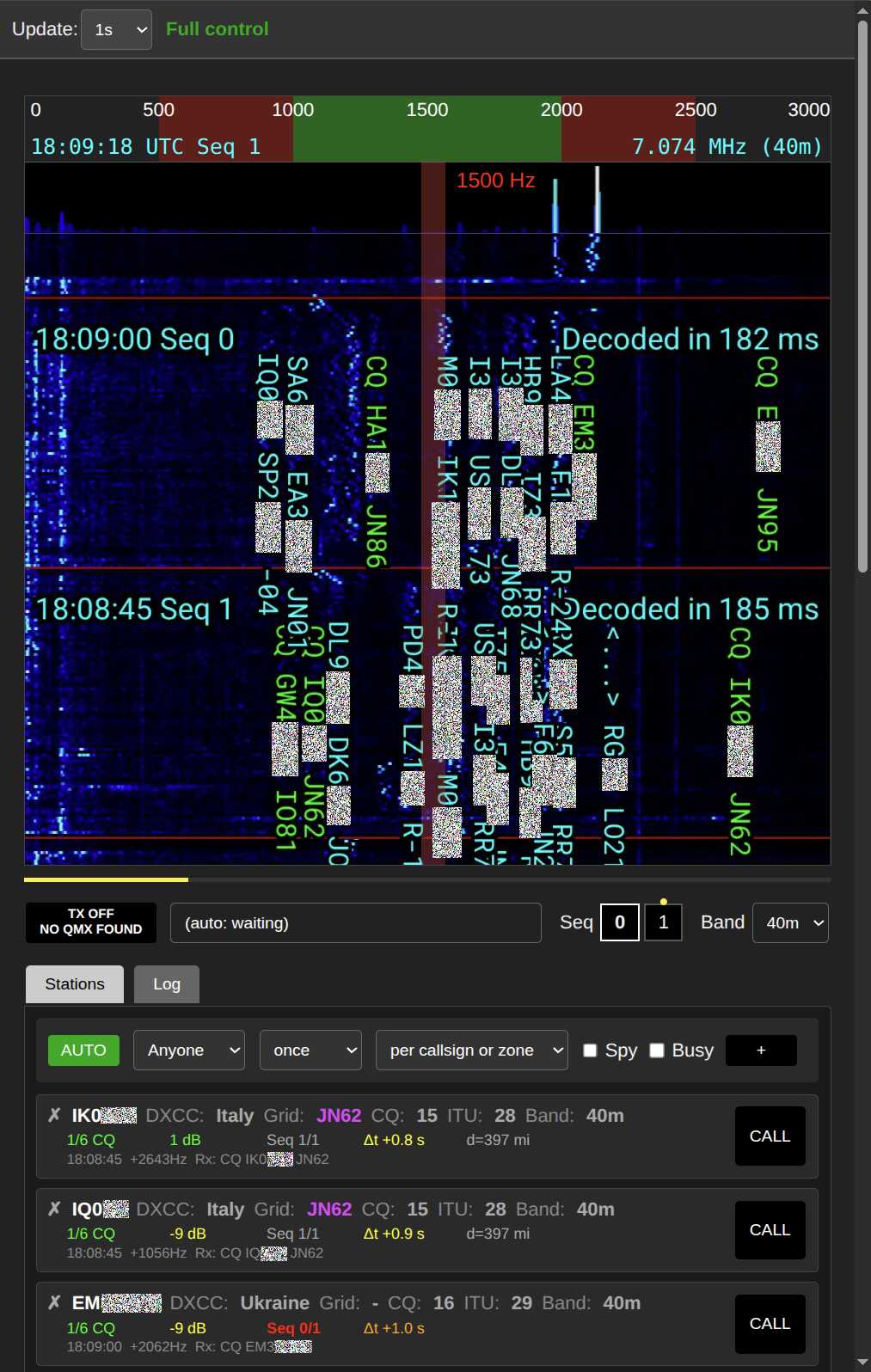
Позволяет работать с операторомАВТОкнопка, раскрывающийся список критериев,+кнопка для непосредственного добавления позывных и списка станций с помощьюЗВОНИТЕкнопки для ручного вызова их.
Вот как выглядит представление спектрограммы/журнала:
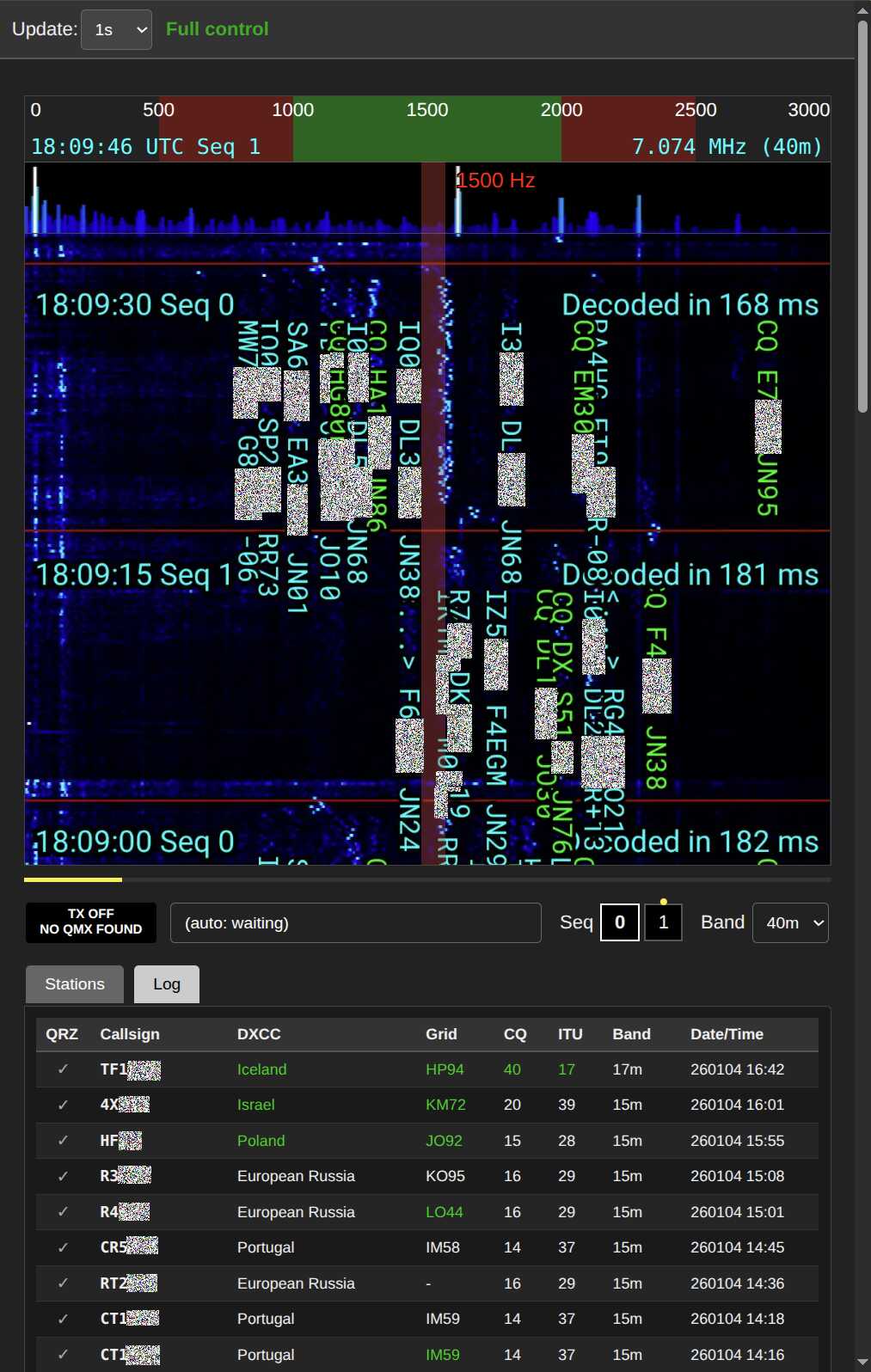
В этом представлении показаны самые последние записи журнала.
Сеть и подключение
Сервер открывает на вашем телефоне определенный TCP-порт (по умолчанию 13497). Для доступа к нему ваши устройства должны быть умеют «видеть» друг друга в сети:
- Локальная сеть: Телефон qFT8 и устройство управления (компьютер, планшет или другой телефон) должен находиться в той же сети Wi-Fi.
- Настройки маршрутизатора: Некоторые маршрутизаторы имеют функциюИзоляция точек доступа(или изоляция клиента) включена по умолчанию. Это должно бытьотключендля устройств, общаться друг с другом.
- Сценарий мобильной точки доступа: Если вы находитесь в поле, вы можете открыть точку доступа Wi-Fi на один телефон (с доступом в Интернет) и подключите телефон qFT8 к этой сети Wi-Fi. После подключения закройте и снова открыть веб-сервер в настройках qFT8; показанный IP-адрес будет доступен из точки доступа, предоставляющей телефон.
- Доступ в Интернет: Доступ к серверу вне дома (через Интернет). требуетсяПереадресация портовв настройках вашего роутера (сопоставление внутреннего IP и порта на внешний). Обратите внимание, что это обычно не работает в соединениях 5G/LTE из-за особенностей оператора связи. Ограничения NAT.
Уровни доступа
Вы можете настроить уровень удаленной безопасности на панели настроек:
- Только чтение: Позволяет просматривать спектрограмму в реальном времени, активные станции и журнал QSO. Никакие действия не могут быть выполнены.
- Чтение + остановка передачи: В первую очередь безопасный режим. Позволяет просматривать все данные и разрешения снятие передатчика с охраны (остановка передачи) в случае аварийной ситуации, но не позволяет запустить передачу или изменение настроек.
- Полный контроль: Предоставляет полный доступ к приложению, позволяя всем интерактивные функции.
Примечание по безопасности:Любой, у кого есть доступ к вашей сети, IP-адресу и порту, будет иметь уровень контроля, который вы настроили. Если установленоПолный контроль, они могли бы потенциально начать передачу с использованием вашей станции.
Возможности
ВПолный контрольрежиме веб-интерфейс предлагает почти все, что делает пользовательский интерфейс приложения:
- Режимы работы: Переключение междуAUTOи руководствоCALLрежимы.
- Стратегия: ИзменитеAUTOкритерии (Anyone,DXCC,Gridи т. д.) и найдите ограничения.
- Трансмиссия: Ручной запуск/остановкаTX, выберите конкретныйTXсообщения и изменитьFT8 sequence (0/1).
- Частота и диапазон: коснитесь веб-спектрограммы, чтобы переместить или изменить смещение частоты. активный радиодиапазон.
Примечание:Веб-интерфейс спроектирован так, чтобы оставаться отзывчивым, даже если физический телефон Экран становится медленным из-за радиочастотных помех, обеспечивая надежный резерв для управления.
Примечание:Веб-сервер будет работать при выключенном экране, если настройки запустить в фоновый режим включен (по умолчанию работает в фоновом режиме, когдаqFT8подключен к трансивер).
Устранение неполадок
Устройство Android не распознает трансивер или он отключится
Почти всегда это проблема аппаратного подключения или радиопомех. USB-соединения чувствительны к вибрации, качество кабеля и пух телефонных енотов, обитающих в USB-порту. Другая распространенная причина заключается в том, что USB OTG может быть отключен по умолчанию на вашем устройстве Android (в частности, если вы принимаете сигнал от qFT8, но не можете передавать и CAT-команды не работают даже при полной поддержке устройства, когда оно отображается в выпадающем списке устройств, автоматически распознается в режиме AUTO и т. д., весьма вероятно, что причина именно в этом).
Пытаться:
- Включение USB OTG в настройках вашего Android-устройства (на некоторых устройствах OTG отключен по умолчанию и может находиться в расширенных, системных или дополнительных настройках).
- Использование высококачественного короткогоUSB cable(может существенно помочь использование более короткого кабеля) и убедитесь, что порт на телефоне чистый и соединение надежное.
- Если проблемы возникают именно во время передачи, это может быть вызвано радиопомехами. Добавление дросселей или ферритов в USB-кабель может помочь. Вы также можете попробовать передать сигнал в другом диапазоне, поскольку некоторые устройства чувствительны к помехам только в определенных диапазонах.
Вместо получения сигнала от трансивера,qFT8получает звук с микрофона
Это означает, что телефон использует свой внутренний микрофон, поскольку он не распознает трансивер в качестве внешнего источника звука. Наиболее распространенными причинами являются:
- The USBкабель не рассчитан на передачу данных (кабель только для зарядки).
- The USB adapter (OTG)неисправен или несовместимо.
- Кабель подключен неправильной стороной (некоторые кабели являются направленными).
Попробуйте:Использование другогоUSB cable, другой адаптер или переключение кабеля связи.
Не получает никакого сигнала вообще; водопад черный как смоль
Если водопад остается полностью черным как при подключении, так и при отключении трансивера, qFT8 вероятно, не имеет необходимых разрешений для доступа к аудио.
Попробуйте:Зайдите в телефонНастройки > Приложения > qFT8 > Разрешенияи обеспечить чтоМикрофон(или запись звука) разрешена при использовании qFT8. Альтернативно, полностью удалите и переустановите qFT8 и примите все запросы разрешений при первом запуске.
Сигналы видны, но сообщения не декодируются
Если вы видите вертикальные «волнистые линии» на водопаде (сигналы FT8), но на станциях не появляется текст вкладке, возможно, у вас часы не синхронизированы.
Попробуйте:
- Убедитесь, что у вас есть доступ в Интернет, и повторно откройте приложение, чтобы запустить синхронизацию NTP.
- Если Интернет недоступен, попробуйте синхронизацию по GPS.
- Если это также не работает, но тоны сообщений видны на спектрограмме, запустите аварийную синхронизацию времени из сообщений в меню настроек времени и местоположения.
- Убедитесь, что ваше радио действительно принимает сигналы с воздуха.
Если на водопаде вообще не появляются волнистые полосы, возможно, полоса закрыта или ваша антенна неисправна. отключен/не настроен.
Сообщения декодируются слишком поздно
Процессор телефона может быть слишком медленным, чтобы вовремя декодировать сообщения.
Попробуйте:Обязательно переключитесь наFast decodeв настройках и почувствуй свободно перемещать время декодирования раньше (например, на 13000 ms), чтобы создать больше возможностей для декодирования, при расход потенциально пропускать некоторые поздние сообщения в каждом цикле.
Ошибка "КСВ превысил порог — передача остановлена" в трансивере QMX
ЕслиqFT8шоу 0 Wпри передаче есть два вероятных причины:
1.SWRЗащита
ЕслиQMX LCDдисплей показывает "S" после частоты, это означаетSWRсработала защита. Это означает, что ваша антенна неправильно настроена на текущий диапазон, иQMXпрекратил передачу, чтобы защитить свое схема.
Кроме того, в qFT8 есть собственный настраиваемый порог КСВ в настройках приложения. Когда измеренный КСВ превышает этот порог, qFT8 автоматически остановит передачу для защиты оборудования.
- Прошивка 1_04_004+: qFT8 автоматически сбрасывает защиту SWR в конце цикла.
- Прошивка 1_03_000+: Вы можете установить "SWR Protection reset options" в Timer или TX->RX в меню QMX. Это позволяет qFT8 продолжать работу без физического вмешательства.
- Устаревшая прошивка: На прошивке QMX старше 1_03_000 необходимо вручную сбросить трансивер (выключить/включить) или войти и выйти из меню TUNE.
Примечание: qFT8ждет 1 секунду после начала передачи перед проверкой 0 Wчтобы избежать ложных срабатываний, покаQMXнабирает обороты. ЕслиQMXвосстанавливается и мощность поднимается выше 1 W, индикатор проблемы автоматически исчезнет.
2. Прошивка не поддерживает измерение мощности
Если QMX не показывает, что защита SWR включена, и показывает, что передача происходит нормально, возможно, прошивка устарела и не поддерживает измерение мощности. Устройства вроде QDX также не поддерживают измерение мощности. qFT8 не знает, как интерпретировать 0W, и возникает сбой.
Попробуйте: Если прошивка вашего QMX устарела, обновите её. Если вы используете QDX, это ограничение нельзя обойти.
3. Аудиосигнал не достигаетQMX
ЕслиQMXделаетнепоказать Значок "S" после частоты, то, скорее всего, это что трансивер просто не принимает подходящий аудиосигнал от телефона. Объем может бытьслишком низко(недостаточно сигнала) илислишком высокий(обрезка/искажение вызываетQMXотклонить сигнал).
Попробуйте:Проверьте индикатор сигнала на вашемQMX. Одна точка означает отсутствие звука, две точки означают Звук есть, но он недостаточно громкий. Перейти кFT8раздел «Настройки» и настройте "Set system volume to [X] when transmitting" установите разные значения (например, 70%, 80%, 90%), чтобы найти правильный уровень для вашего устройства.
4. КСВ низкий при настройке, но срабатывает защита SWR
Похоже, что КСВ (SWR) резко возрастает или достигает пиковых значений на высокой мощности на несколько мгновений во время фактической передачи, что вызывает срабатывание защиты SWR. Это является признаком капризной антенны (например, магнитных рамок), плохого кабеля, плохого соединения или проблемы в настройке.
Попробуйте: добавление дросселей синфазного тока (например, ферритовых колец) должно снизить синфазный ток.
Что такое уведомление qFT8 Android?
Это уведомление позволяет qFT8 продолжать обработку звука и управление QSO, когда вы сворачиваете приложение. или выключите экран.
- По умолчанию он срабатывает автоматически при подключении трансивера.
- Вы можете отключить это вqFT8настройки, ноqFT8перестанет работать в фоновом режиме.
- Вы можете нажатьSTOPв уведомление о полном закрытииqFT8.
qFT8 перестает работать при выключенном экране
Некоторые производители Android реализуют очень агрессивную оптимизацию батареи, которая может привести к отключению фоновых приложений. даже если вы предоставили первоначальные разрешения.
Дважды проверьте, предоставили ли вы разрешения:Зайдите в телефонНастройки > Приложения > qFT8 > Аккумулятори выберите«Неограниченный»(или «Не оптимизировать»).
Кнопки ведут себя странно или экран не отвечает во время передачи
Это вызваноРадиочастотные помехи (RFI). Если ваша антенна находится близко к телефону или кабель плохо экранирован, радиоэнергия может мешать работе сенсорного дигитайзера.
- Совет: Используйте экранированныйUSBкабель или закрепите на кабеле ферритовый шарик.
qFT8выглядит иначе, чем на скриншотах в этом руководстве
Пользовательский интерфейс приложения время от времени обновляется, поэтому некоторые незначительные визуальные элементы могли измениться с момента создания снимков экрана. Однако если значительные части пользовательского интерфейса полностью отсутствуют или цвета выглядят сильно измененными (например, желтый индикатор выполнения, переключатели последовательности и т. д.), темный режим системы вашего телефона может неправильно переопределять и искажать цветовую палитру приложения.
Попробуйте:Если темный режим вашей системы вызывает проблемы, вы можете попробовать временно отключить его или добавить qFT8 в список исключений, чтобы восстановить правильный дизайн.
qFT8 говорит «НЕТ РАДИО», хотя трансивер подключен
Вероятно, проблема в том, что вы не предоставили разрешения на подключение.qFT8к трансиверу. Иногда это происходит из-за того, что вы нажимаете где-то за пределами экрана диалогового окна разрешения, и оно закрывается.
Попробуйте:Отключите и снова подключите трансивер, это должно вызвать приглашение снова. Для удобства отметьте опцию «Всегда открывать qFT8 при подключении трансивера», чтобы эта проблема больше не возникала.
qFT8 показывает расстояние в милях, а я хочу в километрах (или наоборот)
Это зависит от локали операционной системы (т. е. выбора языка).
Попробуйте:Переключение этой конфигурации на нужную страну (например, английский (США) для миль, английский (Великобритания) для километров) это исправит.
qFT8 показывает низкую мощность передачи (например, 0,1 Вт) при передаче со скоростью > 10 Вт в QMX
Это известная ошибка вQMXпрошивка (минимум до 1.03.000). Если вы используете моды 2x4 (например, вQMX+) и ваша мощность передачи превышает 9,9 Вт, форматирование радио переносится. Например, трансивер сообщает приложению о 10,1 Вт как 0,1 Вт по вторичному протоколу CAT.
Попробуйте:Внутри нет обходного путиqFT8, поскольку приложение напрямую отображает полученное значение. Вы можете спокойно игнорировать эту ошибку дисплея или уменьшить мощность ниже 10 Вт, чтобы показания были точными, пока эта ошибка не будет исправлена в прошивке трансивера.
Невозможно экспортироватьADIFрегистрируется в локальном хранилище, используяShare
По умолчаниюShareМетод основан на собственном механизме общего доступа Android для экспорта журналов. Иногда встроенное меню общего доступа к файлам вашего устройства не предлагает прямой возможности сохранения в локальной файловой системе.
Попробуйте:Изменить экспортMethod to Local saveв настройках. При этом используется средство выбора файлов Android для непосредственного сохранения файла в локальном хранилище, не полагаясь на меню общего доступа.
qFT8не удается декодировать некоторые сообщения
Попробуйте:Включите глубокое декодирование в настройках. Глубокое декодирование выполняет рекурсивное декодирование и может декодировать больше сообщений, когда полоса занята, за счет дополнительной вычислительной мощности. Следите за спектрограммой: если время глубокого декодирования на вашем устройстве слишком велико (например, более 1 секунды) и приложение не может вовремя принимать решения, отключите глубокое декодирование.
qFT8 зависает или ведет себя странно
Если это происходит только во время передачи, скорее всего, это экстремальные радиочастотные помехи, как упоминалось выше. Если это произойдет в других случаях прокрутите вкладку «Настройки» до конца и воспользуйтесь кнопкой «Напишите мнедля сообщения о проблемах и ошибках».
↑ Вернуться к оглавлению