qFT8 用户手册
目录
qFT8是什么?
qFT8 是一个安卓 电话应用程序用于业余无线电解码和传输 FT8、FT4、FT2、LQ8、JS8 或 WSPR 数字数据消息的收发器。

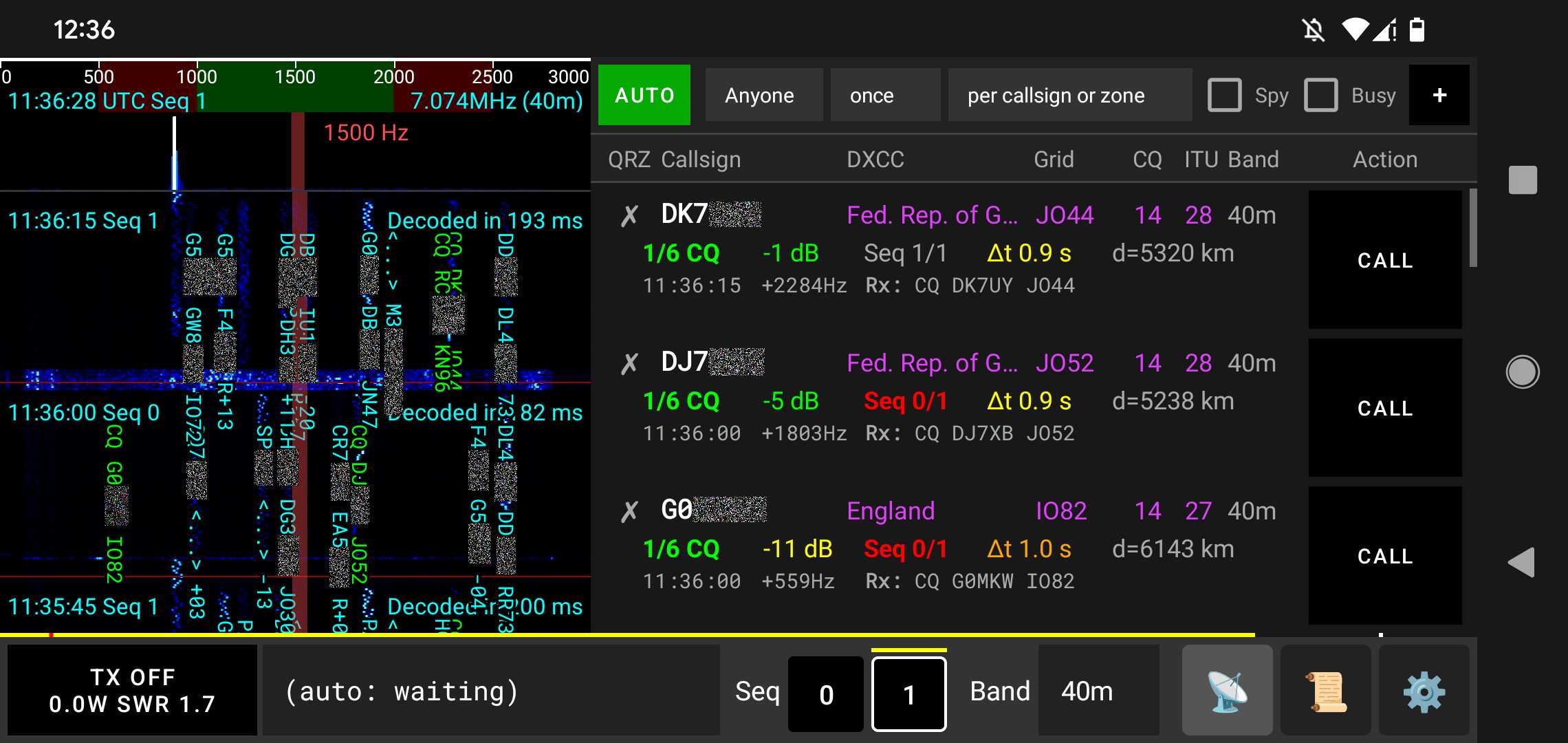
虽然 qFT8 提供了对 QMX 和 ICOM 7300 的即插即用(plug-and-play)支持,但您也可以在启用 VOX 的情况下将手机靠近收发信机的扬声器和麦克风,或使用音频连接线,从而将其与任何收发信机配合使用。您也可以尝试在不连接收发信机的情况下测试 qFT8:它使用手机扬声器进行发射,并使用手机麦克风接收信号。多部运行 qFT8 的手机如果距离足够近,可以通过音频相互通信。
qFT8 是一款免费应用程序,不包含广告。它是可用的源。源代码可以在以下位置找到GitHub。
Luis Quesada Torres(HB9IPH) 于2026年开发了qFT8,拥有版权并保留所有权利。
qFT8 包含来自 usb-serial-for-android(版权所有 © 2011-2020 Google Inc., Mike Wakerly, Andreas Butti, Kai Morich, BSD-3-Clause)、Roboto(版权所有 © 2015 Google / The Roboto Project Authors, Apache-2.0)、Roboto Mono(版权所有 © 2015 Google / The Roboto Mono Project Authors, OFL-1.1)、Natural Earth(Public Domain)、hamradio-zones-geojson(版权所有 © 2024 HB9HIL, HA8TKS, MIT license)以及 Big CTY(版权所有 © Jim Reisert AD1C)的部分代码。这些第三方作者或项目均未认可或附属于 qFT8。
主要特点
- 快速设置
- 跟踪呼号而不是消息
- 手动的CALL模式和AUTO手术
- 自动的NTP / GPS时间同步
- 自动近似定位
- ADIF日志导入导出
- QRZ / LoTW集成:上传、确认
- 具有可配置限制的重试逻辑
- SOTA / POTA:CQ修改器、参考ADIF出口
- 用于完全远程操作的 Web 服务器
- 省电模式:屏幕关闭时运行
支持的设备
qFT8 支持三种主要方式来连接您的收发信机:
直接 CAT/音频收发信机(通过 USB 电缆控制)
这些收发信机通过 USB 电缆直接支持,可同时处理 CAT 控制(用于频率调整和 PTT)以及高质量的 USB 音频传输:
- QRPLabs QMX 或 QMX+
- QRPLabs QDX 或 QDX-M(但此设备没有功率计 W 或 SWR 表)
- ICOM IC-7300 和 ICOM IC-7300 MK2
- ICOM IC-705
- ICOM IC-7610
- ICOM IC-7851
- Yaesu FT-891
- Yaesu FT-710
- Yaesu FTX-1
- Yaesu FT-991 / FT-991A
- Yaesu FT-DX10
- Yaesu FTDX101
- Elecraft K4 / K4D / K4HD
- Elecraft K3 / K3S
- Elecraft KX3
- Elecraft KX2
- Elecraft KH1
- Elecraft K2 (需要 KIO2 模块)
- Xiegu X6100
- Xiegu X6200
- 建伍 Kenwood TS-480 / TS-590 / TS-2000 系列
- FX-4CR
- QuantumSDR
- (tr)uSDX / uSDX+ / usdr
关于外部接口(Digirig、通用 USB 转串口线)的说明:自动检测(AUTO)专为原生配备 USB 控制器或品牌专用连接线的电台设计。使用通用外部接口(如 Digirig)时,自动检测只能识别到通用接口芯片,并默认切换至 VOX 模式。若要对通过外部接口连接的电台(例如 Lab599 TX-500)使用 CAT 控制,请在电台设置菜单中手动选择您的电台型号。
More devices are supported via VOX, which is a partial audio-only integration.
其他收发信机
- 通过扬声器/麦克风支持,但并不理想
- 通过通用音频连接支持
快速设置
请确保您正在使用正确的电源对于收发器 (例如 QMX ≤12V),否则会损坏它。
另请确保您用于连接手机和收发器的 USB 电缆和适配器支持数据传输。请注意,对于使用 USB-C 以外连接器的设备,通常需要特定的 OTG(On-The-Go)转接线。qFT8 无法发现收发器的大多数连接问题都是由于使用了不兼容的电缆或适配器造成的。
某些 Android 设备的 USB OTG 默认处于禁用状态。必须在设备设置中启用此功能(该选项可能隐藏在高级设置、系统设置或更多设置中)。如果您遇到连接问题——特别是如果 qFT8 能够接收信号但无法发射,且即使设备完全受支持(显示在设备下拉列表中、在 AUTO 模式下被自动识别等)CAT 命令也无法工作——这很可能就是原因所在。
授予初始权限
第一次打开qFT8时,会请求几个权限:
- 允许 qFT8 录制音频:此许可是强制性的。 qFT8需要它来收集 来自收发器的信号。 qFT8 不存储、共享或上传任何录音。
- 允许 qFT8 访问该设备的大致位置:可选但推荐。 qFT8 使用它来获取您的Maidenhead网格 定位器,在期间共享FT8交流。 qFT8 确实 不访问也不共享精确的位置数据。
- 允许 qFT8 向您发送通知:可选但推荐。 qFT8 用它来 作为前台服务运行,同时最小化或关闭屏幕以节省电池。 通知仅在连接到收发器时才有效。
- 让应用程序始终在后台运行:可选但推荐。 qFT8 需要 屏幕关闭时仍能持续运行。
关键原则:qFT8 不会向专用于此的服务器提交任何信息 应用程序。 所有数据处理都在您的设备本地进行。您可以明确授权共享呼号, 日期和时间,以及可选的大致位置(如果您输入有效)QRZ API Key。
有关更多详细信息,请参阅 qFT8隐私政策。
输入呼号
输入一个呼号为必填项让 qFT8 发挥作用。如果您不打算 连接到实际的收发器,可以输入任何呼号用于测试目的,例如XX1XXX。
qFT8 将要求您输入呼号并确认以下信息:
- 连接到收发器时,您必须持有有效许可证才能使用该软件。
- 您不得在无人看管的情况下运行该软件。
- 免责声明:使用qFT8,您承担所有法律责任 合规性、安全性和设备损坏。
授予 USB 连接权限
当插入收发器并打开 qFT8 时,将出现一个系统对话框:
“打开 qFT8 来处理收发器。”
- 这个权限是强制的用于与收发器通信。
- 如果未获得许可,qFT8 将能够接收信号但无法发送信号。
- 为了方便起见,您可以选择“连接收发器时始终打开 qFT8”。
如果您在连接 Android 设备时遇到问题,请检查故障排除部分中的 Android 设备无法识别收发器或者它断开连接。
qFT8 在连接收发器时会自动进行配置。
↑ 返回目录[仅限 QMX] 音频检查
在开始操作之前,请务必验证手机和设备之间的音频信号是否正常。QMX工作正常。按TX按钮并等待QMX开始在下一个传输 序列。
一切正常
如果TX按钮显示功率输出(例如 5 W),一切正常。上QMX LCD,你应该看到一个酒吧在“A”VFO屏幕左上角的标记 — 这意味着QMX正在接收良好的音频 来自电话的信号。您还应该确认没有 ”S” 在频率后显示 的LCD,这表明SWR保护。
”S" 显示在频率之后
如果QMX LCD显示一个 ”S” 在频率之后, 意味着SWR保护已启动。你的天线 未针对当前频段进行正确调谐。您可以使用SWR检查选项中的QMX菜单来测量SWR并且需要调整你的天线。
- 固件 1_04_004+:qFT8 会在周期结束时自动重置 SWR 保护。
- 固件 1_03_000+:可以在 QMX 保护菜单中将"SWR Protection reset options"设置为 TX->RX,以便自动重置。
- 旧版固件(1_03_000 之前):您必须进入并离开 QMX 上的 TUNE 菜单或重新启动它以重置 SWR 保护。
两个点而不是一个条
如果 QMX 显示两个点,而不是屏幕左上角“A” VFO 标记下方的栏,说明音频音量太低或太高。
尝试:前往 qFT8 设置,找到“Set system volume to [X] when transmitting”、“Fall threshold”和“Rise threshold”选项,并尝试不同的值(例如:70%、80%、60%、100% 的音量,或者将 fall threshold 和 rise threshold 降低,例如分别降到 10% 和 30%)。这些的组合应该会使两个点变成一个条。
在某些手机上,此选项可能不起作用。在这种情况下,请取消选中它并手动调整您的手机 将音量调整为不同的值(100%、90%、80% 等),直到出现条形图。
此外,共模电流可能会影响 QMX 的行为,在天线上添加共模扼流圈也可能有助于解决音频问题。
“下没有任何内容”A”
如果“”下方没有横线且没有点A”VFO左上角的标记QMX LCD屏幕显示,手机可能不正常 控制收发器。这通常意味着USB权限未授予或已授予 不小心被解雇了。接收可以,但发送不行。
尝试:拔掉插头QMX从 手机并将其重新插入 - 权限对话框应该再次出现。也可能是电缆 不适合QMX;尝试不同的USB-C电缆。
一旦您看到“A”VFO左上角的标记QMX LCD屏幕和电源输出TX按钮,你的QMX已正确设置并准备好运行!
↑ 返回目录[可选] 导入 QSO
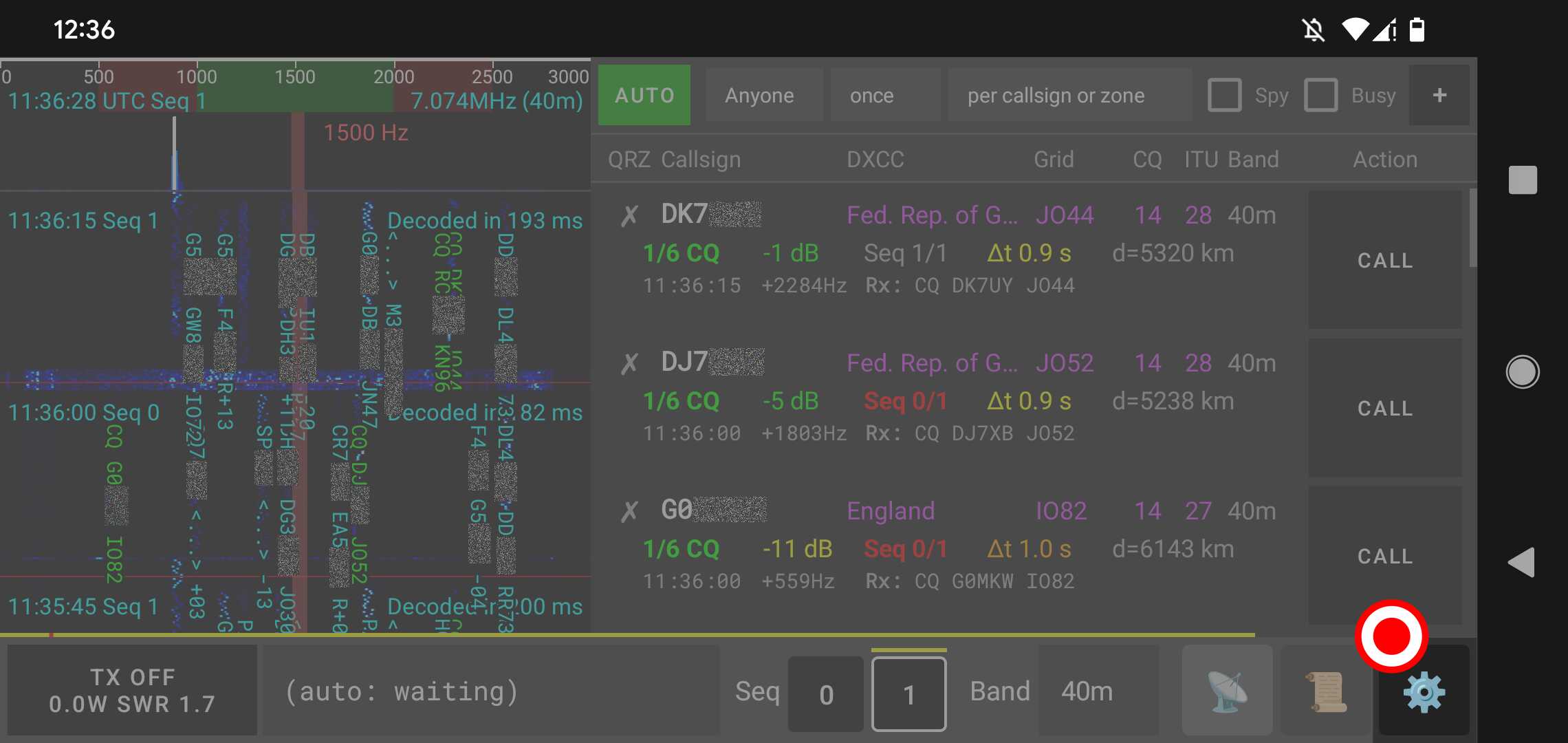
您现在可以导入现有的 QSO;有两种方法。两种方式都需要进入设置 使用 qFT8 底部栏中最右侧的按钮。
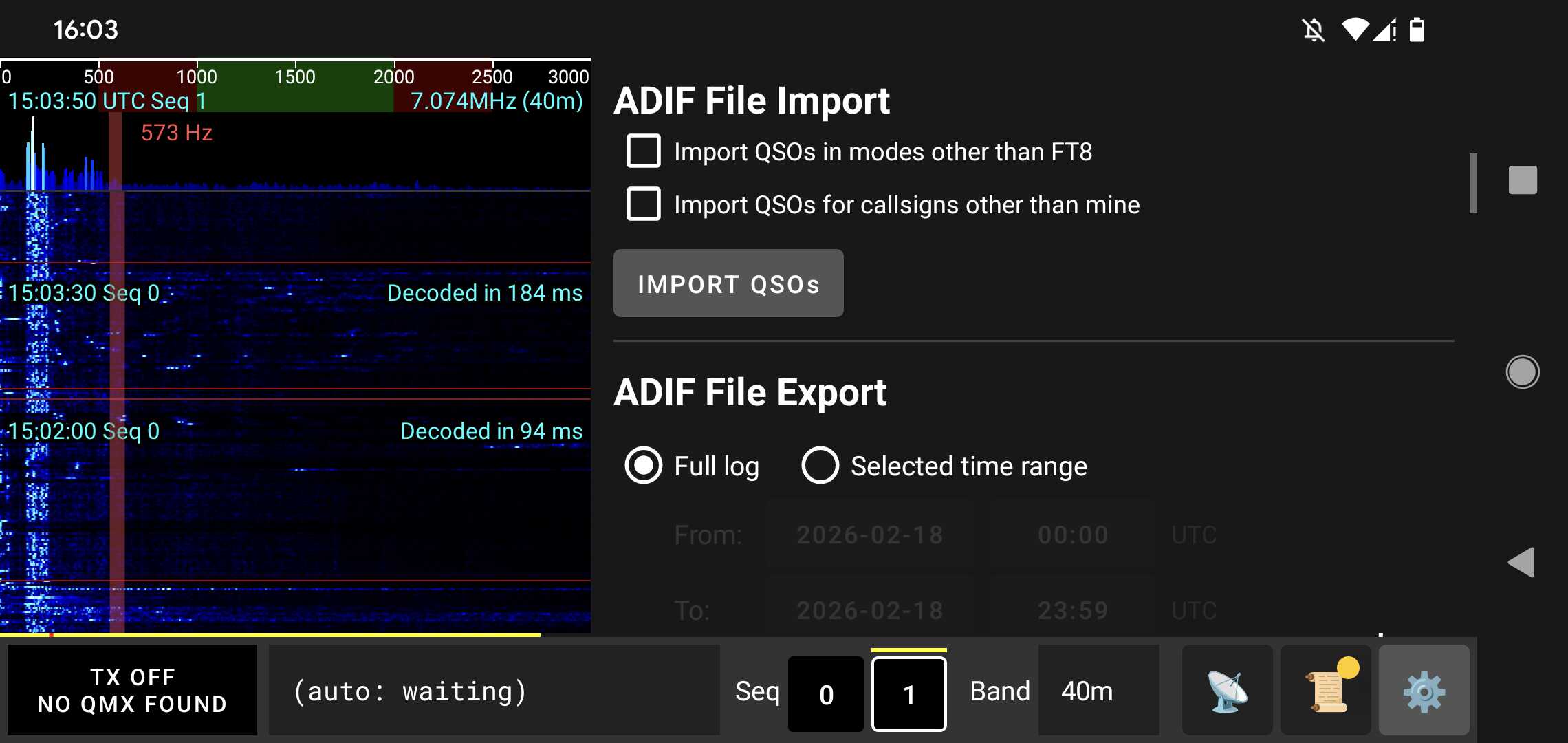
手动方法: 转到“ADIF File Import“设置”部分,单击“IMPORT QSOs" 按钮,然后选择要导入的 .adi 文件。
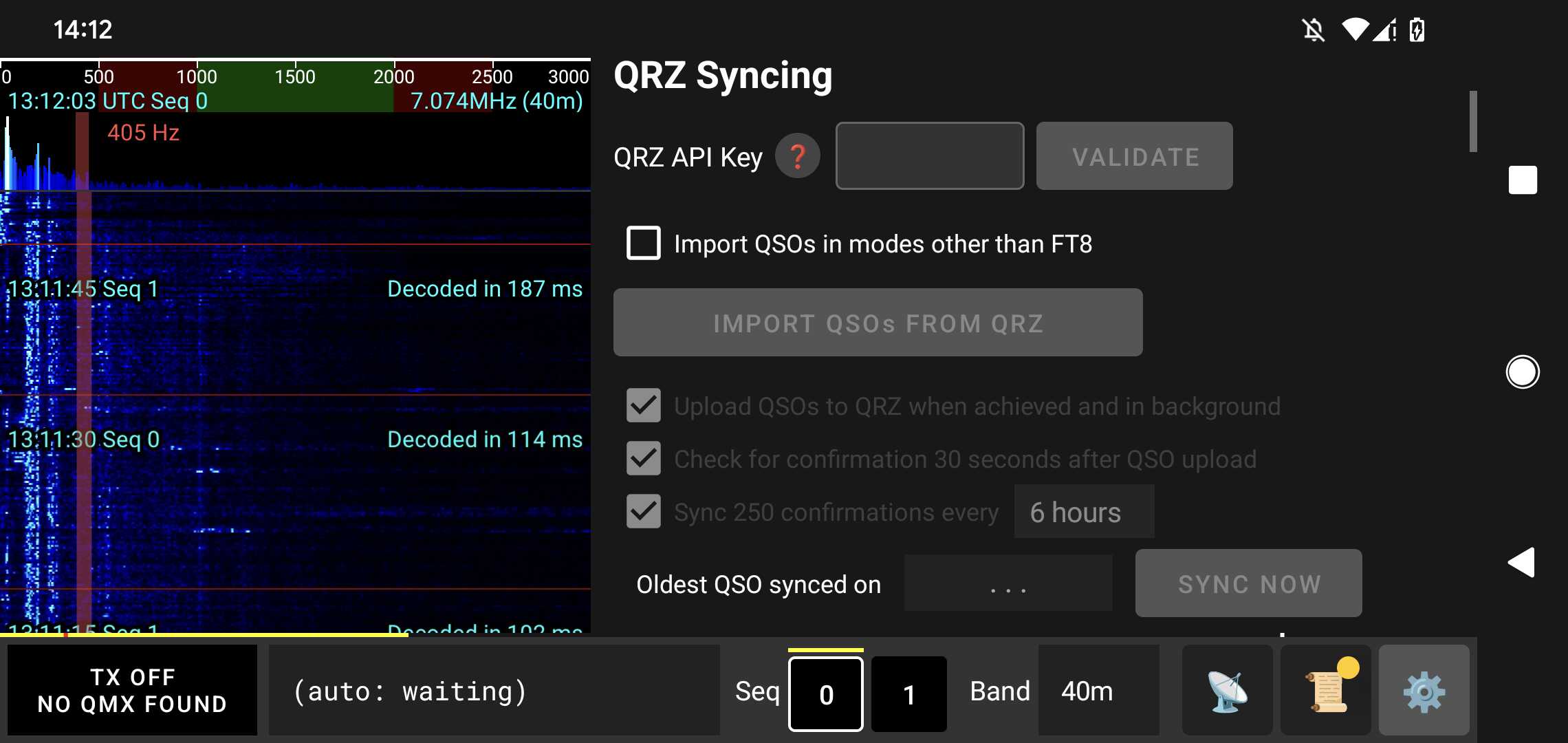
QRZ 自动方法: 需要主动QRZ付费订阅。去 到 的“QRZ Syncing“设置部分,输入QRZ API Key对于您的呼号,请按 ”VALIDATE”,然后单击 ”IMPORT QSOs FROM QRZ“按钮。这将 还设置自动上传QRZ和 确认 检查。
LoTW 自动方法: 免费。前往“LoTW Syncing“设置部分,输入您的Callsign和LoTW password,并根据需要启用后台同步。这也将 让你 执行初始“IMPORT QSOs FROM LoTW”。
↑ 返回目录您的第一个 QSO 与 qFT8
注意:准确的时间对于 FT8 至关重要。 qFT8在应用程序上自动同步时间 通过 NTP(互联网)或 GPS(卫星)进行初始化。如果您在野外作业 没有互联网接入,您可以使用GPS同步设置中的按钮 选项卡直接从 GPS 卫星同步时钟。这需要精确 位置许可和清晰的天空视野。
此时,收发器应连接到正确的电源和天线,并且所有 应授予权限。 确保将天线调谐至合理的频段SWR(理想情况下始终低于 2) 这不会触发SWR保护。禁用它是一个坏主意SWR保护 在QMX;它可能会损坏 决赛或 天线调谐器。
您现在可以在 qFT8 的底部栏中或收发器中选择要使用的频段。设置它 其中一个会将其同步到另一个。
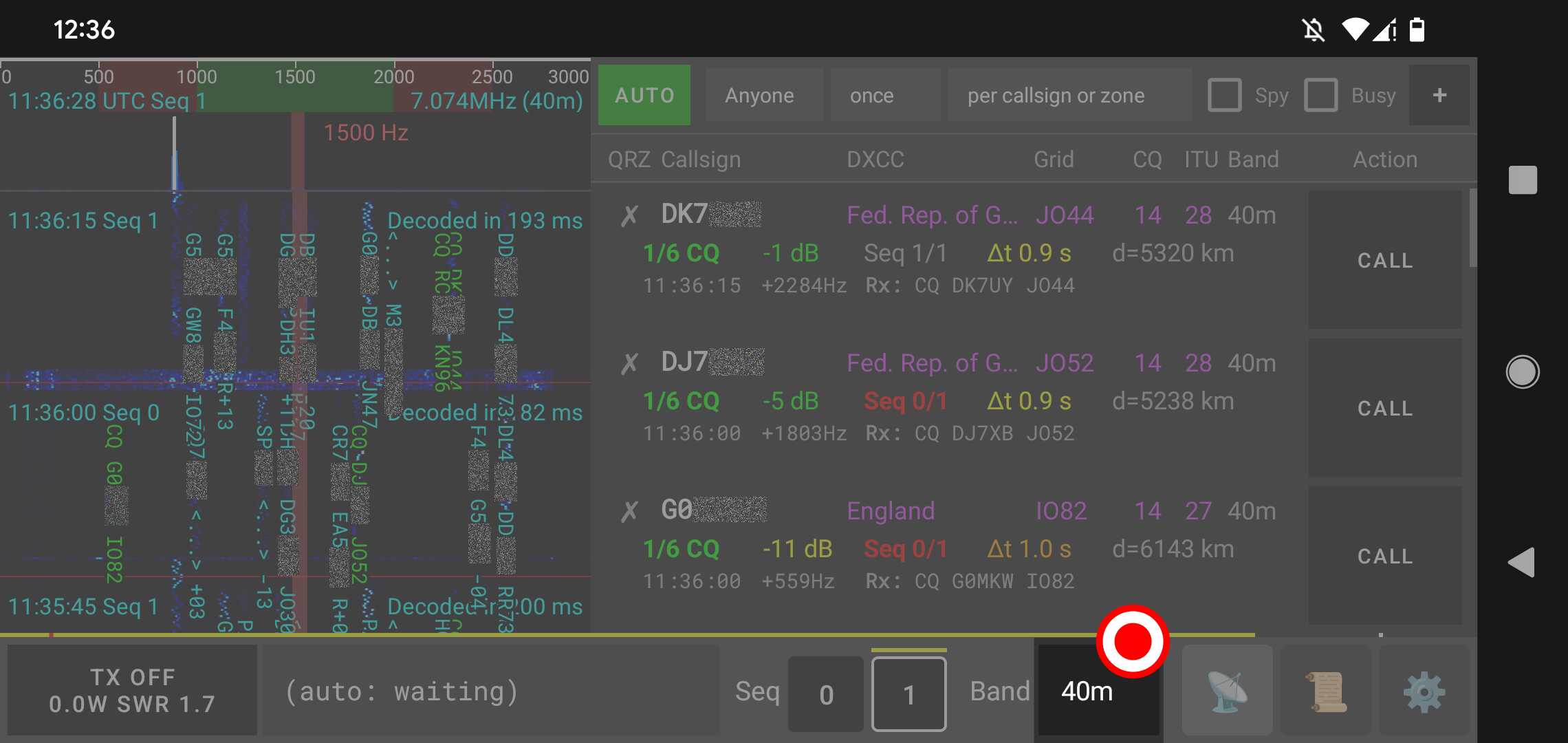
此时,频谱图将显示信号并开始解码消息,并且“Stations”选项卡将 正在更新您正在收听的电台。
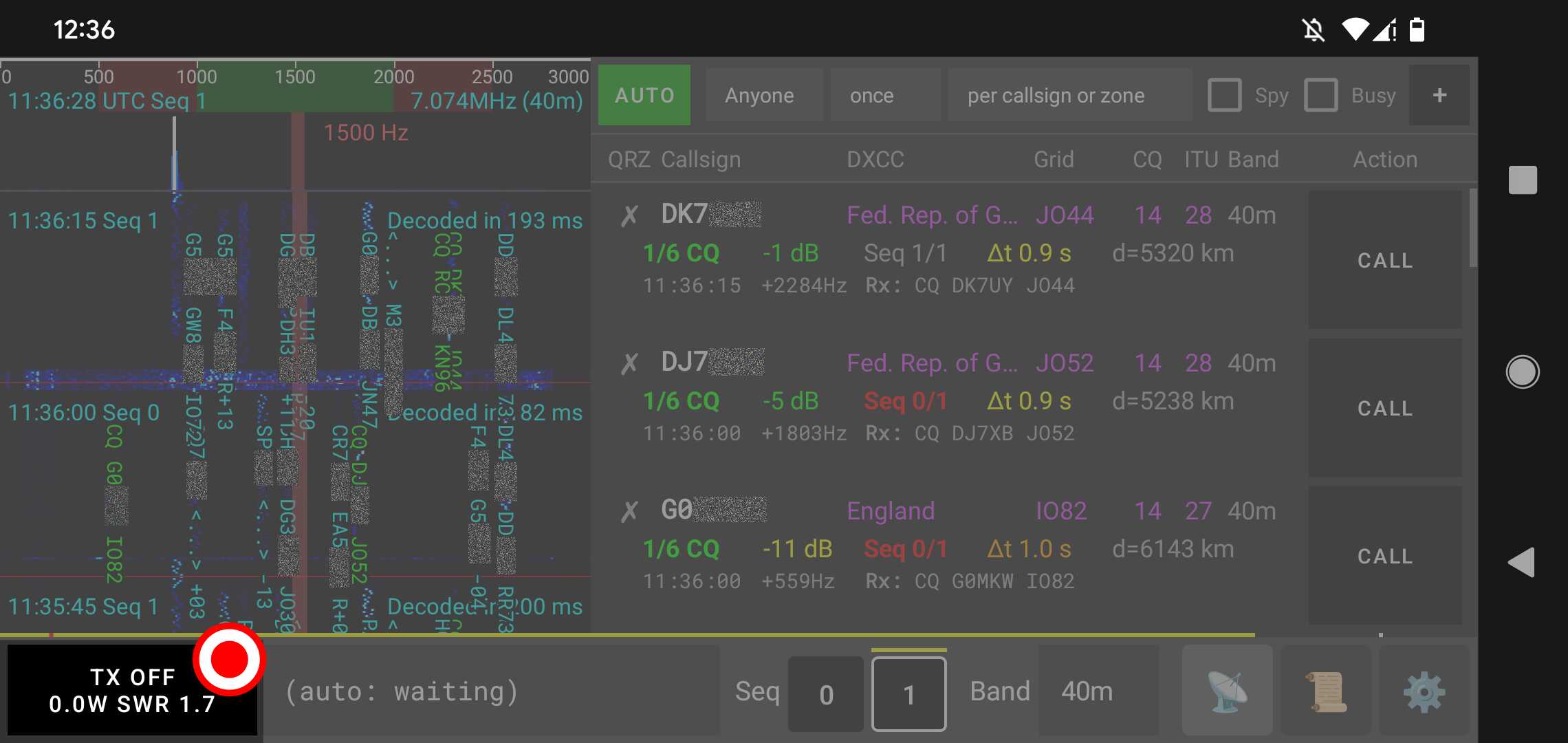
按TX按钮(最左边的按钮 底部)将启用传输。
如果一切正确,则TX按钮将 最终点亮“TX Transmitting”和 将显示 传输功率和SWR(例如,“5.0W SWR 1.2 英寸)。
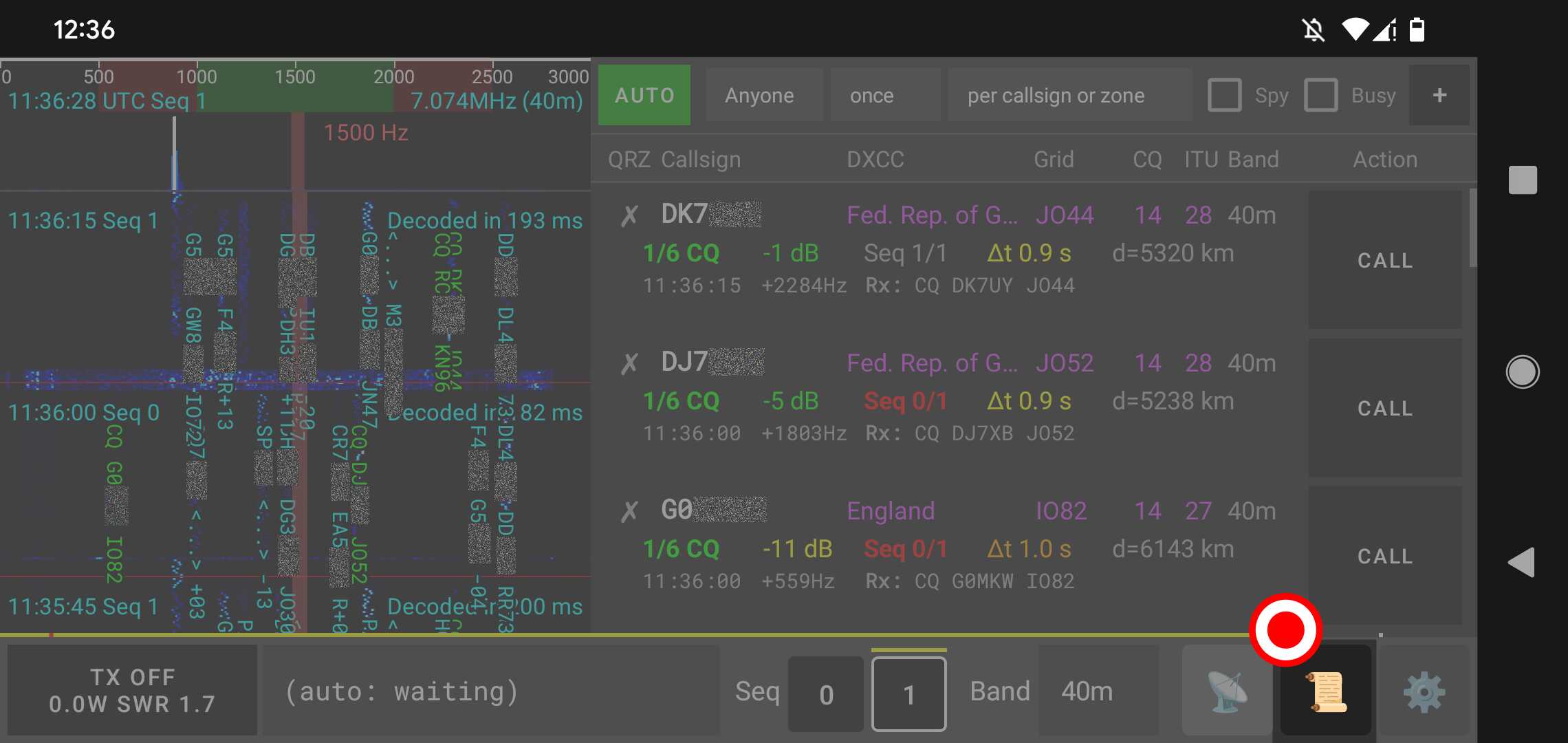
鉴于 ”AUTO" 默认选择模式,qFT8 将开始制作 QSO 并将其记录在日志中 选项卡。
您可以点击频谱图来更改 Tx 频率偏移(此外,点击频谱图顶部即峰值显示区域,可以手动输入频率),您可以通过点击更改顺序 底部栏中的 0 和 1 按钮, 您可以点击不同的“CALL” 呼叫按钮 特定电台,或者您可以使用 ”AUTO“站点”选项卡中的“按钮来决定 策略。 以下部分将详细介绍所有这些高级功能。
请注意,qFT8 将开始呼叫站,或者,如果没有一个站可到达,则将开始呼叫 CQ。 最终,如果一切设置正确并且传播良好,qFT8 将实现 QSO。
如果 qFT8 没有接收到正确的信号并且没有解码消息,则这是一个明显的迹象,表明存在某些问题 是 错误:该频段的传播可能是封闭的,天线可能没有正确调谐,天线可能 没有正确连接到收发器,收发器可能没有正确连接到 电话,或者您的某些设备可能无法正常工作。 请参阅故障排除部分以下为常见问题。
↑ 返回目录数字模式简介
业余无线电数字通信模式将结构化文本和数据转换为音频频移键控(FSK)信号,并通过单边带(SSB)电台发射。结合超窄的射频带宽、先进的前向纠错(FEC)编码和严格的时间同步,使通联能够在信号远低于人耳可闻底噪的恶劣条件下顺利实现。qFT8 全面支持主流的现代数字模式:FT8、FT4、FT2、JS8、WSPR 以及 LQ8,各自针对超弱信号信标探测、高节奏竞赛通联以及自由文本键盘对话等不同场景进行了深度优化。
FT8
FT8(由 Steve Franke 与 Joe Taylor 设计,8-GFSK)是全球使用最广泛的弱信号数字协议,专为电离层突发 E 层多跳、对流层波导以及恶劣拥挤频段设计。其具备结构化消息格式、15 秒高精度同步与优异的抗噪纠错能力。
循环和序列
FT8 运营于15 秒周期。每个通信周期都有严格的定时, 正好开始于00、15、30 和 45 秒每一分钟。 因此,您的设备时钟必须准确同步UTC时间。
协议中有两个序列:
- 序列 0(偶数):周期开始于00 和 30秒。
- 序列 1(奇数):周期开始于15 和 45秒。
站通常交替进行发送和接收。以序列 0 发送的站点 将监听序列 1 中的响应,反之亦然。 在每个 15 秒周期内,消息在大约 15 秒之间的窗口中传输+0.5 秒和 +13 秒。这在周期结束时留下了解码时间以及 开始 以便准备下一次传输。
信号特征
每个 FT8 消息都作为频率略有变化的音调序列进行传输 (有时被描述为“摇摆”)。 FT8信号非常窄,仅占据约50Hz 带宽。 这种效率允许在单个 3kHz 无线电频段内同时进行数十个对话。
QSO 的 6 个阶段
标准 FT8 触点通常经过六个阶段。这是一个交换的例子HB9IPH和XX1XXX:
- 1/6 CQ: 车站寻找
任何可以交谈的人。
例子:CQ HB9IPH JN47
笔记:JN47是一个Maidenhead网格定位器, 这表明 车站的大致地理位置。 还可能有一个CQ修饰语,这是其他运算符的注释(例如,CQ SOTA HB9IPH对于峰会直播节目,或CQ US HB9IPH当 试图联系美国的某人)。 修饰符和位置可能不适合同一条消息;在这种情况下,位置是 省略。如果呼号很长,则可能既不包含位置也不包含 修饰符将适合CQ! - 2/6 CALL: 又一站
响应CQ。
例子:HB9IPH XX1XXX JO21
注意:响应者还分享了他们的位置(JO21),如果 呼号太长,无法容纳所有内容。 - 3/6 RPT: 第一站
发送信号报告。
例子:XX1XXX HB9IPH -10
注:信号报告(例如。,-10) 表示信号强度 相对于本底噪声dB。 - 4/6 RRPT:第二站
承认该报告并发送自己的报告。
例子:HB9IPH XX1XXX R-12
注意:“R”前缀确认已收到先前的报告,后跟信号报告对于第一站。 - 5/6 RR73: 第一站
确认一切并发送“Roger-Roger 73”。
例子:XX1XXX HB9IPH RR73 - 6/6 73:第二站
发送最后一个“73”以关闭联系。
例子:HB9IPH XX1XXX 73
因为两个 将军'问题,理论上不可能确切知道对方站 已收到您的最后一次通信,除非他们确认如此。但是,那么您需要确认他们的 确认,他们需要确认,等等。 FT8 数字模式通过结构化阶段缓解了这一问题:技术上可以考虑 QSO 完成 后阶段4/6(当两个信号报告都有 已交换)。 在实践中,为了确保两个站都同意交换发生,当一个站 已收到RR73并发出了73。 有效地,要么传输RR73或 73 触发 QSO 的记录。
请注意,站点也可能会呼叫其他站点,即使它们尚未发送CQ第一的。 例如,位于稀有位置的电台可能会“堆积”许多电台呼叫它们 同时;在这种情况下,稀有电台可能只是从一个 QSO 移动到下一个 无需邀请新来电者CQ。
有些电台可能会使用存款准备金率而不是第 5 阶段的 RR73。 在这种情况下,联系人需要额外的交换:第二个站发送 73,然后 第一站再次发送73结束。
FT8还支持免费短信(最多 13 个字符),但 qFT8 没有 目前支持发送这些自定义消息。
协议限制和回退
FT8 消息被高度压缩为77位。有时,信息复杂 (如长的、非标准的呼号)不适合标准消息格式。
- 哈希呼号:如果呼号太长,它可能会作为哈希值发送。
如果接收站最近看到呼叫 CQ 的呼号,他们的软件可以映射哈希值
回来
到原来的呼号。否则将显示为
<...>。这是很多 当您的呼号不标准时,更难实现 QSO。 - 自由文本后备:某些消息可能会被强制输入 13 个字符的自由文本 格式,其稳定性不如标准结构化消息。
- 非标准呼号:如果两个站都使用很长,不标准 呼号,他们可能根本无法使用 FT8 数字相互通信 模式。
- 跳台:如果呼号太长,协议可能无法适应 信号报告(stages 3/6 and 4/6)。在这些 在这种情况下,交易所可以直接跳过 初始的CALL (2/6)至最终确认 (5/6 and 6/6)。
FT4
FT4 是专为业余无线电竞技比赛(Contest)设计的高速数字模式,核心目标是提升单位时间内的通联效率:
- 速度翻倍:在 7.5 秒周期 内运行(比 FT8 快一倍),单次发射约 4.48 秒,每分钟包含 4 个传输窗口。
- 带宽翻倍:占用约 90 Hz 的射频带宽(约为 FT8 ~50 Hz 带宽的两倍)。
- 灵敏度损耗:换取两倍速率的代价是解码门限约为 -16.4 dB 至 -17.5 dB SNR(相比 FT8 存在约 3.5 至 4 dB 的接收灵敏度损耗)。
- 实际应用:采用 4-GFSK 调制和与 FT8 相同的 77 位结构化载荷格式,在信号电平允许时仅用一半时间即可完成比赛通联。
FT2
FT2 专为良好信号环境、VHF/UHF 流星余迹反射(MS)以及极速竞赛通联设计:
- 比 FT4 速度再翻倍(FT8 的 4 倍):运行于 3.75 秒周期,发射约 2.24 秒,每分钟最多可进行 16 个周期。
- 比 FT4 带宽再翻倍(FT8 的 4 倍):占用约 180 Hz 射频带宽(FT4 的两倍,FT8 的近四倍)。
- 灵敏度进一步降低:解码门限约为 -13 dB 至 -14 dB SNR(比 FT4 进一步损失约 3 dB,比 FT8 损失约 6 至 7 dB)。
- 实际应用:非常适合通联窗口转瞬即逝的突发传播模式,以及信号明显高出背景底噪的高速通联。
JS8
JS8(由 Jordan Sherer 设计,8-GFSK)专为键盘自由文本聊天(Ragchewing)、端到端消息传递与自组织网格网络设计,区别于固定模板的比赛通联:
- 报文分片与重组:底层基于 FT8 的 8-GFSK 调制与 77 位数据帧,在上层增加了分片重组传输层协议,支持将任意长度的自由文本跨连续周期流式发送。
- 多档速率模式:提供四档可切换速率以适应传播条件:
- Slow:30 秒周期,带宽约 25 Hz,解码门限低至 -25 dB SNR。
- Normal:15 秒周期,带宽约 50 Hz,解码门限低至 -21 dB SNR。
- Fast:10 秒周期,带宽约 80 Hz,解码门限低至 -18 dB SNR。
- Turbo:6 秒周期,带宽约 160 Hz,解码门限低至 -15 dB SNR。
- 网络化功能:支持定向通信、通过中继台自动转发消息(relay)、心跳信号监听(heartbeat)以及离线存储转发信箱。
WSPR
WSPR(Weak Signal Propagation Reporter)专用于电波传播路径自动探测与信标广播,不用于双向通联:
- 两分钟长周期:严格在 2 分钟(120 秒)周期 下同步工作,在 110.6 秒内持续发射 162 个符号的 4-FSK 信号。
- 极窄射频带宽:仅占用约 6 Hz 射频带宽,将发射功率高度浓缩于极窄频带内。
- 极致微弱信号灵敏度:在 2.5 kHz 考量带宽下可解调低至 -28 dB 至 -31 dB SNR 的微弱信号,使毫瓦级(QRPp)小功率信号即可实现全球跨洋传输。
- 自动上传传播报告:发射包含呼号、Maidenhead 梅登黑德网格(4 位或 6 位)及发射功率(dBm)。接收端数据自动汇总至全球 WSPRnet 数据库以实时展现电离层传播态势。
LQ8
LQ8 是由 qFT8 的作者及开发者 Luis Quesada(HB9IPH) 设计的新一代弱信号数字模式:
- 无需牺牲灵敏度即可更快完成 QSO:LQ8 在完全没有任何接收灵敏度损失的前提下显著缩短通联耗时。其保持了与 FT8 相同的 -21 dB SNR 极限弱信号解码能力,并通过精心优化的协议在更少周期内完成有效 QSO。
- 复合报文机制:支持合包传输,如单周期同时合并信号报告与确认(
REPORT+RR73)以及多电台并行呼叫响应(MULTI_CALL),将标准 QSO 耗时从 4–6 个周期大幅精简至 2–3 个周期。 - 先进协议架构:基于 15 秒标准周期、79 个符号的 8-GFSK 调制(带宽约 65 Hz)、77 位哈夫曼压缩载荷、14 位 CRC 循环冗余校验以及专用应急通信消息标识。
欲了解更多信息、协议规范和工具,请访问 LQ 模式门户网站:https://lq8.org。
↑ 返回目录qFT8 用户界面
qFT8 应用程序分为三个部分:
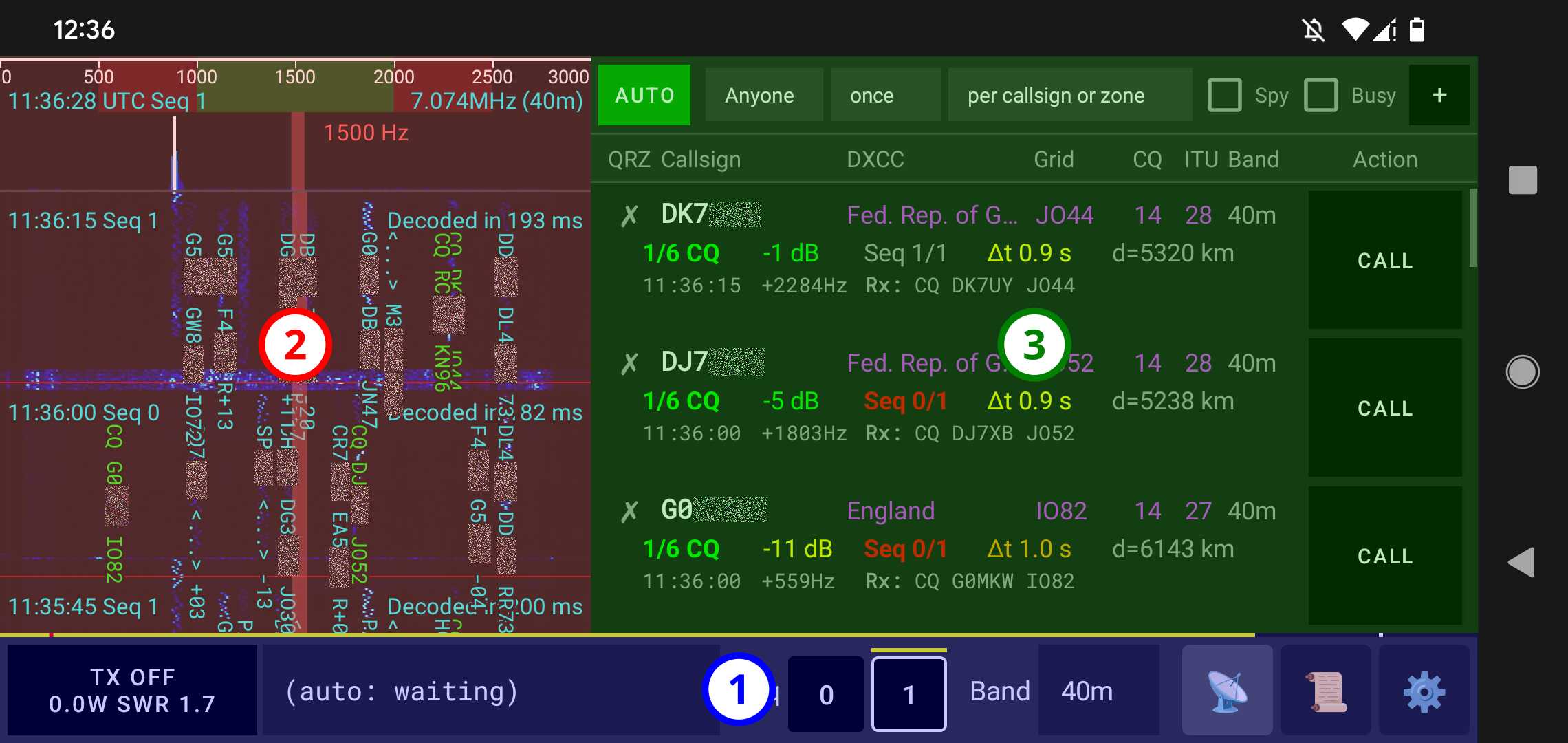
- 底部栏:始终可见,监督和控制传输并控制 qFT8。
- 频谱图:始终可见,要查看解码的消息,请参阅UTC生活时间和 调谐频率,并控制传输频率偏移。
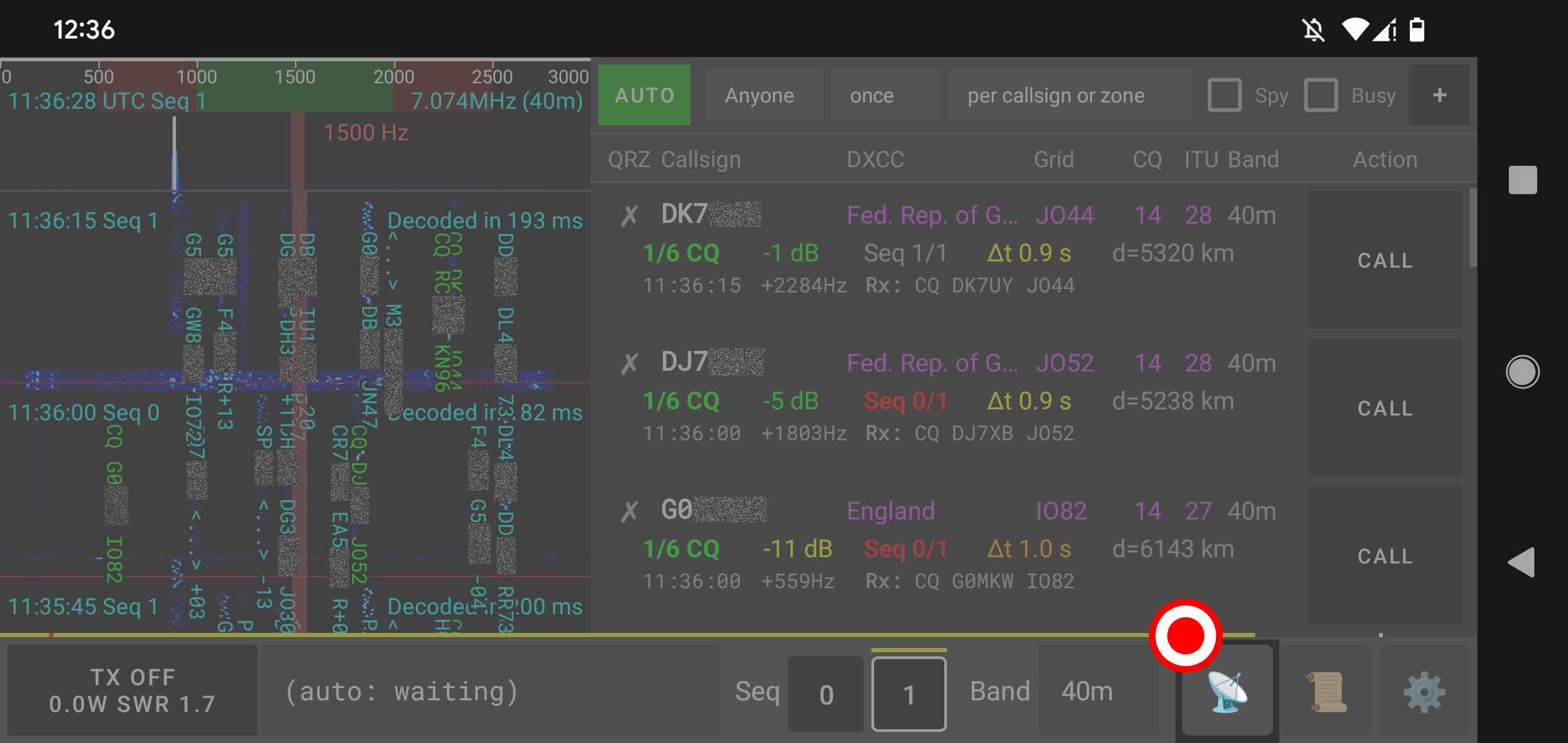
- 选项卡区域:显示四个选项卡之一(电台、日志、世界地图和设置)。哪个 此处显示的一个可以通过底部栏最右侧的按钮进行控制。
以下部分详细描述了所有这些组件。
底部栏
底部栏显示重要信息:传输布防/撤防状态、qFT8是否处于 发射、发射功率、驻波比 (SWR),正在传输的消息, 当前和选定的序列、频段选择器以及用于导航不同选项卡的按钮。
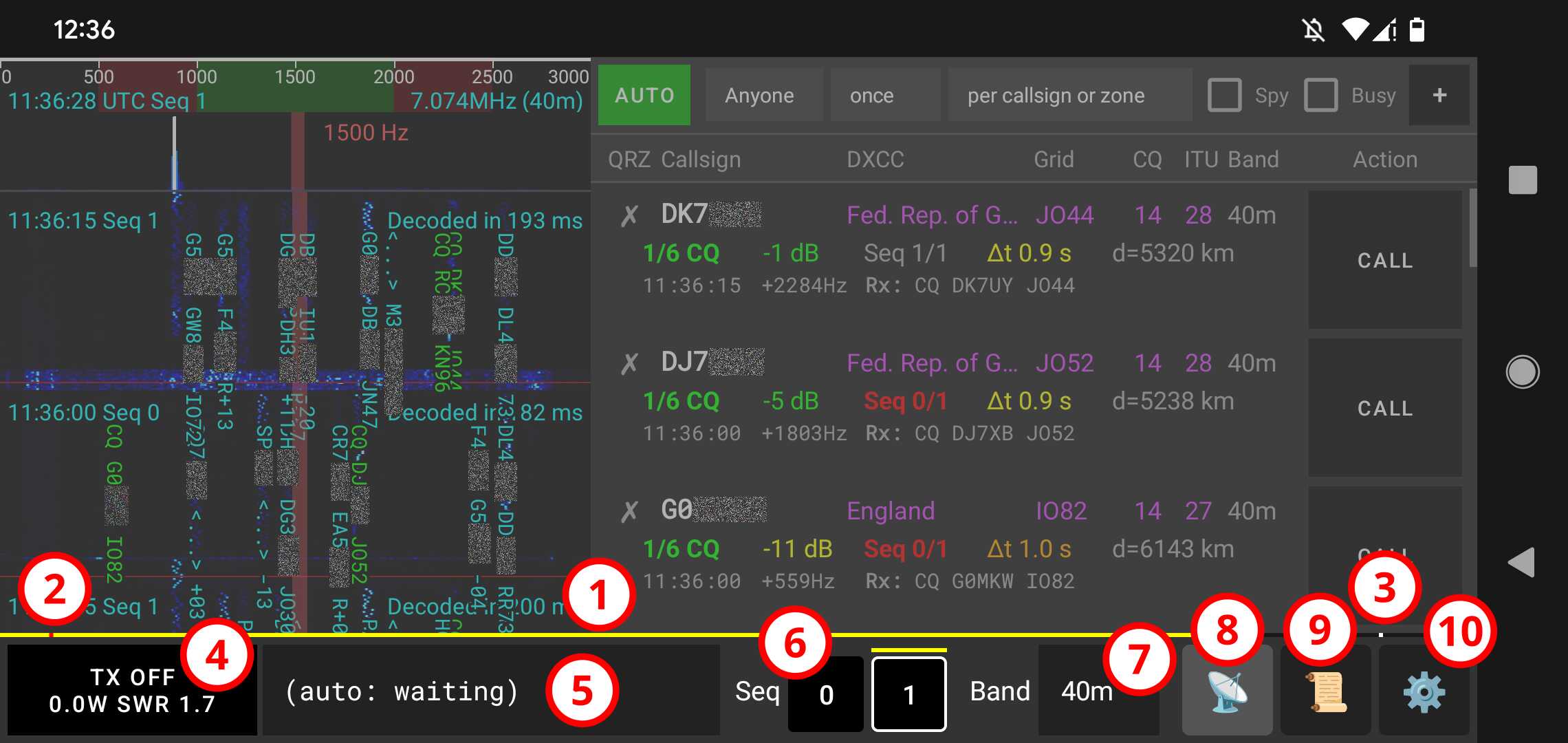
这些是底部栏的详细组件:
- 循环进度条: 这黄色的循环内条形图从 0 秒开始 (最左边) 和 在循环内的 15 秒结束(最右侧)。
- Tx 触发标记: 这红色的条形左侧的点表示 发送方 触发时间。如果 Tx 为 ON(参见第 4 项)并且当前序列是所选序列(参见第 4 项) #6) 传输从此时开始。
- 解码时间标记: 这白色的条形右侧的点 表示 解码时间,即从接收到的信号中解码消息并随后进行处理的时间。
- 发送按钮: Can be disarmed (OFF)或武装 (ON)。它还显示传输时正在发生,和发射功率和SWR。在高于 1_04 的 QMX 固件中,此按钮将显示“HOLD: TUNE”。按住该按钮将启用调谐模式并实时报告 SWR。
- 消息选择器:显示选择发送或正在发送的消息(如果 就是这种情况,突出显示在黄色的)。在AUTO模式,它是自动管理的。在CALL模式是 默认情况下也会自动管理,但可以点击它来选择下一条要发送的消息 手动。
- 序列选择器: 这黄色的按钮顶部的线条显示 当前 序列(0 或 1)。点击 0 或 1 选择传出传输的顺序。
- 模式选择器:更改使用的传输模式(例如 FT8、FT4、FT2、LQ8、JS8 或 WSPR)。
- 频段选择器:当连接收发器时,它会更改收发器中的频段 收发器。
- 站点选项卡按钮:打开列出您听过的所有电台或 可以交流。
- 日志选项卡按钮:打开列出所有QSO你已经做到了。该按钮将被标记 如果您有未上传到 QRZ 的 QSO,则带有黄点。
- 世界地图选项卡按钮:打开交互式全球世界地图。
- 设置选项卡按钮:打开选项卡以配置 qFT8。
频谱图
频谱图显示了峰值视图,以及包含传入信号和消息、传出信号的瀑布 和消息,用于注释的序列变化的标记UTC时间和解码时间,以及 选择传输的偏移频率。
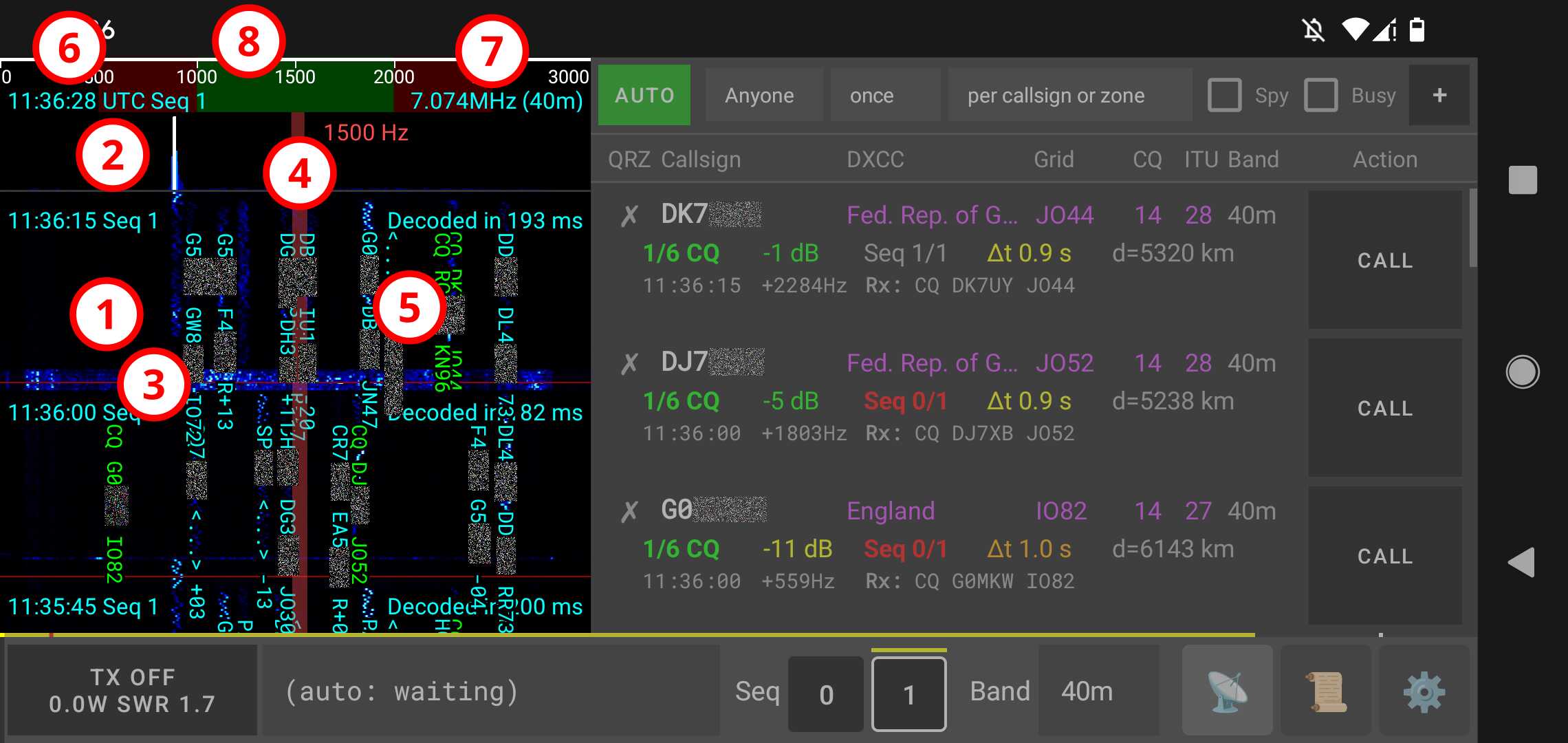
这些是频谱图的详细组成部分:
- 瀑布景观:显示一段时间内接收到的信号的最近历史记录。点击该视图将更改选定的频率偏移。
- 实时峰值:显示整个频率信号的瞬时强度 范围。点击该视图将打开一个对话框,以精确输入选定的频率偏移。
- 序列分隔符: 这些红色的水平线充当视觉分隔符 周期数, 并注释为UTC时间和time花了解码。
- 选定的频率偏移:这个垂直黄色的叠加在频谱图上表明 当前选择的传输频率偏移。
- 传入消息,以颜色编码显示:
- 绿色的: CQ 消息。
- 青色:其他人之间的消息 站。
- 黄色的:您发送的消息。
- 橙子:传入消息定向 给你。
- 当前的UTC时间和 序列:显示在瀑布顶部。
- 调谐频率和频段:收发器当前调谐到的频率和频段。
- 频率轴:显示频率范围Hz在选定的频段内。
车站选项卡
“站”选项卡是用于监控频段上的活动和操作 qFT8 的命令中心。它 顶部具有过滤和自动化控制功能,后面是活动电台列表。
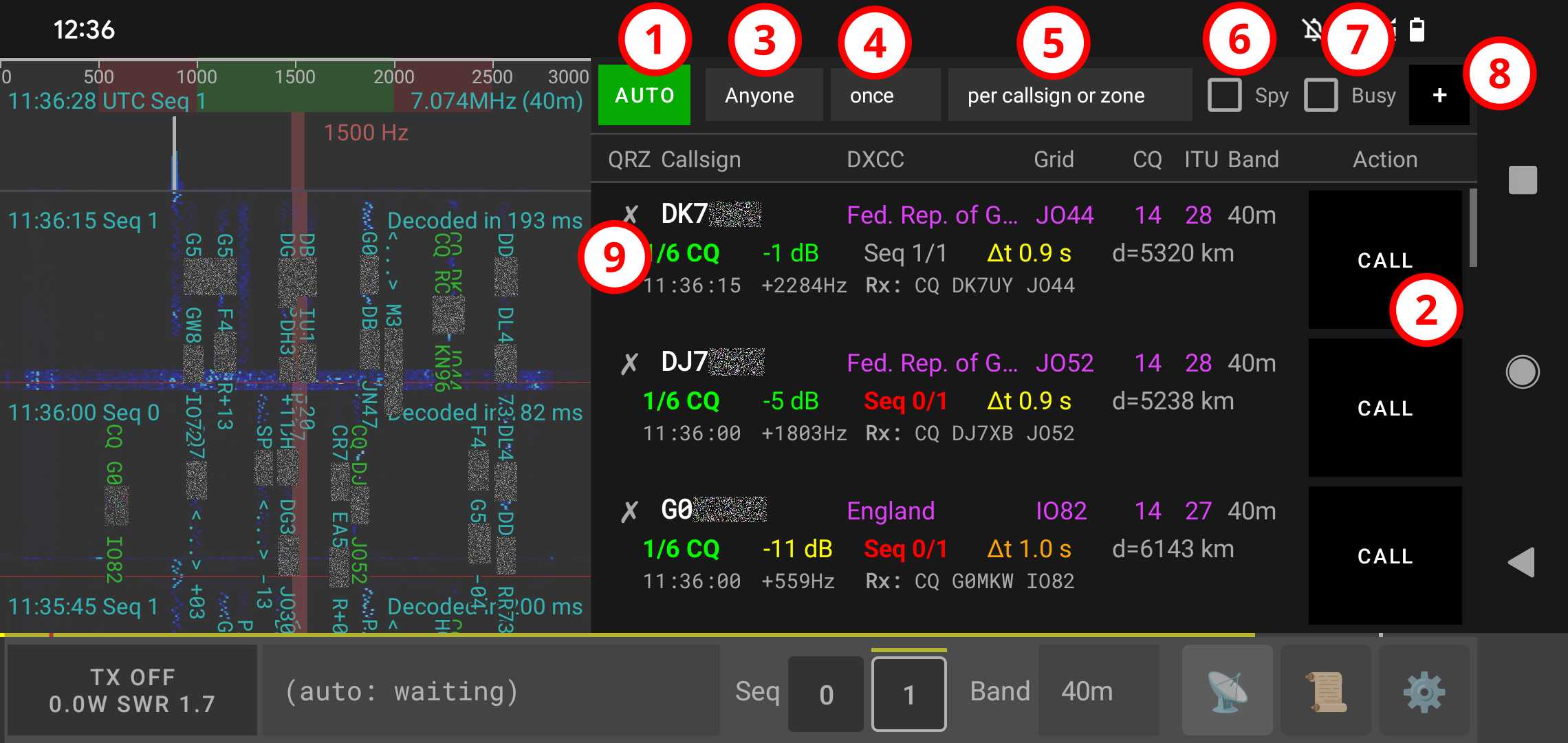
这些是“站点”选项卡的详细组件:
- AUTO通话模式按钮: 参与“AUTO“会尽力召集最好的 站根据 根据用户选择的标准。
- 手动的CALL模式按钮: 参与“CALL”对于一个站会坚持 这么称呼 站直至达到QSO,然后会下降 回到“AUTO”。
- 目标:设置自动模式的标准:
- Anyone:任何呼号 你没有QSO暂时还没有。
- Nearby:优先根据 Maidenhead 网格距离选择最近的电台。
- Far:优先根据 Maidenhead 网格距离选择最远的电台。
- Signal strength:优先选择信号最强(SNR)的电台。
- Call CQ: 只是打电话 CQ 并回复任何呼叫您电台的电台。
- POTA hunter:优先选择 Parks on the Air 电台。
- SOTA hunter:优先选择 Summits on the Air 电台。
- POTA + SOTA hunter:同时优先选择 Parks on the Air 和 Summits on the Air 电台,然后是其他电台,按 SNR 排序。
- DXCC: 优先考虑新的 国家/实体。
- Grid: 优先考虑新的Maidenhead网格正方形。
- ITU zone:优先 新的ITU区。
- CQ zone:优先 新的CQ区。
- I/C/D/G:优先 第一ITU区,那么CQ区,那么DXCC, 然后Grid。
- 周期性:联系该目标的频率:
- once: 在一个 一生。
- daily: 每一次UTC日期。
- weekly:每 7 次 天滚动窗口。
- monthly: 每隔一次 月滚动窗口。
- yearly: 每隔一次 年滚动窗口。
- 预选赛:这些限制如何适用:
- per callsign
- in different bands
- in different modes
- until zone confirmed
- per band+until zone
- per mode+until zone
- in different bands or modes
- per band/mode+until zone
- Spy模式:启用后,qFT8 还会尝试呼叫您未曾听到呼叫的电台CQ然而(标记为DIRECT)。这对于拥有更多站点很有用 到达并加入连环撞车。
- Busy模式:启用后,qFT8 还将尝试呼叫已投入使用的电台 在一个QSO与其他人(标记为BUSY)。这对于加入堆积很有用。
- + 按钮:通过输入呼号手动呼叫任意电台。
- 车站信息:显示每个解码电台的详细状态。
各个站条目由四个信息丰富的行组成:
第一行显示车站详细信息(从左到右):
- QSO Status: 表示您的QSO该电台的历史记录(✗ = 没有QSO, ✓ = 已记录 本地,★= 通过 QRZ 或 LoTW 确认)。
- 呼号: 电台的呼号。
- DXCC:国家或实体 该电台的呼号所属。
- 网格单元: 这Maidenhead网格广场本台正在报道。
- CQ zone: 这CQ该电台呼号所属的区域。
- ITU zone: 这ITU该电台呼号所属的区域。
- 乐队:最后一次听到该电台的乐队。
第二排显示通讯状态(从左到右):
- 状态:当前沟通阶段:
- DIRECT: 听说而且看似免费 现在, 但从未打电话CQ。
- 1/6 CQ: 听到呼唤声CQ和 看起来现在是免费的。
- 2/6 CALL: 给你打电话了。
- 3/6 RPT: 给您发送了信号报告。
- 4/6 RRPT: Replyed back to your 与自己的报告。
- 5/6 RR73: 确认您的报告 与RR73。
- 6/6 DONE:QSO已完成 (73 交换)。
- GONE: 最后几首没听过 的周期。
- TOO LONG:您的呼号和他们的 呼号太长,无法建立通信FT8数字模式限制。
- 信号强度:实力dB(如果最近没有听到,则显示“???”)。
- 顺序:听到该电台发射的最后一个序列(0 或 1)。
- 增量时间 (Δt):它们的时间与时间之间的时间同步偏移(以秒为单位) 你的。
- 距离:他们和您的站点网格单元格之间的估计距离。
第三行和第四行显示与该电台的通信消息交换, 包括UTC时间、频率偏移和 消息文本(接收到的消息前缀为Rx:,发射的消息前缀为Tx:)。根据在设置 → 应用程序 → 用户界面中配置的电台显示模式(默认为紧凑 - 最新 Rx,还提供紧凑 - 轮流切换、紧凑 - 最新 Rx/Tx和展开显示选项),电台卡片会以三行或同时显示Rx与Tx消息的四行格式呈现。
需要关注的关键视觉指标:
- 珊瑚色 Rx 消息(UTC、频偏和文本):
在当前周期或上一周期内,从该电台接收到的 Rx 消息是专门呼叫本台 / 发送给您的呼号(包括如
/P等复合呼号以及哈希呼号匹配)。这提供了一个直观的视觉提示,表明该电台刚刚呼叫了您或回复了您的发射。一般的广播 CQ 呼叫以及发往其他电台的消息绝不会以珊瑚色高亮,并且一旦消息时间超出上一周期,文本颜色将自动恢复为正常的中性灰色。发射的消息(Tx:)始终保持中性灰色。 - 红色的呼号:AUTO模式有 超出了该站的重试限制。它将是 暂时忽略,除非您点击“CALL” 到 手动重置它。
- 紫色的呼号: 根据您当前的条件,此呼号是一个目标。
- 灰色的呼号: 呼号与您的逗号分隔的排除前缀设置相匹配。AUTO模式永远不会以该电台为目标。
- 紫色的突出显示区域: 该区域/实体 (DXCC, Grid, CQ zone, ITU zone) 是一个 根据您当前的条件确定的目标。
- 红色的序号: 的 电台与您选择的序列相同,导致 一场冲突。按“CALL“ 会自动 切换你的顺序。
- 红色的乐队: 车站是 最后一次听到是在另一个乐队。
电台会根据相关性自动排序。改变你的目标标准或限制将会 立即重新排序列表。
↑ 返回目录日志选项卡
日志选项卡显示已实现的 QSO。
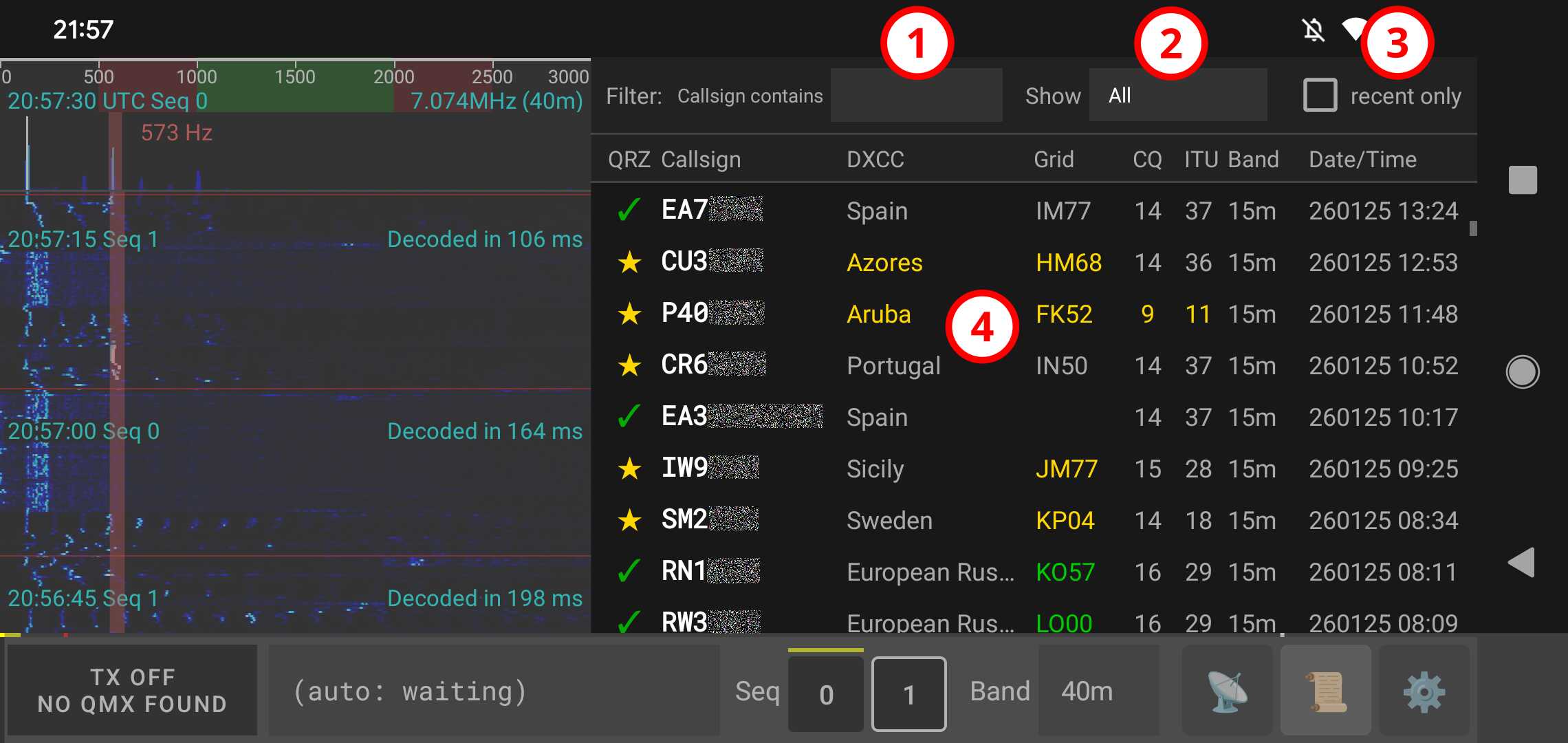
以下是“日志”选项卡的详细组成部分:
- 呼号文本过滤器:基于呼号是否包含 QSO 的过滤器 输入的文本。
- 状态过滤器:QSO 过滤器显示:
- All:显示所有已记录的 QSO。
- Confirmed:仅显示具有以下功能的 QSO 已被证实。
- Not confirmed:显示不存在的 QSO 尚未确认。
- Not uploaded:显示还没有的 QSO 已上传至QRZ。
- Duplicated:显示 QSO,QRZ 识别为重复项。
- Rejected:显示 QSO 被 QRZ 中的其他电台拒绝。
- Wrong Callsign:显示记录的 QSO 呼号与当前配置的呼号不同。
- Non FT8/FT4:显示记录的 QSO FT8 或 FT4 以外的模式。
- 最近限制过滤器:仅显示最近 100 个 QSO 的过滤器 给定的标准。
- QSO 列表:显示以下列的日志条目(从左到右)
右):
- QRZ: 表示
您使用此电台的历史记录:
- ✗: 不QSO记录。
- ✓:本地记录/待处理 上传。
- ✓🕒:已上传至 LoTW,等待确认。
- ✓: 已上传至QRZ。
- ★:在 QRZ 或 LoTW 上确认(适用于 QRZ 上传的 QSO)或手动。
- ♻️:报告为重复QRZ。
- ❕:电台呼号不匹配, 已经上传了。
- ⚠️: 车站呼号 不匹配,未上传。
- ⛔:拒绝状态。
- Callsign: 的 电台的呼号。
- DXCC: 国家或 该电台呼号所属的实体。
- Grid cell: 的 梅登黑德网格广场本台正在报道。
- CQ zone:CQ区 该电台的呼号所属。
- ITU zone:国际电联 该电台呼号所属的区域。
- Band: 乐队开着 最后听到的是哪个电台。
- QRZ: 表示
您使用此电台的历史记录:
需要关注的关键视觉指标:
- 黄色的请注意下面的呼号: 此 QSO 适用于与该电台不同的电台 配置。
- 绿色的突出显示区域(DXCC, Grid, ITU Zone, CQ Zone): 这是第一个 您的日志中存在该区域未经确认的 QSO。
- 黄色的突出显示区域(DXCC, Grid, ITU Zone, CQ Zone): 这是第一个 在您的日志中确认了该区域的 QSO。
编辑 QSO:点击任意QSO列表中将打开一个提示,允许手动 标记一个QSO已在当地确认/未确认 qFT8,或删除QSO本地在 qFT8 中。请注意,这些操作仅是本地的,不会同步到QRZ。删除一个QSO在 应用程序是不可逆的,除非您保留日志文件的导出副本或将其上传到QRZ。
↑ 返回目录世界地图选项卡
世界地图选项卡实时呈现交互式全球地图,展示电台地理分布、解码通信流量、QSO成就以及太阳传播条件。
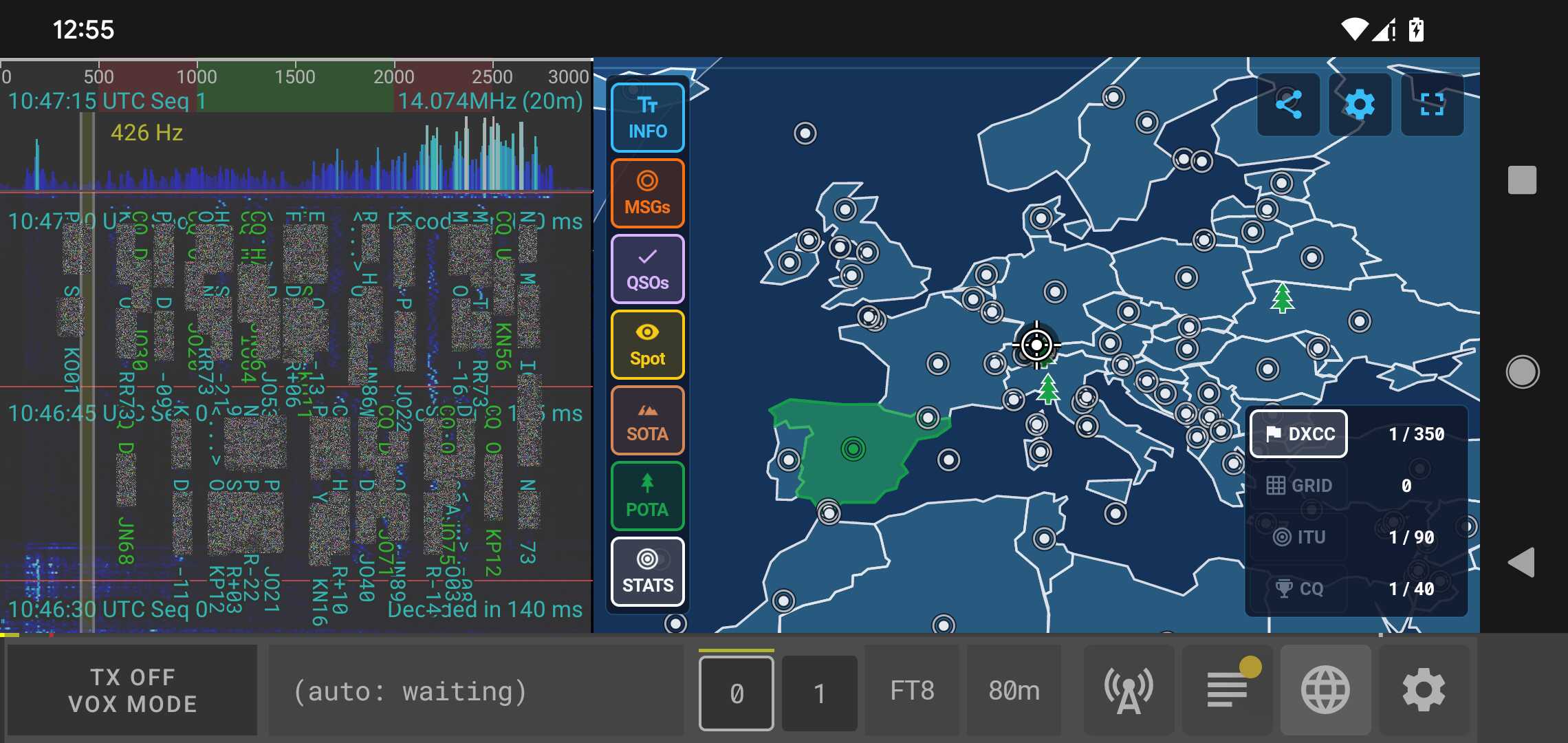
以下是世界地图选项卡的详细组成部分与功能:
- 交互式地图画布与控制:
- 导航: 单指拖动平滑平移地球,支持对向子午线无缝横向环绕。双指捏合进行放大和缩小。
- 地图主题: 在顶部工具栏中切换四种视觉风格(光明未来、控制台、地球和午夜蓝)。
- HUD坐标: 实时显示触摸位置对应的地理坐标(纬度、经度)以及Maidenhead网格定位器。
- 左侧工具栏(信息与图层开关):
- INFO: 开关屏幕上的信息浮层卡片(时间、太阳晨昏线、日下点位置和十字准星坐标)。
- MSGs: 开关定向消息路径覆盖层与标记:接收的消息(发给您的电台)显示为橙色,发送的消息(由您的电台发出)显示为黄色。点击箭头中间可显示消息内容浮层。
- QSOs: 开关当前会话的通联记录标记(琥珀色为已记录,翡翠绿为已确认)。
- Spot: 开关本台接收到的波段实时解码通信信号(RX/CQ为青色)以及在PSKReporter / WSPRnet上报告听到本台信号的反向接收点(红色菱形)。
- SOTA: 开关“山峰在空中”(Summits On The Air)山峰参考点及活跃激活者(⛰️)。
- POTA: 开关“公园在空中”(Parks On The Air)公园参考点及活跃激活者(🌲)。
- Band: 显示基于在线报告的波段传播情况以及本台周围的盲区(静区)。在有网络连接的情况下,切换波段时会实时更新。
SOTA、POTA、STATS 和 Spot 按钮可能会闪烁,这表示无法下载更新数据。
- 右侧工具栏(成就与边界图层):
- STATS: 开关统计面板,显示当前边界图层已记录和已确认的总计数据。
- DXCC: 显示国家和地区实体边界,根据日志状态着色(绿色为已记录/未确认,黄色为已确认)。小型岛屿和微型实体显示为清晰的圆点。
- GRID: 全球Maidenhead网格(大区及4字符网格)并带有成就填充。
- ITU: 叠加90个国际电联(ITU)无线电分区并带有成就填充。
- CQ: 叠加40个CQ杂志WAZ分区并带有成就填充。
- 实体详情卡片与快速CALL呼叫:
点击任何电台、信号点、公园或山峰均会打开详细信息卡片:
- 呼号或参考名称、DXCC实体以及公园/山峰名称。
- 解码消息文本、频率、波段和工作模式。
- 信号强度(SNR)或信号报告(RST)。
- 网格定位器、距离(公里/英里)、方位角(°)以及已过时间。
- CALL按钮: 立即向该电台发起通联呼叫(如需要会自动切换波段和工作模式)。
设置选项卡
设置选项卡允许配置 qFT8。
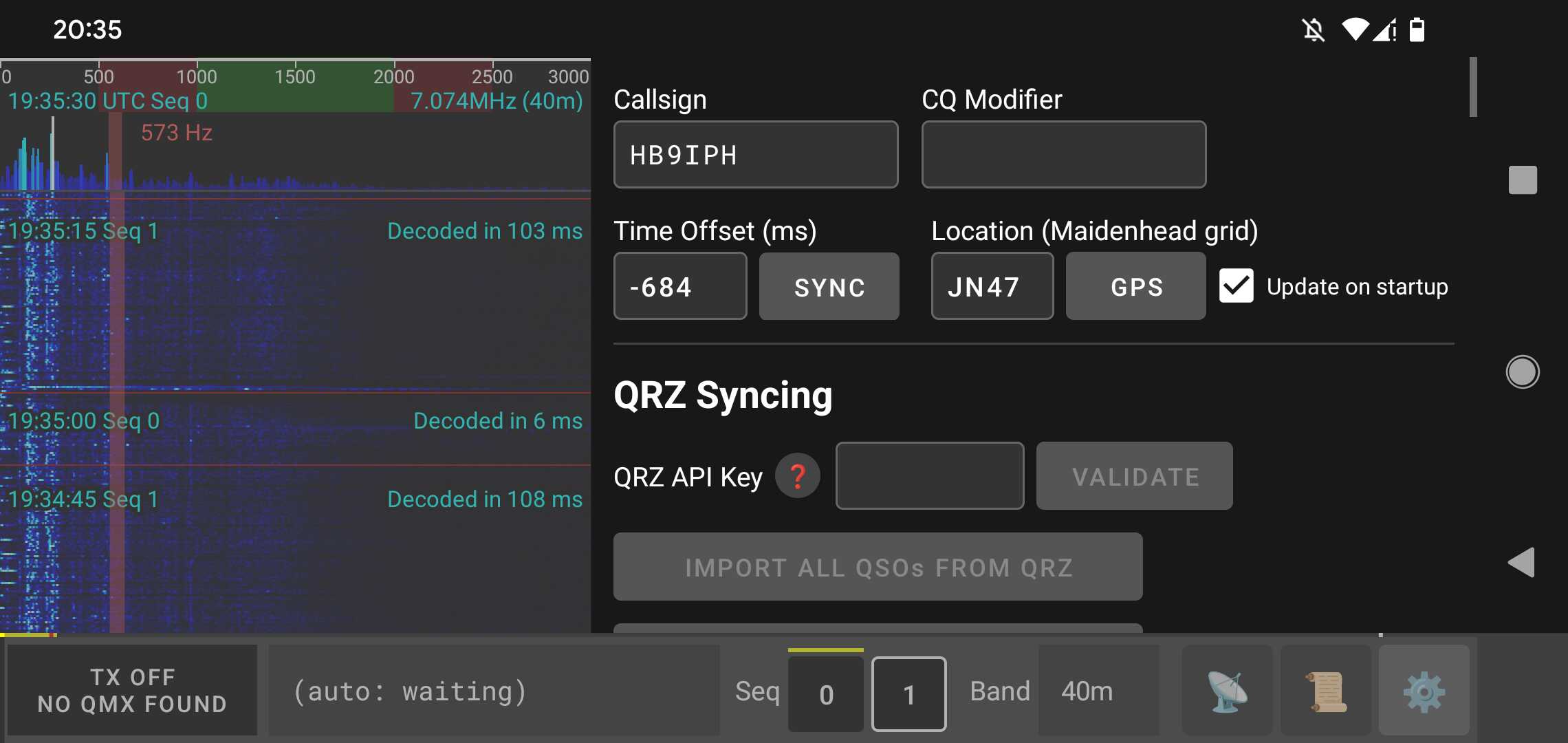
设置选项卡结构如下:
- 呼号 (Callsign):您的业余无线电呼号(发送必填)。必须与您的执照一致。
- CQ 修饰符 (CQ modifier):附加到您的 CQ 呼叫中的可选文本(例如:“SOTA”)。
- 设备 (Device):用于配置和选择您的电台设备(如 QMX、QDX、建伍 Kenwood TS-480 / TS-590 / TS-2000 系列或 VOX/仅音频)及连接参数。
子菜单与选项
- 设备配置 (DEVICE CONFIGURATION):选择音频设备,设置发射音量和 VOX 阈值,并配置电台的发射控制方式。
- 导入/导出日志 (IMPORT/EXPORT LOGS):使用标准 ADIF (.adi) 文件导入或导出您的 QSO 日志。
- QSO 同步 (QSO SYNCING):设置与 QRZ 和 LoTW 的集成以进行日志同步和确认。
- 删除 QSO (DELETE QSOs):清除本地 QSO(此操作仅影响本机的应用日志)。
- 应用 (APPLICATION):通用设置,包括界面语言。
- 频谱图 (SPECTROGRAM):选择瀑布图绘制哪些叠加层 — 解码时间、UTC 时间与序号、消息、峰值线以及所选电台的频率 — 以及叠加层的字体大小。
- 世界地图 (WORLD MAP):选择地图显示的内容及其时间范围:已完成的 QSO、点位以及收发的消息,每项都有各自的时间窗口。
- 时间与位置 (TIME AND LOCATION):配置时间偏差同步(NTP 或 GPS)和您的 Maidenhead 网格定位器。
- 自动操作 (AUTO OPERATION):配置自动化首选项、重试次数和前缀排除列表。
- 数字模式 (DIGITAL MODES):所有模式的解码选项集中于一处 — FT8/FT4/FT2、LQ8/LQ4、JS8 和 WSPR — 包括共用的 Deep decode 设置以及解码可使用的线程数。
- 频段选择 (BAND SELECTION):自定义活动频段和频段切换行为。
- 远程控制 Web 服务器 (REMOTE CONTROL WEB SERVER):启用并配置用于远程控制的内置 Web 服务器。
- PSKREPORTER 设置 (PSKREPORTER SETTINGS):将您接收到的电台上传到 PSKReporter,并记录随之报告的天线和设备。
- WSPRNET 设置 (WSPRNET SETTINGS):将 WSPR 点位上传到 WSPRnet,并查看最近的上传日志。
自动操作(AUTO)
AUTO mode是主要的方法 使用qFT8。在此模式下,应用程序自动 在每个周期结束时分析解码的消息并选择最相关的站进行联系 根据您的目标标准。
目标选择的工作原理
这车站选项卡显示活动电台列表,按最相关的顺序排序 候选人(根据您的标准)出现在顶部。在每个解码周期结束时,qFT8 都会查看 此排序列表并尝试呼叫第一个符合条件的电台。如果没有找到符合条件的目标,则 会自动开始通话重庆以吸引来电者。 qFT8 始终回复以下来电 自动模式。
标准和过滤器
您可以使用“站点”选项卡顶部的三个下拉菜单来微调自动化:
- 目标:定义您正在寻找的“成就” (Anyone, DXCC, CQ Zone, ITU Zone, Grid)。
- 间隔:您愿意联系同一实体的频率 (Once, Always, Daily, Weekly, Monthly)。
- 预选赛:缩小唯一性要求(Per callsign, Per band, Until zone/entity confirmed)。
手动覆盖:您始终可以通过点击CALL特定按钮 站。这就进入CALL mode对于那个特定的QSO。完成后,qFT8 无缝地落回AUTO模式。
重试机制
为了防止 qFT8 无限期地呼叫无响应的电台,qFT8 提供了内置的重试和禁止功能 系统,默认启用。您可以在“设置”选项卡中配置这些重试 逻辑:
- 重试限制:qFT8 将重复传输阶段的最大次数 没有响应的电台。
- 重试窗口:对这些尝试进行计数的时间段。
- 重试冷却:如果达到限制,电台在此期间将被“禁止”。 自动模式将忽略被禁止的站点,直到冷却时间结束或站点回复为止。
优化设置示例
以下是一些针对共同目标的推荐标准组合:
| 目标 | 目标 | 间隔 | 健康)状况 |
|---|---|---|---|
| 最大化独特的电台 | Anyone | Once | Per callsign or zone |
| 最大化每个频段的独特电台 | Anyone | Once | In different bands |
| 最大化独特性DXCC实体 | DXCC | Once | Per callsign or zone |
| 最大化独特性DXCC每个频段 | DXCC | Once | In different bands |
| 最大化确认DXCC实体 | DXCC | Once | Until zone confirmed |
| 最大化确认DXCC每个频段 | DXCC | Once | Per band + Until zone |
| 收集独特的Grids每个频段 | Grid | Once | Per band + Until zone |
| 在所有区域工作 (CQ/ITU) | I/C/D/G | Once | Until zone confirmed |
| 比赛:不同频段的独特电台 | Anyone | Once | In different bands |
| 竞赛:不同日期同一站的积分 | Anyone | Daily | In different bands |
请注意,在所有这些情况下,您可以启用间谍和忙碌的伸出援手 到更多 站并进入他们的连环相撞。
笔记:如果您的呼号不标准(例如使用“/”分隔的后缀或前缀, 长呼号,或其他在罕见位置有数字的呼号),您可能希望将 Target 设置为Call CQ就像你的呼号一样 可能会以散列形式发送出去,并且只有看到您致电 CQ 的电台才能将散列映射到 你的呼号。您仍然可以呼叫电台,但他们只会将消息映射到您的呼号,如果他们 最近听说你打电话给CQ。
↑ 返回目录手动操作(CALL)
虽然 qFT8 高度自动化,但您可以随时掌控。轻敲称呼按钮 车站选项卡中任何车站旁边都会立即输入通话模式并尝试 与该特定电台建立 QSO。
一旦手动目标的 QSO 完成(成功或失败),qFT8 将自动回退到自动模式并恢复您之前的自动化策略(例如,致电 CQ)。
手动操作员的计时
如果您发现在周期结束时需要更多时间来做出手动决策,您可以获取 通过调整自己更多的余量FT8设置在“设置”选项卡中:
- 减少 ”Start decoding time”:提前开始处理音频。
- 增加 ”Start transmission time”:延迟您的回复。
警告:将这些值积极调整到边距可能会使您的 消息对于其他电台来说更难以解码,因为您减少了有效时间 可用于同步窗口内的实际 FT8 信号。
ADIF 导入/导出
qFT8支持标准ADIF(业余数据交换格式) 与其他的互操作性 记录 软件、云服务以及手动备份。
导入 QSO
导入功能允许您从其他来源(例如其他日志软件或其他来源的备份)导入记录 设备)到您的本地 qFT8 日志中。
- 过滤选项:可以选择是否只导入FT8记录或所有模式, 以及是否限制导入您当前的呼号或包含所有运营商。
- 自动重复数据删除:qFT8智能合并记录。它可以防止重复 通过匹配QRZ Log IDs和QSO时间戳。如果导入的记录有 确认状态或有效Log ID您的本地记录丢失了, 条目由 用更好的数据更新它。
导出 QSO
窃听EXPORT QSOs生成一个ADIF 3.1.6文件并打开系统共享表, 允许您将日志保存到您的设备或通过电子邮件/消息发送。
- 时间范围:您可以导出整个历史记录或使用UTC日期/时间选择器 隔离特定的激活或竞赛期。
- 状态过滤器:对于领取奖励很有用(导出"Confirmed Only") 或手动上传到其他服务(导出"Not Uploaded to QRZ"以避免 重复)。
- 猎人过滤标准(Hunter criteria):可将日志筛选为 "All logs"、"Only POTA contacts (parks)" 或 "Only SOTA contacts (summits)",以生成带有完整对方参考代码(
<POTA_REF>/<SOTA_REF>)的针对性证书申请文件。 - SOTA参考: 详细说明
在SOTA部分,
qFT8可以
自动将山顶参考注入
<MY_SOTA_REF>的领域 每条导出的记录。 - POTA参考: 详细说明
在POTA部分,
qFT8可以
自动将公园参考注入
<MY_SIG>,<MY_SIG_INFO>, 和<MY_POTA_REF>的领域 每条导出的记录。
笔记:对于非常大的日志(超过 100KB),qFT8 将显示警告 在您的移动设备上,重复数据删除和排序过程可能需要一些时间才能完成。
二维码集成
qFT8提供深度集成QRZ.com保持你的 日志自动同步。请注意,QRZ 集成是一项订阅服务这需要一个QRZ付费订阅(XML Logbook Data或更高)。 如果您更喜欢免费的替代方案,请考虑使用LoTW 集成,由 ARRL 免费提供。
它是如何运作的
要启用 QRZ 集成,您需要提供您的QRZ API 密钥在设置选项卡中。 您可以在以下位置找到您的 API 密钥官方 QRZ 日志 API 页面。 一旦进入并VALIDATED, 您可以启用“Upload QSOs to QRZ”用于自动后台管理。
- 自动上传: 每次QSO已完成(成功达到6/6 DONE状态),qFT8立即尝试上传 给你的QRZ日志。
- 背景可靠性:如果上传失败(例如,由于没有互联网连接或 服务器超时),qFT8 不会放弃。后台工作人员将自动重试失败 每 5 分钟上传一次。这个过程是静默的,并确保您的日志最终到达 连接恢复后即恢复云。
- 智能跳过:qFT8保护 只需上传您的日志完整性QSOs那个 匹配您当前配置的呼号和FT8模式。Non-FT8条目,QSOs对于不同的 呼号,或QSO 导入自LoTW会自动跳到 防止过多的 API 请求。
同步确认
集成不仅仅是上传。qFT8还进行民意调查QRZ看看你的QSOs已被证实。
- 立即检查: 30 秒后QSO已完成并上传,qFT8将检查 回来与QRZ看看其他站是否有 还上传了QSO;如果有,则QSO会 同步为确认的立即地。
- 自动同步: 默认情况下,qFT8查询QRZ每 6 小时(可配置) 批量250个QSOs一次,旋转 通过你的整个未经证实的日志,以确保即使 较老的QSOs最终检查是否有新的 确认。
- 确认星 (★):当 上传到 QRZ 的 QSO 在 QRZ 或 LoTW 上得到确认,并以金星突出显示。你可以 还可以手动确认任何 QSO 以显示此指示器。 QRZ报告确认,状态图标 你的日志 选项卡将自动更改为金子星星。
- 手动同步:更新到最近最少同步的 250 个QSOs还可以 在设置中手动触发。
专业提示:您可以在“已同步最旧的 QSO 以进行确认”下的设置中查看同步进度。保持最新状态并不紧迫,因为 qFT8 会随着时间的推移来处理它。
日志同步策略
在同步设置中,您可以选择同步方式qFT8确定是否QSO是通过“完全上传”的“上传至以下位置时考虑上传 QSO:”选项:
- 任何一个LoTW和QRZ:如果您只配置了其中一项服务,那么这是一个很好的默认值。
- 两个都:选择此项以获得最大安全性,需要QSO在被视为最终确定并准备好进行检查确认之前成功发送到两个服务。
- QRZ(除进口自LoTW):推荐如果QRZ是你的主要日志。笔记:QSOs进口自LoTW标记为已同步但未上传到QRZ避免 API 限制(仅允许一对一上传);这些可以在内部同步QRZ稍后自己。
- LoTW: 如果您考虑的话推荐LoTW你的主要真相来源。
Logbook of the World (LoTW)一体化
qFT8提供了与ARRL Logbook of the World (LoTW)。 与集成LoTW是高度 推荐用于确认您的联系人并获得 DXCC 和 WAS 等奖励。
设置要求
要完全启用 LoTW 功能(包括自动上传和确认检查),您需要在设置选项卡中提供四项具体信息:
- 1.LoTW用户名:用于 LoTW 服务的官方呼号。
- 2.LoTW密码:您用来登录的密码洛特网站。这与证书密码不同。
- 3..p12 TQSL证书:导出的数字签名文件TQSL应用。 有关如何请求和导出此证书的说明,请参阅LoTW 官方帮助页面。
- 4.证书密码:您从 TQSL 导出 .p12 文件时设置的密码(如果您选择不设置,则该密码可能为空)。
车站定位自动化: 详细信息如国际电联专区, 重庆区, 和车站名称根据您的呼号自动确定。这些字段不需要手动配置。
特征
- 自动上传: 什么时候完成后将 QSO 上传到 LoTW已启用,qFT8将自动签署每个新的 QSO 并将其上传到LoTW记录后立即在后台运行。
- 自动检查确认:启用后,qFT8将在成功上传后 30 秒内执行一次立即确认检查。这使您几乎可以立即查看您的联系是否已得到确认。
- 定期后台同步:配置每 __ 小时同步一次确认以您首选的时间间隔(例如每 6 小时)在后台检查新的确认。这使您的整个日志保持最新,无需手动干预。
- 导入日志: 点击从 LoTW 导入 QSO将您的整个 LoTW 历史记录下载到qFT8。请注意,这些导入的 QSO 不会自动上传到QRZ以避免 API 速率限制。
- 待定指标: 一个小黄点于日志按钮表示有QSO等待上传LoTW。
日志同步策略
在同步设置中,您可以选择同步方式qFT8确定是否QSO是通过“完全上传”的“上传至以下位置时考虑上传 QSO:”选项:
- 任何一个LoTW和QRZ:如果您只配置了其中一项服务,那么这是一个很好的默认值。
- 两个都:选择此项以获得最大安全性,需要QSO在被视为最终确定并准备好进行检查确认之前成功发送到两个服务。
- QRZ(除进口自LoTW):推荐如果QRZ是你的主要日志。笔记:QSOs进口自LoTW标记为已同步但未上传到QRZ避免 API 限制(仅允许一对一上传);这些可以在内部同步QRZ稍后自己。
- LoTW: 如果您考虑的话推荐LoTW你的主要真相来源。
山峰空中活动 (SOTA)
qFT8 为 SOTA(Summits On The Air)的猎人/追逐者(Hunters/Chasers)与激活者(Activators)提供全面集成的工具支持,具备实时自动获取在线 Spot、参考点追踪、通联成就高亮显示以及专属 ADIF 导出过滤器等功能。
实时山峰激活 Spot 自动获取
在连接到互联网时,qFT8 会在后台自动连接 SOTA 官方 API(每90秒刷新一次),获取全球范围内所有正在进行的山峰激活信息。
- 世界地图实时显示:活跃的山峰激活者将在世界地图上以山峰标记(⛰️)呈现,并附带呼号、山峰名称、海拔高度以及操作频率。
- 自动匹配参考代码:在空中接收到激活者信号时,qFT8 会将其呼号与实时 Spot 数据库比对,自动获取精准的山峰参考代码(例如
BY/BJ-001、HB/BE-001、W6/NC-001)。 - 自动回填历史记录(Backfill):如果您在 Spot 下载完成或接收到参考代码前就完成了与发送
CQ SOTA电台的 QSO,qFT8 将在接收到新 Spot 时自动为最近(1小时以内)记录的 QSO 补充山峰参考代码。
作为 SOTA 猎人/追逐者操作
追寻并通联正在山峰上激活的电台:
- 在电台标签页中,将目标优先级下拉菜单设置为 SOTA hunter(或 POTA + SOTA hunter)。
- 视觉徽章与参考点列:活跃的 SOTA 电台(在线 Spot 或正在发射
CQ SOTA)将在第2行显示 SOTA 徽章。同时,DXCC 列标题将切换为 SOTA Reference,直接显示山峰代码。 - 未通联 vs 已通联山峰高亮区别:
- 全新未通联山峰:显示为亮紫色 SOTA 徽章与紫色参考点文本,标明该山峰为尚未通联的新目标。
- 已通联过的山峰:显示为低调的灰色徽章,方便您在密集的通联列表中瞬间识别出尚未通联过的新山峰。
- AUTO 自动猎人模式:在 AUTO 模式下,qFT8 会优先呼叫尚未通联过的 SOTA 激活者而非普通 CQ 电台,并按信号强度(SNR)由强到弱排序。
日志中 SOTA 参考代码的管理与编辑
qFT8 提供了专用的日志检查与编辑功能:
- QSOs 标签页中的 SOTA Hunter 视图:在 QSOs 标签页中选择 SOTA Hunter 视图以查看山峰参考代码。山峰首通确认记录将以金色高亮显示,未确认首通记录则以黄色高亮显示。
- 编辑山峰参考代码:点击日志中的任意一条 QSO 打开详情对话框,点击 Edit SOTA reference 即可添加、修改或修正山峰代码(例如
BY/BJ-001)。 - 自动同步至 QRZ Logbook(ACTION=REPLACE):如果该 QSO 已上传至 QRZ,编辑参考代码会自动就地更新 QRZ 中的现有记录,绝不会生成重复日志。
- 关于 LoTW 的说明:请注意,编辑参考代码时 LoTW(Logbook of The World)不会自动同步更新,因为 LoTW 的系统架构不支持对已上传的 QSO 进行修改。
作为 SOTA 激活者操作
从山峰开展 SOTA 激活通联:
- 同步时间:在前往野外前,确保设备的系统时钟精准同步。
- 设置 CQ 修饰符:在设置标签页中,将 CQ modifier 设置为
SOTA。每次呼叫 CQ 将发射CQ SOTA [您的呼号]。 - 配置 AUTO 模式:在电台标签页中,将目标优先级设置为 Call CQ,并启用 AUTO 模式。
- 开始激活:启用 TX 发射。qFT8 将自动呼叫 CQ 并按顺序回复所有呼叫您电台的猎人。
手动优先控制:如果多个猎人同时呼叫您且您想指定通联某台,只需点击该电台的 CALL。通联完成后,qFT8 将自动恢复呼叫 CQ。
导出 SOTA 日志(猎人与激活者)
qFT8 支持生成符合规范的 ADIF 导出文件,用于申请奖励证书或提交激活报告:
- 进入设置并点击 ADIF File Export。
- 对于猎人(Chaser):
- 将 Hunter criteria 设置为 Only SOTA contacts (summits),仅导出通联过山峰的 QSO(包含完整的
<SOTA_REF>字段)。
- 将 Hunter criteria 设置为 Only SOTA contacts (summits),仅导出通联过山峰的 QSO(包含完整的
- 对于激活者:
- 选择 Selected time range 指定激活的时间窗口(UTC)。
- 在 Event 中选择 SOTA 并输入您所激活的山峰代码(例如
BY/BJ-001)。qFT8 将在所有记录中自动写入<MY_SOTA_REF>字段。
- 山峰对山峰(S2S):如果在激活期间通联了另一位山峰激活者,导出的日志将同时包含您自己的激活山峰(
<MY_SOTA_REF>)与对方的山峰代码(<SOTA_REF>)。 - 点击 EXPORT QSOs 保存或分享标准化的 ADIF 文件。
公园空中活动 (POTA)
qFT8 为 POTA(Parks On The Air)的猎人与激活者提供原生且全面的集成支持,包括实时 Spot 自动抓取、已通联公园跟踪、参考代码编辑以及灵活的 ADIF 导出选项。
实时公园激活 Spot 自动获取
连接到互联网时,qFT8 会在后台自动请求 POTA 官方 API(每90秒刷新一次),获取全球当前所有的活跃公园激活信息。
- 世界地图实时显示:活跃的公园激活者将在世界地图上以公园标记(🏞️)呈现,标明呼号、公园名称及操作频率。
- 自动解析公园代码:接收到公园电台的信号时,qFT8 将其呼号与活跃 Spot 比对,自动识别出公园代码(例如
CN-0001、K-1234、US-0001)。 - 自动回填历史记录(Backfill):如果您记录了一条发送
CQ POTA电台的通联,但当时尚未收到或下载其参考代码,qFT8 将在收到新 Spot 时自动补充更新最近(1小时以内)的 QSO。
作为 POTA 猎人操作
追寻并通联正在公园激活的电台:
- 在电台标签页中,将目标优先级下拉菜单设置为 POTA hunter(或 POTA + SOTA hunter)。
- 视觉徽章与参考点列:活跃的 POTA 电台将在第2行显示 POTA 徽章,DXCC 标题也会切换为 POTA Reference 显示公园代码。
- 未通联 vs 已通联公园高亮区别:
- 全新未通联公园:显示为亮紫色 POTA 徽章与紫色参考点文本,标明为尚未通联过的新公园。
- 已通联过的公园:显示为低调的灰色徽章,便于在波段繁忙时优先挑选新公园。
- AUTO 自动猎人模式:在 AUTO 模式下,qFT8 自动优先呼叫未通联过的 POTA 激活者,并按信号强度(SNR)排序。
日志中 POTA 参考代码的管理与编辑
在应用内直接查看和维护您的公园猎人日志:
- QSOs 标签页中的 POTA Hunter 视图:将 QSOs 标签页切换至 POTA Hunter 视图以展示公园代码。已确认的首通公园以金色高亮显示,未确认首通则以黄色高亮显示。
- 编辑公园参考代码:点击日志中的任意一条 QSO 并选择 Edit POTA reference,即可添加、更改或删除公园代码(例如
CN-0001、K-1234)。 - 自动同步至 QRZ Logbook(ACTION=REPLACE):当更新 QSO 中的公园代码时,qFT8 会自动在 QRZ Logbook 中就地更新对应记录,绝不会产生重复。
- 关于 LoTW 的说明:请注意,编辑参考代码时 LoTW(Logbook of The World)不会自动同步更新,因为 LoTW 无法对已提交的记录进行修改。
作为 POTA 激活者操作
开展公园激活通联:
- 同步时间:开始激活前确保设备时间准确无误。
- 设置 CQ 修饰符:在设置标签页中,将 CQ modifier 设置为
POTA,以便发送CQ POTA [您的呼号]。 - 配置 AUTO 模式:在电台标签页中,将目标优先级设置为 Call CQ,并启用 AUTO 模式。
- 开始激活:启用 TX。qFT8 将持续呼叫 CQ 并自动处理呼入的猎人通联。
手动优先控制:点击排队列表中的任意电台 CALL 将优先完成该 QSO,随后恢复 AUTO CQ 模式。
导出 POTA 日志(猎人与激活者)
生成可直接上传至 pota.app 的标准化 ADIF 日志文件:
- 进入设置并点击 ADIF File Export。
- 对于猎人:
- 将 Hunter criteria 设置为 Only POTA contacts (parks),仅导出包含公园通联的 QSO(包含完整的
<POTA_REF>字段)。
- 将 Hunter criteria 设置为 Only POTA contacts (parks),仅导出包含公园通联的 QSO(包含完整的
- 对于激活者:
- 选择 Selected time range 指定激活的时间段。
- 在 Event 中选择 POTA 并输入您的公园代码(例如
CN-0001、K-1234)。qFT8 会在所有导出记录中自动填入<MY_SIG>POTA、<MY_SIG_INFO>和<MY_POTA_REF>字段。
- 公园对公园(P2P)与公园对山峰(P2S):在激活期间如果通联了其他公园或山峰,您自己的激活公园代码(
<MY_POTA_REF>)与对方的参考代码(<POTA_REF>/<SOTA_REF>)将同时导出。 - 点击 EXPORT QSOs 保存或分享日志文件。
JS8 聊天
在 JS8 模式下,qFT8 提供了一个自由格式的文本聊天界面,用于在传统 FT8/FT4 QSO 操作之外进行实时直接对话。JS8 允许在弱信号条件下以多种可配置的速度进行可靠的键盘对键盘消息传输(Slow 30秒、Normal 15秒、Fast 10秒以及 Turbo 6秒时隙)。
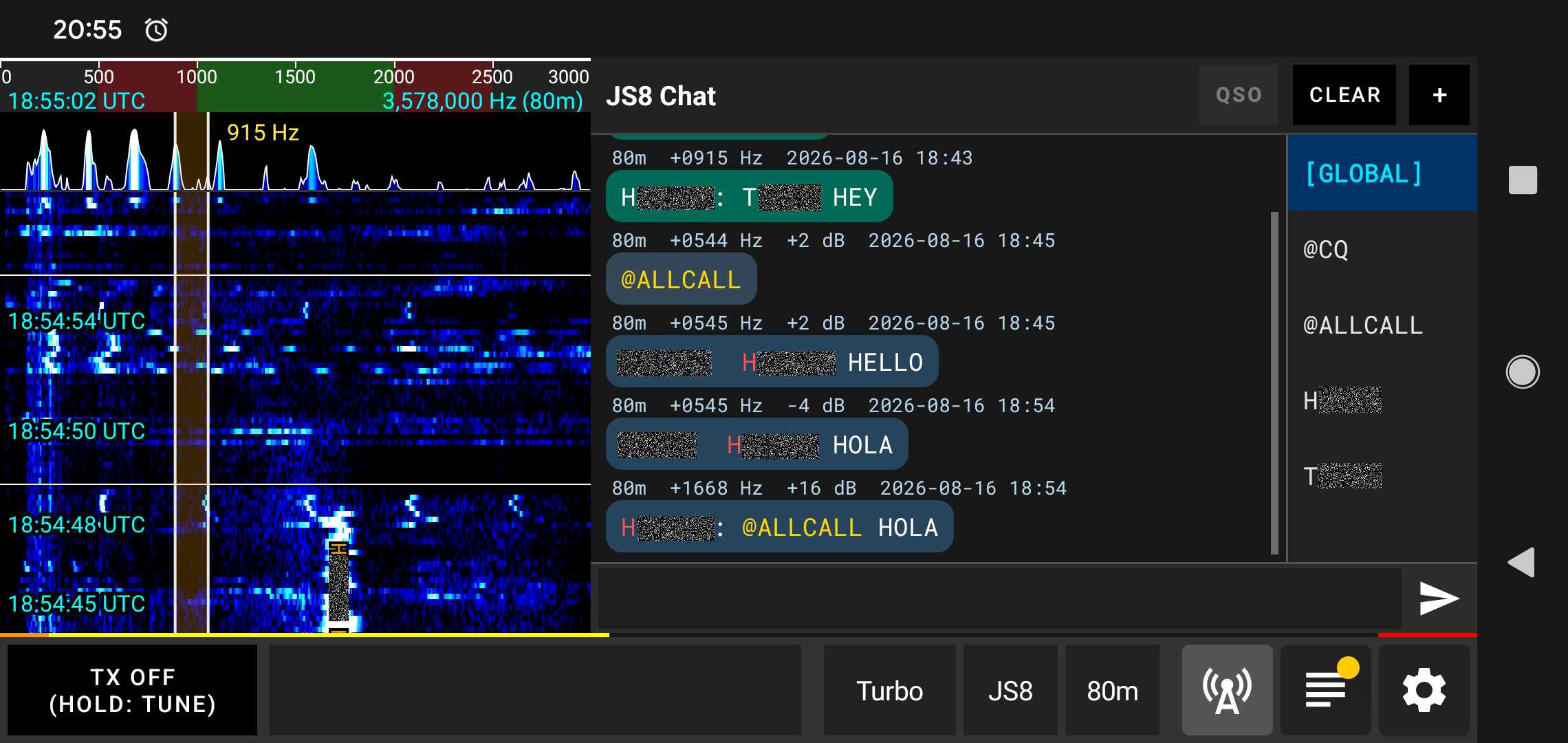
频道类型与消息路由
右侧的聊天面板将收发流量组织到独立的频道标签页中:
[GLOBAL]主频道:显示在整个音频通带中解码的所有 JS8 传输,以及您自己的所有发射。在一个位置提供整个频段活动的完整实时概览。- 广播群组频道(
@CQ、@ALLCALL):用于向所有正在收听的电台发起通用呼叫和公告。发送至@CQ或@ALLCALL的消息对调谐到该频率的任何人都是可见的。 - 自定义群组频道(
@群组名称):qFT8 支持自定义定向群组(例如@EMERGENCY、@SOTA、@NET)。当发送或接收带有@群组标签的消息时,会自动归类到其专用频道标签页中。 - 电台直接频道(呼号标签页):从频道列表或电台表格中选择特定电台将打开与该呼号的专属对话记录。
空中明文广播(非私密通信): 所有 JS8 消息均作为标准业余无线电数字信号在空中公开传输。电台直接聊天仅出于界面组织方便将其分类到独立标签页中,但未经加密且不具备私密性,任何监听该频率的电台均可接收。
撰写与发送消息
- 选择目标:在右侧面板中,点击一个频道标签页(
[GLOBAL]、@CQ、@ALLCALL、群组或特定电台呼号)。 - 输入消息:在底部输入框中键入文本(支持最多100个字符的标准ASCII文本)。
- 发送:点击发送按钮。
点击消息(快速聊天与详情)
点击聊天记录中的任何消息将打开详情对话框,显示完整的UTC时间戳、音频频率、SNR、Maidenhead 网格以及消息文本内容:
- 接收到的消息 (RX):点击 CHAT 立即打开与发送电台的直接聊天标签页;若消息定向至群组,则点击 GROUP CHAT。
- 发射的消息 (TX):点击 RESEND 自动将文本和目标频道填入输入框,以便轻松重新发送。
多分块流式传输(Multi-Chunk)
如果您的消息长度超过单个 JS8 传输帧的容量:
- qFT8 会自动将消息拆分为连续的多分块(Multi-Chunk)传输帧。
- 应用程序会在连续的时隙中自动依次发送每个分块,直至整条消息完整发送完毕。
- 视觉进度指示器会显示正在进行的传输状态(例如
TX (1/3))。 - 如果需要在所有分块发送完成前中止传输,点击发送/停止按钮将弹出提示,允许您取消剩余的传输队列。
频道管理(长按操作)
在右侧面板中长按任意呼号标签或群组频道标签,将弹出快捷管理菜单:
- 清除聊天:清除所选频道标签页的历史消息记录。
- 关闭聊天:关闭标签页并从活动频道栏中移除。
- 导出聊天:将所选频道的完整消息历史记录导出为文本文件或分享。
自动回复查询(AUTO模式)
当启用 AUTO 按钮时,qFT8 会自动响应其他电台发送的定向查询(例如 SNR?、HW CPY?、GRID?、INFO?、STATUS? 和 HEARING?)以及心跳消息(@HB HEARTBEAT)。
例如,当其他电台发送 您的呼号 SNR? 或 您的呼号 HW CPY? 时,qFT8 会自动排队并发送您的信号报告回复(例如 SNR -08),无需手动操作。同样,在收到心跳广播(@HB HEARTBEAT)时,qFT8 会自动排队发送心跳确认应答(HEARTBEAT SNR -08),向发射电台反馈接收信噪比。
定向查询与 Request 按钮
通过 Request 按钮,您可以快速向当前选定的目标电台或群组发送标准定向查询,无需手动输入命令语法:
SNR?/HW CPY?:向远端电台请求信号报告。GRID?:请求电台的 Maidenhead 网格定位。INFO?:请求电台配置的信息文本。STATUS?:请求电台的运行状态文本。HEARING?:查询该电台在过去 10 分钟内听到的电台列表。
WSPR 模式
WSPR(微弱信号传播监测器)是一种专为使用极低发射功率探测和评估无线电传播路径而设计的数字协议。WSPR 信号采用窄带 4-FSK 调制、强抗干扰的卷积编码与顺序 Fano 解码,能够在低至 −28 dB SNR 的极弱信号电平下稳定解码。
2分钟周期与精确时序
WSPR 在严格同步的 UTC 2分钟时隙(162个音频符号,持续发射110.6秒)内运行。发射总是在偶数 UTC 分钟的第1秒开始(:00, :02, :04, :06...)。频谱瀑布图垂直滚动速度会自动降低,与120秒的长周期完美匹配。
单面板活动监测视图
鉴于 WSPR 是一种信标监测与传播报告协议而非双向对话 QSO 模式,qFT8 提供了简洁高效的全宽单面板活动记录:
- 呼号 (Callsign): 电台呼号。
- DXCC 实体: 自动解析的国家 / DXCC 实体名称(自适应宽度)。
- 网格定位 (Grid): 4 字符 Maidenhead 网格(例如
JN45)。 - 信噪比 (SNR): 接收到的信噪比(dB)。
- 功率等级 (Power): 电台报告的发射功率(dBm,例如
37 dBm)。 - 日期与 UTC 时间: UTC 发射时段的时间戳,格式为
yyMMdd HH:mm。
自动信标发射与发射占比(Tx %)
在 WSPR 顶部控制栏中:
- BEACON 开关: 启用或停用自动信标发射。启用时(亮绿色高亮显示),qFT8 将根据配置的发射百分比以确定的时间间隔自动安排信标发射。
- Tx % 选择器: 根据距离上次发射经过的时间配置确定性的发射占空比(
0% [仅接收]、10%、20%、25%、33%、50%或100% 连续)。例如,20%表示从上次发射起每 10 分钟确定发射一次(50%= 每 4 分钟,33%= 每 6 分钟,25%= 每 8 分钟,10%= 每 20 分钟,100%= 每个 2 分钟周期连续发射)。 - Send 按钮: 为下一个即将到来的 2 分钟周期排队一次即时手动发射。发射后,自动确定性信标调度将从该周期继续。
WSPRnet 与 PSKReporter 自动上传
qFT8 可以自动将接收到的传播报告上传至全球 WSPRnet 数据库与 PSKReporter:
- 从 WSPRnet 下载报告: 默认开启,实时拉取本台呼号与当前波段的全球监测点,并在世界地图上直观呈现。
- 上传报告至 WSPRnet: 在设置 → WSPRnet中启用后,接收报告将经过15分钟智能去重和频次控制后批量上传。
- 在浏览器中打开 WSPRnet: 快速在浏览器中查询并打开您呼号的 WSPRnet 监测页面。
独立 ADIF 导出
点击 WSPR 面板右上角的 EXPORT 按钮,即可将当前会话记录的所有监测点直接导出为标准 ADIF 格式(.adi)文件。
远程控制网络服务器
qFT8 包含一个嵌入式 HTTP 服务器,允许您从任何位置监视和控制应用程序 网络 您网络上的浏览器。这对于远程操作或作为辅助显示器特别有用。
这是频谱图/电台视图在远程控制 Web 服务器中的样子:
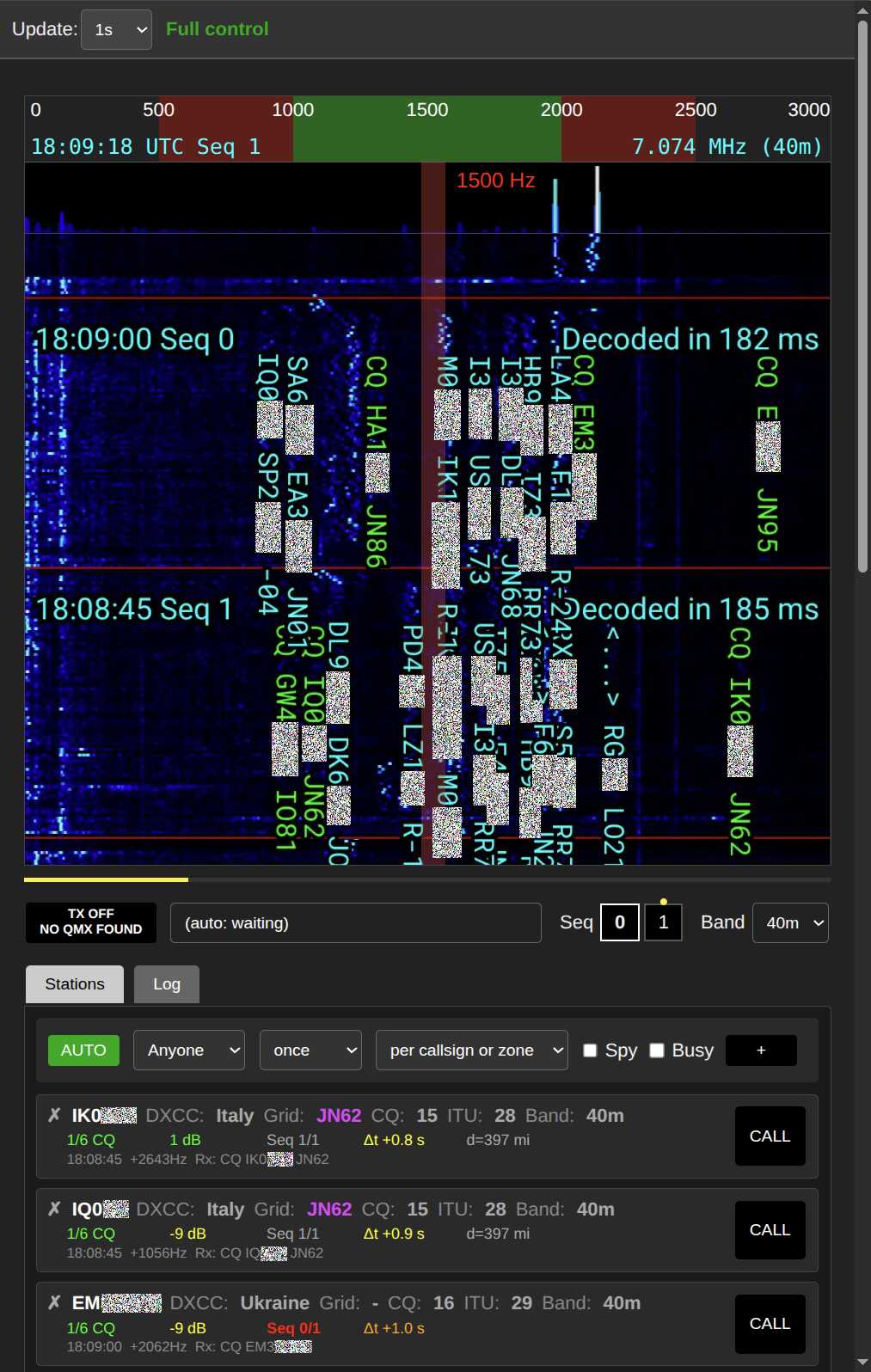
它允许与汽车按钮,条件下拉列表,+按钮 直接添加呼号和电台列表称呼手动呼叫按钮 他们。
频谱图/日志视图如下所示:
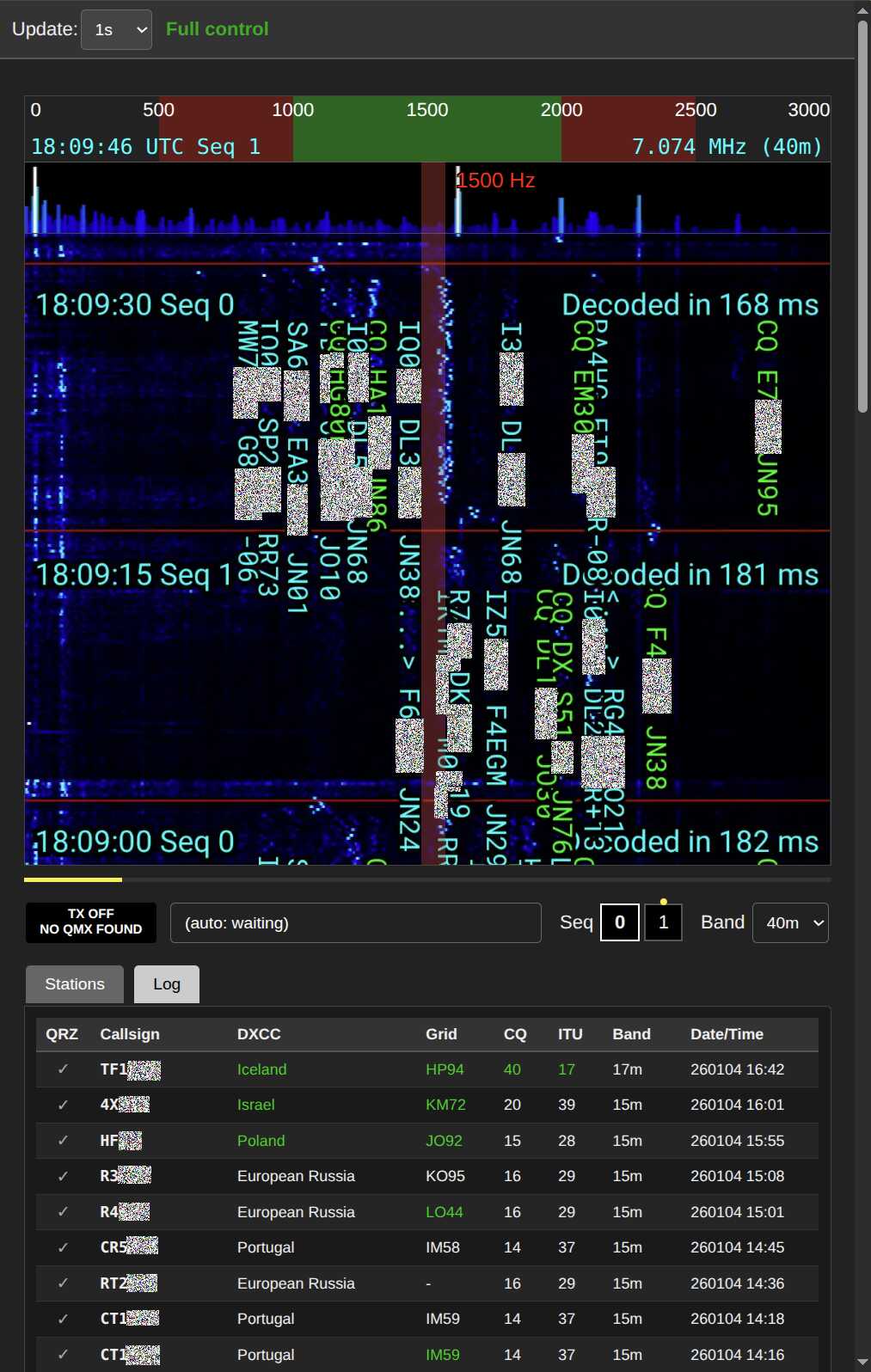
此视图显示最新的日志条目。
网络与连接
服务器在您的手机上打开特定的 TCP 端口(默认 13497)。要访问它,您的设备必须是 能够在网络上“看到”彼此:
- 本地网络:qFT8 手机和您的控制设备(计算机、平板电脑或 另一部手机)必须位于同一 Wi-Fi 网络上。
- 路由器设置:有些路由器有一个功能称为AP隔离(或客户端隔离)默认启用。这必须是残疾人对于设备 互相沟通。
- 移动热点场景:如果您在外地,您可以在 一部手机(可连接互联网)并将 qFT8 手机连接到该 Wi-Fi 网络。连接后,关闭 并重新打开 qFT8 设置中的网络服务器;然后可以从提供的热点访问显示的 IP 地址 电话。
- 互联网接入:从家外访问服务器(通过互联网) 需要端口转发在您的路由器设置中(映射内部IP和端口 到外部)。请注意,由于运营商的原因,这通常不适用于 5G/LTE 连接 NAT 限制。
访问级别
您可以在设置窗格中配置远程安全级别:
- 只读:允许查看实时频谱图、活动电台和 QSO 日志。 无法执行任何操作。
- 读取+停止发送:主要是安全模式。允许查看所有数据和许可 在紧急情况下撤防发射机(停止 TX),但不允许启动 TX 或 更改设置。
- 完全控制:授予对应用程序的完全权限,使所有 互动功能。
安全注意事项:任何有权访问您的网络、IP 地址和端口的人都将拥有 您配置的控制级别。如果设置为完全控制,他们可以 可能会开始使用您的电台进行传输。
能力
在完全控制模式下,Web 界面提供了应用程序 UI 的几乎所有功能:
- 操作模式: 之间切换AUTO和手册CALL模式。
- 战略: 改变AUTO标准 (Anyone, DXCC, Grid等)并搜索 限制。
- 传播:手动启动/停止TX,选择具体的TX消息,并更改FT8 sequence (0/1)。
- 频率和频段:点击网络频谱图以移动频率偏移或更改 活跃的无线电频段。
笔记:Web UI 的设计旨在即使物理手机的情况下也能保持响应能力 屏幕因射频干扰而变得迟缓,为控制提供了可靠的后备。
笔记:如果要运行的设置,Web 服务器将在屏幕关闭时运行 后台启用(默认是在后台运行时qFT8连接到一个 收发器)。
故障排除
Android 设备无法识别收发器或者它断开连接
这几乎总是硬件连接或无线电干扰问题。 USB 连接对振动敏感, 电缆质量,以及居住在 USB 端口中的绒毛手机浣熊。另一个常见原因是 Android 设备上的 USB OTG 可能默认被禁用(特别是当您能够从 qFT8 接收信号但无法发射,且即使设备完全受支持、显示在设备下拉列表中或在 AUTO 模式下被自动识别时 CAT 命令仍不起作用,这很可能就是原因所在)。
尝试:
- 在 Android 设备设置中启用 USB OTG(在某些设备上,OTG 默认处于关闭状态,可能位于高级设置、系统设置或更多设置中)。
- 使用高质量、短USB cable(使用较短的电缆会有很大帮助),并确保手机上的端口干净且连接牢固。
- 如果问题具体发生在传输过程中,则可能是由无线电干扰引起的。在 USB 电缆上添加扼流圈或铁氧体可能会有所帮助。您还可以尝试在不同的频段进行传输,因为某些设备仅对某些频段的干扰敏感。
不是从收发器接收信号,qFT8正在从麦克风获取音频
这表明手机正在使用内置麦克风,因为它无法识别 收发器作为外部音频源。最常见的原因是:
- 这USB电缆不适合数据传输 (仅充电电缆)。
- 这USB adapter (OTG)有故障或 不兼容。
- 电缆插入方向错误(有些电缆是定向的)。
尝试:使用不同的USB cable, 使用不同的适配器,或翻转电缆 连接。
根本收不到任何信号;瀑布漆黑一片
如果在连接或断开收发器时瀑布仍然完全黑色,则 qFT8 可能缺乏访问音频的必要权限。
尝试:前往您的手机设置 > 应用程序 > qFT8 > 权限和 确保 那个麦克风使用 qFT8 时允许(或录音)。或者, 完全卸载并重新安装 qFT8,并在首次启动时接受所有权限提示。
信号可见,但没有消息被解码
如果您在瀑布中看到垂直的“波浪线”(FT8 信号),但站点中没有出现任何文字 选项卡,也许您的时钟未同步。
尝试:
- 确保您可以访问互联网并重新打开应用程序以触发 NTP 同步。
- 如果没有互联网,请尝试 GPS 同步。
- 如果仍然不起作用,但在声谱图上可以看到消息音调,请从时间与位置设置菜单中从消息触发紧急时间同步。
- 确保您的收音机实际上正在接收来自空中的信号。
如果瀑布中根本没有出现摆动条纹,则可能是频带已关闭或您的天线已关闭 断开连接/未调谐。
消息解码太晚
电话处理器可能太慢而无法及时解码消息。
尝试:确保您切换到Fast decode在设置中,感受一下 可以自由地提前移动解码时间(例如 13000 ms)为解码创造更多余量,在 费用 每个周期可能会丢失一些迟到的消息。
QMX 收发器中的错误"驻波比超限 — 发射已停止。"
如果qFT8节目 0 W传输时,有两种可能 原因:
1.SWR保护
如果QMX LCD显示屏显示 一个“S” 在频率之后, 意味着SWR保护启动了。 这意味着您的天线没有针对当前频段进行正确调谐,并且QMX已停止传输以保护其 电路。
此外,qFT8 在应用设置中拥有自己的可配置 SWR 阈值设置。当测得的 SWR 超过此阈值时,qFT8 将自动停止发射以保护您的设备。
- 固件 1_04_004+:qFT8 会在周期结束时自动重置 SWR 保护。
- 固件 1_03_000+:可以在 QMX 菜单中将"SWR Protection reset options"设置为 Timer 或 TX->RX。这样 qFT8 无需手动操作收发机即可继续运行。
- 旧版固件:在早于 1_03_000 的 QMX 固件上,您必须手动重置电台(关/开)或进入并离开 TUNE 菜单。
笔记: qFT8等待 1 秒 传输开始后检查之前 0 W以避免误报,同时QMX加速。 如果QMX恢复并且力量上升到以上 1 W,问题指示器自动清除。
2. 固件不支持功率测量
如果 QMX 没有显示 SWR 保护已激活,并且显示发射正常进行,那么可能是固件太旧,不支持功率测量。像 QDX 这样的设备也不支持功率测量。qFT8 不知道如何解释 0W,因此会产生混淆。
尝试: 如果您的 QMX 固件太旧,请更新它。如果您使用的是 QDX,则无法解决此问题。
3. 音频信号未到达QMX
如果QMX做不是显示 ”S” 频率后面的图标,那么很可能 收发器根本没有从电话接收到合适的音频信号。体积可能 是太低(信号不足)或太高了(削波/失真 导致QMX拒绝信号)。
尝试:检查您的信号指示灯QMX。一个点表示没有音频,两个点表示 有声音,但声音不够大。前往FT8设置部分并调整 ”Set system volume to [X] when transmitting” 设置为不同的值(例如 70%、80%、90%)以找到适合您的设备的级别。
4. 调谐时 SWR 较低,但触发了 SWR 保护
这似乎是 SWR 在实际传输期间的高功率瞬间出现尖峰或峰值,从而触发了 SWR 保护。这是天线不稳定(例如磁环天线)、电缆不良、连接不良或设置问题的指示。
尝试: 添加共模电流扼流圈(例如铁氧体磁珠)应该可以减少共模电流。
qFT8 Android 通知是什么?
当您最小化应用程序时,此通知允许 qFT8 继续处理音频并管理 QSO 或关闭屏幕。
- 默认情况下,插入收发器时会自动触发。
- 您可以在以下位置禁用此功能qFT8设置,但是qFT8将停止在后台工作。
- 您可以按STOP在 通知完全关闭qFT8。
屏幕关闭时 qFT8 停止工作
一些 Android 制造商实施了非常激进的电池优化,可能会杀死后台应用程序 即使您授予了初始权限。
仔细检查您是否授予了权限:前往您的手机设置 > 应用 > qFT8 > 电池并选择“无限制”(或“不优化”)。
发送期间按钮行为异常或屏幕无响应
这是由于射频干扰 (RFI)。如果您的天线靠近手机或 电缆屏蔽不良,无线电能量会干扰触摸数字转换器。
- 提示:使用屏蔽USB电缆 或将铁氧体磁珠夹到电缆上。
qFT8看起来与本手册中的屏幕截图不同
该应用程序的用户界面偶尔会更新,因此自截屏以来,一些较小的视觉元素可能已发生变化。但是,如果 UI 的重要部分完全丢失或颜色看起来发生了很大变化(例如黄色进度条、序列选择器等),则手机的系统深色模式可能会错误地覆盖并弄乱应用程序的调色板。
尝试:如果您的系统的深色模式导致问题,您可以尝试暂时禁用它或将 qFT8 添加到其排除列表中以恢复正确的设计。
qFT8 显示“NO RADIO”,即使收发器已连接
问题可能是您没有授予 qFT8 连接到收发器的权限。有时会发生这种情况,因为您点击了权限对话框以外的某个地方,导致对话框被关闭。
尝试:断开并重新连接收发器,这应该会再次触发提示。为了方便起见,请选中“连接收发器时始终打开 qFT8”选项,这样您就永远不会再遇到这个问题。
qFT8 显示以英里为单位的距离,我想要以公里为单位(反之亦然)
这来自操作系统区域设置(即语言选择)。
尝试:将该配置切换到正确的国家/地区(例如英语(美国) 对于英里,英语(英国)对于公里)将修复它。
qFT8 在 QMX 中 >10W 传输时显示低传输功率(例如 0.1W)
这是一个已知的错误QMX固件(至少高达 1.03.000)。如果您使用 2x4 mods(例如,在QMX+)并且您的传输功率超过 9.9W,无线电的格式会环绕。例如,收发器将 10.1W 通过辅助 CAT 协议报告给应用程序为 0.1W。
尝试:里面没有解决办法qFT8,因为应用程序直接显示它收到的值。您可以安全地忽略此显示错误或将功率降低到 10W 以下以保持读数准确,直到收发器固件中修复此错误为止。
无法导出ADIF使用日志记录到本地存储Share
默认Share该方法依赖Android原生的共享机制来导出日志。有时,设备的内置文件共享菜单不提供保存到本地文件系统的直接选项。
尝试:更改导出Method到Local save在设置中。这使用 Android 文件选择器直接将文件保存到本地存储,而不依赖于共享菜单。
qFT8无法解码某些消息
尝试:在设置中启用深度解码。深度解码进行递归解码,并且能够在频带繁忙时解码更多消息,但会消耗额外的处理能力。密切关注频谱图:如果您的设备中的深度解码时间太长(例如大于 1 秒)并且应用程序无法按时做出决策,请禁用深度解码。
qFT8 挂起或行为异常
如果这种情况仅在传输过程中发生,则可能是如上所述的极端 RFI。如果发生的话 在其他时候,请滚动到“设置”选项卡的底部并使用“给我发电子邮件报告问题和错误”链接。
↑ 返回目录