Manual de Usuario de qFT8
Tabla de Contenidos
- ¿Qué es qFT8?
- Configuración Rápida
- Tu Primer QSO con qFT8
- Introducción al modo digital FT8
- Interfaz de Usuario de qFT8
- Operación automatizada (AUTO)
- Operación manual (CALL)
- Importación/Exportación de ADIF
- Integración con QRZ
- Summits On The Air (SOTA)
- Servidor Web de Control Remoto
- Solución de Problemas
¿Qué es qFT8?
qFT8 es una aplicación para teléfonos Android de radioafición que decodifica y transmite mensajes de datos digitales FT8 utilizando el transceptor QRPLabs QMX.

qFT8 no es compatible actualmente con otros transceptores. Sin embargo, puede probar qFT8 cerca del altavoz y el micrófono de un transceptor con VOX activado, o conectado con un cable de audio a la entrada/salida de un transceptor. También puede simplemente probar qFT8 sin un transceptor: transmite usando el altavoz del teléfono y escucha las señales usando el micrófono del teléfono. Varios teléfonos con qFT8 pueden contactarse entre sí a través de audio cuando están lo suficientemente cerca.
qFT8 es una aplicación gratuita y no contiene anuncios. Más adelante se publicará como código abierto.
Luis Quesada Torres (HB9IPH) desarrolló qFT8 en 2026, posee los derechos de autor y se reserva todos los derechos. Luis Quesada Torres no está afiliado con los creadores del modo digital FT8 ni con QRPLabs, y del mismo modo, ni los creadores de FT8 ni QRPLabs han estado involucrados en el desarrollo de qFT8, ni lo respaldan de ninguna manera.
Características Principales
- Configuración rápida
- Seguimiento de indicativos en lugar de mensajes
- Modo de operación manual (CALL) y automático (AUTO)
- Sincronización automática de tiempo NTP
- Ubicación aproximada automática
- Importación y exportación de registros ADIF
- Integración con QRZ: upload, confirmaciones
- Lógica de reintento con límites configurables
- SOTA: modificador de CQ, exportado ADIF con referencia
- Servidor web para operación totalmente remota
- Modo de ahorro de batería: funciona con la pantalla apagada
Configuración Rápida
Por favor, asegúrese de utilizar la fuente de alimentación adecuada para el transceptor (por ejemplo, ≤12V para un QMX) o lo dañará.
Asegúrese también de que el cable USB-C que está utilizando para conectar el teléfono y el transceptor sea apto para transferencia de datos. La mayoría de los problemas de conectividad donde qFT8 no detecta el transceptor se deben al uso de un cable o adaptador incompatible.
Conceder Permisos Iniciales
Al abrir qFT8 por primera vez, la aplicación solicitará varios permisos:
- Permitir que qFT8 grabe audio: Este permiso es obligatorio. qFT8 lo necesita para captar las señales del transceptor. qFT8 no almacena, comparte ni sube ninguna grabación de audio.
- Permitir que qFT8 acceda a la ubicación aproximada de este dispositivo: Opcional pero recomendado. qFT8 lo usa para obtener el localizador de cuadrícula Maidenhead, que se comparte durante los intercambios FT8. qFT8 no accede ni comparte datos de ubicación precisos.
- Permitir que qFT8 le envíe notificaciones: Opcional pero recomendado. qFT8 las usa para ejecutarse como un servicio en primer plano, mientras la aplicación está minimizada o el móvil tiene la pantalla apagada para ahorrar batería. Las notificaciones solo están activas cuando hay un transceptor conectado.
- Permitir que la aplicación siempre se ejecute en segundo plano: Opcional pero recomendado. Es necesario para que qFT8 funcione de manera constante mientras la pantalla está apagada.
Principio Clave: qFT8 no envía ninguna información a un servidor dedicado a esta aplicación. Todo el procesado de datos ocurre localmente en el dispositivo. Puede autorizar explícitamente compartir indicativo, fecha y hora, y opcionalmente ubicación aproximada si introduce una API Key de QRZ y la valida.
Para más detalles, consulte la Política de Privacidad de qFT8.
Introducir Indicativo (Callsign)
Introducir un indicativo es obligatorio para que qFT8 funcione. Si no tiene intención de conectarse a un transceptor real, puede introducir cualquier indicativo para fines de prueba, por ejemplo, XX1XXX.
qFT8 le pedirá que introduzca el indicativo y acepte lo siguiente:
- Debe poseer una licencia válida para usar este software mientras esté conectado a un transceptor.
- No debe ejecutar el software sin supervisión.
- Descargo de Responsabilidad: Al usar qFT8, usted asume toda la responsabilidad por el cumplimiento legal, la seguridad y daños en el equipo.
Conceder Permiso de Conexión USB
Cuando el transceptor esté enchufado y qFT8 esté abierta, aparecerá un cuadro de diálogo del sistema:
"¿Abrir qFT8 para gestionar QMX Transceiver?"
- Este permiso es obligatorio para la comunicación con el transceptor.
- Si no se concede, qFT8 podrá recibir señales pero no podrá transmitir.
- Puede seleccionar "Abrir siempre qFT8 cuando QMX Transceiver esté conectado" para mayor comodidad.
qFT8 configura automáticamente el transceptor QMX siempre que se conecta, por lo que no hay necesidad de configurar ninguna de las opciones como "VOX off", "Rise Threshold", "Fall Threshold", "Cycle Min", "Sample Min", "Discard", "IQ Mode", "Sideband Mode" y "RIT Status", etc. — se manejan de manera automática. Note que esta configuración es temporal: el menú de ajustes del QMX seguirá mostrando los valores que haya guardado, y reiniciar el QMX revertirá todos los ajustes a su estado normal de funcionamiento.
Lo único a tener en cuenta es cambiar el QMX al modo DIGI para que los mensajes se puedan transmitir correctamente. qFT8 le recordará constantemente si el QMX no está en modo DIGI.
↑ Volver a la Tabla de Contenidos[Opcional] Importar QSOs
Ahora puede importar sus QSOs existentes; hay dos formas de hacerlo. Ambos métodos requieren ir a los ajustes utilizando el botón situado más a la derecha en la barra inferior de qFT8.

El método manual: Vaya a la sección "ADIF File Import" en los ajustes, pulse el botón "IMPORT QSOs" y seleccione el archivo .adi que desea importar.

El método automático: Requiere una suscripción de pago activa en QRZ. Vaya a la sección "QRZ Syncing" en los ajustes, introduzca la API Key de QRZ del indicativo, pulse "VALIDATE", y luego haga clic en el botón "IMPORTAR QSOs DESDE QRZ". Esto también configurará los uploads automáticos a QRZ y las comprobaciones de confirmación.

Tu Primer QSO con qFT8
Llegados a este punto, el transceptor debería estar conectado a la fuente de alimentación adecuada y a la antena, y todos los permisos deberían haber sido concedidos. Asegúrese de que la antena esté sintonizada en una banda con una SWR razonable (idealmente por debajo de 2 de forma constante) que no active las protecciones de SWR. Es una mala idea desactivar la protección de SWR en el QMX; podría dañar los pasos finales o el sintonizador de antena.
Ahora puede elegir la banda que desea utilizar en la barra inferior de qFT8 o en el transceptor. Al configurarla en uno de ellos, se sincronizará en el otro.

En este momento, el espectrograma mostrará señales y empezará a decodificar mensajes, y la pestaña de Estaciones se irá actualizando con las estaciones que se escuchen.

Al pulsar el botón TX (el botón situado más a la izquierda en la parte inferior) se habilitará la transmisión.
Si todo es correcto, el botón TX acabará iluminándose con "TX Transmitting" y mostrará la potencia de transmisión y la SWR (por ejemplo, "5.0W SWR 1.2").

Dado que el modo "AUTO" está seleccionado por defecto, qFT8 empezará a realizar QSOs y a registrarlos en la pestaña de Registro (Log).

Puede pulsar en el espectrograma para cambiar el desplazamiento de la frecuencia de transmisión (Tx), puede cambiar la secuencia pulsando los botones 0 y 1 en la barra inferior, puede pulsar los diferentes botones "CALL" para llamar a estaciones específicas, o puede ajustar la barra con el botón "AUTO" en la pestaña de Estaciones para decidir la estrategia. Puede encontrar más información sobre estas funciones avanzadas en las siguientes secciones.
Tenga en cuenta que qFT8 empezará a llamar a estaciones o, si ninguna de ellas es alcanzable, empezará a llamar CQ. Con el tiempo, si todo está correctamente configurado y la propagación es buena, qFT8 logrará realizar QSOs.
Si qFT8 no recibe señales adecuadas y no decodifica mensajes, es una señal clara de que algo va mal: la propagación en esa banda puede estar cerrada, la antena puede no estar bien sintonizada, la antena puede no estar bien conectada al transceptor, el transceptor puede no estar bien conectado al móvil, o alguno de sus equipos puede no estar funcionando correctamente. Consulte la sección de solución de problemas más abajo para ver los problemas comunes.
↑ Volver a la Tabla de ContenidosIntroducción al modo digital FT8
FT8 es un protocolo digital diseñado para propagación esporádica-E multi-salto y otras condiciones de señal débil. Se caracteriza por sus mensajes estructurados y una sincronización precisa.
Ciclos y Secuencias
FT8 funciona en ciclos de 15 segundos. Cada ciclo de comunicación está estrictamente temporizado, comenzando exactamente en los segundos 00, 15, 30 y 45 de cada minuto. Por esta razón, el reloj del dispositivo debe estar sintonizado con precisión con la hora UTC.
Existen dos secuencias dentro del protocolo:
- Secuencia 0: Ciclos que comienzan en los segundos 00 y 30.
- Secuencia 1: Ciclos que comienzan en los segundos 15 y 45.
Las estaciones generalmente alternan entre transmitir y recibir. Una estación que transmite en la Secuencia 0 escuchará una respuesta en la Secuencia 1, y viceversa. Dentro de cada ciclo de 15 segundos, el mensaje se transmite en una ventana de aproximadamente entre los segundos +0.5s y +13s. Esto deja tiempo al final del ciclo para la decodificación y al principio para preparar la siguiente transmisión.
Características de la Señal
Cada mensaje FT8 se transmite como una secuencia de tonos con ligeras variaciones de frecuencia. Una señal FT8 es muy estrecha, ocupando solo unos 50Hz de ancho de banda. Esta eficiencia permite que decenas de conversaciones simultáneas quepan dentro de una única banda de radio de 3kHz.
Las 6 Etapas de un QSO
Un contacto FT8 estándar suele pasar por seis etapas. Aquí tiene un ejemplo de un intercambio entre HB9IPH y XX1XXX:
- 1/6 CQ: Una estación busca a
alguien con quien hablar.
Ejemplo:CQ HB9IPH JN47
Nota:JN47es un localizador de cuadrícula Maidenhead, que indica la ubicación geográfica aproximada de la estación. También puede haber un modificador de CQ, que es una nota para otros operadores (por ejemplo,CQ SOTA HB9IPHpara el programa Summits On The Air, oCQ US HB9IPHcuando se intenta contactar con alguien en EE.UU.). Es posible que tanto el modificador como la ubicación no quepan en el mismo mensaje; en tales casos, se omite la ubicación. Si el indicativo es muy largo, ¡es posible que ni la ubicación ni el modificador quepan en el CQ! - 2/6 CALL: Otra estación
responde al CQ.
Ejemplo:HB9IPH XX1XXX JO21
Nota: Quien responde también comparte la ubicación (JO21), que puede omitirse si los indicativos son demasiado largos para que quepa todo. - 3/6 RPT: La primera estación
envía un reporte de señal.
Ejemplo:XX1XXX HB9IPH -10
Nota: El reporte de señal (por ejemplo,-10) indica la fuerza de la señal en relación con el suelo de ruido en dB. - 4/6 RRPT: La segunda estación
confirma el reporte y envía el suyo propio.
Ejemplo:HB9IPH XX1XXX R-12
Nota: El prefijo "R" confirma que se ha recibido el reporte anterior, seguido del reporte de señal para la primera estación. - 5/6 RR73: La primera estación
confirma todo y envía un "Roger-Roger 73".
Ejemplo:XX1XXX HB9IPH RR73 - 6/6 73: La segunda estación
envía un "73" final para cerrar el contacto.
Ejemplo:HB9IPH XX1XXX 73
Debido al problema de los dos generales, es teóricamente imposible saber con certeza que la otra estación recibió su última comunicación a menos que lo confirmen. Sin embargo, entonces usted tendría que confirmar su confirmación, y ellos tendrían que confirmar eso, y así sucesivamente. El modo digital FT8 mitiga esto mediante etapas estructuradas: un QSO puede considerarse técnicamente completo después de la etapa 4/6 (cuando se han intercambiado ambos reportes de señal). En la práctica, para asegurar que ambas estaciones están de acuerdo en que el intercambio ocurrió, un QSO se registra cuando una estación ha recibido un RR73 y ha enviado un 73. Efectivamente, tanto transmitir un RR73 como un 73 activa el registro del QSO en el log.
Tenga en cuenta que las estaciones también pueden llamar a otras estaciones aunque no hayan transmitido un CQ primero. Por ejemplo, las estaciones en ubicaciones raras pueden tener un "pile-up" de muchas estaciones llamándolas simultáneamente; en tales casos, la estación rara puede simplemente pasar de un QSO al siguiente sin necesidad de invitar a nuevos corresponsales con un CQ.
Algunas estaciones pueden usar RRR en lugar de RR73 en la etapa 5. En ese caso, el contacto requiere un intercambio extra: la segunda estación envía 73, y luego la primera estación vuelve a enviar 73 para terminar.
FT8 también admite mensajes de texto libre (de hasta 13 caracteres), pero qFT8 no admite actualmente el envío de estos mensajes personalizados.
Limitaciones del Protocolo y Alternativas
Los mensajes FT8 están altamente comprimidos en 77 bits. A veces, la información compleja (como indicativos largos o no estándar) no cabe en el formato de mensaje estándar.
- Indicativos con Hash: Si un indicativo es demasiado largo, puede enviarse como un
hash. Si la estación receptora ha visto ese indicativo llamando CQ recientemente, el software puede
mapear el
hash de nuevo al indicativo original. De lo contrario, se mostrará como
<...>. Es mucho más difícil lograr QSOs cuando tu indicativo no es estándar. - Alternativa de Texto Libre: Algunos mensajes pueden verse forzados al formato de texto libre de 13 caracteres, que es menos robusto que los mensajes estructurados estándar.
- Indicativos no estándar: Si dos estaciones usan indicativos no estándar muy largos, pueden ser técnicamente imposible que se comuniquen entre sí utilizando el modo digital FT8.
- Salto de Etapas: Si los indicativos son demasiado largos, el protocolo puede no ser capaz de incluir los reportes de señal (etapas 3/6 y 4/6). En estos casos, el intercambio puede saltar directamente desde la llamada inicial (CALL 2/6) a las confirmaciones finales (5/6 y 6/6).
Interfaz de Usuario de qFT8
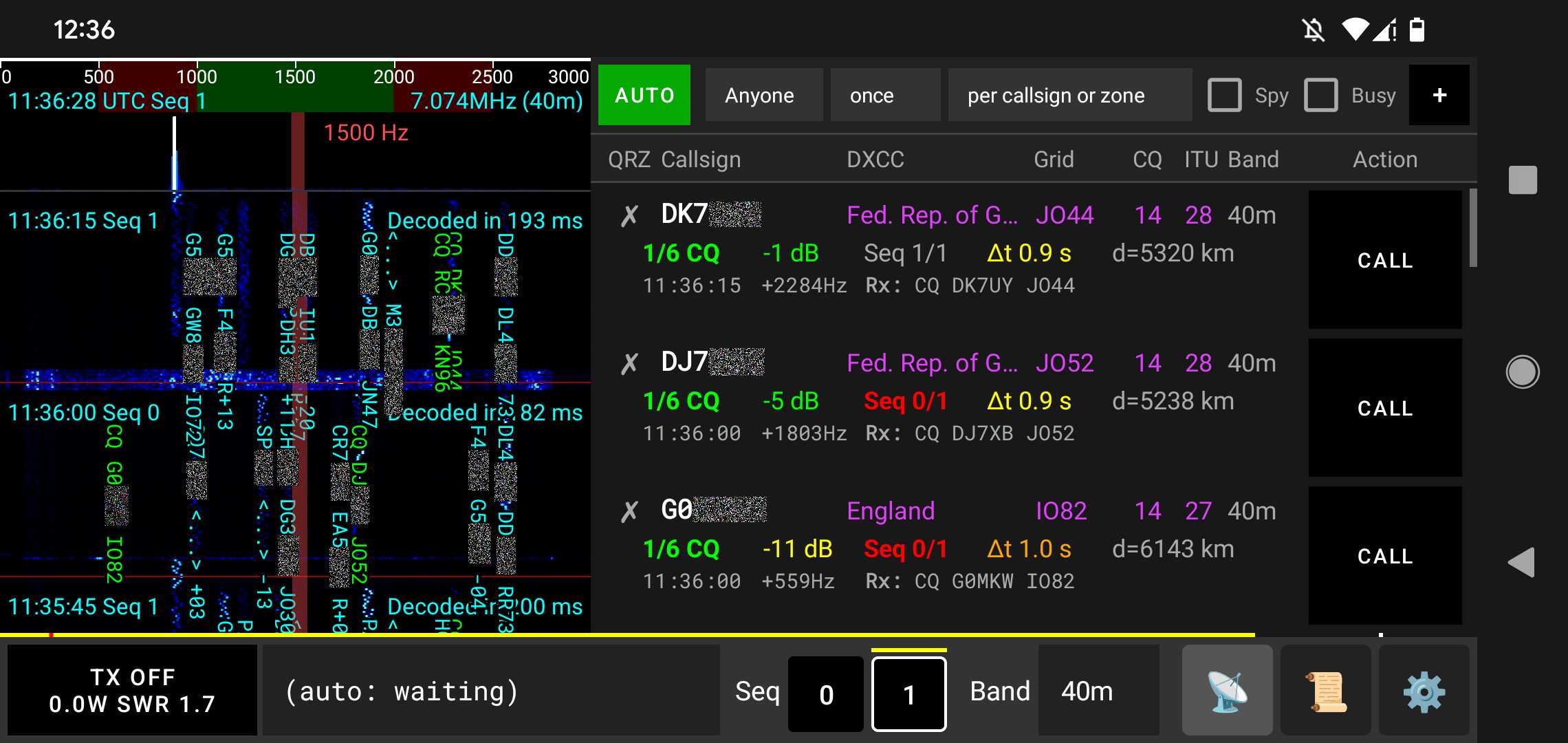
La aplicación qFT8 se divide en tres partes:

- La barra inferior: Siempre visible, para supervisar y controlar la transmisión y para gestionar qFT8.
- El espectrograma (Waterfall): Siempre visible, para ver los mensajes decodificados, ver la hora UTC en directo y la frecuencia sintonizada, y controlar el desplazamiento de la frecuencia de transmisión.
- El área de pestañas: Muestra una de las tres pestañas (Estaciones, Registro o Log, y Ajustes). Se puede controlar cuál se muestra usando los botones situados en la parte más a la derecha de la barra inferior.
Las siguientes secciones describen todos estos componentes en detalle.
La barra inferior
La barra inferior muestra información importante: el estado de armado/desarmado de la transmisión, si qFT8 está transmitiendo, la potencia de transmisión, la Relación de Ondas Estacionarias (SWR), el mensaje que se está transmitiendo, la secuencia actual y la seleccionada, el selector de banda y los botones para navegar por las diferentes pestañas.

Estos son los componentes de la barra inferior en detalle:
- La barra de progreso del ciclo: La barra amarilla comienza a los 0s dentro del ciclo (extremo izquierdo) y termina a los 15s dentro del ciclo (extremo derecho).
- El marcador de activación de Tx: El punto rojo en la parte izquierda de la barra indica el momento de activación de la Tx. Si la Tx está activada (punto #4) y la secuencia actual es la secuencia seleccionada (punto #6), la transmisión comienza en este punto.
- El marcador de tiempo de decodificación: El punto blanco en la parte derecha de la barra indica el tiempo de decodificación, es decir, cuando se decodifican los mensajes a partir de las señales recibidas y se procesan posteriormente.
- El botón TX: Puede estar desarmado (OFF) o armado (ON). También muestra cuándo se está transmitiendo, la potencia de transmisión y la SWR. También muestra cuándo se ha activado la protección de SWR en el transceptor.
- El selector de mensaje: Muestra el mensaje seleccionado para ser enviado o que se está enviando (en cuyo caso, se resalta en rojo). En modo AUTO, se gestiona automáticamente. En modo CALL también se gestiona automáticamente por defecto, pero se puede pulsar para seleccionar manualmente el siguiente mensaje a enviar.
- El selector de secuencia: La línea amarilla sobre los botones muestra la secuencia actual (0 o 1). Pulsar sobre el 0 o el 1 selecciona esa secuencia para las transmisiones salientes.
- El selector de banda: Cuando hay un transceptor conectado, cambia la banda en el transceptor.
- El botón de la pestaña Estaciones: Abre la pestaña que enumera todas las estaciones que ha escuchado o con las que puede comunicarse.
- El botón de la pestaña Registro (Log): Abre la pestaña que enumera todos los QSO que ha realizado. Este botón estará marcado con un punto amarillo si tiene QSOs que no han sido subidos a QRZ.
- El botón de la pestaña Ajustes: Abre la pestaña para configurar qFT8.
El espectrograma (Waterfall)
El espectrograma muestra una vista de picos y el waterfall con las señales y mensajes entrantes, señales y mensajes salientes, marcadores para el cambio de secuencia anotados con la hora UTC y el tiempo de decodificación, y el desplazamiento de frecuencia seleccionado para la transmisión.

Estos son los componentes del espectrograma en detalle:
- Vista de Waterfall: Muestra el historial reciente de las señales recibidas a lo largo del tiempo.
- Picos en tiempo real: Muestran la fuerza instantánea de las señales en todo el rango de frecuencias.
- Separadores de secuencia: Estas líneas horizontales rojas actúan como separadores visuales de los ciclos, y están anotadas con la hora UTC y el tiempo invertido en la decodificación.
- Desplazamiento de frecuencia seleccionado: Esta superposición roja vertical en el espectrograma indica el desplazamiento de frecuencia seleccionado actualmente para la transmisión.
- Mensajes entrantes, mostrados con código de colores:
- Verde: Mensajes de CQ.
- Celeste: Mensajes entre otras estaciones.
- Rojo: Sus mensajes transmitidos.
- Naranja: Mensajes entrantes dirigidos a usted.
- Hora UTC y secuencia actuales: Se muestran en la parte superior del waterfall.
- Frecuencia sintonizada y banda: Frecuencia y banda a la que está sintonizado actualmente el transceptor.
- Eje de frecuencias: Muestra la escala de frecuencia en Hz dentro de la banda seleccionada.
La pestaña de Estaciones
La pestaña de Estaciones es el centro de mando para monitorizar la actividad en la banda y operar qFT8. Cuenta con controles de filtrado y automatización en la parte superior, seguidos de una lista de estaciones activas.

Estos son los componentes de la pestaña de Estaciones en detalle:
- Botón de modo de llamada AUTO: Al activar "AUTO", qFT8 intentará llamar a la mejor estación según los criterios seleccionados por el usuario.
- Botón de modo de llamada CALL manual: Al activar "CALL" para una estación, qFT8 insistirá en llamar a esa estación hasta lograr un QSO, y luego volverá a "AUTO".
- Objetivo: Establece los criterios para el modo
AUTO:
- Anyone (Cualquiera): Cualquier indicativo con el que aún no haya realizado un QSO.
- DXCC: Prioriza nuevos países/entidades.
- Grid (Cuadrícula): Prioriza nuevos cuadros de la cuadrícula Maidenhead.
- ITU zone (Zona ITU): Prioriza nuevas zonas ITU.
- CQ zone (Zona CQ): Prioriza nuevas zonas CQ.
- I/C/D/G: Prioriza primero la zona ITU, luego la zona CQ, luego DXCC y finalmente Grid.
- Call CQ (Llamar CQ): Simplemente llama CQ y responde a cualquier estación que llame a la suya.
- Periodicidad: Con qué frecuencia contactar con ese objetivo:
- once: Una vez en la vida.
- daily: Diariamente, una vez por fecha UTC.
- weekly: Semanalmente, una vez cada ventana de 7 días.
- monthly: Mensualmente, una vez cada ventana de un mes.
- yearly: Anualmente, una vez cada ventana de un año.
- Calificador: Cómo se aplican esas restricciones:
- per callsign or zone (por indicativo o zona)
- per band (por banda)
- in different bands (en bandas diferentes)
- until zone confirmed (hasta que la zona esté confirmada)
- per band + until zone confirmed (por banda + hasta que la zona esté confirmada)
- Modo Spy (Espía): Cuando está activado, qFT8 también intentará llamar a estaciones que aún no ha escuchado llamar a CQ (marcadas como DIRECT). Esto es útil para tener más estaciones al alcance y unirse a pile-ups.
- Modo Busy (Ocupado): Cuando está activado, qFT8 también intentará llamar a estaciones entabladas en un QSO con otra persona (marcadas como BUSY). Esto es útil para unirse a un pile-up.
- Botón +: Llama manualmente a cualquier estación arbitraria introduciendo su indicativo.
- Información de la estación: Muestra el estado detallado de cada estación decodificada.
Las entradas individuales de las estaciones consisten en cuatro filas ricas en información:
La primera fila muestra los detalles de la estación (de izquierda a derecha):
- Estado del QSO: Indica su historial de QSO con esta estación (✗ = sin QSO, ✓ = registrado localmente, ★ = confirmado).
- Indicativo (Callsign): El indicativo de la estación.
- DXCC: El país o entidad al que pertenece el indicativo de esta estación.
- Celda de la cuadrícula: La casilla de la cuadrícula Maidenhead que esta estación está reportando.
- Zona CQ: La zona CQ a la que pertenece el indicativo de esta estación.
- Zona ITU: La zona ITU a la que pertenece el indicativo de esta estación.
- Banda: La banda en la que se escuchó la estación por última vez.
La segunda fila muestra el estado de la comunicación (de izquierda a derecha):
- Estado: Fase actual de la comunicación:
- DIRECT: Escuchada y aparentemente libre en este momento, pero nunca llamó a CQ.
- 1/6 CQ: Escuchada llamando a CQ y aparentemente libre en este momento.
- 2/6 CALL: Le ha llamado.
- 3/6 RPT: Le ha enviado un reporte de señal.
- 4/6 RRPT: Ha respondido al reporte con el suyo propio.
- 5/6 RR73: Ha confirmado el reporte con RR73.
- 6/6 DONE: QSO completado (73 intercambiados).
- GONE: No escuchada en los últimos ciclos.
- TOO LONG: Los indicativos de la estación local y remota son demasiado largos en combinación para establecer una comunicación, según los límites del modo digital FT8.
- Potencia de la señal: Potencia en dB (muestra "????" si no se ha escuchado recientemente).
- Secuencia: La última secuencia en la que se escuchó transmitir a esta estación (0 o 1).
- Diferencia de tiempo (Δt): Desplazamiento de sincronización horaria en segundos entre la hora y la de ellos.
- Distancia: Distancia estimada entre el cuadro de cuadrícula de la estación y el de ellos.
La tercera y cuarta fila muestran los últimos mensajes transmitidos y recibidos, incluyendo la hora UTC, el desplazamiento de frecuencia y el texto del mensaje (con el prefijo Rx: o Tx:).
Principales indicadores visuales a tener en cuenta:
- Indicativo en rojo: El modo AUTO ha superado el límite de reintentos para esta estación. Se ignorará temporalmente a menos que pulse "CALL" para restablecerlo manualmente.
- Zona resaltada en morado: Esta zona/entidad (DXCC, Grid, zona CQ, zona ITU) es un objetivo necesario dados sus filtros actuales.
- Número de secuencia en rojo: La estación está en la misma secuencia que usted ha seleccionado, lo que provoca un conflicto. Al pulsar "CALL", su secuencia cambiará automáticamente.
- Banda en rojo: La estación se escuchó por última vez en una banda diferente.
Las estaciones se ordenan automáticamente por relevancia. Al cambiar sus criterios de objetivo o restricciones, la lista se reordenará inmediatamente.
↑ Volver a la Tabla de ContenidosLa pestaña de Registro
La pestaña de Registro muestra los QSO realizados.

Estos son los componentes de la pestaña de Registro en detalle:
- Filtro de texto por indicativo: Un filtro para los QSO basado en si el indicativo contiene el texto introducido.
- Filtro de estado: Un filtro para los
QSO que muestra:
- All (Todos): Muestra todos los QSO registrados.
- Confirmed (Confirmados): Muestra solo los QSO que han sido confirmados.
- Not confirmed (No confirmados): Muestra los QSO que aún no están confirmados.
- Not uploaded (No subidos): Muestra los QSO que no se han subido a QRZ.
- Duplicated (Duplicados): Muestra los QSO que QRZ reconoce como duplicados.
- Rejected (Rechazados): Muestra los QSO que fueron rechazados por la otra estación en QRZ.
- Wrong Callsign (Indicativo erróneo): Muestra los QSO registrados con un indicativo diferente al configurado actualmente.
- Non FT8 (No FT8): Muestra los QSO registrados para un modo distinto de FT8.
- Filtro de límite reciente: Un filtro que muestra solo los 100 QSO más recientes con los criterios dados.
- La lista de QSO: Muestra las
entradas del registro con las siguientes columnas (de izquierda a derecha):
- QRZ: Indica su
historial con esta estación:
- ✗: Sin registros de QSO.
- ✓: Registrado localmente / Pendiente de subir.
- ✓: Subido a QRZ.
- ★: Confirmado en QRZ o manualmente.
- 🛸: Modo distinto de FT8.
- ♻️: Reportado como duplicado por QRZ.
- ❕: Discrepancia en el indicativo de la estación, ya subido.
- ⚠️: Discrepancia en el indicativo de la estación, no subido.
- ⛔: Estado rechazado.
- Indicativo (Callsign): El indicativo de la estación.
- DXCC: El país o entidad al que pertenece el indicativo de esta estación.
- Cuadro de la cuadrícula: El cuadro de la cuadrícula Maidenhead que esta estación está reportando.
- Zona CQ: La zona CQ a la que pertenece el indicativo de esta estación.
- Zona ITU: La zona ITU a la que pertenece el indicativo de esta estación.
- Banda: La banda en la que se escuchó la estación por última vez.
- QRZ: Indica su
historial con esta estación:
Principales indicadores visuales a tener en cuenta:
- Nota amarilla debajo del indicativo: Este QSO es para una estación diferente a la configurada.
- Nota celeste debajo del indicativo: Este QSO es en un modo distinto de FT8.
- Zona resaltada en verde (DXCC, Grid, zona ITU, zona CQ): Este fue el primer QSO no confirmado en el registro para esta zona.
- Zona resaltada en amarillo (DXCC, Grid, zona ITU, zona CQ): Este fue el primer QSO confirmado en el registro para esta zona.
Editar QSO: Al pulsar sobre cualquier QSO de la lista se abrirá un cuadro de diálogo que permite marcar manualmente un QSO como confirmado/no confirmado localmente en qFT8, o eliminar un QSO localmente en qFT8. Tenga en cuenta que estas acciones son solo locales y no se sincronizan con QRZ. Eliminar un QSO en la aplicación es irreversible, a menos que conserve una copia exportada del archivo de registro o que haya sido subido a QRZ.
↑ Volver a la Tabla de ContenidosLa pestaña de Ajustes
La pestaña de Ajustes permite configurar qFT8.

La pestaña de Ajustes está organizada en las siguientes secciones:
Ajustes básicos ("Basic settings")
- Indicativo (Callsign): Su indicativo de radioaficionado. Es obligatorio y debe coincidir con el de la licencia; además, debe cumplir con todas las normativas y limitaciones para poder transmitir.
- Modificador de CQ: Texto opcional que se añadirá a sus llamadas de CQ, utilizado a menudo para eventos (por ejemplo, "SOTA").
- Desplazamiento temporal (Time offset): Se utiliza para sincronizar el reloj de su dispositivo con el de otras estaciones. qFT8 lo sincroniza automáticamente al iniciarse si hay conexión a internet disponible. También puede activar una sincronización manual pulsando el botón SYNC.
- Ubicación (cuadrícula Maidenhead): Una representación aproximada de la ubicación de la estación. Puede actualizarse automáticamente al inicio mediante el GPS del teléfono si la casilla "Update on startup" está activada. También puede actualizar la ubicación manualmente en cualquier momento pulsando el botón GPS.
Sincronización con QRZ ("QRZ Syncing")
Esta sección gestiona la integración con QRZ.com. Tenga en cuenta que la mayoría de las funciones automatizadas requieren una suscripción de pago a QRZ. Si no tiene una suscripción, aún puede utilizar las secciones de Importación y Exportación de archivos ADIF (véanse las dos secciones siguientes) para sincronizar manualmente el registro de qFT8 con QRZ.
Para habilitar la sincronización con QRZ, obtenga su API Key en los ajustes del Logbook de QRZ. Introduzca la clave y pulse VALIDATE para desbloquear las siguientes funciones:
- Botón de importación: Opción para importar QSOs desde el cuaderno de bitácora de QRZ.
- Comportamiento automático: Configure si sus QSO se suben automáticamente a QRZ y cuándo, así como la comprobación de confirmaciones.
Importación de archivos ADIF ("ADIF File Import")
Le permite importar registros existentes desde archivos estándar .adi.
Exportación de archivos ADIF ("ADIF File Export")
Permite exportar el registro a un archivo .adi. Puede elegir exportar el registro completo o un rango de tiempo específico. Las opciones de filtrado permiten exportar todos los QSO, solo los confirmados (útil para solicitudes de premios), o solo los que aún no se han subido a QRZ (para subirlos manualmente). También puede añadir una referencia de Summits On The Air (SOTA) a la exportación para enviarla a SOTAData.
Rastreador de contactos ("Contact Tracker")
Esta sección permite configurar cuándo limpiar automáticamente las estaciones de la pestaña Estaciones.
Modo AUTO ("AUTO Mode")
Esta sección permite configurar el comportamiento de la lógica de automatización, incluyendo cuántas veces reintentar las llamadas con una sola estación.
Ajustes de FT8 ("FT8 Settings")
Esta sección permite ajustar el algoritmo de decodificación (Fast o rápido frente a Deep o profundo), ajustar los tiempos de decodificación y de inicio de transmisión (Start Tx), y establecer los retardos de PTT para asegurar que el transceptor realice correctamente la transición entre transmisión y recepción. También puede habilitar el escalado automático del volumen del sistema para el transceptor.
Ajustes de banda ("Band Settings")
Esta sección permite configurar cómo qFT8 gestiona la información de banda. Puede establecer si qFT8 y el transceptor deben intercambiar automáticamente la información de la banda seleccionada al conectarse. Esta sección también le permite personalizar qué bandas aparecen en el selector de la barra inferior.
Servidor web de control remoto ("Remote control web server")
Esta sección permite configurar el servidor web integrado para el control remoto. Para más detalles, consulte la sección Servidor web de control remoto más abajo.
PSK Reporter ("PSK Reporter")
Esta sección proporciona un enlace directo a PSKReporter, pre-rellenado con el indicativo, donde puede ver qué estaciones han recibido sus transmisiones en las últimas 6 horas. Nota: qFT8 solo permite ver sus propios reportes; no informa automáticamente de los reportes de otras estaciones a PSK Reporter.
Eliminar QSO ("Delete QSOs")
Esta sección permite eliminar QSO de qFT8. Es fundamental tener en cuenta que esto solo afecta al registro local de qFT8 y no influye en los registros que ya se hayan subido a QRZ.com.
↑ Volver a la Tabla de ContenidosOperación automatizada (AUTO)
El modo AUTO es la forma principal de utilizar qFT8. En este modo, la aplicación analiza automáticamente los mensajes decodificados al final de cada ciclo y selecciona la estación más relevante para contactar basándose en sus criterios de objetivo.
Cómo funciona la selección de objetivos
La pestaña de Estaciones muestra una lista de estaciones activas, ordenadas de manera que los candidatos más relevantes (según sus criterios) aparezcan al principio. Al final de cada ciclo de decodificación, qFT8 consulta esta lista ordenada e intenta llamar a la primera estación elegible. Si no se encuentra ningún objetivo elegible, comenzará automáticamente a llamar CQ para atraer interlocutores. qFT8 siempre contesta a llamadas de interlocutores cuando está en modo AUTO.
Criterios y filtros
Puede ajustar la automatización utilizando los tres menús desplegables de la parte superior de la pestaña Estaciones:
- Objetivo (Target): Define qué "logro" está buscando (Anyone, DXCC, CQ zone, ITU zone, Grid).
- Intervalo: Con qué frecuencia está dispuesto a contactar con la misma entidad (Once, Always, Daily, Weekly, Monthly).
- Calificador: Acota el requisito de unicidad (Per callsign, Per band, Until zone/entity confirmed).
Intervención manual: Siempre puede intervenir manualmente pulsando el botón CALL de una estación específica. Esto activa el modo CALL para ese QSO específico. Una vez finalizado, qFT8 vuelve sin problemas al modo AUTO.
Mecanismo de reintento
Para evitar que qFT8 llame indefinidamente a una estación que no responde, qFT8 ofrece un sistema integrado de reintentos y bloqueos, habilitado por defecto. Puede configurarlos en la pestaña Ajustes, en Lógica de reintento:
- Límite de reintentos: El número máximo de veces que qFT8 repetirá una etapa de transmisión para una estación que no responde.
- Ventana de reintentos: El periodo de tiempo durante el cual se contabilizan estos intentos.
- Enfriamiento de reintento: Si se alcanza el límite, la estación queda "Bloqueada" durante este tiempo. El modo AUTO ignorará las estaciones bloqueadas hasta que expire el tiempo o la estación responda.
Configuraciones optimizadas de ejemplo
A continuación se muestran algunas combinaciones recomendadas de criterios para objetivos comunes:
| Objetivo | Target | Interval | Condition |
|---|---|---|---|
| Maximizar estaciones únicas | Anyone | Once | Per callsign or zone |
| Maximizar estaciones únicas por banda | Anyone | Once | In different bands |
| Maximizar entidades DXCC únicas | DXCC | Once | Per callsign or zone |
| Maximizar DXCC únicas por banda | DXCC | Once | In different bands |
| Maximizar entidades DXCC confirmadas | DXCC | Once | Until zone confirmed |
| Maximizar DXCC confirmadas por banda | DXCC | Once | Per band + Until zone |
| Coleccionar Grids únicas por banda | Grid | Once | Per band + Until zone |
| Trabajar todas las zonas (CQ/ITU) | I/C/D/G | Once | Until zone confirmed |
| Concurso: Estaciones únicas en diferentes bandas | Anyone | Once | In different bands |
| Concurso: Puntos por la misma estación en diferentes días | Anyone | Daily | In different bands |
Tenga en cuenta que en todos estos casos, puede activar Spy y Busy para llegar a más estaciones y entrar en sus pile-ups.
Nota: Si su indicativo no es estándar (p. ej. con sufijos o prefijos separados por "/", indicativos largos u otros indicativos con números en posiciones raras), probablemente querrá establecer el Objetivo (Target) en Call CQ (Llamar CQ) ya que su indicativo probablemente se enviará con hash y solo las estaciones que lo hayan visto llamar CQ podrán mapear el hash a su indicativo. Todavía puede llamar a estaciones, pero solo mapearán el mensaje a su indicativo si lo escucharon llamar CQ recientemente.
↑ Volver a la Tabla de ContenidosOperación manual (CALL)
Aunque qFT8 está altamente automatizado, puede tomar el control en cualquier momento. Pulsar el botón CALL junto a cualquier estación en la pestaña Estaciones activará inmediatamente el modo CALL e intentará establecer un QSO con esa estación específica.
Una vez completado el QSO con el objetivo manual (con éxito o no), qFT8 volverá automáticamente al modo AUTO y reanudará la estrategia automatizada anterior (por ejemplo, llamar CQ).
Tiempos para operadores en manual
Si desea disponer de más tiempo al final del ciclo para tomar decisiones manuales, puede obtener más margen ajustando los Ajustes de FT8 en la pestaña Ajustes:
- Disminuir "Start decoding time": Comienza a procesar el audio antes.
- Aumentar "Start transmission time": Retrasa el inicio de la respuesta.
Advertencia: El ajuste agresivo de estos valores puede dificultar enormemente la decodificación de sus mensajes por parte de otras estaciones, ya que está reduciendo el tiempo efectivo disponible para la señal FT8 real dentro de la ventana de sincronización.
Importación/Exportación ADIF
qFT8 soporta el estándar ADIF (Amateur Data Interchange Format) para la interoperabilidad con otros programas de registro, servicios en la nube y para copias de seguridad manuales.
Importación de QSO
La función de importación le permite traer registros de otras fuentes (como WSJT-X o copias de seguridad de otros dispositivos) al registro local de qFT8.
- Opciones de filtrado: Puede elegir si desea importar solo los registros de FT8 o todos los modos, y si desea restringir la importación al indicativo actual o incluir a todos los operadores.
- Deduplicación automática: qFT8 combina los registros de forma inteligente. Evita duplicados comparando los QRZ Log ID y las marcas de tiempo de los QSO. Si un registro importado tiene un estado confirmado o un Log ID válido que falta en su registro local, qFT8 "sanará" la entrada local actualizándola con los mejores datos.
- Importación completa de QRZ: Además de importar archivos locales, qFT8 puede obtener el cuaderno de bitácora completo directamente de QRZ.com (requiere una API key validada). Esta es la forma más fácil de sincronizar el registro entre varios dispositivos.
Exportación de QSO
Al pulsar EXPORT QSOs se genera un archivo ADIF 3.1.6 y se abre el menú de compartir del sistema, lo que le permite guardar el registro en el dispositivo o enviarlo por correo electrónico o mensajería.
- Rango de tiempo: Puede exportar todo el historial o utilizar los selectores de fecha/hora UTC para aislar una activación específica o un periodo de concurso.
- Filtros de estado: Útil para solicitar premios (exportar "Confirmed Only") o para subidas manuales a otros servicios (exportar "Not Uploaded to QRZ" para evitar duplicados).
- Referencia SOTA: Como se
detalla en la sección
SOTA,
qFT8 puede inyectar automáticamente la
referencia de la cumbre en el campo
<MY_SOTA_REF>de cada registro exportado.
Nota: Para registros muy grandes (de más de 100 KB), qFT8 mostrará un aviso, ya que el proceso de deduplicación y ordenación puede tardar unos instantes en completarse en el dispositivo móvil.
Integración con QRZ
qFT8 ofrece una profunda integración con QRZ.com para mantener su cuaderno de bitácora sincronizado automáticamente. Esta función requiere una suscripción de pago a QRZ (XML Logbook Data o superior).
Cómo funciona
Una vez que haya introducido y validado (VALIDATE) su QRZ API Key en la pestaña Ajustes, puede activar la opción "Upload QSOs to QRZ". A partir de ese momento, qFT8 gestionará el registro en segundo plano.
- Subidas automáticas: Cada vez que se completa un QSO (alcanzando con éxito el estado 6/6 DONE), qFT8 intenta subirlo inmediatamente a su cuaderno de bitácora de QRZ.
- Fiabilidad en segundo plano: Si una subida falla (por ejemplo, por falta de internet o tiempos de espera del servidor), qFT8 no se rinde. Un proceso en segundo plano reintentará automáticamente las subidas fallidas cada 5 minutos. Este proceso es silencioso y garantiza que el registro acabe llegando a la nube una vez que se recupere la conectividad.
- Omisión inteligente: qFT8 protege la integridad del cuaderno de bitácora subiendo únicamente los QSO que coinciden con el indicativo configurado actualmente y el modo FT8. Los registros que no sean FT8 o los QSO para indicativos diferentes (por ejemplo, de un registro importado) se omiten automáticamente.
Sincronización de confirmaciones
La integración va más allá de la simple subida. qFT8 también consulta a QRZ para comprobar si sus QSO han sido confirmados.
- Comprobación inmediata: 30 segundos después de completar y subir un QSO, qFT8 volverá a consultar a QRZ para ver si la otra estación también ha subido el QSO; si es así, el QSO se sincronizará como confirmado inmediatamente.
- Sincronización automática: Por defecto, qFT8 consulta a QRZ cada 6 horas (configurable) en lotes de 250 QSO por vez, rotando por todo el registro no confirmado para garantizar que incluso los QSO más antiguos acaben siendo comprobados en busca de nuevas confirmaciones.
- Estrella de confirmación (★): Cuando QRZ informa de una confirmación, el icono de estado en la pestaña Registro cambiará automáticamente a una estrella dorada.
- Sincronización manual: La actualización de los 250 QSO sincronizados hace más tiempo también puede activarse manualmente en los ajustes.
Sugerencia: Puede ver el progreso de sincronización en los ajustes bajo "Oldest QSO synced for confirmation". No hay prisa por mantener esto al día, ya que qFT8 se encargará de ello con el tiempo.
Summits On The Air (SOTA)
qFT8 ha sido diseñado como una potente herramienta para los activadores de SOTA (Summits On The Air). Estos son los pasos para configurar qFT8 para una activación con éxito:
1. Configure su modificador CQ
Vaya a la pestaña Ajustes y busque la opción Modificador
CQ. Establézcalo como
SOTA. A partir de ahora, cada vez que
llame CQ,
qFT8 transmitirá
CQ SOTA [Callsign], avisando a los
cazadores (chasers) de que está activando una cumbre.
2. Configure el modo AUTO
En la pestaña Estaciones, localice el primer menú desplegable (el selector de objetivo) y selecciónelo como Llamar CQ. A continuación, active el modo AUTO.
3. Comience la activación
Pulse el botón TX de la barra inferior para habilitar la transmisión.
Una vez activado, qFT8 llamará automáticamente CQ y responderá a cualquier estación que le llame. Dado que el objetivo de una activación es reunir QSO, qFT8 siempre responderá a las llamadas, incluso si ya ha realizado QSO con ellas en sesiones registradas anteriormente.
Intervenciones manuales: Varias estaciones pueden contactar con usted a la vez. Si desea dar prioridad a una estación específicamente interesante mientras llama CQ, puede pulsar manualmente el botón CALL de esa estación. Una vez finalizado el QSO, qFT8 volverá automáticamente a llamar CQ.
4. Exportación del registro SOTA
Cuando termine la activación, puede exportar un registro ADIF válido específicamente para SOTAData:
- Vaya a Ajustes y pulse Exportación de archivos ADIF.
- Seleccione Rango de tiempo seleccionado y especifique las horas UTC de inicio y fin de la activación.
- Establezca el filtro en Todos los QSO.
- En la selección de Evento, seleccione SOTA.
- Introduzca la referencia de la cumbre (por ejemplo,
XX/GG-111). - Pulse EXPORT QSOs. Esto genera un archivo ADIF con los campos SOTA necesarios precubiertos y listos para su subida.
Servidor web de control remoto
qFT8 incluye un servidor HTTP embebido que le permite monitorizar y controlar la aplicación desde cualquier navegador web de la red. Esto es especialmente útil para la operación remota o como pantalla secundaria.
Así se ve la vista Espectrograma/Estaciones en el servidor web de control remoto:

Permite operar con el botón AUTO, el menú desplegable de criterios, el botón + para añadir indicativos directamente, y la lista de estaciones con botones CALL para llamarlas manualmente.
Y así se ve la vista Espectrograma/Registro:

Esta vista muestra las entradas de registro más recientes.
Red y conectividad
El servidor abre un puerto TCP específico (por defecto 13497) en el teléfono. Para acceder a él, sus dispositivos deben ser capaces de "verse" entre sí en la red:
- Red local: Tanto el teléfono con qFT8 como el dispositivo de control (ordenador, tableta u otro teléfono) deben estar en la misma red Wi-Fi.
- Ajustes del router: Algunos routers tienen activada por defecto una función llamada Aislamiento de AP (o aislamiento de clientes). Esta función debe estar desactivada para que los dispositivos se comuniquen entre sí.
- Escenario de punto de acceso móvil: Si está en el campo, puede abrir un punto de acceso Wi-Fi en un teléfono (con internet) y conectar el teléfono qFT8 a esa red Wi-Fi. Tras la conexión, cierre y vuelva a abrir el servidor web en los ajustes de qFT8; la dirección IP mostrada será entonces accesible desde el teléfono que proporciona el punto de acceso.
- Acceso a internet: Acceder al servidor desde fuera de casa (a través de internet) requiere la redirección de puertos (Port Forwarding) en la configuración del router (mapeando la IP interna y el puerto a uno externo). Tenga en cuenta que, por lo general, esto no funcionará a través de conexiones 5G/LTE debido a las restricciones NAT de los operadores.
Niveles de acceso
Puede configurar el nivel de seguridad remota en el panel de Ajustes:
- Solo lectura: Permite ver el espectrograma en directo, las estaciones activas y el registro de QSO. No se puede realizar ninguna acción.
- Lectura + Detener TX: Principalmente un modo de seguridad. Permite ver todos los datos y permite desarmar el transmisor (detener la TX) en caso de emergencia, pero no permite iniciar la TX ni cambiar los ajustes.
- Control total: Concede autoridad completa sobre la aplicación, permitiendo todas las funciones interactivas.
Nota de seguridad: Cualquier persona con acceso a la red, dirección IP y puerto tendrá el nivel de control que haya configurado. Si se establece en Control total, podrían llegar a iniciar transmisiones utilizando la estación.
Capacidades
En el modo de Control total, la interfaz web ofrece casi todo lo que ofrece la interfaz de la aplicación:
- Modos de operación: Alternar entre los modos AUTO y manual CALL.
- Estrategia: Cambiar los criterios de AUTO (Anyone, DXCC, Grid, etc.) y las restricciones de búsqueda.
- Transmisión: Iniciar/detener manualmente la TX, elegir mensajes de TX específicos y cambiar la secuencia FT8 (0/1).
- Frecuencia y banda: Pulsar en el espectrograma web para ajustar el desplazamiento de frecuencia o cambiar la banda de radio activa.
Nota: La interfaz web está diseñada para seguir respondiendo incluso si la pantalla del teléfono físico se vuelve lenta debido a las interferencias de RF, proporcionando una alternativa fiable de control.
Nota: El servidor web funcionará con la pantalla apagada si los ajustes para ejecutarse en segundo plano están activados (por defecto se mantiene la ejecución en segundo plano cuando qFT8 está conectado a un transceptor).
Solución de problemas
En lugar de recibir la señal del transceptor, qFT8 recibe audio del micrófono
Esto indica que el teléfono está utilizando su micrófono interno porque no reconoce el transceptor como una fuente de audio externa. Las causas más comunes son:
- El cable USB no es para datos (es solo de carga).
- El adaptador USB (OTG) está defectuoso o es incompatible.
- El cable está conectado en la dirección equivocada (algunos cables son direccionales).
Intente lo siguiente: Utilizar un cable USB diferente, un adaptador diferente o invertir las conexiones del cable.
No se recibe ninguna señal; la cascada está totalmente en negro
Si la cascada permanece totalmente negra tanto si el transceptor está conectado como si no lo está, lo más probable es que qFT8 no tenga los permisos necesarios para acceder al audio.
Intente lo siguiente: Vaya a los Ajustes > Aplicaciones > qFT8 > Permisos de su teléfono y asegúrese de que se permite el uso del Micrófono (o grabación de audio) mientras se utiliza qFT8. Alternativamente, desinstale qFT8 por completo, vuelva a instalarlo y acepte todas las solicitudes de permisos en el primer inicio.
Las señales son visibles, pero no se decodifica ningún mensaje
Si ve "líneas onduladas" verticales en la cascada (señales FT8) pero no aparece ningún texto en la pestaña Estaciones, es posible que el reloj no esté sincronizado.
Intente lo siguiente: Compruebe el reloj del dispositivo. Si las señales no encajan perfectamente entre los separadores de secuencia rojos horizontales, es probable que el reloj del dispositivo esté desajustado. Asegúrese de tener acceso a internet y vuelva a abrir la aplicación para forzar una sincronización NTP.
Si no aparecen rayas onduladas en la cascada, es posible que la banda esté cerrada o que la antena esté desconectada o desajustada.
Intente lo siguiente: Asegúrese de que la radio está recibiendo realmente señales del aire.
Los mensajes se decodifican demasiado tarde
El procesador del teléfono puede ser demasiado lento para decodificar los mensajes a tiempo.
Intente lo siguiente: Asegúrese de cambiar a decodificación rápida (Fast decode) en los ajustes, y pruebe a adelantar la hora de decodificación (por ejemplo, a 13000ms) para crear más margen de decodificación, a costa de perder potencialmente algunos mensajes tardíos en cada ciclo.
Mensajes frecuentes de "QMX disconnected" y "QMX connected"
Casi siempre se trata de un problema de conectividad de hardware. Las conexiones USB son sensibles a las vibraciones, la calidad del cable y los mapaches de pelusa que habitan en el puerto USB del teléfono.
Intente lo siguiente: Utilizar un cable USB corto y de alta calidad, y asegúrese de que el puerto del teléfono esté limpio y la conexión sea firme.
Errores de "SWR Protection" y el QMX muestra "S" tras la frecuencia
Esto significa que la antena no está correctamente ajustada para la banda actual, y el QMX ha dejado de transmitir para proteger su circuitería.
- Firmware antiguo: En versiones de firmware del QMX anteriores a la 1.03.000, debe reiniciar manualmente el transceptor (apagar/encender) o entrar y salir del menú TUNE del QMX para borrar el error.
- Firmware 1.03.000+: Puede configurar la opción "SWR Protection reset options" como Timer o TX->RX en el menú del QMX. Esto permite que qFT8 siga operando sin que usted tenga que tocar físicamente el transceptor.
La protección SWR se activa pero el QMX no muestra la "S" tras la frecuencia
qFT8 determina que la protección SWR se ha activado comprobando que la potencia de salida es de 0W durante una transmisión. Cuando esto ocurre, verá (SWR Protection) después de la frecuencia en la barra inferior.
Si el propio QMX no muestra el icono "S" (protección SWR), es probable que el transceptor simplemente no esté recibiendo ninguna señal de audio del teléfono para empezar a transmitir.
Intente lo siguiente: Compruebe el indicador de señal de su QMX. Un solo punto significa que no hay audio; dos puntos significan que hay audio pero no es lo suficientemente fuerte. Asegúrese de que el volumen de su teléfono esté configurado al ~90%. qFT8 intenta automatizar esto, pero algunas versiones de Android pueden bloquear el control de volumen externo.
¿Qué es la notificación de Android de qFT8?
Esta notificación permite que qFT8 siga procesando audio y gestionando los QSO cuando minimiza la aplicación o apaga la pantalla.
- Por defecto, se activa automáticamente cuando se conecta un transceptor.
- Puede desactivar esto en los ajustes de qFT8, pero en ese caso qFT8 dejará de funcionar en segundo plano.
- Puede pulsar STOP en la notificación para cerrar qFT8 por completo.
qFT8 deja de funcionar cuando la pantalla está apagada
Algunos fabricantes de Android implementan optimizaciones de batería muy agresivas que pueden cerrar las aplicaciones en segundo plano aunque usted haya concedido los permisos iniciales.
Compruebe que ha concedido los permisos: Vaya a Ajustes > Aplicaciones > qFT8 > Batería del teléfono y seleccione "Sin restricciones" (o "No optimizar").
Los botones actúan de forma extraña o la pantalla no responde durante la TX
Esto está causado por Interferencias de RF (RFI). Si la antena está cerca del teléfono o el cable está mal blindado, la energía de radio puede interferir con el digitalizador táctil.
- Consejo: Utilice un cable USB blindado o coloque una ferrita en el cable.
- Nota: qFT8 bloquea intencionadamente los botones AUTO y CALL durante la transmisión para evitar cambios accidentales, pero las RFI pueden afectar a otras partes de la pantalla. El servidor web sigue siendo totalmente funcional durante la TX como una alternativa fiable.
La aplicación se ve diferente a las capturas de pantalla de este manual
Si el color se ve diferente o faltan algunas partes de la interfaz de usuario con un color específico (por ejemplo, la barra de progreso amarilla, los selectores de secuencia, etc.), esto puede deberse al modo oscuro de su teléfono, que en realidad está alterando la paleta de la aplicación.
Intente lo siguiente: Parece ser una mala implementación del modo oscuro; puede intentar revertirlo, es probable que se solucione este problema.
qFT8 dice "NO QMX" aunque el transceptor QMX está conectado
El problema es probablemente que no concedió los permisos para conectar qFT8 al transceptor QMX. A veces esto ocurre porque toca en algún lugar fuera del diálogo de permisos y el diálogo se cierra.
Intente lo siguiente: Desconecte y vuelva a conectar el transceptor QMX, esto debería de activar la solicitud de nuevo. Para mayor comodidad, marque la opción "Abrir siempre qFT8 cuando se conecte QMX Transceiver" para no volver a tener este problema.
qFT8 muestra la distancia en millas y la quiero en kilómetros (o viceversa)
Esto viene de la configuración regional del sistema operativo (es decir, la selección de idioma).
Intente lo siguiente: Cambiar esa configuración al país correcto (por ejemplo, Español (Estados Unidos) para millas, Español (España) para kilómetros) lo solucionará.
qFT8 se queda colgado o se comporta de forma extraña
Si esto ocurre solo durante la transmisión, es probable que se deba a unas RFI extremas como se menciona arriba. Si ocurre en otros momentos, desplácese hasta la parte inferior de la pestaña Ajustes y utilice el enlace " Email me to report issues and bugs"
↑ Volver a la Tabla de Contenidos