Manuel d'utilisation du qFT8
Table des matières
- Qu’est-ce que qFT8 ?
- Configuration rapide
- Votre premier QSO avec qFT8
- Introduction aux modes numériques
- Interface utilisateur qFT8
- Fonctionnement automatisé (AUTO)
- Fonctionnement manuel (CALL)
- ADIF Importer/Exporter
- QRZ Intégration
- LoTW Intégration
- Sommets en direct (SOTA)
- Parcs en direct (POTA)
- Chat JS8
- Mode WSPR
- Serveur Web de contrôle à distance
- Dépannage
Qu’est-ce que qFT8 ?
qFT8 est unAndroid téléphoneapplication pourradioamateurqui décode et transmet des messages de données numériques FT8, FT4, FT2, LQ8, JS8 ou WSPR à l'aide d'un émetteur-récepteur.

Bien que qFT8 offre un support prêt à l'emploi (plug-and-play) pour le QMX et l'ICOM 7300, vous pouvez également l'utiliser avec n'importe quel émetteur-récepteur en plaçant le téléphone à proximité du haut-parleur et du microphone avec VOX activé, ou en utilisant un câble de liaison audio. Vous pouvez également essayer qFT8 sans émetteur-récepteur : il transmet à l'aide du haut-parleur du téléphone et écoute les signaux à l'aide du microphone du téléphone. Plusieurs téléphones exécutant qFT8 peuvent se contacter via l'audio lorsqu'ils sont suffisamment proches.
qFT8 est une application gratuite et ne contient pas de publicités. C'est une source disponible. Le code source peut être trouvé surGitHub.
Luis Quesada Torres (HB9IPH) a développé qFT8 en 2026, détient les droits d'auteur et se réserve tous les droits.
qFT8 inclut des parties de usb-serial-for-android (Copyright © 2011-2020 Google Inc., Mike Wakerly, Andreas Butti, Kai Morich, BSD-3-Clause), Roboto (Copyright © 2015 Google Inc. / Christian Robertson, Apache-2.0), Roboto Mono (Copyright © 2015 Google / The Roboto Mono Project Authors, OFL-1.1), Natural Earth (Public Domain), hamradio-zones-geojson (Copyright © 2024 HB9HIL, HA8TKS, MIT license) et Big CTY (Copyright © Jim Reisert AD1C). (LICENSE) Aucun de ces auteurs ou projets tiers n'approuve ni n'est affilié à qFT8.
Principales fonctionnalités
- Configuration rapide
- Suivi des indicatifs plutôt que des messages
- Manuel CALL modes et AUTO opération
- Automatique NTP / GPS synchronisation de l'heure
- Localisation approximative automatique
- ADIF importation et exportation de journaux
- QRZ / LoTW intégration : uploads, confirmations
- Logique de nouvelle tentative avec limites configurables
- SOTA / POTA: CQ modificateur, référence ADIF exportations
- Serveur Web pour un fonctionnement entièrement à distance
- Mode économie de batterie : fonctionne avec l'écran éteint
Appareils pris en charge
qFT8 prend en charge trois méthodes principales pour connecter votre émetteur-récepteur :
Émetteurs-récepteurs directs CAT/Audio (contrôle via câble USB)
Ces émetteurs-récepteurs sont directement pris en charge via un câble USB, qui gère à la fois le contrôle CAT (pour le réglage de la fréquence et le déclenchement du PTT) et la transmission audio USB de haute qualité :
- QRPLabs QMX ou QMX+
- QRPLabs QDX ou QDX-M (cet appareil n'a pas de wattmètre ni de SWR-mètre, cependant)
- ICOM IC-7300 et ICOM IC-7300 MK2
- ICOM IC-705
- ICOM IC-7610
- ICOM IC-7851
- ICOM IC-7100
- ICOM IC-7200
- ICOM IC-9700
- ICOM IC-7600
- ICOM IC-7410
- ICOM IC-9100
- ICOM IC-7000
- ICOM IC-706MKIIG
- ICOM IC-746 / IC-746PRO
- ICOM IC-756PRO / PRO2 / PRO3
- ICOM IC-7700
- ICOM IC-7800 / IC-7850
- Yaesu FT-891
- Yaesu FT-710
- Yaesu FTX-1
- Yaesu FT-991 / FT-991A
- Yaesu FT-DX10
- Yaesu FTDX101
- Elecraft K4 / K4D / K4HD
- Elecraft K3 / K3S
- Elecraft KX3
- Elecraft KX2
- Elecraft KH1
- Elecraft K2 (nécessite le module KIO2)
- Xiegu X6100
- Xiegu X6200
- Série Kenwood TS-480 / TS-590 / TS-2000
- FX-4CR
- QuantumSDR
- (tr)uSDX / uSDX+ / usdr
Remarque sur les interfaces externes (Digirig, câbles série USB génériques) : La détection automatique (AUTO) est conçue pour les émetteurs-récepteurs dotés de contrôleurs USB natifs ou de câbles de marque spécifique. Lors de l'utilisation d'une interface externe générique (comme Digirig), la détection automatique ne voit que la puce de l'interface générique et bascule par défaut en mode VOX. Pour utiliser le contrôle CAT avec des radios connectées via des interfaces externes (par ex. Lab599 TX-500), veuillez sélectionner manuellement votre modèle d'émetteur-récepteur dans le menu Paramètres de l'émetteur-récepteur.
More devices are supported via VOX, which is a partial audio-only integration.
Remarque : Pour des raisons de sécurité, qFT8 ne permet pas de modifier la puissance d'émission de l'émetteur-récepteur. Réglez la puissance manuellement sur votre émetteur-récepteur.
Autres émetteurs-récepteurs
- Pris en charge via haut-parleurs/micro mais pas idéal
- Pris en charge via une connexion audio générique
Configuration rapide
Veuillez vous assurer que vous utilisez lebonne alimentationpour l'émetteur-récepteur (par exemple ≤12V pour un QMX) sinon vous l'endommagerez.
Veuillez également vous assurer que le câble USB et l'adaptateur que vous utilisez pour connecter le téléphone et l'émetteur-récepteur sont évalués pour le transfert de données. Notez que pour les appareils utilisant des connecteurs autres que USB-C, un câble OTG (on-the-go) spécifique est souvent nécessaire. La plupart des problèmes de connectivité où qFT8 ne voit pas l'émetteur-récepteur sont dus à l'utilisation d'un câble ou d'un adaptateur incompatible.
Sur certains appareils Android, la fonction USB OTG est désactivée par défaut. Celle-ci doit être activée dans les paramètres de votre appareil (l'option peut se trouver dans les paramètres avancés, système ou supplémentaires). Si vous rencontrez des problèmes de connexion—en particulier si vous parvenez à recevoir le signal dans qFT8 mais ne pouvez pas émettre et que les commandes CAT ne fonctionnent pas même lorsque l'appareil est parfaitement pris en charge (affiché dans le menu déroulant des appareils, reconnu automatiquement en mode AUTO, etc.)—c'en est très probablement la cause.
Accorder des autorisations initiales
Lors de la première ouverture de qFT8, il demandera plusieurs autorisations :
- Autoriser qFT8 à enregistrer de l'audio: Cette autorisation est obligatoire. qFT8 en a besoin pour rassembler signaux provenant de l’émetteur-récepteur. qFT8 ne stocke, ne partage ni ne télécharge aucun enregistrement audio.
- Autoriser qFT8 à accéder à l'emplacement approximatif de cet appareil: Facultatif mais recommandé. qFT8 l'utilise pour obtenir votre Maidenhead grille localisateur, qui est partagé pendant FT8 échanges. qFT8 fait ne pas accéder ni partager des données de localisation précises.
- Autoriser qFT8 à vous envoyer des notifications: Facultatif mais recommandé. qFT8 l'utilise pour exécuté en tant que service de premier plan, tout en étant réduit ou avec l'écran éteint afin d'économiser la batterie. Les notifications ne sont actives que lorsqu'elles sont connectées à un émetteur-récepteur.
- Laisser l'application toujours s'exécuter en arrière-plan: Facultatif mais recommandé. Requis pour que qFT8 fonctionner de manière cohérente lorsque l’écran est éteint.
Principe clé :qFT8 ne soumet aucune information à un serveur dédié à cela application. Tout le traitement des données s'effectue localement sur votre appareil. Vous pouvez explicitement autoriser le partage de l'indicatif, date et heure, et éventuellement emplacement approximatif si vous entrez un nom valide QRZ API Key.
Pour plus de détails, consultez le qFT8politique de confidentialité.
Entrez l'indicatif
Saisir unl'indicatif est obligatoirepour que qFT8 fonctionne. Si vous n'avez pas l'intention de connectez-vous à un émetteur-récepteur réel, n'importe quel indicatif d'appel peut être saisi à des fins de test, par ex. XX1XXX.
qFT8 vous demandera de saisir votre indicatif et de reconnaître les éléments suivants :
- Vous devez détenir une licence valide pour utiliser ce logiciel lorsque vous êtes connecté à un émetteur-récepteur.
- Vous ne devez pas exécuter le logiciel sans surveillance.
- Avis de non-responsabilité: En utilisant qFT8, vous assumez l'entière responsabilité des conformité, sécurité et dommages matériels.
Accorder l'autorisation de connexion USB
Lorsque l'émetteur-récepteur est branché et que qFT8 est ouvert, une boîte de dialogue système apparaîtra :
"Ouvrez qFT8 pour gérer l'émetteur-récepteur."
- Cette autorisation estobligatoirepour la communication avec l'émetteur-récepteur.
- S'il n'est pas accordé, qFT8 pourra recevoir des signaux mais ne pourra pas transmettre.
- Vous pouvez sélectionner « Toujours ouvrir qFT8 lorsque l'émetteur-récepteur est connecté » pour plus de commodité.
Si vous rencontrez des problèmes pour connecter l'appareil Android, vérifiez leL'appareil Android ne reconnaît pas l'émetteur-récepteur ou il se déconnectesection de dépannage.
qFT8 configure automatiquement l'émetteur-récepteur chaque fois qu'il est connecté.
↑ Retour à la table des matières[QMX uniquement] Vérification audio
Avant de commencer à utiliser, il est important de vérifier que le signal audio entre votre téléphone et le QMX fonctionne correctement. Appuyez sur le TX bouton et attendez le QMX pour commencer à transmettre dans l'un des prochains séquences.
Tout fonctionne
Si le TX Le bouton indique la puissance de sortie (par ex. 5 W), tout fonctionne correctement. Sur le QMX LCD, vous devriez voir unbarsous le "A" VFO marqueur en haut à gauche de l'écran - cela signifie le QMX reçoit un bon son signal du téléphone. Vous devez également confirmer qu'il n'y a pas "S" affiché après la fréquence sur le LCD, ce qui indiquerait SWR protection.
"S" affiché après la fréquence
Si le QMX LCD montre un "S" après la fréquence, il signifie SWR la protection s’est engagée. Votre antenne n’est pas correctement réglé pour la bande actuelle. Vous pouvez utiliser le SWR cochez l'option dans le QMX menu pour mesurer le SWR et devra régler votre antenne.
- Micrologiciel 1_04_004+: qFT8 réinitialise automatiquement la protection SWR à la fin du cycle.
- Micrologiciel 1_03_000+: Vous pouvez définir "SWR Protection reset options" sur TX->RX dans le menu de protection du QMX afin qu'elle se réinitialise automatiquement.
- Micrologiciel hérité (antérieur à 1_03_000) : Vous devez entrer et sortir du menu TUNE sur le QMX ou le redémarrer pour réinitialiser la protection SWR.
Deux points au lieu d'une barre
Si le QMX montredeux pointsau lieu d'une barre sous le "A" VFO marqueur en haut à gauche de l'écran, le le volume audio est soittrop basoutrop haut.
Essayer:Aller à qFT8 Paramètres, rechercher le "Set system volume to [X] when transmitting" et essayez différentes valeurs (par exemple 70 %, 80 %, 60 %, 100 %). L'un d'eux devrait faire tourner les deux points dans un bar.
Sur certains téléphones, cette option peut ne pas fonctionner. Dans ce cas, décochez-la et ajustez manuellement votre téléphone volume à différentes valeurs (100%, 90%, 80%, etc.) jusqu'à ce que la barre apparaisse.
De plus, le courant de mode commun peut affecter le comportement du QMX, et l'ajout d'un choc de mode commun à l'antenne peut également aider à résoudre les problèmes audio.
Rien sous le "A"
S'il n'y a ni barre ni point sous le "A" VFO marqueur en haut à gauche du QMX LCD l'écran, le téléphone n'est peut-être pas correctement contrôler l’émetteur-récepteur. Cela signifie généralement USB les autorisations n'ont pas été accordées ou ont été accidentellement rejeté. La réception fonctionnera, mais pas la transmission.
Essayer:Débranchez le QMX de la téléphone et rebranchez-le – la boîte de dialogue d’autorisation devrait réapparaître. Il se peut aussi que le câble ne convient pas aux QMX; essayez un autre USB-C câble.
Une fois que vous voyez une barre sous le "A" VFO marqueur en haut à gauche du QMX LCD écran et puissance de sortie dans le TX bouton, votre QMX est correctement configuré et prêt à fonctionner !
↑ Retour à la table des matières[Facultatif] Importer des QSO
Vous pouvez maintenant importer vos QSO existants ; il existe deux approches. Les deux méthodes nécessitent d'accéder aux paramètres en utilisant le bouton le plus à droite dans la barre inférieure de qFT8.
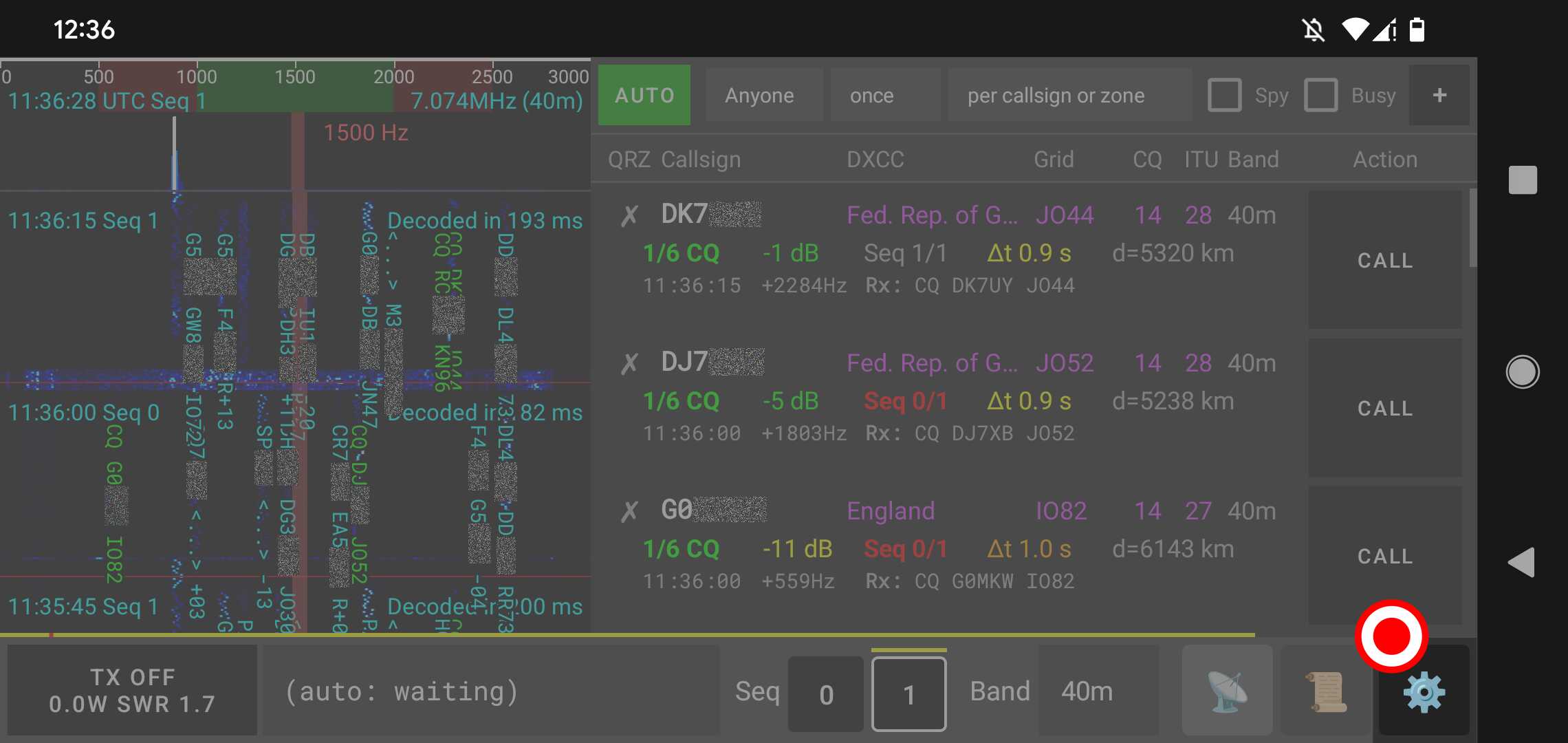
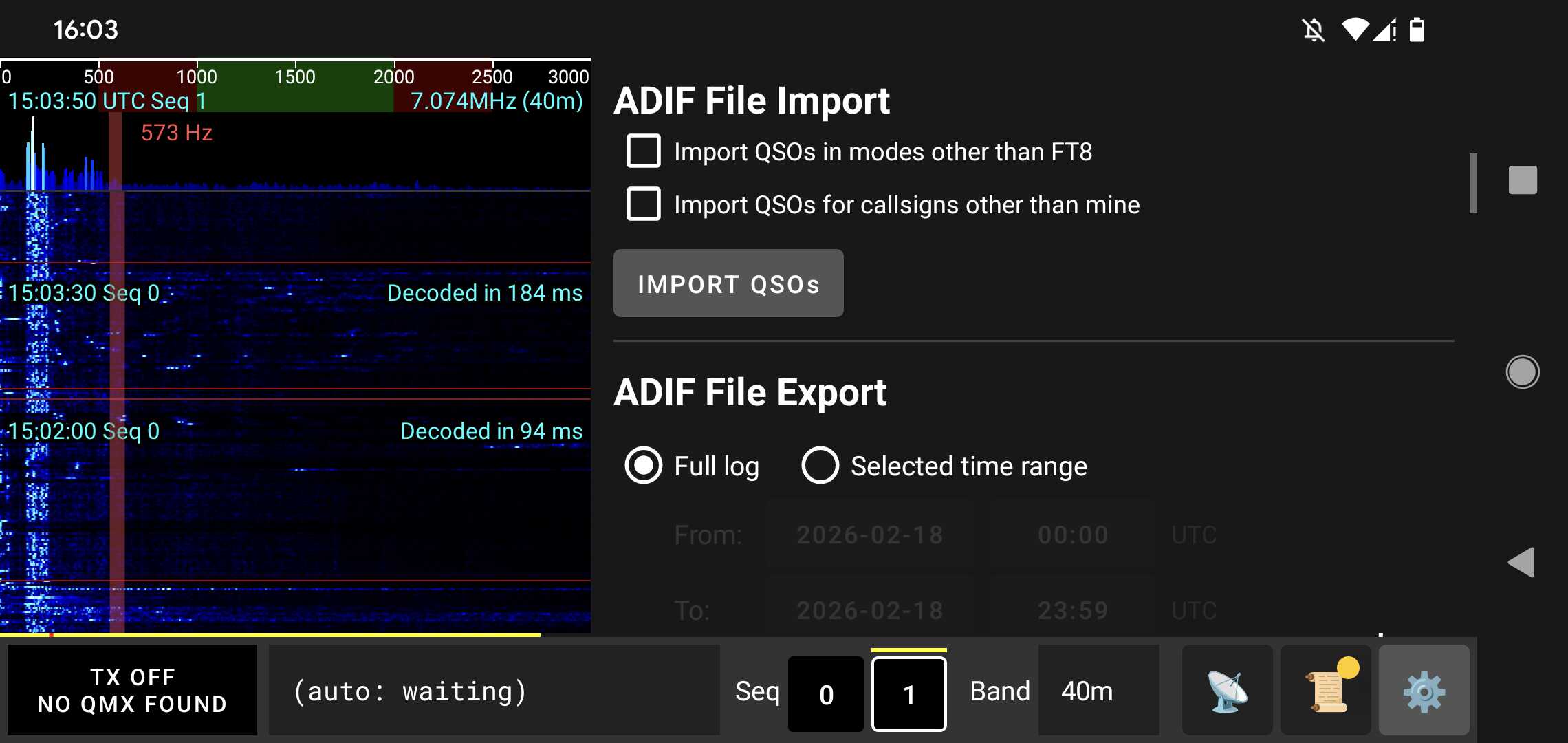
L'approche manuelle: Allez dans le "ADIF File Import" section dans les paramètres, cliquez sur le "IMPORT QSOs" et sélectionnez le fichier .adi à importer.
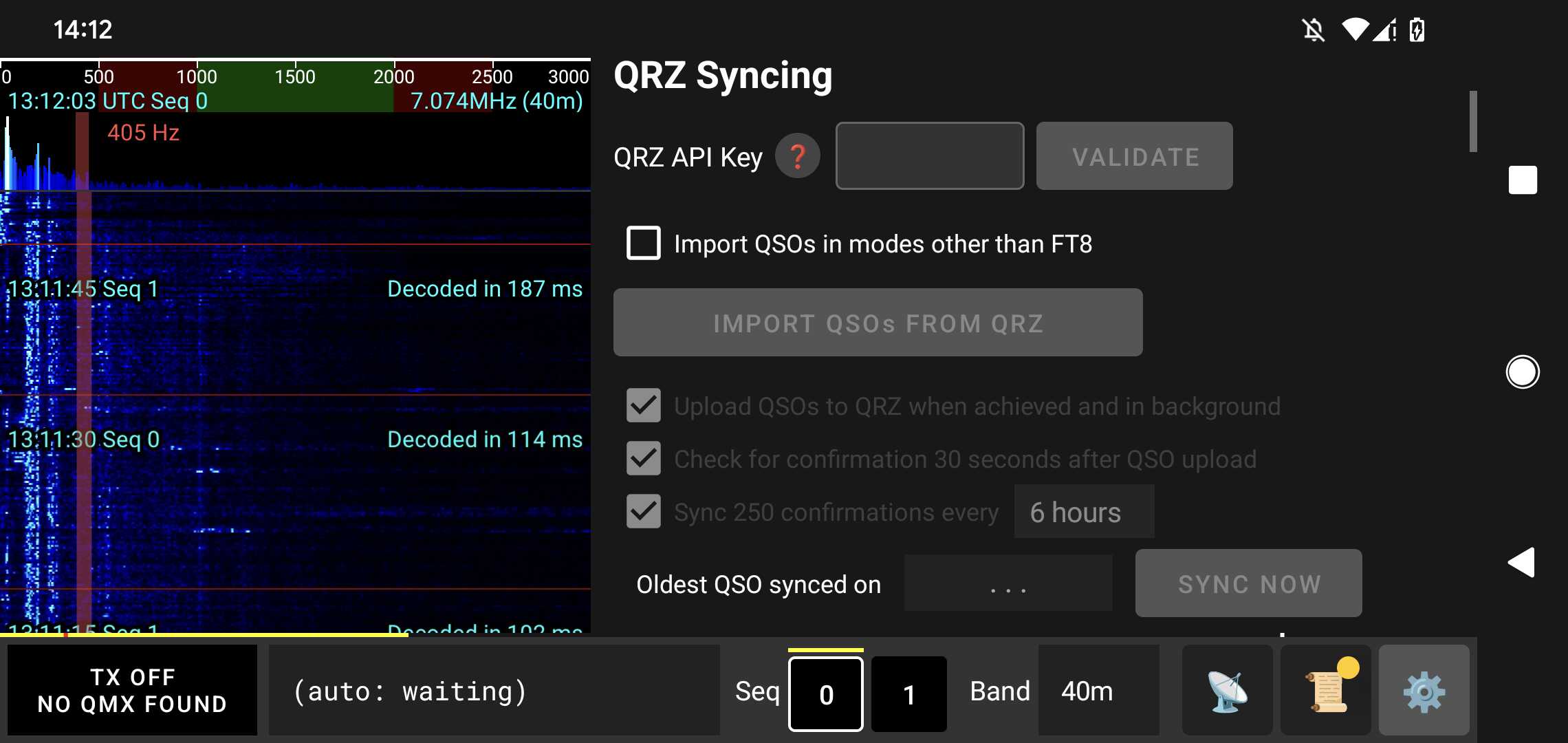
L’approche automatique QRZ: Nécessite un actifQRZ abonnement payant. Allez à le "QRZ Syncing" section dans les paramètres, entrez le QRZ API Key pour votre indicatif, appuyez sur "VALIDATE", puis cliquez sur le "IMPORT QSOs FROM QRZ". Cela permettra configurez également des téléchargements automatiques vers QRZ et confirmation chèques.
L’approche automatique LoTW: Gratuit. Allez dans le "LoTW Syncing" section dans les paramètres, entrez votre Callsign et LoTW password et activez la synchronisation en arrière-plan si vous le souhaitez. Cela permettra également vous permettre de effectuer l'initiale "IMPORT QSOs FROM LoTW".
↑ Retour à la table des matièresVotre premier QSO avec qFT8
Remarque : une heure précise est essentielle pour FT8. qFT8 synchronise automatiquement l'heure sur l'application initialisation via NTP (internet) ou GPS (satellites). Si vous travaillez sur le terrain sans accès à Internet, vous pouvez utiliser leSYNCHRONISATION GPSbouton dans les paramètres pour synchroniser votre horloge directement à partir des satellites GPS. Cela nécessite des précisions autorisation de localisation et une vue dégagée sur le ciel.
À ce stade, l'émetteur-récepteur doit être connecté à la bonne alimentation et à l'antenne, et tout les autorisations doivent être accordées. Assurez-vous que l'antenne est réglée sur une bande avec une SWR(idéalement constamment en dessous de 2) cela ne déclenchera pas SWR protections.C'est une mauvaise idée de désactiver SWR protection dans le QMX; cela pourrait endommager le finales ou le tuner d'antenne.
Vous pouvez maintenant choisir la bande que vous souhaitez utiliser dans la barre inférieure du qFT8 ou dans l'émetteur-récepteur. Le régler dans l’un d’eux le synchronisera avec l’autre.
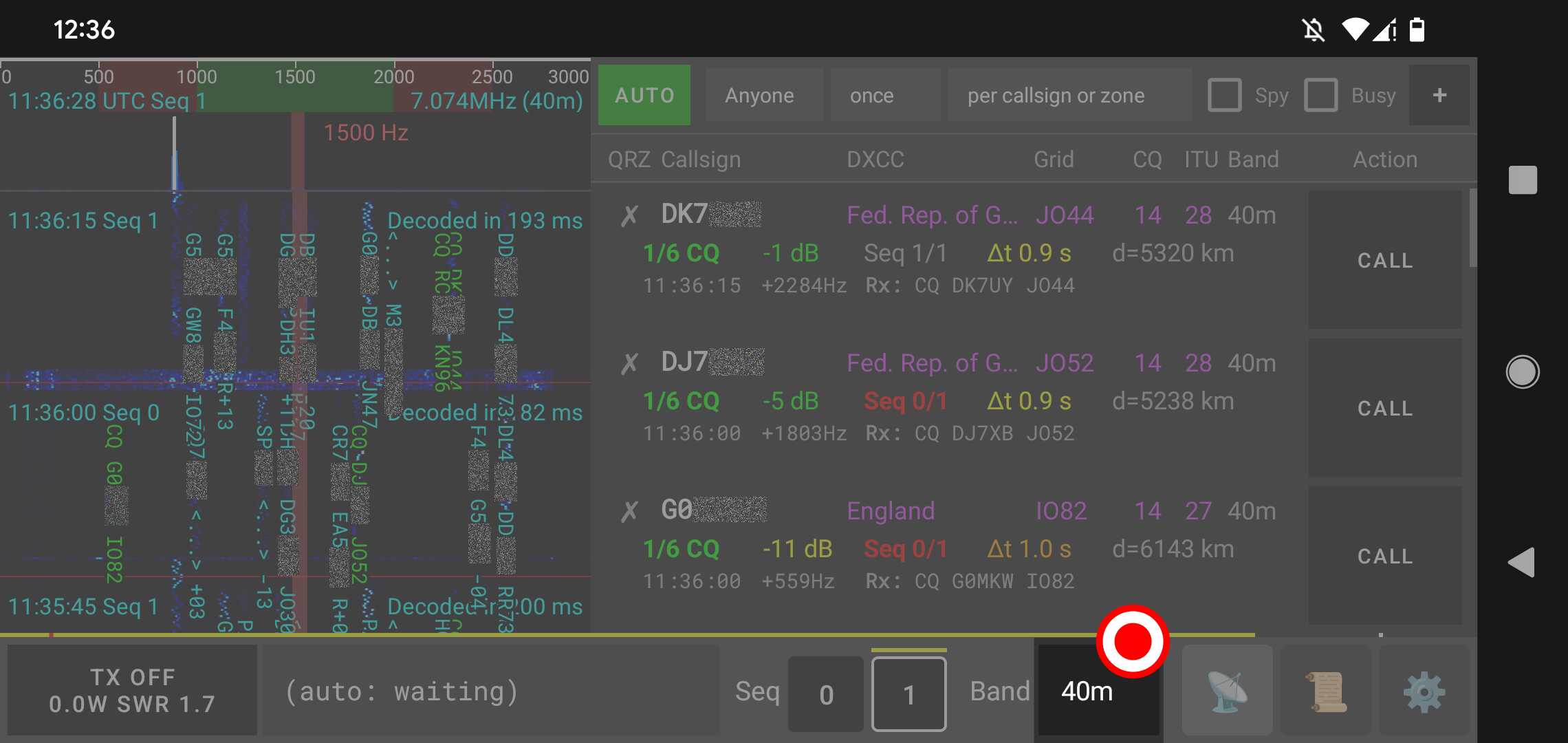
À ce stade, le spectrogramme affichera les signaux et commencera à décoder les messages, et l'onglet Stations affichera soyez mis à jour avec les stations que vous entendez.
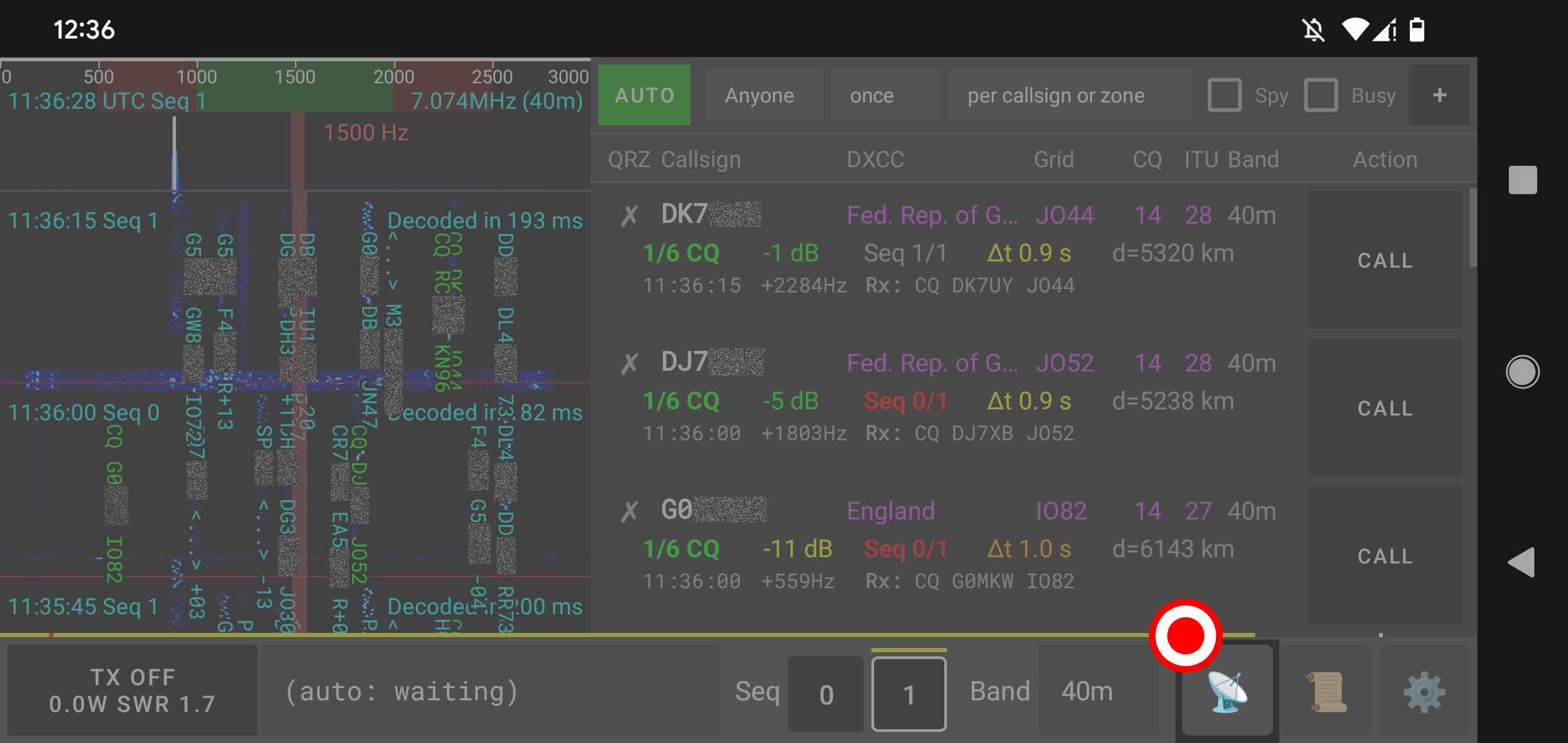
En appuyant sur le TX bouton (le bouton le plus à gauche dans le en bas) permettra la transmission.
Si tout est correct, le TX le bouton finit par s'allumer avec "TX Transmitting" et montrera le puissance de transmission et SWR(par exemple, "5,0 W SWR 1,2").
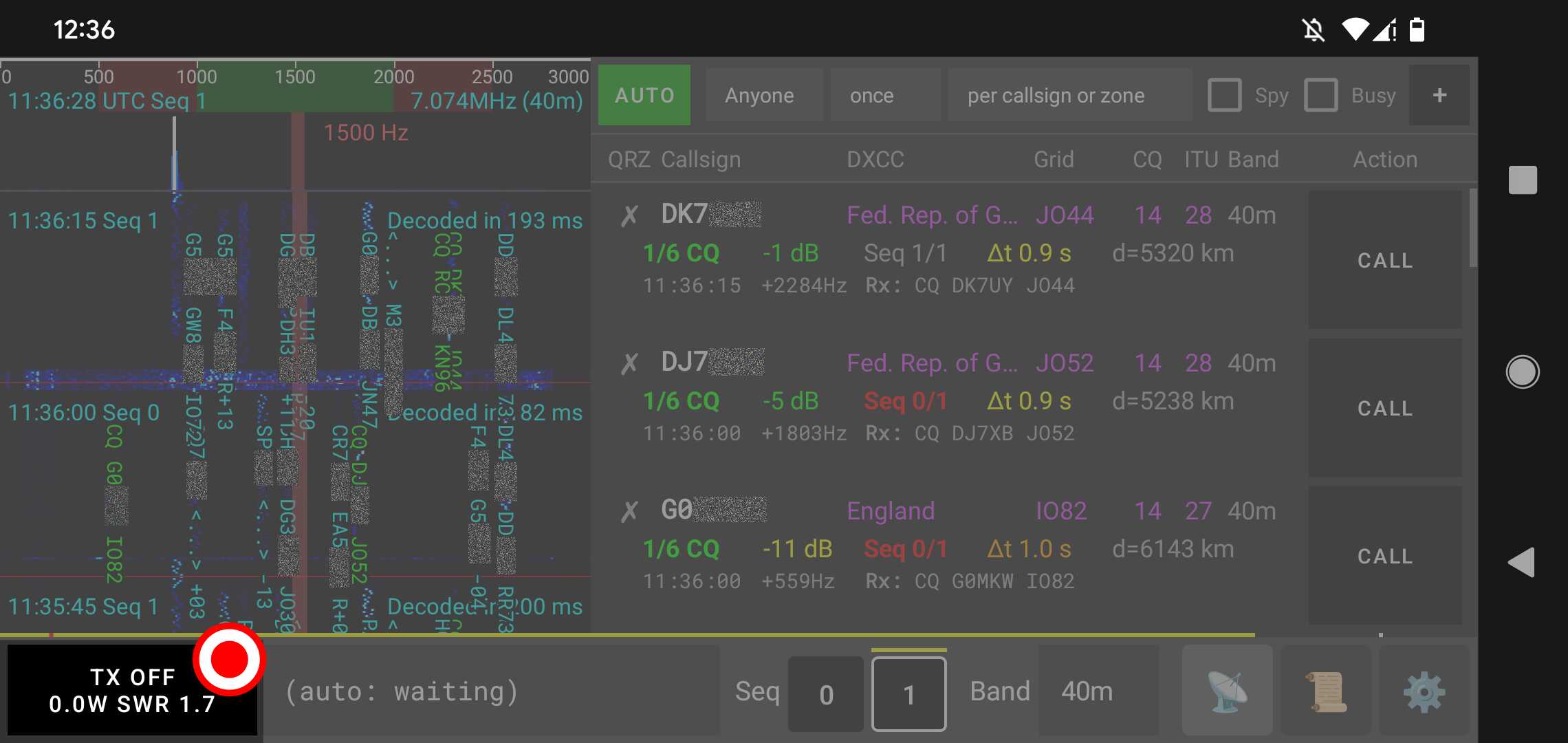
Compte tenu du "AUTO" Le mode est sélectionné par défaut, qFT8 commencera à créer des QSO et à les enregistrer dans le journal onglet.
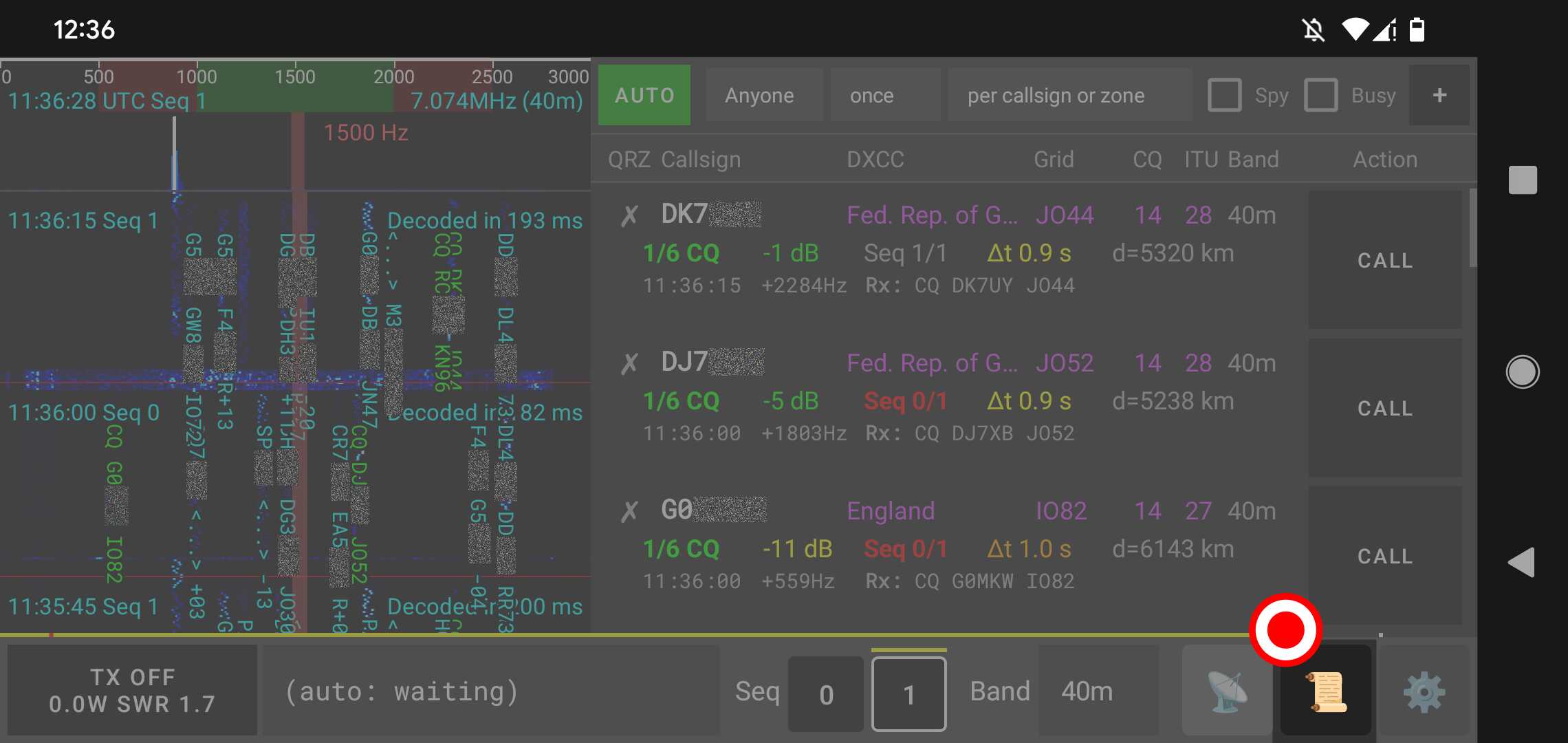
Vous pouvez appuyer sur le spectrogramme pour modifier le Tx décalage de fréquence (de plus, appuyer sur la partie supérieure du spectrogramme, là où se trouvent les indicateurs de crête, vous permet de saisir manuellement une fréquence), vous pouvez changer de séquence en appuyant sur le boutons 0 et 1 dans la barre du bas, vous pouvez appuyer sur les différents "CALL"boutons pour appeler stations spécifiques, ou vous pouvez modifier la barre avec le "AUTO" dans l'onglet Stations pour décider du stratégie. Plus d’informations sur toutes ces fonctionnalités avancées dans les sections suivantes.
Notez que qFT8 commencera à appeler les stations ou, si aucune d'entre elles n'est joignable, commencera à appeler CQ. Finalement, si tout est correctement configuré et que la propagation est bonne, qFT8 réalisera des QSO.
Si qFT8 ne reçoit pas les signaux appropriés et ne décode pas les messages, c'est un signe clair que quelque chose est faux : la propagation dans cette bande peut être fermée, l'antenne peut ne pas être correctement réglée, l'antenne peut n'est pas correctement connecté à l'émetteur-récepteur, l'émetteur-récepteur peut ne pas être correctement connecté au téléphone, ou certains de vos équipements peuvent ne pas fonctionner correctement. Voir lesection de dépannageci-dessous pour les problèmes courants.
↑ Retour à la table des matièresIntroduction aux modes numériques
Les modes numériques pour radioamateurs transforment du texte et des données structurées en tonalités audio modulées par déplacement de fréquence (FSK) émises en bande latérale unique (BLU/SSB). Grâce à des bandes passantes très étroites, une correction d'erreur directe (FEC) moderne et une synchronisation temporelle rigoureuse, ils rendent possibles des liaisons mondiales même quand les signaux se trouvent bien en dessous du bruit audible. qFT8 prend en charge les modes majeurs d'aujourd'hui : FT8, FT4, FT2, JS8, WSPR et LQ8, chacun pensé pour des usages opérationnels ciblés, des balises pour signaux extrêmes aux concours ultrarapides et aux conversations libres au clavier.
FT8
Le FT8 (conçu par Steve Franke et Joe Taylor, 8-GFSK) est le protocole numérique pour signaux faibles le plus populaire au monde, conçu pour la propagation sporadique-E multi-bonds, les conduits troposphériques et les bandes très encombrées. Il se distingue par ses trames standardisées, sa synchronisation sur 15 secondes et sa grande robustesse face au bruit.
Cycles et séquences
FT8 opère dansCycles de 15 secondes. Chaque cycle de communication est strictement chronométré, commençant exactement à00, 15, 30 et 45 secondesde chaque minute. Pour cette raison, l'horloge de votre appareil doit être synchronisée avec précision avecUTC temps.
Il y a deux séquences dans le protocole :
- Séquence 0 (Paire): Cycles commençant à00 et 30secondes.
- Séquence 1 (impaire): Cycles commençant à15 et 45secondes.
Les stations alternent généralement entre l'émission et la réception. Une station émettant dans la séquence 0 écoutera une réponse dans la séquence 1, et vice versa. Au cours de chaque cycle de 15 secondes, le message est transmis dans une fenêtre entre environ+0,5s et +13s. Cela laisse du temps en fin de cycle pour le décodage et au début pour préparer la prochaine transmission.
Caractéristiques des signaux
Chaque message FT8 est transmis sous forme d'une séquence de tonalités avec de légères variations de fréquence (parfois décrit comme « ondulation »). Un signal FT8 est très étroit et n'occupe qu'environ50 Hz de bande passante. Cette efficacité permet à des dizaines de conversations simultanées de s'insérer dans une seule bande radio de 3 kHz.
Les 6 étapes d'un QSO
Un contact FT8 standard passe généralement par six étapes. Voici un exemple d'échange entreHB9IPHetXX1XXX:
- 1/6 CQ: Une station recherche
quelqu'un à qui parler.
Exemple:CQ HB9IPH JN47
Note:JN47est unMaidenhead localisateur de grille, qui indique le la situation géographique approximative de la station. Il peut également y avoir unCQ modificateur, qui est une note pour les autres opérateurs (par exemple,CQ SOTA HB9IPHpour le programme Summits On The Air, ouCQ US HB9IPHquand essayer de contacter quelqu'un aux États-Unis). Le modificateur et l'emplacement peuvent ne pas correspondre au même message ; dans de tels cas, l'emplacement est omis. Si l'indicatif est très long, il est possible que ni l'emplacement ni le le modificateur s'intégrera dans le CQ! - 2/6 CALL: Une autre gare
répond à la CQ.
Exemple:HB9IPH XX1XXX JO21
Remarque : Le répondant partage également sa position (JO21), qui peut être omis si le les indicatifs sont trop longs pour tout contenir. - 3/6 RPT: La première gare
envoie un rapport de signal.
Exemple:XX1XXX HB9IPH -10
Remarque : Lerapport de signal(par exemple,-10) indique la force du signal par rapport au bruit de fond dans dB. - 4/6 RRPT: La deuxième gare
prend connaissance du rapport et envoie le sien.
Exemple:HB9IPH XX1XXX R-12
Remarque : Le préfixe « R » confirme que le rapport précédent a été reçu, suivi durapport de signalpour la première station. - 5/6 RR73: La première gare
confirme le tout et envoie un "Roger-Roger 73".
Exemple:XX1XXX HB9IPH RR73 - 6/6 73: La deuxième gare
envoie un "73" final pour fermer le contact.
Exemple:HB9IPH XX1XXX 73
À cause duDeux Problème des généraux', il est théoriquement impossible de savoir avec certitude que l'autre station reçu votre dernière communication à moins qu'ils ne le confirment. Cependant, vous devrez alors confirmer leur confirmation, et ils devraient le confirmer, et ainsi de suite. Le mode numérique FT8 atténue cela en ayant des étapes structurées : un QSO peut techniquement être envisagé complet après l'étape 4/6(lorsque les deux rapports de signal ont été échangé). En pratique, pour garantir que les deux stations conviennent que l'échange a eu lieu, un QSO est enregistré lorsqu'une station a reçu un RR73 et a envoyé un 73. En effet, soit transmettre un RR73 ou un 73 déclenche la journalisation d'un QSO.
Notez que les stations peuvent également appeler d'autres stations même si elles n'ont pas transmis de message.CQ d'abord. Par exemple, des stations situées dans des endroits rares peuvent avoir un « empilement » de nombreuses stations qui les appellent. simultanément ; dans de tels cas, la station rare peut simplement passer d'un QSO au suivant sans avoir besoin d'inviter de nouveaux appelants avec un CQ.
Certaines stations peuvent utiliser€€€au lieu du RR73 dans l'étape 5. Dans ce cas, le contact nécessite un échange supplémentaire : la deuxième station envoie 73, puis la première station envoie à nouveau 73 pour terminer.
FT8 prend également en chargeSMS gratuits(jusqu'à 13 caractères), mais pas qFT8 prend actuellement en charge l'envoi de ces messages personnalisés.
Limitations et solutions de repli du protocole
Les messages FT8 sont hautement compressés en77 bits. Des informations parfois complexes (comme les indicatifs longs et non standard) ne rentre pas dans le format de message standard.
- Indicatifs d'appel hachés: Si un indicatif est trop long, il peut être envoyé sous forme de hachage.
Si la station réceptrice a récemment vu cet indicatif appelant CQ, son logiciel peut mapper le hachage
retour
à l'indicatif d'origine. Sinon, il sera affiché comme
<...>. C'est beaucoup plus difficile de réaliser des QSO lorsque votre indicatif n'est pas standard. - Texte de secours libre: Certains messages peuvent être forcés dans le texte libre de 13 caractères format, moins robuste que les messages structurés standards.
- Indicatifs non standard: Si deux stations utilisent toutes deux des signaux très longs et non standard indicatifs d'appel, ils peuvent être fondamentalement incapables de communiquer entre eux en utilisant le numérique FT8 mode.
- Sauter une étape: Si les indicatifs sont trop longs, le protocole risque de ne pas pouvoir s'adapter rapports de signaux (stages 3/6 and 4/6). Dans ces Dans certains cas, l'échange peut passer directement du initiale CALL (2/6) aux confirmations finales (5/6 and 6/6).
FT4
Le FT4 est un mode numérique conçu spécifiquement pour les concours radioamateurs (contests), où le débit de contacts est capital :
- Vitesse doublée : Fonctionne en cycles de 7,5 secondes (deux fois plus rapide que le FT8), émettant pendant environ 4,48 secondes avec quatre créneaux par minute.
- Bande passante doublée : Occupe environ 90 Hz de spectre RF (environ le double des ~50 Hz du FT8).
- Perte de sensibilité : En échange de ce débit doublé, le seuil de décodage se situe entre -16,4 dB et -17,5 dB SNR (une perte de sensibilité d'environ 3,5 à 4 dB comparé au FT8).
- Usage opérationnel : Utilise la modulation 4-GFSK et la même structure de 77 bits que le FT8, permettant d'effectuer les échanges de concours en deux fois moins de temps lorsque les signaux le permettent.
FT2
Le FT2 est conçu pour des échanges ultra-rapides avec des signaux plus solides, pour le meteor scatter en VHF/UHF et les concours à très haut rythme :
- Vitesse doublée par rapport au FT4 (4x FT8) : Fonctionne en cycles de 3,75 secondes avec une émission d'environ 2,24 secondes, permettant jusqu'à 16 cycles par minute.
- Bande passante doublée par rapport au FT4 (4x FT8) : Occupe environ 180 Hz de spectre RF (le double du FT4 et quatre fois le FT8).
- Perte supplémentaire de sensibilité : Son seuil de décodage est d'environ -13 dB à -14 dB SNR (une perte supplémentaire de ~3 dB par rapport au FT4, soit ~6 à 7 dB de moins que le FT8).
- Usage opérationnel : Idéal pour les contacts éclair et les ouvertures très fugaces où le niveau de signal dépasse nettement le bruit ambiant.
JS8
Le JS8 (développé par Jordan Sherer, 8-GFSK) est conçu pour les discussions au clavier (ragchewing), la messagerie libre et les réseaux ad-hoc plutôt que pour les échanges rigides de concours :
- Découpage et réassemblage des messages : Repose sur la même modulation physique 8-GFSK et les trames de 77 bits du FT8, mais introduit une couche de transport supérieure pour fragmenter et réassembler les données. Des textes de longueur quelconque peuvent ainsi être transmis sur plusieurs cycles successifs.
- Plusieurs sous-modes de vitesse : Propose quatre vitesses configurables selon les conditions de propagation :
- Slow : cycles de 30s, bande de ~25 Hz, décodage jusqu'à -25 dB SNR.
- Normal : cycles de 15s, bande de ~50 Hz, décodage jusqu'à -21 dB SNR.
- Fast : cycles de 10s, bande de ~80 Hz, décodage jusqu'à -18 dB SNR.
- Turbo : cycles de 6s, bande de ~160 Hz, décodage jusqu'à -15 dB SNR.
- Fonctionnalités réseau : Permet les messages dirigés, le relais automatique via d'autres stations, la télémétrie heartbeat et les boîtes aux lettres asynchrones (store-and-forward).
WSPR
Le WSPR (Weak Signal Propagation Reporter) est destiné exclusivement à la surveillance de la propagation radioélectrique sous forme de balise automatique, et non aux liaisons bidirectionnelles :
- Cycles de deux minutes : Opère selon des cycles de 2 minutes (120 secondes) rigoureusement synchronisés, transmettant une séquence 4-FSK de 162 symboles pendant 110,6 secondes.
- Bande passante ultra-étroite : N'occupe qu'environ 6 Hz de bande passante, concentrant la puissance d'émission sur une portion spectrale minime.
- Sensibilité extrême : Capable de décoder des signaux descendant jusqu'à -28 dB à -31 dB SNR dans une bande de référence de 2,5 kHz, autorisant des portées intercontinentales avec quelques milliwatts (QRPp).
- Rapports de propagation automatisés : Transmet l'indicatif, le localisateur Maidenhead (4 ou 6 caractères) et la puissance en dBm. Les réceptions sont automatiquement envoyées à la base mondiale WSPRnet.
LQ8
Le LQ8 est un mode numérique pour signaux faibles de nouvelle génération développé par Luis Quesada (HB9IPH), l'auteur et concepteur de qFT8 :
- Clôture des QSO plus rapide sans pénalité : Le LQ8 conclut les QSO bidirectionnels beaucoup plus rapidement que le FT8 sans aucune perte de sensibilité. Il maintient intégralement le seuil de décodage à -21 dB SNR (identique au FT8) tout en finalisant les contacts en nettement moins de tours grâce à un protocole optimisé.
- Messages composites : Gère les messages combinés comme l'émission conjointe du rapport et de la confirmation (
REPORT+RR73) ou les réponses simultanées à plusieurs correspondants (MULTI_CALL), réduisant la durée typique d'un QSO de 4–6 cycles à seulement 2–3 cycles. - Architecture moderne : Fonctionne en cycles de 15 secondes avec modulation 8-GFSK sur 79 symboles (~65 Hz de bande), trames de 77 bits compressées par algorithme de Huffman, contrôle d'erreur CRC-14 et balises d'urgence dédiées.
Pour plus d'informations, les spécifications et les outils, visitez https://lq8.org, le portail des modes LQ.
↑ Retour à la table des matièresInterface utilisateur qFT8
L'application qFT8 est divisée en trois parties :
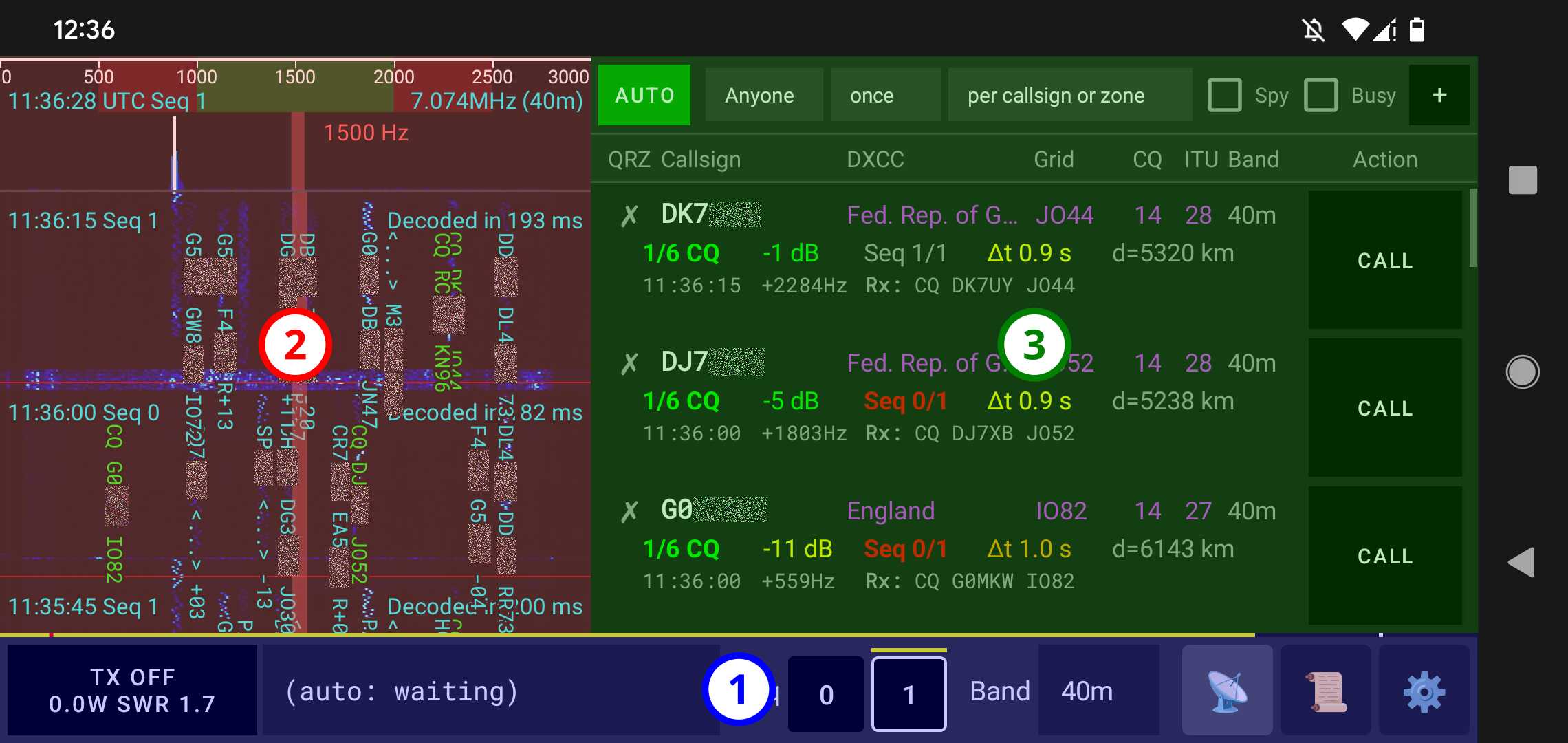
- La barre inférieure: Toujours visible, pour superviser et contrôler la transmission et pour contrôler qFT8.
- Le spectrogramme: Toujours visible, pour voir les messages décodés, voir UTC le temps en direct et Fréquence accordée et contrôle du décalage de fréquence de transmission.
- La zone des onglets: Affiche un onglet sur quatre (Stations, Journal, Carte du monde et Paramètres). Quel celui illustré ici peut être contrôlé avec les boutons situés dans la partie la plus à droite de la barre inférieure.
Les sections suivantes décrivent tous ces composants en détail.
La barre inférieure
La barre inférieure affiche des informations importantes : l'état armé/désarmé de la transmission, si qFT8 est transmission, la puissance de transmission, le rapport d'ondes stationnaires (SWR), le message en cours de transmission, le la séquence actuelle et sélectionnée, le sélecteur de bande et les boutons pour naviguer dans les différents onglets.
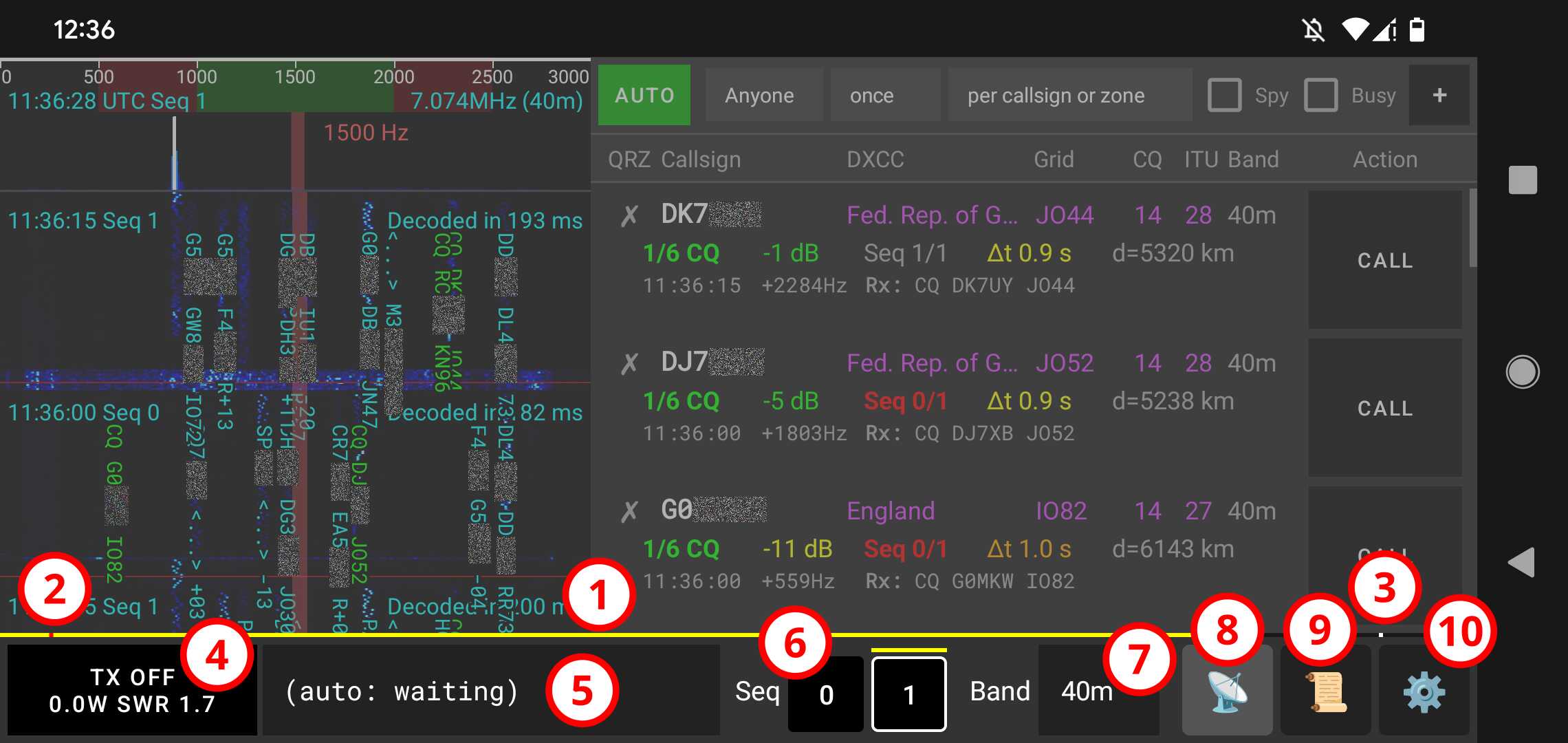
Voici les composants de la barre inférieure en détail :
- La barre de progression du cycle: Lejaune la barre commence à 0 s dans le cycle (à l'extrême gauche) et se termine à 15 secondes dans le cycle (à l’extrême droite).
- Le marqueur de déclenchement Tx: Lerouge le point dans la partie gauche de la barre indique le Tx temps de déclenchement. Si Tx est activé (voir élément n°4) et que la séquence actuelle est la séquence sélectionnée (voir élément #6) la transmission commence à ce stade.
- Le marqueur de temps de décodage: Leblanc point à droite de la barre indique le temps de décodage, c'est-à-dire lorsque les messages sont décodés à partir des signaux reçus puis traités.
- Le bouton TX: Peut être désarmé (OFF) ou armé (ON). Il indique également quand la transmission se passe, et la puissance d'émission et SWR. Avec les firmwares QMX supérieurs à 1_04, ce bouton affichera "HOLD: TUNE". Maintenir le bouton enfoncé activera le mode d'accord et signalera le SWR en direct.
- Le sélecteur de messages: Affiche le message sélectionné pour être envoyé ou en cours d'envoi (si c'est le cas, souligné dansjaune). Dans AUTO mode, il est géré automatiquement. Dans CALL c'est le mode également géré automatiquement par défaut, mais il peut être tapé dessus pour sélectionner le prochain message à envoyer manuellement.
- Le sélecteur de séquence: Lejaune La ligne au-dessus des boutons indique le courant séquence (0 ou 1). En appuyant sur 0 ou 1, vous sélectionnez cette séquence pour les transmissions sortantes.
- Le sélecteur de mode: Il modifie le mode de transmission utilisé (par ex. FT8, FT4, FT2, LQ8, JS8 ou WSPR).
- Le sélecteur de bande: Lorsqu'un émetteur-récepteur est connecté, il change la bande dans le émetteur-récepteur.
- Le bouton de l'onglet Stations: Ouvre l'onglet qui répertorie toutes les stations que vous avez entendues ou peut communiquer avec.
- Le bouton de l'onglet Journal: Ouvre l'onglet qui répertorie tous les QSO vous avez fait. Ce bouton sera marqué avec un point jaune si vous avez des QSO qui ne sont pas téléchargés sur QRZ.
- Le bouton de l'onglet Carte du monde: Ouvre l'onglet qui affiche la carte du monde interactive.
- Le bouton de l'onglet Paramètres: Ouvre l'onglet pour configurer qFT8.
Le spectrogramme
Le spectrogramme montre une vue de pointe et la cascade avec les signaux et messages entrants, les signaux sortants et messages, marqueurs de changement de séquence annotés avec UTC temps et heure pour décoder, et le fréquence de décalage sélectionnée pour la transmission.
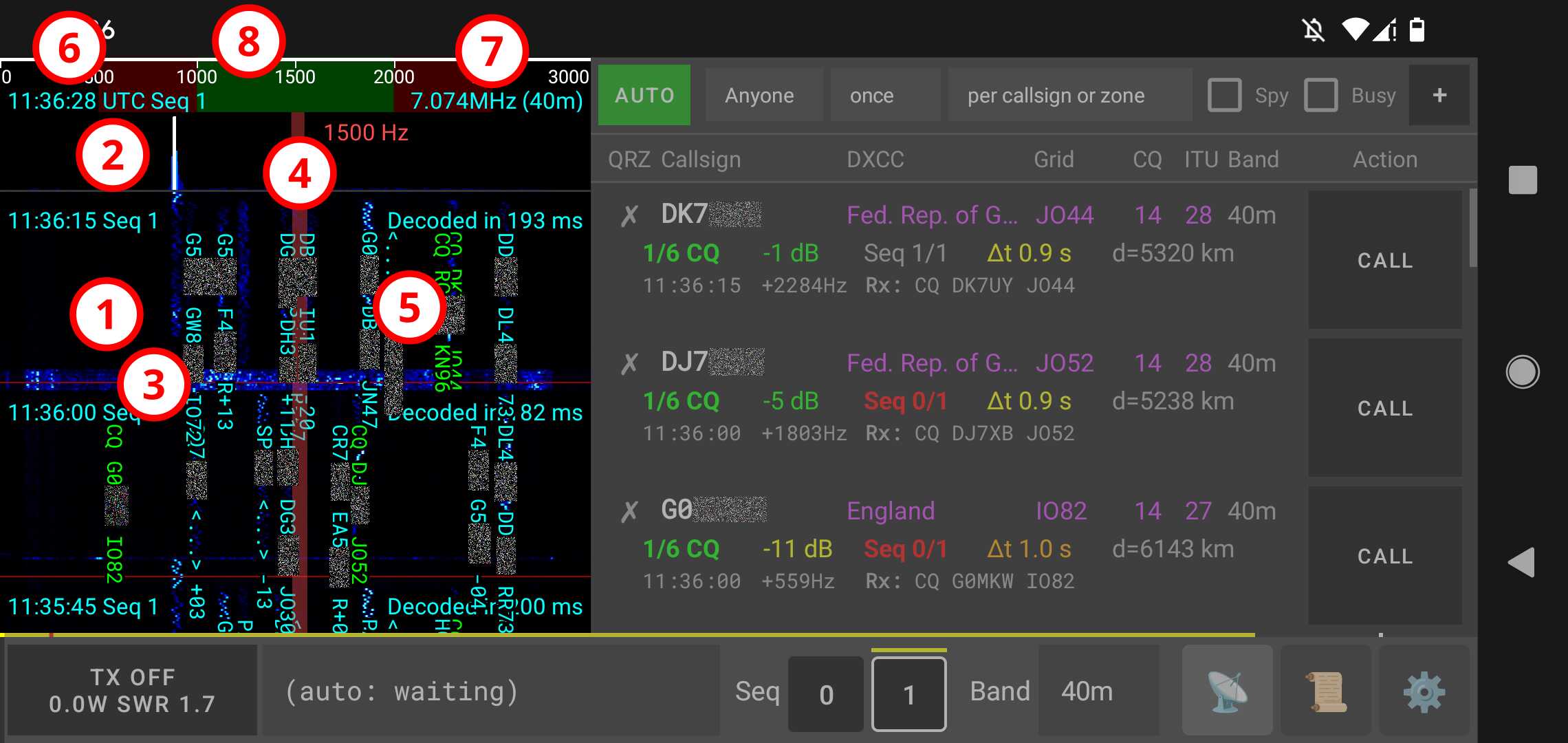
Voici les composants du spectrogramme en détail :
- Vue sur la cascade: Affiche l'historique récent des signaux reçus au fil du temps. Appuyer sur cette vue modifiera le décalage de fréquence sélectionné.
- Pics en temps réel: Afficher la force instantanée des signaux sur toute la fréquence gamme. Appuyer sur cette vue ouvrira une boîte de dialogue pour saisir le décalage de fréquence sélectionné avec précision.
- Séparateurs de séquence: Cesrouge les lignes horizontales agissent comme des séparateurs visuels de cycles, et sont annotés avec UTC le temps et time passé à décoder.
- Décalage de fréquence sélectionné: Cette verticalejaune la superposition sur le spectrogramme indique le décalage de fréquence actuellement sélectionné pour la transmission.
- Messages entrants, affiché en code couleur :
- Vert: Messages CQ.
- Cyan: Messages entre autres gares.
- Jaune: Vos messages transmis.
- Orange: Messages entrants dirigés à toi.
- Actuel UTC le temps et séquence: Affiché au sommet de la cascade.
- Fréquence et bande accordées: Fréquence et bande sur lesquelles l'émetteur-récepteur est actuellement réglé.
- Axe de fréquence: Affiche l'échelle de fréquence en Hz dans la bande sélectionnée.
L'onglet Gares
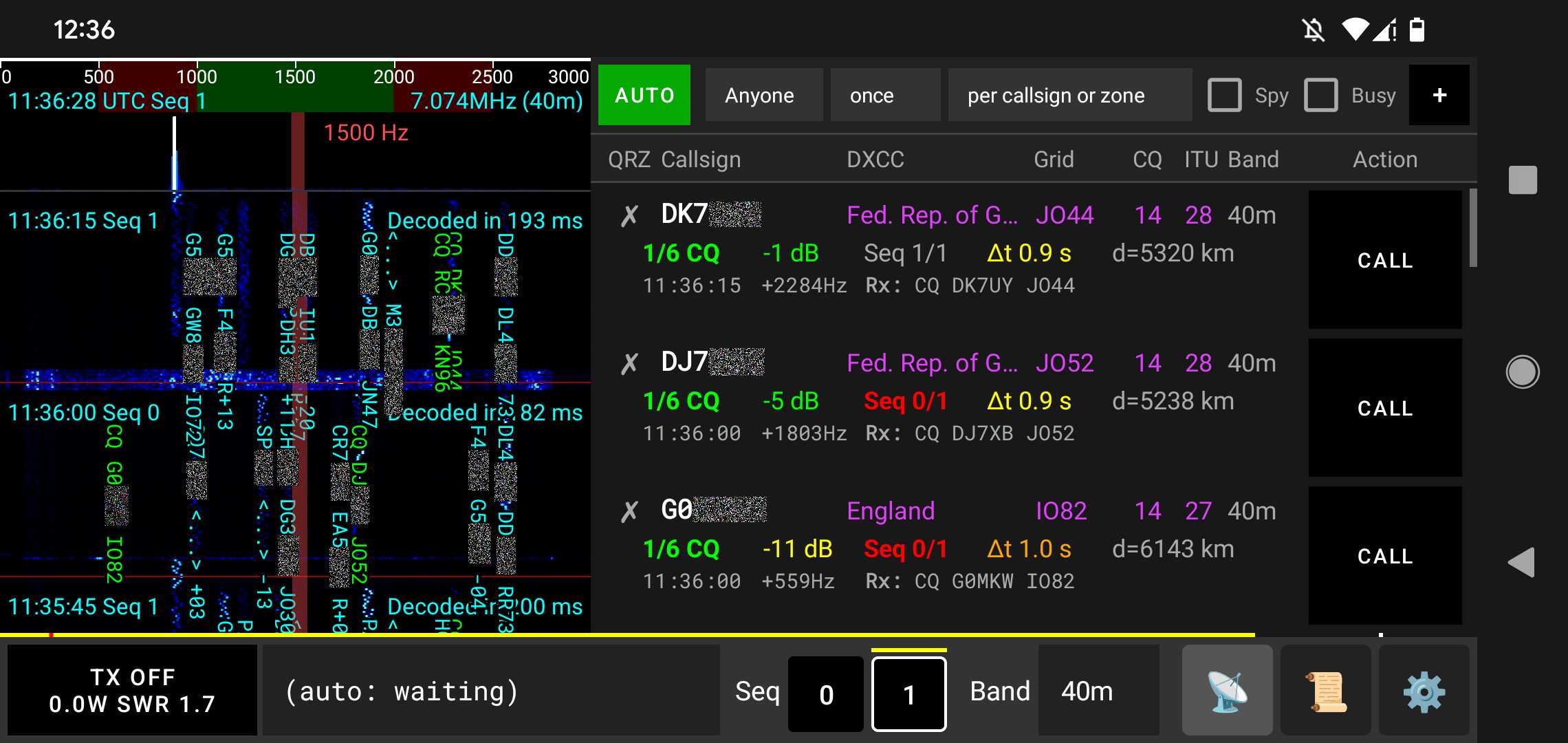
L'onglet Stations est le centre de commande pour surveiller l'activité sur la bande et faire fonctionner qFT8. Il comporte des commandes de filtrage et d’automatisation en haut, suivies d’une liste de stations actives.
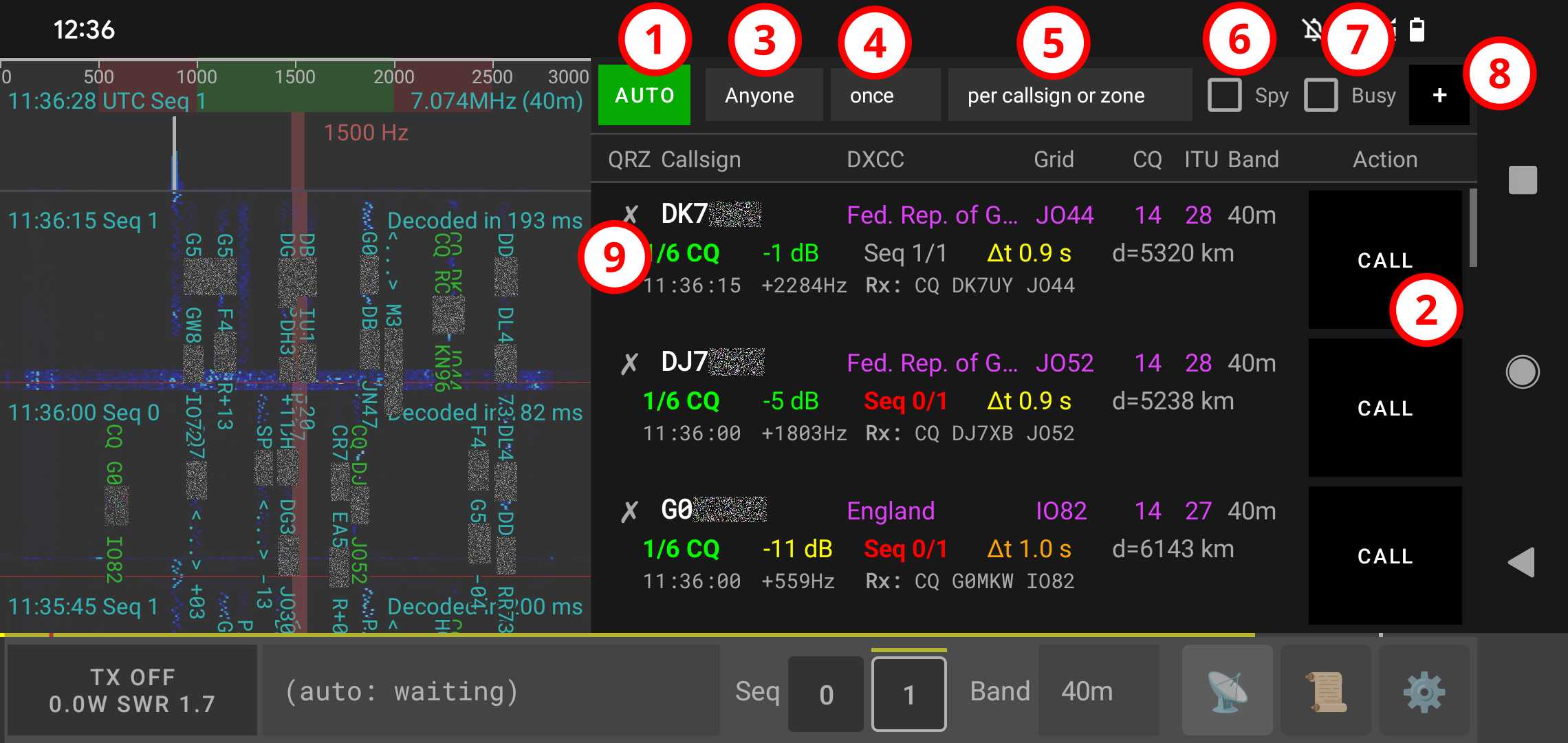
Voici les composants de l'onglet Stations en détail :
- AUTO bouton de mode d'appel: Engageant "AUTO"Je vais essayer d'appeler le meilleur gare selon aux critères sélectionnés par l'utilisateur.
- Manuel CALL bouton de mode: Engageant "CALL" car une station insistera sur appeler ça station jusqu'à atteindre un QSO, alors tombera retour à "AUTO".
- Cible: Définit les critères pour le mode AUTO :
- Anyone: N'importe quel indicatif que tu n'as pas de QSO pour encore.
- Nearby: Prioriser les stations les plus proches en fonction de la distance de grille Maidenhead.
- Far: Prioriser les stations les plus éloignées en fonction de la distance de grille Maidenhead.
- Signal strength: Prioriser les stations avec le signal le plus fort (SNR).
- Call CQ: Il suffit d'appeler CQ et répond à toute station qui appelle votre station.
- POTA hunter: Prioriser les stations Parks on the Air.
- SOTA hunter: Prioriser les stations Summits on the Air.
- POTA + SOTA hunter: Prioriser à la fois les stations Parks on the Air et Summits on the Air, puis les autres stations, triées par SNR.
- DXCC: Donner la priorité aux nouveaux pays/entités.
- Grid: Donner la priorité aux nouveaux Maidenhead carrés de grille.
- ITU zone: Prioriser nouveau ITU zones.
- CQ zone: Prioriser nouveau CQ zones.
- I/C/D/G: Prioriser d'abord ITU zone, alors CQ zone, alors DXCC, alors Grid.
- Périodicité: À quelle fréquence contacter cette cible :
- once: Dans un vie.
- daily: Une fois par UTC date.
- weekly: Une fois tous les 7 fenêtre glissante de jours.
- monthly: Une fois tous les fenêtre glissante d’un mois.
- yearly: Une fois tous les fenêtre glissante d’un an.
- Qualificatif: Comment ces contraintes s'appliquent :
- per callsign
- in different bands
- in different modes
- until zone confirmed
- per band+until zone
- per mode+until zone
- in different bands or modes
- per band/mode+until zone
- Spy mode: Lorsqu'il est activé, qFT8 essaiera également d'appeler les stations que vous n'avez pas entendues appeler CQ encore (marqué comme DIRECT). C'est utile d'avoir plus de stations à portée de main et rejoignez les carambolages.
- Busy mode: Lorsqu'il est activé, qFT8 essaiera également d'appeler les stations occupées dans un QSO avec quelqu'un d'autre (marqué comme BUSY). Ceci est utile pour rejoindre un carambolage.
- + bouton: Appelez manuellement n’importe quelle station arbitraire en saisissant son indicatif.
- Informations sur la gare: Affiche l'état détaillé de chaque station décodée.
Les entrées de station individuelles se composent de quatre lignes riches en informations :
La première rangéeaffiche les détails de la station (de gauche à droite) :
- QSO Status: Indique votre QSO historique avec cette station (✗ = non QSO, ✓ = connecté localement,★= confirmé via QRZ ou LoTW).
- Indicatif: L'indicatif de la station.
- DXCC: Le pays ou l'entité auquel appartient l'indicatif de cette station.
- Cellule de grille: Le Maidenhead carré de grille que cette station rapporte.
- CQ zone: Le CQ zone à laquelle appartient l'indicatif de cette station.
- ITU zone: Le ITU zone à laquelle appartient l'indicatif de cette station.
- Groupe: La bande sur laquelle la station a été entendue pour la dernière fois.
La deuxième rangéeaffiche l'état de la communication (de gauche à droite) :
- État: Phase actuelle de communication :
- DIRECT: Entendu et apparemment libre en ce moment, mais je n'ai jamais appelé CQ.
- 1/6 CQ: J'ai entendu un appel CQ et apparemment libre en ce moment.
- 2/6 CALL: Je vous ai appelé.
- 3/6 RPT: Vous a envoyé un rapport de signal.
- 4/6 RRPT: Vous avez répondu à votre rapport avec les leurs.
- 5/6 RR73: Confirmé votre rapport avec RR73.
- 6/6 DONE: QSO terminé (73 échangé).
- GONE: Pas entendu dans les deux derniers de cycles.
- TOO LONG: Votre indicatif et leur les indicatifs sont trop longs ensemble pour établir une communication, par FT8 limites du mode numérique.
- Force du signal: Force en dB(affiche "????" s'il n'a pas été entendu récemment).
- Séquence: La dernière séquence dans laquelle cette station a été entendue émettre (0 ou 1).
- Temps delta (Δt): Décalage de synchronisation horaire en secondes entre leur heure et le vôtre.
- Distance: Distance estimée entre leurs cellules de grille et celles de votre station.
Les troisième et quatrième rangées montrent les échanges de messages avec cette station, y compris l'heure UTC, le décalage de fréquence et le texte du message (préfixé par Rx: pour les messages reçus ou Tx: pour les messages transmis). Selon le Mode d'affichage des stations configuré dans Paramètres → Application → Interface utilisateur (défini par défaut sur Compact - Dernier Rx, avec comme options Compact - Alterné, Compact - Dernier Rx/Tx et Développé), les cartes affichent trois lignes ou quatre lignes avec les messages Rx et Tx simultanément.
Indicateurs visuels clés à surveiller :
- Message Rx en corail (UTC, décalage & texte):
Un message Rx reçu de cette station était directement adressé à votre station / indicatif (y compris les indicatifs composés comme
/Pet les correspondances d'indicatifs hachés) au cours du cycle actuel ou précédent. Cela fournit un repère visuel immédiat indiquant que la station vient de vous appeler ou de répondre à vos émissions. Les appels généraux CQ et les messages destinés à d'autres stations ne sont jamais mis en évidence, et le texte repasse automatiquement en gris neutre dès que le message dépasse l'ancienneté du cycle précédent. Les messages transmis (Tx:) restent toujours en gris neutre. - Rouge Indicatif: AUTO le mode a a dépassé la limite de nouvelles tentatives pour cette station. Ce sera temporairement ignoré sauf si vous cliquez sur "CALL" à réinitialisez-le manuellement.
- Indicatif en violet: Cet indicatif est une cible selon vos critères actuels.
- Gris Indicatif: L'indicatif correspond à votre paramètre de préfixes exclus séparés par des virgules.AUTO Le mode ne ciblera jamais cette station.
- Violet Zone en surbrillance: Cette zone/entité (DXCC, Grid, CQ zone, ITU zone) est une cible selon vos critères actuels.
- Rouge Numéro de séquence: Le la station est sur la même séquence que vous avez sélectionnée, provoquant un affrontement. En appuyant sur "CALL" sera automatiquement changez votre séquence.
- Rouge Groupe: La station était entendu pour la dernière fois sur un autre groupe.
Les stations sont automatiquement triées par pertinence. Changer vos critères ou contraintes cibles retriez immédiatement la liste.
↑ Retour à la table des matièresL'onglet Journal
L'onglet Journal affiche les QSO réalisés.
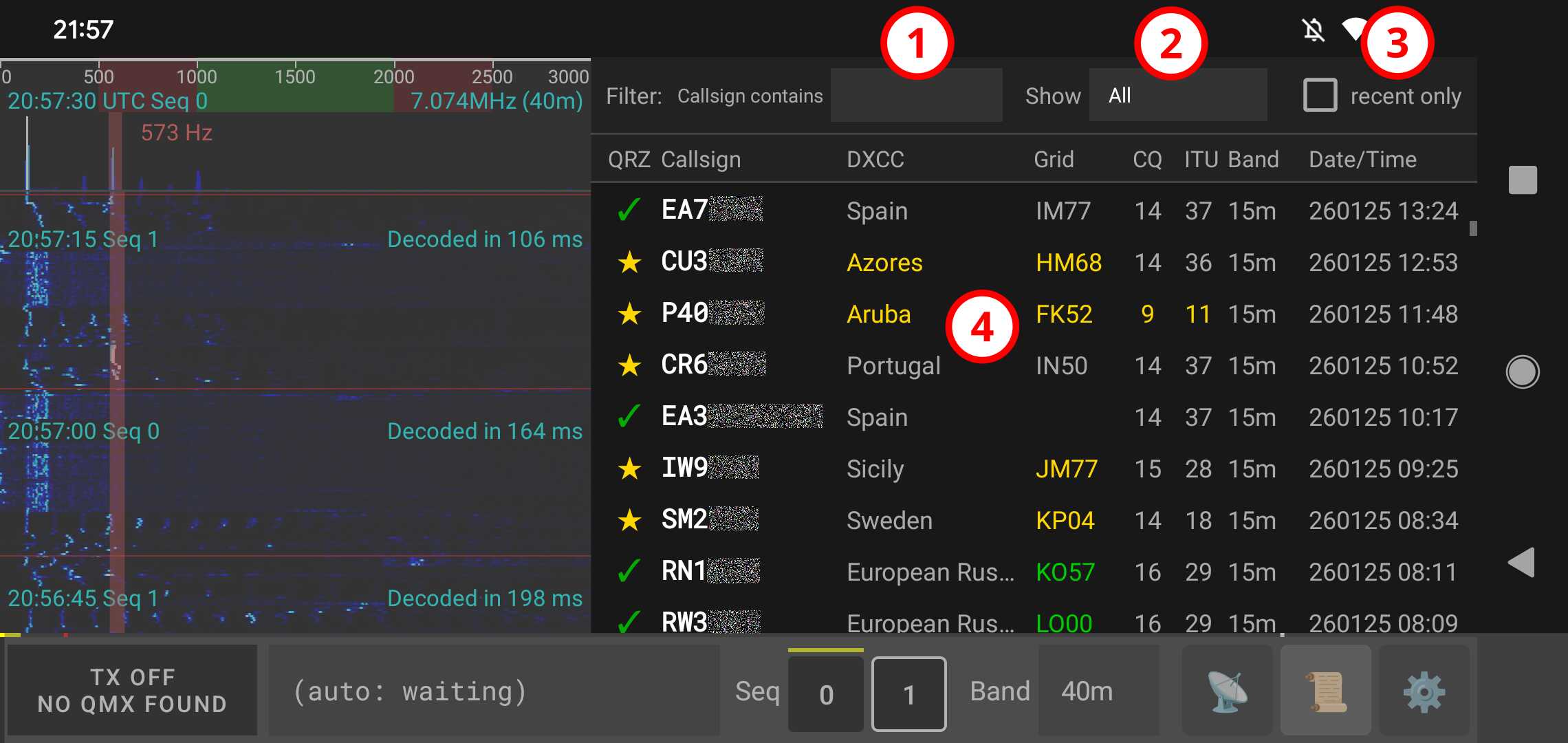
Voici les composants de l'onglet Journal en détail :
- Filtre de texte d'indicatif: Un filtre pour les QSO selon que l'indicatif contient ou non le texte saisi.
- Filtre d'état: Un filtre pour les QSO qui montre :
- All: Affiche tous les QSO enregistrés.
- Confirmed: Affiche uniquement les QSO qui ont été confirmée.
- Not confirmed: Affiche les QSO qui ne le sont pas encore confirmé.
- Not uploaded: Affiche les QSO qui ne l'ont pas été été téléchargé sur QRZ.
- Duplicated: Affiche les QSO que QRZ reconnaît comme des doublons.
- Rejected: Affiche les QSO qui ont été rejeté par l'autre station de QRZ.
- Wrong Callsign: Affiche les QSO enregistrés avec un indicatif différent de celui actuellement configuré.
- Non FT8/FT4: Affiche les QSO enregistrés pour un mode autre que FT8 ou FT4.
- Filtre de limite récente: Un filtre qui affiche uniquement les 100 QSO les plus récents avec le critères donnés.
- La liste des QSO: affiche les entrées du journal avec les colonnes suivantes (de gauche à
à droite) :
- QRZ: Indique
votre historique avec cette station :
- ✗: Non QSO enregistrements.
- ✓: Connecté localement / En attente télécharger.
- ✓🕒: Téléversé sur LoTW, en attente de confirmation.
- ✓: Téléchargé sur QRZ.
- ★: Confirmé sur QRZ ou LoTW (pour les QSO téléchargés via QRZ) ou manuellement.
- ♻️: Signalé comme doublon par QRZ.
- ❕: Incompatibilité d'indicatif d'appel de station, déjà téléchargé.
- ⚠️: Indicatif de la station incompatibilité, non téléchargé.
- ⛔: Statut rejeté.
- Callsign: Le l'indicatif de la station.
- DXCC: Le pays ou entité à laquelle appartient l'indicatif de cette station.
- Grid cell: Le Carré de grille de Maidenhead que rapporte cette station.
- CQ zone: La zone CQ auquel appartient l'indicatif de cette station.
- ITU zone: L'UIT zone à laquelle appartient l'indicatif de cette station.
- Band: Le groupe sur laquelle la station a été entendue pour la dernière fois.
- QRZ: Indique
votre historique avec cette station :
Indicateurs visuels clés à surveiller :
- Jaune note sous l'indicatif: Ce QSO est destiné à une station différente de celle configuré.
- Vert Zone en surbrillance (DXCC, Grid, ITU Zone, CQ Zone) : C'était le premier QSO non confirmé dans votre log pour cette zone.
- Jaune Zone en surbrillance (DXCC, Grid, ITU Zone, CQ Zone) : C'était le premier QSO confirmé dans votre log pour cette zone.
Modification des QSO: en appuyant sur n'importe quel QSO dans la liste ouvrira une invite qui permettra manuellement marquer un QSO comme confirmé/non confirmé localement dans qFT8, ou en supprimant un QSO localement dans qFT8.Notez que ces actions sont uniquement locales et ne sont pas synchronisées avec QRZ.Supprimer un QSO dans le l'application est irréversible, sauf si vous conservez une copie exportée du fichier journal ou s'il a été téléchargé sur QRZ.
↑ Retour à la table des matièresL'onglet Carte du monde
L'onglet Carte du monde affiche une carte globale interactive en temps réel montrant la géographie des stations, le trafic décodé, vos réussites de QSO et les conditions solaires de propagation.
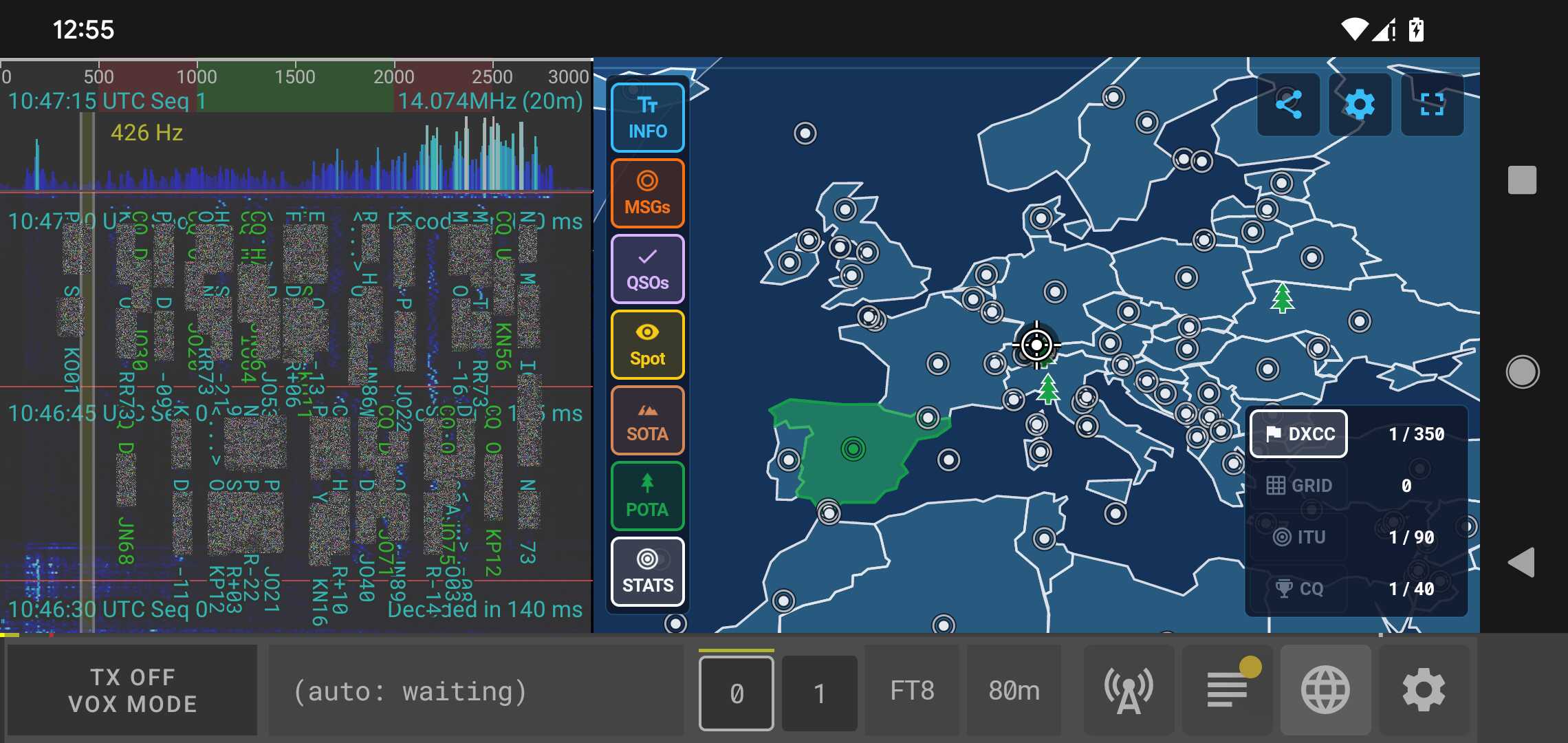
Voici les composants et fonctionnalités de l'onglet Carte du monde en détail :
- Canevas et commandes de la carte interactive:
- Navigation: Faites glisser pour vous déplacer en douceur sur le globe avec un défilement horizontal continu à travers l'antiméridien. Pincez à deux doigts pour zoomer ou dézoomer.
- Thèmes de carte: Basculez entre quatre styles visuels (Futur radieux, Console, Terre et Bleu nuit) depuis la barre d'outils supérieure.
- Coordonnées HUD: Affiche en temps réel les coordonnées géographiques (latitude, longitude) et le localisateur Maidenhead sous la position de votre toucher.
- Barre d'outils gauche (Bascule d'informations et de superpositions):
- INFO: Active/désactive les cartes d'informations superposées à l'écran (heure, terminateur solaire, position sub-solaire et coordonnées du réticule).
- MSGs: Active/désactive les tracés d'itinéraires et marqueurs de messages directs : affichés en Orange pour les messages reçus (qui vous sont adressés) et en Jaune pour les messages envoyés (transmis par votre station). Appuyer sur le milieu de la flèche affiche le texte du message.
- QSOs: Active/désactive les marqueurs de contacts de votre session récente (Ambre pour enregistrés, Émeraude pour confirmés).
- Spot: Active/désactive les signaux de trafic décodés en direct sur la bande entendus par votre station (Cyan pour RX/CQ) et les observateurs inversés signalant votre émission sur PSKReporter / WSPRnet (Losanges rouges).
- SOTA: Active/désactive les références de sommets de Summits On The Air et les activateurs de sommets actifs (⛰️).
- POTA: Active/désactive les références de parcs de Parks On The Air et les activateurs de parcs actifs (🌲).
- Band: Affiche la propagation de la bande à partir des rapports en ligne et une zone de silence (blindspot) autour de l'utilisateur. Elle est mise à jour en temps réel lors du changement de bande si une connexion Internet est disponible.
Les boutons SOTA, POTA, STATS et Spot peuvent clignoter ; cela signifie qu'il n'a pas été possible de télécharger les mises à jour.
- Barre d'outils droite (Succès et couches de limites):
- STATS: Active/désactive le panneau de statistiques récapitulatif montrant le nombre total de contacts enregistrés et confirmés pour la couche de limite active.
- DXCC: Affiche les limites des pays et territoires codées par couleur selon le statut dans votre journal (Vert pour enregistré/non confirmé, Jaune pour confirmé). Les petites îles et micro-entités apparaissent sous forme de marqueurs visibles.
- GRID: Grille mondiale Maidenhead (champs et carrés à 4 caractères) avec remplissage des succès.
- ITU: Superpose les 90 zones radio de l'UIT avec remplissage des succès.
- CQ: Superpose les 40 zones WAZ du magazine CQ avec remplissage des succès.
- Fiche détaillée de l'entité et action rapide CALL:
En appuyant sur n'importe quelle station, spot, parc ou sommet, vous ouvrez une fiche d'information détaillée affichant :
- Indicatif ou nom de référence, entité DXCC et titre du parc/sommet.
- Texte du message décodé, fréquence, bande et mode.
- Force du signal (SNR) ou rapport de signal (RST).
- Localisateur de grille, distance (km / mi), relèvement (°) et temps écoulé.
- Bouton CALL: Lance instantanément le contact avec la station (en changeant automatiquement de bande et de mode de fonctionnement si nécessaire).
L'onglet Paramètres
L'onglet Paramètres permet la configuration de qFT8.
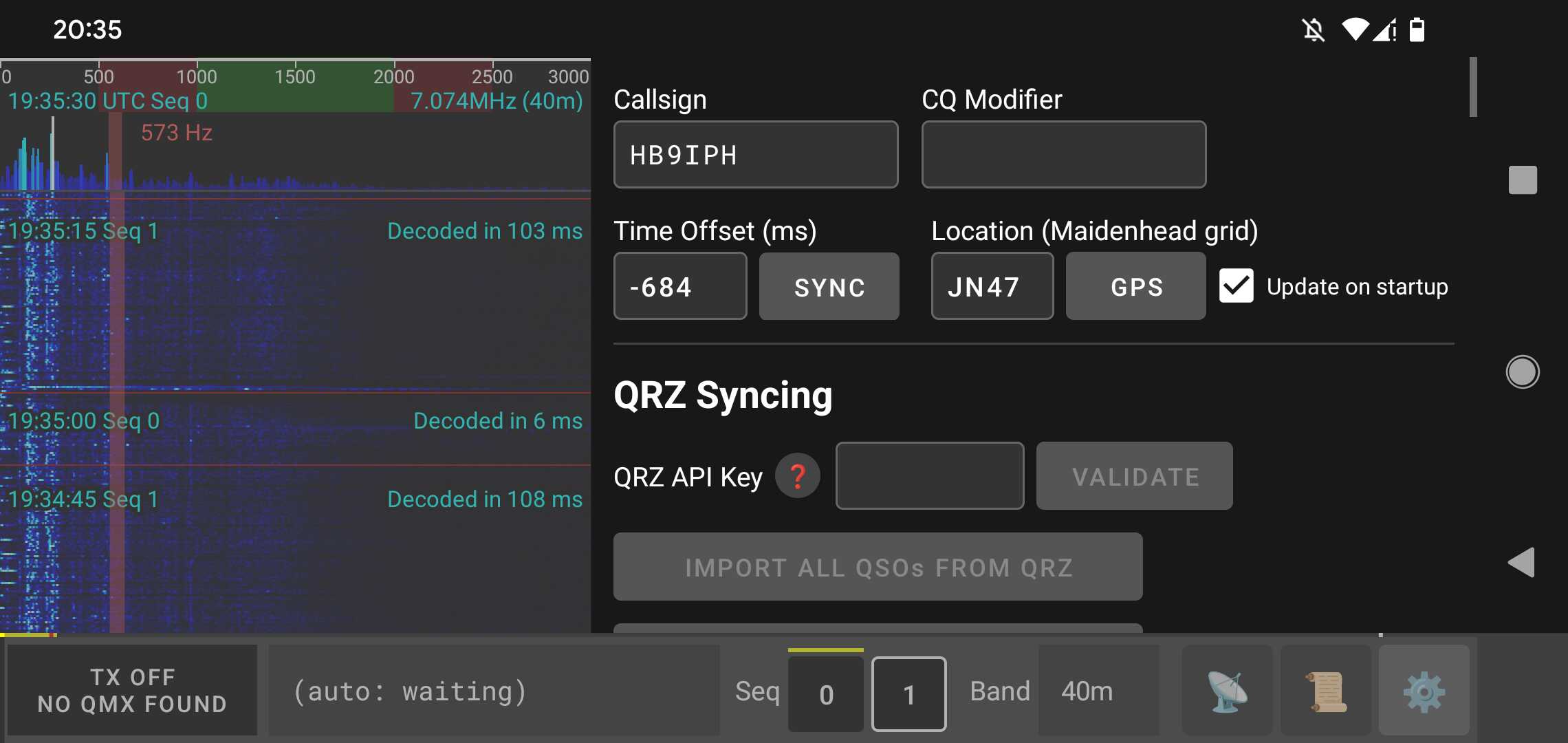
L'onglet Paramètres est organisé comme suit :
- Indicatif (Callsign) : Votre indicatif de radioamateur (obligatoire pour transmettre). Doit correspondre à votre licence.
- Modificateur CQ (CQ modifier) : Texte facultatif ajouté à vos appels CQ (par exemple, "SOTA").
- Appareil (Device) : Permet de configurer et de sélectionner votre émetteur-récepteur radio (par exemple, QMX, QDX, Série Kenwood TS-480 / TS-590 / TS-2000 ou VOX/Audio uniquement) ainsi que les paramètres de connexion.
Sous-menus et Options
- CONFIGURATION DE L'APPAREIL (DEVICE CONFIGURATION): Sélectionnez le périphérique audio, réglez le volume d'émission et les seuils VOX, et configurez la commande d'émission de la radio.
- IMPORTER/EXPORTER LES JOURNAUX (IMPORT/EXPORT LOGS): Importez ou exportez votre journal de trafic au format ADIF standard (.adi).
- SYNCHRONISATION DES QSO (QSO SYNCING): Configurez l'intégration avec QRZ et LoTW pour la synchronisation et la confirmation du journal.
- SUPPRIMER LES QSO (DELETE QSOs): Efface les QSO locaux (cette action n'affecte que le journal local de l'application).
- APPLICATION (APPLICATION): Réglages généraux, y compris la langue de l'interface.
- SPECTROGRAMME (SPECTROGRAM): Choisissez les calques que dessine la cascade — temps de décodage, heure UTC et séquence, messages, lignes de pics et fréquence de la station sélectionnée — ainsi que la taille de police des calques.
- CARTE DU MONDE (WORLD MAP): Choisissez ce que la carte affiche et pendant combien de temps : QSO réalisés, spots, et messages envoyés et reçus, chacun avec sa propre fenêtre temporelle.
- HEURE ET POSITION (TIME AND LOCATION): Configurez la synchronisation de l'horloge (NTP ou GPS) et votre locator Maidenhead.
- FONCTIONNEMENT AUTOMATIQUE (AUTO OPERATION): Configurez les préférences d'automatisation, le nombre de tentatives et les préfixes exclus.
- MODES NUMÉRIQUES (DIGITAL MODES): Les options de décodage de tous les modes au même endroit — FT8/FT4/FT2, LQ8/LQ4, JS8 et WSPR — y compris le réglage commun Deep decode et le nombre de threads utilisables pour le décodage.
- SÉLECTION DES BANDES (BAND SELECTION): Personnalisez les bandes actives et le comportement de changement de bande.
- SERVEUR WEB DE CONTRÔLE À DISTANCE (REMOTE CONTROL WEB SERVER): Activez et configurez le serveur web intégré pour le contrôle à distance.
- RÉGLAGES PSKREPORTER (PSKREPORTER SETTINGS): Envoyez vers PSKReporter les stations que vous recevez, et renseignez l'antenne et le poste signalés avec elles.
- RÉGLAGES WSPRNET (WSPRNET SETTINGS): Envoyez les spots WSPR vers WSPRnet et consultez le journal récent des envois.
Fonctionnement automatisé (AUTO)
AUTO modeest le principal moyen de utilisez qFT8. Dans ce mode, l'application automatiquement analyse les messages décodés à la fin de chaque cycle et sélectionne la station la plus pertinente à contacter en fonction de vos critères cibles.
Comment fonctionne la sélection des cibles
LeOnglet Garesaffiche une liste des stations actives, triées de telle sorte que les plus pertinentes les candidats (en fonction de vos critères) apparaissent en haut. À la fin de chaque cycle de décodage, qFT8 examine cette liste triée et tente d'appeler la première station éligible. Si aucune cible éligible n'est trouvée, il commencera automatiquement à appelerQCpour attirer les appelants. qFT8 répond toujours aux appels entrants Mode AUTO.
Critères et filtres
Vous pouvez affiner l'automatisation à l'aide des trois menus déroulants en haut de l'onglet Stations :
- Cible: Définit la « réalisation » que vous recherchez (Anyone, DXCC, CQ Zone, ITU Zone, Grid).
- Intervalle: À quelle fréquence êtes-vous prêt à contacter la même entité (Once, Always, Daily, Weekly, Monthly).
- Qualificatif: Affinez l'exigence d'unicité (Per callsign, Per band, Until zone/entity confirmed).
Remplacement manuel :Vous pouvez toujours intervenir manuellement en appuyant sur leCALLbouton pour un gare. Ceci entreCALL modepour ce spécifique QSO. Une fois terminé, qFT8 retombe de manière transparente dans AUTO mode.
Mécanisme de nouvelle tentative
Pour empêcher qFT8 d'appeler indéfiniment une station qui ne répond pas, qFT8 propose une nouvelle tentative et une interdiction intégrées. système, activé par défaut. Vous pouvez les configurer dans l'onglet Paramètres sousRéessayer Logique:
- Limite de tentatives: Le nombre maximum de fois où qFT8 répétera une étape de transmission pendant une station qui ne répond pas.
- Fenêtre Réessayer: La période de temps pendant laquelle ces tentatives sont comptabilisées.
- Réessayer le temps de recharge: Si la limite est atteinte, la station est "Bannie" pour cette durée. Le mode AUTO ignorera les stations interdites jusqu'à ce que le temps de recharge expire ou que la station réponde.
Exemples de configurations optimisées
Voici quelques combinaisons de critères recommandées pour des objectifs communs :
| But | Cible | Intervalle | Condition |
|---|---|---|---|
| Maximiser les stations uniques | Anyone | Once | Per callsign or zone |
| Maximiser les stations uniques par bande | Anyone | Once | In different bands |
| Maximiser l'unicité DXCC entités | DXCC | Once | Per callsign or zone |
| Maximiser l'unicité DXCC par bande | DXCC | Once | In different bands |
| Maximiser confirmé DXCC entités | DXCC | Once | Until zone confirmed |
| Maximiser confirmé DXCC par bande | DXCC | Once | Per band + Until zone |
| Collectionnez des pièces uniques Grids par bande | Grid | Once | Per band + Until zone |
| Travaillez toutes les zones (CQ/ITU) | I/C/D/G | Once | Until zone confirmed |
| Concours : Stations uniques sur différentes bandes | Anyone | Once | In different bands |
| Concours : Points pour la même station à des jours différents | Anyone | Daily | In different bands |
Notez que dans tous ces cas, vous pouvez activerEspionneretOccupétendre la main à plus gares et entrez dans leurs carambolages.
Note:Si votre indicatif n'est pas standard (par exemple avec des suffixes ou des préfixes séparés par "/"), indicatifs longs ou autres indicatifs avec des numéros dans des positions rares), vous souhaiterez probablement définir Target surCall CQcomme votre indicatif le fera sera probablement envoyé haché et seules les stations qui vous ont vu appeler CQ pourront mapper le hachage vers votre indicatif. Vous pouvez toujours appeler des stations, mais elles mapperont le message à votre indicatif d'appel uniquement si elles récemment entendu vous appeler CQ.
↑ Retour à la table des matièresFonctionnement manuel (APPEL)
Bien que qFT8 soit hautement automatisé, vous pouvez prendre le contrôle à tout moment. En appuyant sur leAPPELbouton à côté de n'importe quelle station dans l'onglet Stations entrera immédiatementMode APPELet tenter de établir un QSO avec cette station spécifique.
Une fois le QSO pour la cible manuelle terminé (avec succès ou non), qFT8 se lancera automatiquementretour au mode AUTOet reprenez votre stratégie automatisée précédente (par exemple, appeler CQ).
Calendrier pour les opérateurs manuels
Si vous estimez que vous aimeriez avoir plus de temps à la fin du cycle pour prendre des décisions manuelles, vous pouvez obtenir plus de marge en ajustant leParamètres FT8dans l'onglet Paramètres :
- Diminuer "Start decoding time": Commence le traitement de l'audio plus tôt.
- Augmenter "Start transmission time": Retarde l’apparition de votre réponse.
Avertissement:Un ajustement agressif de ces valeurs dans les marges peut rendre votre les messages sont beaucoup plus difficiles à décoder pour les autres stations, car vous réduisez le temps effectif disponible pour le signal FT8 réel dans la fenêtre de synchronisation.
Importation/Exportation ADIF
qFT8 prend en charge la norme ADIF(Format d'échange de données amateur) pour interopérabilité avec d'autres journalisation logiciels, services cloud et pour les sauvegardes manuelles.
Importer des QSO
La fonction d'importation vous permet d'importer des enregistrements provenant d'autres sources (comme d'autres logiciels de journal ou des sauvegardes d'autres sources). appareils) dans votre journal qFT8 local.
- Options de filtrage: Vous pouvez choisir d'importer uniquement FT8 enregistrements ou tous les modes, et s'il faut restreindre l'importation à votre indicatif actuel ou inclure tous les opérateurs.
- Déduplication automatique: qFT8 fusionne intelligemment les enregistrements. Cela évite les doublons en faisant correspondre QRZ Log IDs et QSO horodatages. Si un enregistrement importé possède un statut confirmé ou valide Log ID que votre dossier local est manquant, entrée par le mettre à jour avec les meilleures données.
Exporter des QSO
TapotementEXPORT QSOsgénère un ADIF 3.1.6 fichier et ouvre la feuille de partage du système, vous permettant d'enregistrer le journal sur votre appareil ou de l'envoyer par e-mail/messagerie.
- Plage de temps: Vous pouvez exporter l'intégralité de votre historique ou utiliser le UTC sélecteurs de date/heure pour isoler une période d'activation ou de concours spécifique.
- Filtres d'état: Utile pour réclamer des récompenses (exportation"Confirmed Only") ou pour des téléchargements manuels vers d'autres services (exportation "Not Uploaded to QRZ" pour éviter les doublons).
- Critères Chasseur (Hunter) : Filtrez votre carnet pour exporter "All logs", "Only POTA contacts (parks)" ou "Only SOTA contacts (summits)" afin de générer des fichiers de soumission de diplômes ciblés contenant les références de contact complètes (
<POTA_REF>/<SOTA_REF>). - SOTA référence: Comme détaillé
dans leSOTA section,
qFT8 peut
injecter automatiquement la référence du sommet dans le
<MY_SOTA_REF>domaine de chaque enregistrement exporté. - POTA référence: Comme détaillé
dans lePOTA section,
qFT8 peut
injecter automatiquement la référence de parc dans le
<MY_SIG>,<MY_SIG_INFO>, et<MY_POTA_REF>domaines de chaque enregistrement exporté.
Note:Pour les journaux très volumineux (plus de 100 Ko), qFT8 affichera un avertissement comme Le processus de déduplication et de tri peut prendre quelques instants sur votre appareil mobile.
Intégration QRZ
qFT8 offre une intégration profonde avecQRZ.compour garder ton journal de bord automatiquement synchronisé.Notez que l'intégration QRZ est un service d'abonnementcela nécessite unQRZ abonnement payant (XML Logbook Data ou supérieur). Si vous préférez une alternative gratuite, pensez à utiliserIntégration LoTW, qui est fourni gratuitement par l’ARRL.
Comment ça marche
Pour activer l'intégration QRZ, vous devez fournir votreClé API QRZdans l'onglet paramètres. Vous pouvez trouver votre clé API sur lepage officielle de l'API du journal QRZ. Une fois entré etVALIDATED, vous pouvez activer "Upload QSOs to QRZ" pour la gestion automatique de l'arrière-plan.
- Téléchargements automatiques: Chaque fois qu'un QSO est terminé (atteint avec succès le 6/6 DONE État),qFT8 tente immédiatement de le télécharger à votre QRZ registre.
- Fiabilité de fond: Si un téléchargement échoue (par exemple, en raison d'une absence de connexion Internet ou délais d'attente du serveur), qFT8 n'abandonne pas. Un travailleur de fondla nouvelle tentative automatique a échoué téléchargements toutes les 5 minutes. Ce processus est silencieux et garantit que votre journal parviendra finalement le cloud une fois la connectivité rétablie.
- Saut intelligent: qFT8 protège l'intégrité de votre journal de bord en téléchargeant uniquement QSOs que correspondre à votre indicatif configuré actuel et au FT8 mode.Non-FT8 entrées,QSOs pour différent les indicatifs d'appel, ouQSO importés de LoTWsont automatiquement ignorés empêcher les requêtes API excessives.
Confirmations de synchronisation
L'intégration va au-delà du simple téléchargement.qFT8 aussi des sondages QRZ pour voir si votre QSOs ont été confirmés.
- Vérification immédiate: 30 secondes après un QSO est terminé et téléchargé,qFT8 je vais vérifier de retour avec QRZ pour voir si l'autre station a a également téléchargé le QSO; s'ils l'ont fait, le QSO va être synchronisé commeconfirméimmédiatement.
- Synchronisation automatique: Par défaut,qFT8 requêtes QRZ toutes les 6 heures (configurable) dans lots de 250 QSOs à la fois, en tournant à travers l'intégralité de votre journal non confirmé pour garantir que même plus âgé QSOs sont finalement vérifiés pour de nouveaux confirmations.
- Étoile de confirmation (★): Quand un Le QSO téléchargé sur QRZ est confirmé sur QRZ ou LoTW, il est mis en évidence par une étoile dorée. Vous pouvez confirmez également manuellement tout QSO pour afficher cet indicateur. QRZ signale une confirmation, l'icône d'état dans votre journal l'onglet se transformera automatiquement en unor étoile.
- Synchronisation manuelle: Mises à jour des 250 moins récemment synchronisées QSOs peut aussi être déclenché manuellement dans les paramètres.
Conseil de pro :Vous pouvez voir la progression de la synchronisation dans les paramètres sous « Le plus ancien QSO synchronisé pour confirmation ». Il n'y a aucune urgence à maintenir cela à jour, car qFT8 s'en chargera au fil du temps.
Stratégie de synchronisation des journaux
Dans les paramètres de synchronisation, vous pouvez choisir comment qFT8 détermine si un QSO est "entièrement téléchargé" via le"Considérez un QSO téléchargé lorsqu'il est téléchargé vers :"option:
- N'importe lequel de LoTW et QRZ: Une bonne valeur par défaut si vous n'avez configuré qu'un seul des services.
- Les deux: Sélectionnez ceci pour une sécurité maximale, nécessitant le QSO être envoyé avec succès aux deux services avant d'être considéré comme finalisé et prêt à être vérifié pour confirmation.
- QRZ(sauf importé de LoTW): Recommandé si QRZ est votre journal de bord principal.Note:QSOs importé de LoTW sont marqués comme synchronisés mais non téléchargés vers QRZ pour éviter les limites de l'API (qui autorisent uniquement les téléchargements un par un) ; ceux-ci peuvent être synchronisés dans QRZ lui-même plus tard.
- LoTW: Recommandé si vous considérez LoTW votre principale source de vérité.
Logbook of the World (LoTW) Intégration
qFT8 fournit une intégration robuste avec leARRL Logbook of the World (LoTW). Intégration avec LoTW est hautement recommandé pour confirmer vos contacts et gagner des récompenses comme DXCC et WAS.
Exigences de configuration
Pour activer pleinement les fonctionnalités de LoTW, y compris les téléchargements automatiques et les vérifications de confirmation, vous devez fournir quatre informations spécifiques dans l'onglet Paramètres :
- 1. Nom d'utilisateur LoTW: Votre indicatif officiel utilisé pour le service LoTW.
- 2. Mot de passe LoTW: Le mot de passe que vous utilisez pour vous connecter auSite Web de LoTW. Ceci est différent du mot de passe du certificat.
- 3. .p12 Certificat TQSL: Un fichier de signature numérique exporté depuis leTQSLapplication. Pour obtenir des instructions sur la façon de demander et d'exporter ce certificat, reportez-vous aupage d'aide officielle de LoTW.
- 4. Mot de passe du certificat: Le mot de passe que vous avez défini lors de l'exportation du fichier .p12 depuis TQSL (il peut être vide si vous avez choisi de ne pas en définir).
Automatisation de la localisation des stations: Détails tels queZone UIT, Zone CQ, etNom de la stationsont automatiquement déterminés à partir de votre indicatif. Aucune configuration manuelle n'est requise pour ces champs.
Caractéristiques
- Téléchargements automatiques: QuandTéléchargez les QSO sur LoTW une fois terminésest activé,qFT8 signera et téléchargera automatiquement chaque nouveau QSO sur LoTW en arrière-plan dès qu'il est enregistré.
- Confirmation de vérification automatique: Lorsqu'il est activé,qFT8 effectuera une seule vérification de confirmation immédiate exactement 30 secondes après un téléchargement réussi. Cela vous permet de voir presque instantanément si votre contact a été confirmé.
- Synchronisation périodique en arrière-plan: ConfigurerConfirmations de synchronisation toutes les __ heurespour vérifier les nouvelles confirmations en arrière-plan à l'intervalle souhaité (par exemple, toutes les 6 heures). Cela maintient l’intégralité de votre journal de bord à jour sans intervention manuelle.
- Importation du journal de bord: CliquezIMPORTER des QSO DEPUIS LoTWpour télécharger l'intégralité de votre historique LoTW dans qFT8. Notez que ces QSO importés ne sont pas automatiquement téléchargés sur QRZ pour éviter les limites de débit de l'API.
- Indicateur en attente: Un petitpoint jaunesur leJournauxLe bouton indique qu'il y a des QSO en attente d'être téléchargés sur LoTW.
Stratégie de synchronisation des journaux
Dans les paramètres de synchronisation, vous pouvez choisir comment qFT8 détermine si un QSO est "entièrement téléchargé" via le"Considérez un QSO téléchargé lorsqu'il est téléchargé vers :"option:
- N'importe lequel de LoTW et QRZ: Une bonne valeur par défaut si vous n'avez configuré qu'un seul des services.
- Les deux: Sélectionnez ceci pour une sécurité maximale, nécessitant le QSO être envoyé avec succès aux deux services avant d'être considéré comme finalisé et prêt à être vérifié pour confirmation.
- QRZ(sauf importé de LoTW): Recommandé si QRZ est votre journal de bord principal.Note:QSOs importé de LoTW sont marqués comme synchronisés mais non téléchargés vers QRZ pour éviter les limites de l'API (qui autorisent uniquement les téléchargements un par un) ; ceux-ci peuvent être synchronisés dans QRZ lui-même plus tard.
- LoTW: Recommandé si vous considérez LoTW votre principale source de vérité.
Sommets en direct (SOTA)
qFT8 propose des outils complets et intégrés pour les Chasseurs (Hunters/Chasers) et les Activateurs SOTA (Summits On The Air), avec récupération automatique des spots en direct, suivi des références en temps réel, mise en valeur des diplômes et filtres d'exportation ADIF dédiés.
Récupération automatique des spots de sommets en direct
Lorsqu'une connexion Internet est active, qFT8 interroge automatiquement l'API officielle de SOTA en arrière-plan (rafraîchissement toutes les 90 secondes) pour récupérer les activations de sommets en cours dans le monde entier.
- Affichage sur la Carte du Monde : Les activateurs de sommets actifs sont affichés sur la Carte du Monde avec des marqueurs de sommet (⛰️), leurs indicatifs, noms de sommets, altitudes et fréquences.
- Attribution automatique des références : Lorsque vous recevez un activateur en direct, qFT8 compare son indicatif avec la base de spots pour identifier sa référence exacte de sommet (par ex.,
F/AB-001,HB/BE-001,W6/NC-001). - Remplissage rétroactif automatique (Backfill) : Si vous terminez un QSO avec une station appelant
CQ SOTAavant que son spot ne soit téléchargé ou avant d'avoir reçu sa référence, qFT8 surveille les nouveaux spots et renseigne automatiquement la référence de sommet sur les QSOs récents (dans l'heure précédente).
Opérer en tant que Chasseur / Chaser SOTA
Pour chasser les stations activant des sommets :
- Dans l'onglet Stations, réglez le menu déroulant de priorité cible sur SOTA hunter (ou POTA + SOTA hunter).
- Badges visuels et colonne de référence : Les stations SOTA actives (détectées en ligne ou transmettant
CQ SOTA) sont étiquetées avec un badge SOTA en ligne 2. De plus, l'en-tête de la colonne DXCC bascule sur SOTA Reference pour afficher directement le code du sommet. - Mise en valeur Sommets Déjà Contactés vs. Nécessaires :
- Nouveau sommet nécessaire : Signalé par un badge violet vif SOTA et un texte de référence violet, indiquant un nouveau sommet à chasser.
- Sommet déjà contacté : Affiché avec un badge gris discret, vous permettant de distinguer immédiatement les nouveaux sommets de ceux déjà présents dans votre carnet de trafic.
- Chasse en mode AUTO : En mode AUTO, qFT8 priorise automatiquement l'appel des activateurs SOTA non encore contactés par rapport aux stations CQ ordinaires, en les classant par force de signal (SNR).
Gestion et modification des références SOTA dans le journal
qFT8 propose des outils dédiés pour vérifier et modifier l'historique de vos chasses SOTA :
- Vue SOTA Hunter dans l'onglet QSOs : Dans l'onglet QSOs, sélectionnez la vue SOTA Hunter pour afficher les références de sommets. Les premiers contacts confirmés sur un sommet sont surlignés en or et les premiers non confirmés en jaune.
- Modifier les références de sommets : Appuyez sur n'importe quel QSO dans votre carnet pour ouvrir la boîte de dialogue des détails, puis appuyez sur Edit SOTA reference pour ajouter, modifier ou corriger un code de sommet (par ex.
F/AB-001). - Synchronisation automatique avec QRZ (ACTION=REPLACE) : Si le QSO a déjà été téléversé vers QRZ, la modification met à jour directement l'enregistrement chez QRZ sans créer de doublons.
- Remarque sur LoTW : Veuillez noter que LoTW (Logbook of The World) n'est pas mis à jour automatiquement lors de la modification d'une référence, car l'architecture de LoTW ne prend pas en charge la modification de QSOs déjà enregistrés.
Opérer en tant qu'Activateur SOTA
Pour réaliser une activation SOTA depuis un sommet :
- Synchronisez l'heure : Assurez-vous que l'horloge de votre appareil est précise avant de partir sur le terrain.
- Définissez votre modificateur CQ : Dans l'onglet Paramètres, réglez le CQ modifier sur
SOTA. Chaque appel CQ transmettraCQ SOTA [Indicatif]. - Configurer le mode AUTO : Dans l'onglet Stations, définissez la priorité cible sur Call CQ et activez le mode AUTO.
- Commencer l'activation : Activez TX. qFT8 appellera automatiquement CQ et répondra à tous les chasseurs qui appellent votre station.
Contrôles manuels : Si plusieurs chasseurs vous appellent à la fois et que vous souhaitez choisir une station spécifique, appuyez sur CALL pour cette station. Une fois terminé, qFT8 revient automatiquement à l'appel CQ.
Exportation de vos journaux SOTA (Chasseurs et Activateurs)
qFT8 permet de générer des exports ADIF sur mesure pour la soumission de diplômes et les rapports d'activation :
- Aller à Paramètres et appuyez sur ADIF File Export.
- Pour les Chasseurs (Hunters/Chasers) :
- Réglez Hunter criteria sur Only SOTA contacts (summits) pour exporter uniquement les QSOs où un sommet a été contacté (avec
<SOTA_REF>renseigné).
- Réglez Hunter criteria sur Only SOTA contacts (summits) pour exporter uniquement les QSOs où un sommet a été contacté (avec
- Pour les Activateurs :
- Sélectionnez Selected time range correspondant à votre créneau d'activation.
- Dans Event, sélectionnez SOTA et entrez votre code de sommet activé (par ex.
F/AB-001). qFT8 injectera automatiquement<MY_SOTA_REF>dans tous les enregistrements.
- Sommet à Sommet (S2S) : Si vous avez contacté un autre activateur pendant votre activation, le fichier généré contient à la fois votre sommet d'activateur (
<MY_SOTA_REF>) et le sommet contacté (<SOTA_REF>). - Appuyez sur EXPORT QSOs pour partager ou enregistrer le fichier ADIF standardisé.
Parcs en direct (POTA)
qFT8 offre une intégration complète et native avec le programme POTA (Parks On The Air) pour les Chasseurs (Hunters) et les Activateurs, comprenant la récupération automatique des spots, le suivi des parcs travaillés, la modification des références et des exports ADIF souples.
Récupération automatique des spots de parcs en direct
Lorsqu'une connexion Internet est disponible, qFT8 interroge automatiquement l'API officielle de POTA en arrière-plan (toutes les 90 secondes) pour charger toutes les activations de parcs en cours dans le monde.
- Affichage sur la Carte du Monde : Les activateurs de parcs actifs sont affichés sur la Carte du Monde avec des marqueurs de parc (🏞️), leurs indicatifs, noms de parcs et fréquences.
- Identification automatique des références : À la réception des signaux d'une station dans un parc, qFT8 analyse l'indicatif avec les spots actifs pour extraire automatiquement la référence du parc (par ex.
FR-0001,K-1234,US-0001). - Remplissage rétroactif automatique (Backfill) : Si vous enregistrez un contact avec une station appelant
CQ POTAavant que sa référence ne soit téléchargée ou reçue, qFT8 surveille les nouveaux spots et renseigne automatiquement le code de parc sur les QSOs récents (dans l'heure précédente).
Opérer en tant que Chasseur / Hunter POTA
Pour chasser les stations activant des parcs :
- Dans l'onglet Stations, réglez le menu déroulant de priorité cible sur POTA hunter (ou POTA + SOTA hunter).
- Badges visuels et colonne de référence : Les stations POTA actives sont étiquetées avec un badge POTA en ligne 2, et l'en-tête DXCC bascule sur POTA Reference pour afficher le code du parc.
- Mise en valeur Parcs Déjà Contactés vs. Nécessaires :
- Nouveau parc nécessaire : Signalé par un badge violet vif POTA et un texte de référence violet, indiquant un parc non encore contacté.
- Parc déjà contacté : Affiché avec un badge gris discret, facilitant la priorisation des parcs inédits lors des périodes de fort trafic.
- Chasse en mode AUTO : En mode AUTO, qFT8 priorise automatiquement les activateurs POTA inédits par rapport aux stations régulières, en les classant par force de signal (SNR).
Gestion et modification des références POTA dans le journal
Consultez et entretenez votre carnet de chasseur de parcs directement dans l'application :
- Vue POTA Hunter dans l'onglet QSOs : Basculez l'affichage de l'onglet QSOs en mode POTA Hunter pour afficher les références de parcs. Les premiers contacts confirmés sur un parc sont surlignés en or et les non confirmés en jaune.
- Modifier les références de parcs : Appuyez sur n'importe quel QSO du carnet et sélectionnez Edit POTA reference pour ajouter, modifier ou supprimer un code de parc (par ex.
FR-0001,K-1234). - Synchronisation automatique avec QRZ (ACTION=REPLACE) : Dès qu'une référence de parc est mise à jour, qFT8 actualise directement l'enregistrement sur QRZ Logbook sans créer de doublons.
- Remarque sur LoTW : Veuillez noter que LoTW (Logbook of The World) n'est pas mis à jour automatiquement lors de la modification d'une référence, car LoTW ne permet pas de modifier des QSOs déjà envoyés.
Opérer en tant qu'Activateur POTA
Pour activer un parc :
- Synchronisez l'heure : Assurez-vous de la précision de l'horloge de l'appareil avant de commencer l'activation.
- Définissez votre modificateur CQ : Dans l'onglet Paramètres, réglez le CQ modifier sur
POTApour transmettreCQ POTA [Indicatif]. - Configurer le mode AUTO : Dans l'onglet Stations, définissez la priorité cible sur Call CQ et activez le mode AUTO.
- Commencer l'activation : Activez TX. qFT8 appellera continuellement CQ et traitera les contacts avec les chasseurs entrants automatiquement.
Contrôles manuels : Appuyer sur CALL pour toute station en file d'attente priorise ce QSO avant de revenir au mode AUTO CQ.
Exportation de vos journaux POTA (Chasseurs et Activateurs)
Générez des fichiers ADIF standardisés prêts à être téléversés sur pota.app :
- Aller à Paramètres et appuyez sur ADIF File Export.
- Pour les Chasseurs :
- Réglez Hunter criteria sur Only POTA contacts (parks) pour exporter uniquement les QSOs où un parc a été chassé (avec
<POTA_REF>renseigné).
- Réglez Hunter criteria sur Only POTA contacts (parks) pour exporter uniquement les QSOs où un parc a été chassé (avec
- Pour les Activateurs :
- Sélectionnez Selected time range correspondant à votre fenêtre d'activation.
- Dans Event, sélectionnez POTA et entrez votre référence de parc (par ex.
FR-0001,K-1234). qFT8 renseigne automatiquement<MY_SIG>POTA,<MY_SIG_INFO>et<MY_POTA_REF>dans tous les enregistrements exportés.
- Parc à Parc (P2P) et Parc à Sommet (P2S) : Lorsque vous contactez d'autres parcs ou sommets pendant votre activation, votre parc d'activateur (
<MY_POTA_REF>) et la référence distante (<POTA_REF>/<SOTA_REF>) sont exportés simultanément. - Appuyez sur EXPORT QSOs pour partager ou enregistrer votre journal.
Chat JS8
En mode JS8, qFT8 fournit une interface de messagerie texte libre pour des conversations interactives en direct, parallèlement aux opérations QSO traditionnelles en FT8/FT4. JS8 permet une messagerie robuste clavier-à-clavier en signaux faibles à plusieurs vitesses configurables (créneaux Slow 30s, Normal 15s, Fast 10s et Turbo 6s).
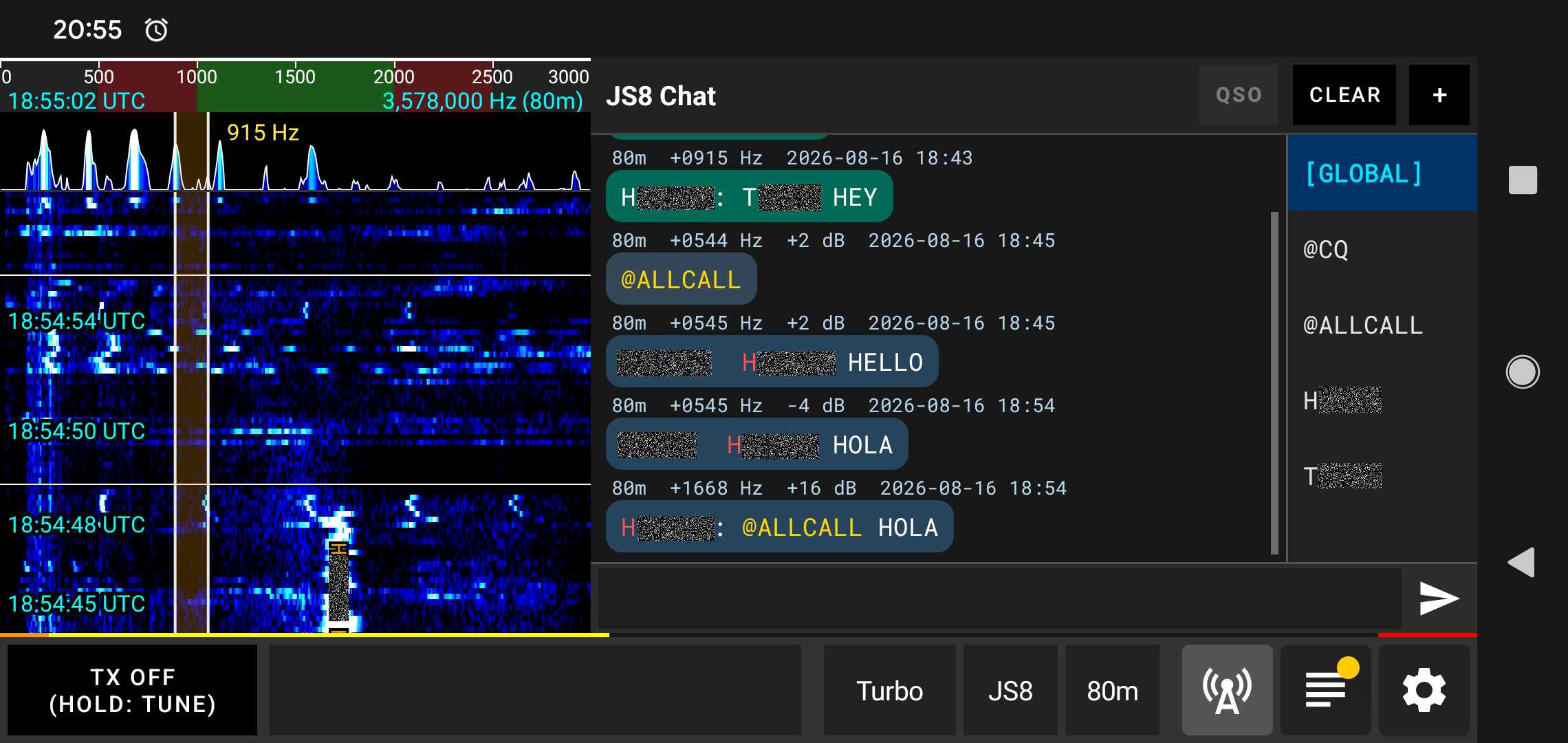
Types de canaux et routage
Le panneau de discussion sur le côté droit organise le trafic entrant et sortant dans des onglets de canaux distincts :
- Canal principal
[GLOBAL]: Affiche chaque transmission JS8 décodée sur toute la bande passante audio, ainsi que toutes vos propres transmissions. Cela offre un aperçu complet en temps réel de toute l'activité de la bande en un seul endroit. - Canaux de groupes de diffusion (
@CQ,@ALLCALL) : Utilisés pour les appels généraux et les annonces à toutes les stations à l'écoute. Les messages envoyés à@CQou@ALLCALLsont visibles par toute station syntonisée sur la fréquence. - Canaux de groupes personnalisés (
@NOMGROUPE) : qFT8 prend en charge les groupes ciblés personnalisés (par ex.@EMERGENCY,@SOTA,@NET). Lorsqu'un message est envoyé ou reçu avec une balise@GROUPE, il est automatiquement classé dans son onglet dédié. - Canaux directs de station (Onglets d'indicatif) : La sélection d'une station spécifique dans la liste des canaux ou le tableau des stations ouvre un fil de discussion dédié avec cet indicatif.
Transmission par voie hertzienne (Non privée) : Tous les messages JS8 sont transmis en clair sous forme de signaux numériques radioamateurs standard. Les discussions directes avec les stations regroupent l'historique dans un onglet dédié pour plus de confort, mais elles ne sont pas chiffrées ni privées et peuvent être captées par toute station surveillant la fréquence.
Composer et envoyer des messages
- Sélectionner une cible : Dans le panneau de droite, appuyez sur un onglet de canal (
[GLOBAL],@CQ,@ALLCALL, un groupe ou l'indicatif d'une station). - Saisir le message : Tapez votre texte dans la zone de saisie en bas (prend en charge les caractères ASCII standard jusqu'à 100 caractères).
- Envoyer : Appuyez sur le bouton Envoyer.
Appuyer sur les messages (Chat rapide et détails)
Appuyer sur n'importe quel message dans le journal de discussion ouvre une boîte de dialogue détaillée affichant l'horodatage UTC complet, la fréquence audio, le SNR, le localisateur Maidenhead et le texte du message :
- Messages reçus (RX) : Appuyez sur CHAT pour ouvrir immédiatement un onglet de discussion directe avec la station émettrice, ou sur GROUP CHAT si le message était adressé à un groupe.
- Messages transmis (TX) : Appuyez sur RESEND pour pré-remplir automatiquement la zone de saisie et le canal cible afin de renvoyer facilement le message.
Diffusion de messages multi-trames (Multi-Chunk)
Si votre message dépasse la capacité d'une seule trame de transmission JS8 :
- qFT8 divise automatiquement le message en plusieurs trames séquentielles (multi-chunk).
- L'application transmet automatiquement chaque trame dans des créneaux horaires successifs jusqu'à ce que le message complet soit délivré.
- Un indicateur visuel de progression affiche l'état de la transmission en cours (par ex.
TX (1/3)). - Si vous souhaitez interrompre l'envoi avant la fin des trames, appuyer sur le bouton Envoyer/Arrêter ouvre une invite permettant d'annuler le reste de la file d'attente.
Gestion des canaux (Appui long)
Un appui long sur un onglet d'indicatif ou de groupe dans le panneau de droite ouvre un menu contextuel avec des options de gestion :
- Effacer la discussion : Efface l'historique des messages de l'onglet sélectionné.
- Fermer la discussion : Ferme l'onglet et le retire de la barre des canaux actifs.
- Exporter la discussion : Exporte l'historique complet des messages du canal dans un fichier texte ou via le menu de partage.
Réponses automatiques aux requêtes (Mode AUTO)
Lorsque le bouton AUTO est activé, qFT8 répond automatiquement aux requêtes dirigées reçues d'autres stations (telles que SNR?, HW CPY?, GRID?, INFO?, STATUS? et HEARING?) ainsi qu'aux messages de battement de cœur (@HB HEARTBEAT).
Par exemple, si une autre station transmet VOTRE_INDICATIF SNR? ou VOTRE_INDICATIF HW CPY?, qFT8 mettra automatiquement en file d'attente et transmettra votre rapport de signal (ex. SNR -08) sans intervention manuelle. De même, lors de la réception d'une transmission de battement de cœur (@HB HEARTBEAT), qFT8 mettra automatiquement en file d'attente un accusé de réception (HEARTBEAT SNR -08) pour signaler la réception à la station émettrice.
Requêtes dirigées et bouton Request
Le bouton Request vous permet d'envoyer rapidement des requêtes dirigées standard à la station ou au groupe sélectionné sans taper manuellement la commande :
SNR?/HW CPY?: Demande un rapport de signal à la station distante.GRID?: Demande le localisateur Maidenhead de la station.INFO?: Demande le message d'information configuré de la station.STATUS?: Demande le statut opérationnel de la station.HEARING?: Interroge la liste des stations entendues par cette station au cours des 10 dernières minutes.
Mode WSPR
WSPR (Weak Signal Propagation Reporter) est un protocole numérique spécialisé conçu pour étudier la propagation radio avec une très faible puissance d'émission. Les signaux WSPR utilisent une modulation 4-FSK à bande étroite avec un codage convolutionnel robuste et un décodage séquentiel de Fano capable de décoder des signaux jusqu'à −28 dB SNR.
Cycles de 2 Minutes & Synchronisation
Les transmissions WSPR se déroulent sur des créneaux UTC synchronisés de 2 minutes (110,6 secondes d'émission avec 162 symboles). Les émissions débutent exactement une seconde après les minutes UTC paires (:00, :02, :04, :06...). Le défilement du spectrogramme s'adapte à un rythme fluide pour le cycle de 120 secondes.
Affichage d'Activité à Panneau Unique
WSPR étant un protocole de balise et de rapport de propagation, qFT8 propose un journal d'activité clair sur un seul panneau pleine largeur :
- Indicatif: Indicatif de la station.
- Entité DXCC: Nom du pays / entité DXCC résolu automatiquement (avec largeur flexible).
- Localisateur Grid: Localisateur Maidenhead à 4 caractères (ex.
JN45). - SNR: Rapport signal/bruit reçu en dB.
- Niveau de puissance: Puissance d'émission signalée par la station en dBm (ex.
37 dBm). - Date et heure UTC: Horodatage du créneau en UTC au format
yyMMdd HH:mm.
Balise Automatique & Pourcentage d'Émission (Tx %)
Dans l'en-tête supérieur de l'écran WSPR :
- Bouton BEACON: Active ou désactive les émissions automatiques de balise. Lorsqu'il est armé (surligné en vert vif), qFT8 planifie les émissions à des intervalles déterministes basés sur le pourcentage Tx configuré.
- Sélecteur Tx %: Configure le cycle d'émission déterministe en fonction du temps écoulé depuis votre dernière émission (
0% [Rx seulement],10%,20%,25%,33%,50%ou100% Continu). Par exemple,20%émet de manière déterministe toutes les 10 minutes depuis la dernière émission (50%= toutes les 4 min,33%= toutes les 6 min,25%= toutes les 8 min,10%= toutes les 20 min,100%= à chaque cycle de 2 minutes en continu). - Bouton Send: Enfile une émission manuelle immédiate pour le prochain créneau de 2 minutes. Après l'émission, la planification automatique déterministe se poursuit à partir de ce cycle.
Envoi de Spots vers WSPRnet & PSKReporter
qFT8 peut envoyer automatiquement les spots reçus à la base de données mondiale WSPRnet et à PSKReporter :
- Télécharger les spots depuis WSPRnet: Activé par défaut pour afficher l'activité en temps réel sur la Carte du Monde.
- Envoyer les rapports à WSPRnet: Activé dans Paramètres → WSPRnet, les rapports sont transmis par lots avec déduplication de 15 minutes.
- Ouvrir WSPRnet dans le navigateur: Ouvre la base WSPRnet avec recherche directe sur votre indicatif.
Exportation ADIF Dédiée
Appuyez sur le bouton EXPORT en haut à droite du panneau WSPR pour exporter tous les spots enregistrés pendant la session au format ADIF (.adi).
Serveur Web de contrôle à distance
qFT8 inclut un serveur HTTP intégré qui vous permet de surveiller et de contrôler l'application depuis n'importe quel la toile navigateur sur votre réseau. Ceci est particulièrement utile pour le fonctionnement à distance ou comme affichage secondaire.
Voici à quoi ressemble la vue Spectrogramme/Stations dans le serveur Web de contrôle à distance :
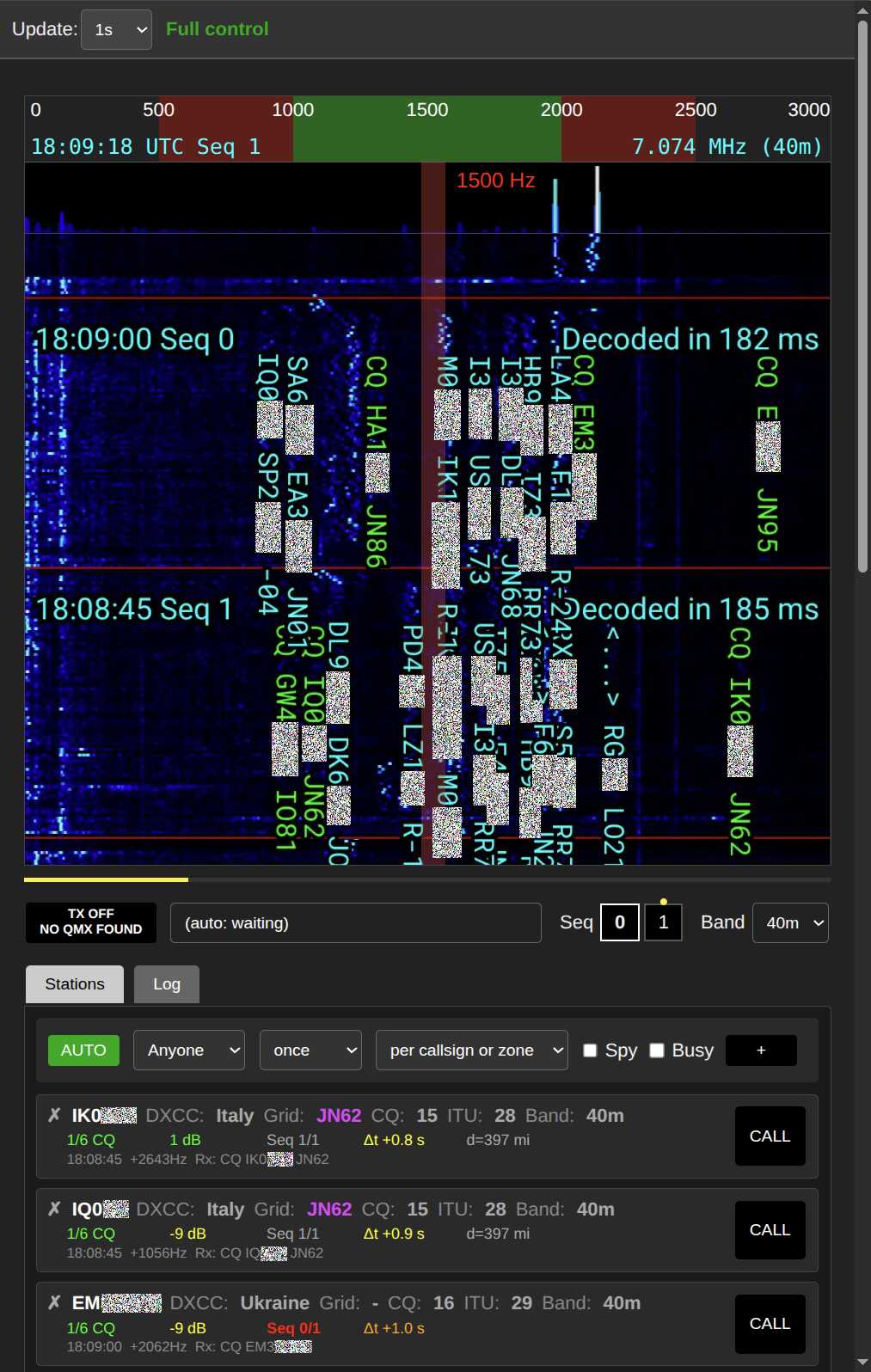
Il permet de fonctionner avec leAUTObouton, liste déroulante des critères,+bouton pour ajouter directement des indicatifs, et la liste des stations avecAPPELboutons pour appeler manuellement eux.
Et voici à quoi ressemble la vue Spectrogramme/Log :
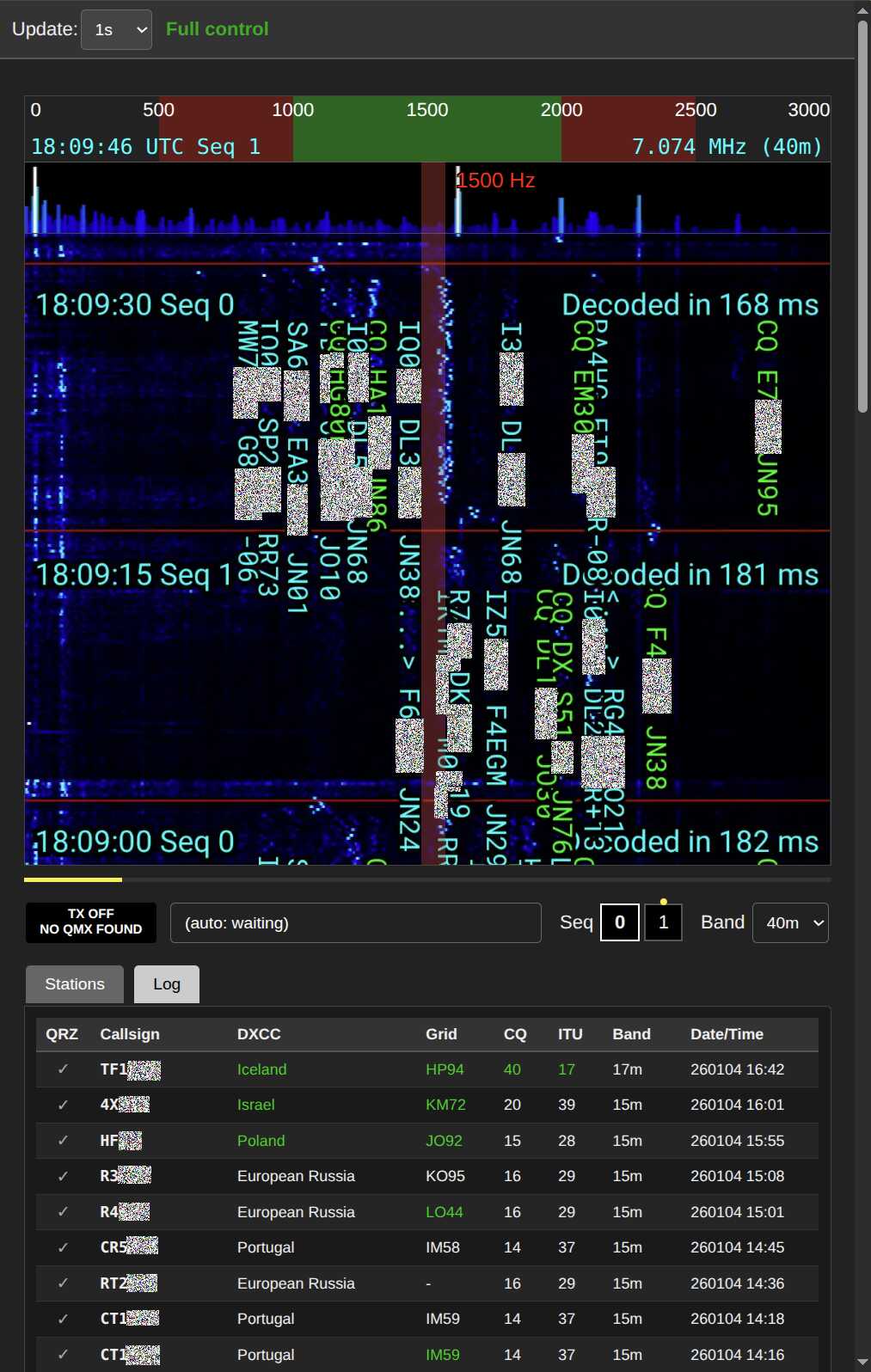
Cette vue affiche les entrées de journal les plus récentes.
Réseau et connectivité
Le serveur ouvre un port TCP spécifique (13497 par défaut) sur votre téléphone. Pour y accéder, vos appareils doivent être capables de se « voir » sur le réseau :
- Réseau local: Le téléphone qFT8 et votre appareil de contrôle (ordinateur, tablette ou un autre téléphone) doit être sur le même réseau Wi-Fi.
- Paramètres du routeur: Certains routeurs ont une fonctionnalité appeléeIsolation AP(ou Isolation Client) activé par défaut. Cela doit êtredésactivépour les appareils à communiquer les uns avec les autres.
- Scénario de point d'accès mobile: Si vous êtes sur le terrain, vous pouvez ouvrir un hotspot Wi-Fi sur un téléphone (avec Internet) et connectez le téléphone qFT8 à ce réseau Wi-Fi. Après la connexion, fermez et rouvrir le serveur Web dans les paramètres qFT8 ; l'adresse IP affichée sera alors accessible depuis le fournisseur de hotspot téléphone.
- Accès Internet: Accéder au serveur depuis l'extérieur de votre domicile (via Internet) nécessiteRedirection de portdans les paramètres de votre routeur (mappage de l'adresse IP interne et du port à un externe). Notez que cela ne fonctionnera généralement pas sur les connexions 5G/LTE en raison de l'opérateur. Restrictions NAT.
Niveaux d'accès
Vous pouvez configurer le niveau de sécurité à distance dans le volet des paramètres :
- Lecture seule: Permet de visualiser le spectrogramme en direct, les stations actives et le journal QSO. Aucune action ne peut être effectuée.
- Lire + Arrêter TX: Principalement un mode de sécurité. Permet de visualiser toutes les données et permis désarmer l'émetteur (arrêt de TX) en cas d'urgence, mais ne permet pas de démarrer TX ou modifier les paramètres.
- Contrôle total: Accorde une autorité complète sur l'application, permettant à tous fonctionnalités interactives.
Remarque de sécurité :Toute personne ayant accès à votre réseau, à votre adresse IP et à votre port aura le niveau de contrôle que vous avez configuré. Si réglé surContrôle total, ils pourraient commencez éventuellement à émettre en utilisant votre station.
Capacités
DansContrôle totalEn mode , l'interface Web offre presque tout ce que fait l'interface utilisateur de l'application :
- Modes de fonctionnement: basculer entreAUTOet manuelCALLmodes.
- Stratégie: Changer le AUTO critères (Anyone, DXCC, Grid, etc.) et recherchez contraintes.
- Transmission: Démarrage/arrêt manuel TX, choisissez spécifique TX messages et modifiez le FT8 sequence (0/1).
- Fréquence et bande: Appuyez sur le spectrogramme Web pour déplacer ou modifier votre décalage de fréquence. la bande radio active.
Note:L'interface utilisateur Web est conçue pour rester réactive même si le téléphone physique L'écran devient lent en raison des interférences RF, offrant une solution de repli fiable pour le contrôle.
Note:Le serveur Web fonctionnera lorsque l'écran est éteint si les paramètres à exécuter dans l'arrière-plan sont activés (la valeur par défaut est de continuer à s'exécuter en arrière-plan lorsque qFT8 est relié à un émetteur-récepteur).
Dépannage
L'appareil Android ne reconnaît pas l'émetteur-récepteur ou il se déconnecte
Il s'agit presque toujours d'un problème de connectivité matérielle ou d'interférence radio. Les connexions USB sont sensibles aux vibrations, qualité du câble et ratons laveurs de téléphone pelucheux résidant dans le port USB. Une autre cause fréquente est que USB OTG peut être désactivé par défaut sur votre appareil Android (en particulier si vous pouvez recevoir le signal de qFT8 mais pas transmettre et que les commandes CAT ne fonctionnent pas alors même que l'appareil est totalement pris en charge, affiché dans la liste déroulante des appareils, reconnu automatiquement en mode AUTO, etc., c'en est très probablement la cause).
Essayer:
- Activer USB OTG dans les paramètres de votre appareil Android (sur certains appareils, OTG est désactivé par défaut et peut être situé dans les paramètres avancés, système ou paramètres supplémentaires).
- Utiliser un court-circuit de haute qualité USB cable(l'utilisation d'un câble plus court peut considérablement aider) et assurez-vous que le port de votre téléphone est propre et que la connexion est solide.
- Si les problèmes surviennent spécifiquement lors de la transmission, cela pourrait être dû à des interférences radio. L'ajout de selfs ou de ferrites au câble USB pourrait aider. Vous pouvez également essayer de transmettre sur une autre bande, car certains appareils ne sont sensibles aux interférences que dans certaines bandes.
Au lieu de recevoir le signal de l'émetteur-récepteur,qFT8 reçoit le son du microphone
Cela indique que le téléphone utilise son microphone interne car il ne reconnaît pas le émetteur-récepteur comme source audio externe. Les causes les plus courantes sont :
- Le USB le câble n'est pas conçu pour les données (câble de charge uniquement).
- Le USB adapter (OTG) est défectueux ou incompatible.
- Le câble est branché dans le mauvais sens (certains câbles sont directionnels).
Essayer:Utiliser un autre USB cable, un autre adaptateur, ou en retournant le câble connexions.
Ne recevoir aucun signal du tout ; la cascade est noire
Si la cascade reste entièrement noire lorsque l'émetteur-récepteur est connecté ou déconnecté, qFT8 il ne dispose probablement pas des autorisations nécessaires pour accéder à l'audio.
Essayer:Allez sur votre téléphoneParamètres > Applications > qFT8 > Autorisationset assurer queMicrophone(ou l'enregistrement audio) est autorisé lors de l'utilisation de qFT8. Alternativement, désinstallez et réinstallez complètement qFT8 et acceptez toutes les demandes d’autorisation lors du premier lancement.
Les signaux sont visibles, mais aucun message n'est décodé
Si vous voyez des « lignes ondulées » verticales dans la cascade (signaux FT8) mais qu'aucun texte n'apparaît dans les stations onglet, peut-être que votre horloge n'est pas synchronisée.
Essayer:
- Assurez-vous d'avoir accès à Internet et rouvrez l'application pour déclencher une synchronisation NTP.
- Si aucun accès Internet n'est disponible, essayez une synchronisation GPS.
- Si cela ne fonctionne pas non plus mais que les tonalités de message sont visibles sur le spectrogramme, déclenchez une synchronisation d'heure d'urgence depuis le menu des paramètres d'heure et de localisation.
- Assurez-vous que votre radio reçoit réellement des signaux aériens.
Si aucune bande ondulée n'apparaît dans la cascade, peut-être que la bande est fermée ou que votre antenne est déconnecté/désaccordé.
Les messages sont décodés trop tard
Le processeur du téléphone est peut-être trop lent pour décoder les messages à temps.
Essayer:Assurez-vous de passer àFast decodedans les paramètres, et ressentez libre de déplacer le temps de décodage plus tôt (par exemple pour 13000 ms) pour créer plus de marge pour le décodage, à la dépense de manquer potentiellement des messages tardifs à chaque cycle.
Erreur "SWR dépassé — transmission arrêtée" dans l'émetteur-récepteur QMX
Si qFT8 montre 0 W pendant la transmission, il y a probablement deux provoque :
1.SWR Protection
Si le QMX LCD l'affichage montre un "S" après la fréquence, il signifie SWR la protection est intervenue. Cela signifie que votre antenne n'est pas correctement réglée sur la bande actuelle et que le QMX a cessé de transmettre pour protéger son circuits.
De plus, qFT8 dispose de son propre paramètre de seuil SWR configurable dans les paramètres de l'application. Lorsque le SWR mesuré dépasse ce seuil, qFT8 arrête automatiquement la transmission pour protéger votre équipement.
- Micrologiciel 1_04_004+: qFT8 réinitialise automatiquement la protection SWR à la fin du cycle.
- Micrologiciel 1_03_000+: Vous pouvez définir "SWR Protection reset options" sur Timer ou TX->RX dans le menu du QMX. Cela permet à qFT8 de continuer à fonctionner sans intervention physique sur l'émetteur-récepteur.
- Micrologiciel hérité: Sur le firmware QMX antérieur à 1_03_000, vous devez réinitialiser manuellement l'émetteur-récepteur (arrêt/marche) ou entrer et sortir du menu TUNE.
Note: qFT8 attend 1 seconde après le début de la transmission avant de vérifier 0 W pour éviter les faux positifs pendant que le QMX s'accélère. Si le QMX récupère et la puissance monte au-dessus 1 W, l'indicateur de problème s'efface automatiquement.
2. Le firmware ne prend pas en charge la mesure de puissance
Si le QMX ne montre pas que la protection SWR est activée, et qu'il montre que la transmission s'effectue correctement, il se peut que le firmware soit ancien et ne prenne pas en charge la mesure de puissance. Les appareils comme le QDX ne prennent pas non plus en charge la mesure de puissance. qFT8 ne sait pas comment interpréter 0W et devient confus.
Essayez ceci : Si le firmware de votre QMX est ancien, mettez-le à jour. Si vous utilisez un QDX, il n'y a pas de solution de contournement.
3. Le signal audio n’atteint pas le QMX
Si le QMX faitpasmontrer le "S" icône après la fréquence, alors il est probable que l'émetteur-récepteur ne reçoit tout simplement pas un signal audio approprié du téléphone. Le volume peut êtretrop bas(pas assez de signal) outrop haut(écrêtage/distorsion provoque le QMX pour rejeter le signal).
Essayer:Vérifiez l'indicateur de signal sur votre QMX. Un seul point signifie pas de son, deux points signifient il y a du son mais ce n'est pas assez fort. Allez au FT8 section Paramètres et ajustez le "Set system volume to [X] when transmitting" réglage sur différentes valeurs (par exemple 70 %, 80 %, 90 %) pour trouver le niveau adapté à votre appareil.
4. Le SWR est faible pendant l'accord, mais la protection SWR se déclenche
Il semble que le SWR présente des pics à haute puissance pendant quelques instants lors de la transmission réelle, ce qui déclenche la protection SWR. C'est l'indicateur d'une antenne capricieuse (par ex. antennes cadres magnétiques), d'un mauvais câble, d'une mauvaise connexion ou d'un problème dans la configuration.
Essayez ceci : l'ajout de chocs de mode commun (comme des perles de ferrite) devrait réduire le courant de mode commun.
Qu'est-ce que la notification Android qFT8 ?
Cette notification permet à qFT8 de continuer à traiter l'audio et à gérer les QSO lorsque vous réduisez l'application ou éteignez l'écran.
- Par défaut, il se déclenche automatiquement lorsqu'un émetteur-récepteur est branché.
- Vous pouvez désactiver cela dans qFT8 paramètres, mais qFT8 cessera de fonctionner en arrière-plan.
- Vous pouvez appuyerSTOPdans le notification de fermeture complète qFT8.
qFT8 cesse de fonctionner lorsque l'écran est éteint
Certains fabricants d'Android mettent en œuvre des optimisations de batterie très agressives qui peuvent tuer les applications en arrière-plan. même si vous avez accordé les autorisations initiales.
Vérifiez à nouveau que vous avez accordé les autorisations :Allez sur votre téléphoneParamètres > Applications > qFT8 > Batterieet sélectionnez"Libre"(ou "Ne pas optimiser").
Les boutons agissent bizarrement ou l'écran ne répond pas pendant l'émission
Ceci est dû àInterférence RF (RFI). Si votre antenne est proche du téléphone ou du Le câble est mal blindé, l'énergie radio peut interférer avec le numériseur tactile.
- Conseil: Utilisez un écran USB câble ou fixez une perle de ferrite sur le câble.
qFT8 semble différent des captures d'écran de ce manuel
L'interface utilisateur de l'application est occasionnellement mise à jour, de sorte que certains éléments visuels mineurs peuvent avoir changé depuis la prise des captures d'écran. Cependant, si des parties importantes de l'interface utilisateur sont complètement manquantes ou si les couleurs semblent fortement altérées (par exemple, la barre de progression jaune, les sélecteurs de séquence, etc.), le mode sombre du système de votre téléphone peut remplacer de manière incorrecte et gâcher la palette de couleurs de l'application.
Essayer:Si le mode sombre de votre système pose des problèmes, vous pouvez essayer de le désactiver temporairement ou d'ajouter qFT8 à sa liste d'exclusion pour restaurer la conception correcte.
qFT8 dit « NO RADIO » (pas de radio) même si l'émetteur-récepteur est connecté
Le problème est probablement dû au fait que vous n'avez pas accordé les autorisations de connexion qFT8 à l'émetteur-récepteur. Parfois, cela se produit parce que vous tapez quelque part en dehors de la boîte de dialogue d'autorisation et que la boîte de dialogue se ferme.
Essayer:Déconnectez et reconnectez l'émetteur-récepteur, cela devrait déclencher l'invite à nouveau. Pour plus de commodité, cochez l'option « Toujours ouvrir qFT8 quand l'émetteur-récepteur est connecté » afin de ne plus jamais rencontrer ce problème.
qFT8 affiche la distance en miles et je la veux en kilomètres (ou vice versa)
Cela vient des paramètres régionaux du système d'exploitation (c'est-à-dire la sélection de la langue).
Essayer:Basculer cette configuration vers le bon pays (par exemple anglais (États-Unis) pour les miles, l'anglais (Royaume-Uni) pour les kilomètres) résoudra le problème.
qFT8 affiche une faible puissance de transmission (par exemple 0,1 W) lors d'une transmission à > 10 W dans le QMX
Il s'agit d'un bug connu dans le QMX firmware (jusqu'à au moins 1.03.000). Si vous utilisez les mods 2x4 (par exemple dans un QMX+) et que votre puissance d'émission dépasse 9,9 W, le formatage de la radio s'effectue automatiquement. Par exemple, 10,1 W est signalé par l'émetteur-récepteur à l'application comme 0,1 W via le protocole CAT secondaire.
Essayer:Il n'y a aucune solution de contournement à l'intérieur qFT8, car l'application affiche directement la valeur qu'elle reçoit. Vous pouvez ignorer cette erreur d'affichage en toute sécurité ou réduire votre puissance en dessous de 10 W pour maintenir les lectures précises jusqu'à ce que ce bug soit corrigé dans le micrologiciel de l'émetteur-récepteur.
Impossible d'exporter ADIF se connecte au stockage local en utilisant Share
La valeur par défautShareLa méthode s'appuie sur le mécanisme de partage natif d'Android pour exporter les journaux. Parfois, le menu de partage de fichiers intégré de votre appareil n'offre pas d'option directe pour enregistrer sur votre système de fichiers local.
Essayer:Modifier l'exportationMethodàLocal savedans les paramètres. Cela utilise le sélecteur de fichiers Android pour enregistrer directement le fichier sur votre stockage local sans compter sur le menu de partage.
qFT8 ne parvient pas à décoder certains messages
Essayer:Activez le décodage profond dans les paramètres. Le décodage profond effectue un décodage récursif et est capable de décoder davantage de messages lorsque la bande est occupée, au détriment d'une puissance de traitement supplémentaire. Gardez un œil sur le spectrogramme : si le temps de décodage profond est trop élevé sur votre appareil (par exemple supérieur à 1 seconde) et que l'application n'est pas en mesure de prendre des décisions à temps, désactivez le décodage profond.
qFT8 se bloque ou se comporte étrangement
Si cela se produit uniquement pendant la transmission, il s’agit probablement d’une RFI extrême, comme mentionné ci-dessus. Si ça arrive à d'autres moments, veuillez faire défiler vers le bas de l'onglet Paramètres et utiliser le bouton "Envoyez-moi un emailpour signaler des problèmes et des bugs".
↑ Retour à la table des matières